

Início / Tutoriais / Unidades Produtivas
Talhões e geometrias internas
Como desenhar, importar, ajustar e excluir os talhões de uma UP e como ler a conta de áreas da aba Geom.
Dia a diaTodos os planos
O que é um talhão
O talhão é um recorte da UP: a lavoura, a reserva, a sede, uma benfeitoria. No app ele também aparece como geometria interna. O talhão fica guardado na UP, aparece no mapa junto do perímetro e entra na conta de área da ficha.
Antes de começar
- Tenha uma UP cadastrada. Veja o tutorial Criar uma UP desenhando no mapa.
- Para importar, tenha o arquivo em ZIP de shapefile, SHP, KML, KMZ ou GeoJSON. O app converte para o mapa os arquivos em SIRGAS 2000, UTM, SAD69 ou Córrego Alegre.
Passo a passo
Abra a aba Geom. da UP
Abra a ficha da UP e clique na aba Geom. A aba mostra Áreas, Perímetro da UP, Geometrias internas e os botões Nova geometria, Importar e Gerenciar. A área efetiva aparece no cabeçalho e no cartão Áreas quando há geometrias internas. Nessa aba você gerencia os talhões da UP e confere o balanço de áreas entre perímetro e geometrias internas.
Na tela
Geom.ÁreasPerímetro da UPGeometrias internasNova geometriaImportarGerenciar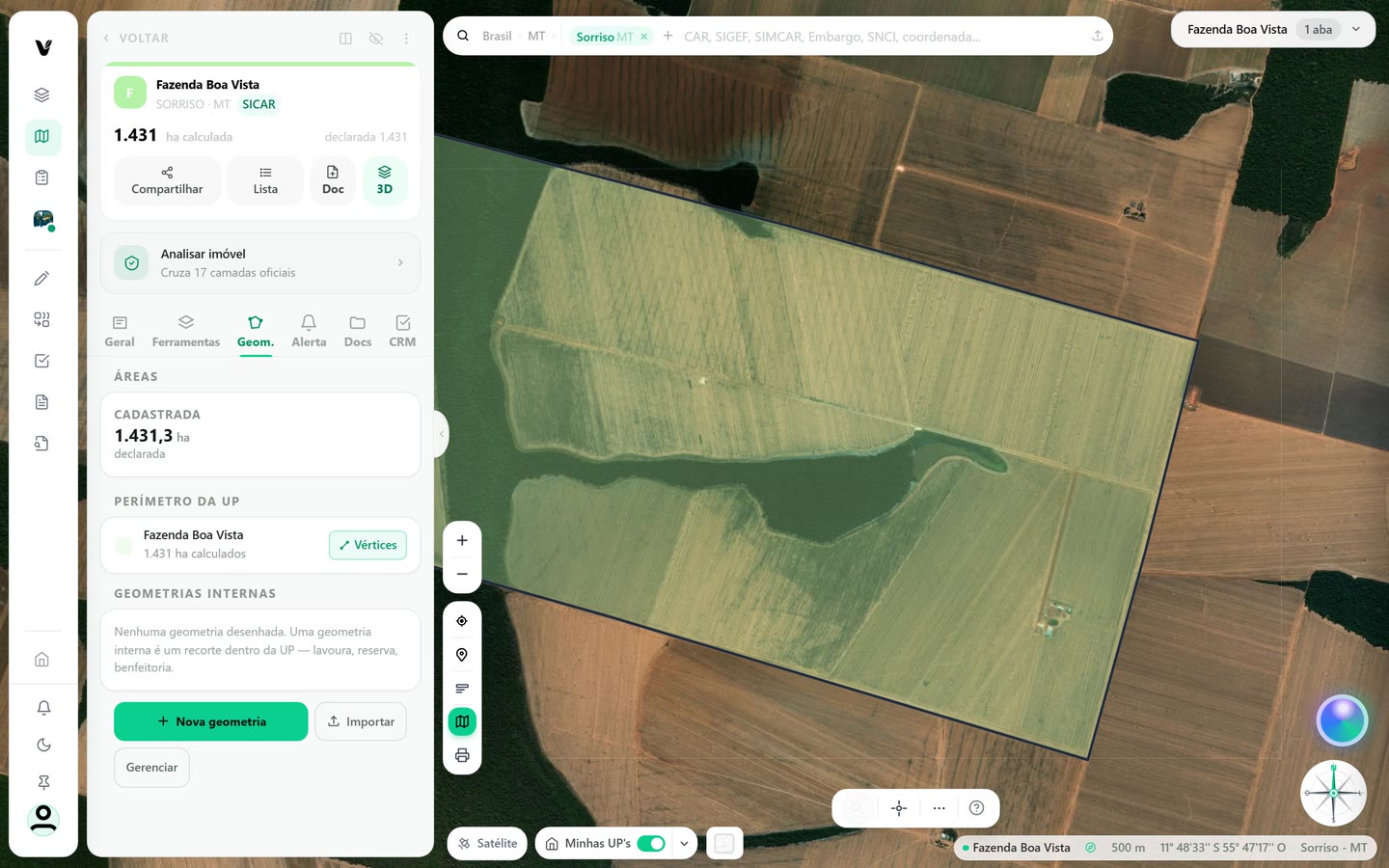
Captura do app Vigente em 22/10/2026, dados fictícios. Imagem de satélite do mapa: Esri World Imagery. Desenhe uma geometria interna
Clique em Nova geometria. O mapa entra no modo de desenho de polígono: clique para marcar cada canto e, para fechar, clique no primeiro canto ou em Concluir na barra inferior. O traço entra no painel Desenho à direita como Polígono 1 com o botão Salvar na UP. Clique nele para salvar o traço como talhão da UP aberta. Só traços dentro do contexto da UP podem virar geometria interna.
- Salvar na UP: salva o traço como talhão da UP aberta.
- Criar UP: aparece no lugar de Salvar na UP quando não há UP aberta, e faz do traço uma UP nova.
- Lixeira: descarta o traço.
Clique em Salvar na UP para salvar o traço como talhão da UP aberta.
Na tela
Nova geometriaConcluirDesenhoPolígono 1Salvar na UPCriar UP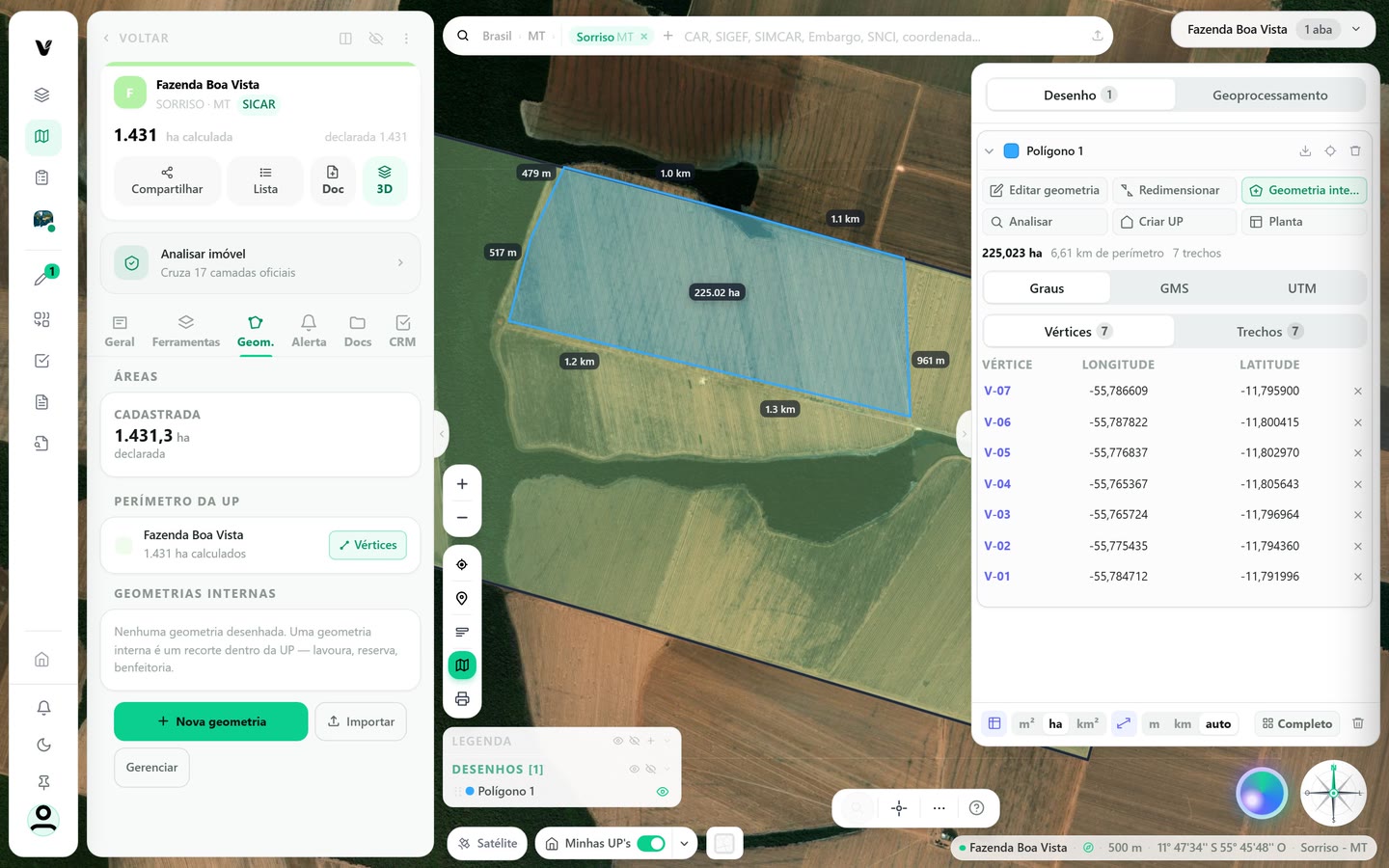
Captura do app Vigente em 22/10/2026, dados fictícios. Imagem de satélite do mapa: Esri World Imagery. Dê nome e tipo ao talhão
No quadro Salvar geometria, preencha Nome da geometria e escolha o Tipo. Ambos são obrigatórios. Em Aparência no mapa você escolhe cor, opacidade e espessura do Contorno e cor e opacidade do Preenchimento. Clique em Salvar geometria. O talhão entra na lista Geometrias internas com a área e a data de criação. Quando o talhão vem do painel Desenho, a lateral mostra a lista Geometrias internas. Clique em Voltar para voltar à ficha. O tipo define como o talhão aparece na listagem.
Quando o talhão vem do painel Desenho, a lateral passa a mostrar a lista Geometrias internas. Clique em Voltar para voltar à ficha.
Na tela
Salvar geometriaNome da geometriaTipoAparência no mapaContornoPreenchimentoVoltar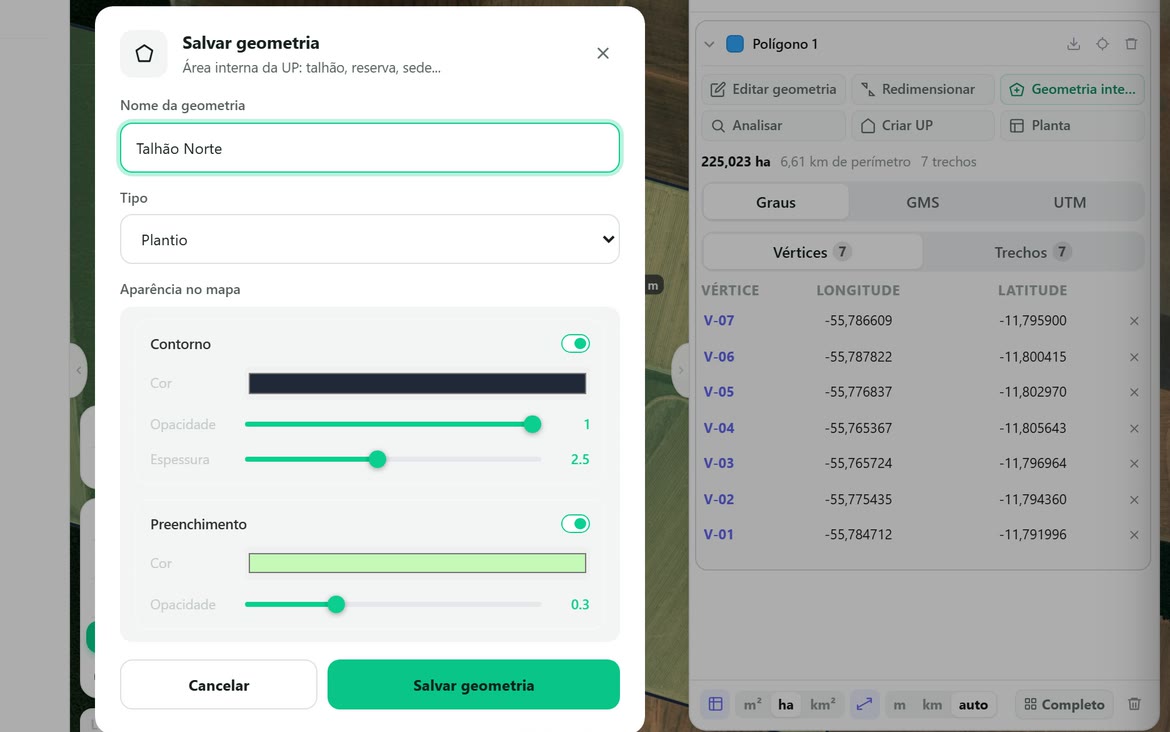
Captura do app Vigente em 22/10/2026, dados fictícios. Imagem de satélite do mapa: Esri World Imagery. Use um traço que já está no mapa
Com a UP aberta, qualquer traço do painel Desenho (polígono, retângulo, círculo, linha ou pontos) pode virar talhão. Abra o cartão do traço e clique em Salvar na UP. Isso vale para traços feitos pelo botão Desenho ou trazidos para o painel Desenho. É o caminho para linha e pontos: o Importar da aba Geom., no próximo passo, só aceita polígono. No modo Essencial, o botão aparece só com ícone; passe o mouse para ver Salvar como talhão de, com o nome da UP. Sem UP aberta, no lugar dele aparece Criar UP.
Os traços são salvos um por vez. O modo Essencial é escolhido no rodapé do painel.
Na tela
DesenhoSalvar na UPCriar UPImporte talhões de um arquivo
Na aba Geom., clique em Importar. No quadro Importar geometria, escolha o arquivo, marque as áreas que quer importar e clique em Importar. Só polígonos viram talhão; linhas e pontos ficam de fora. O app pergunta como seguir: Ver no mapa leva as áreas para o painel Desenho para conferir e salvar com Salvar na UP, ou Cadastrar agora abre o quadro Salvar geometria para cada área já com o nome que veio do arquivo (Cancelar pula só aquela área). O talhão importado entra na UP aberta mesmo que fique fora do perímetro. Arquivo em SIRGAS 2000, UTM, SAD69 ou Córrego Alegre é convertido; sem o .prj, o app pergunta o sistema.
- Ver no mapa: as áreas vão para o painel Desenho. Confira a posição, ajuste se precisar e salve cada uma com Salvar na UP.
- Cadastrar agora: abre o Salvar geometria de cada área, uma por vez, já com o nome que veio do arquivo. Cancelar pula só aquela área; a seguinte abre logo depois.
O talhão importado entra na UP aberta mesmo que fique fora do perímetro.
Na tela
ImportarImportar geometriaVer no mapaCadastrar agoraCancelarDesenhoSalvar na UPEncontre o talhão no mapa
Na lista Geometrias internas, clique no nome do talhão para enquadrar no mapa. Passar o mouse na linha destaca o talhão no mapa. Clicar no talhão no mapa destaca a linha correspondente. Com dois cliques na linha você abre a edição de nome, tipo e cor. Essa navegação ajuda a achar talhões em UPs grandes.
Na tela
Geometrias internas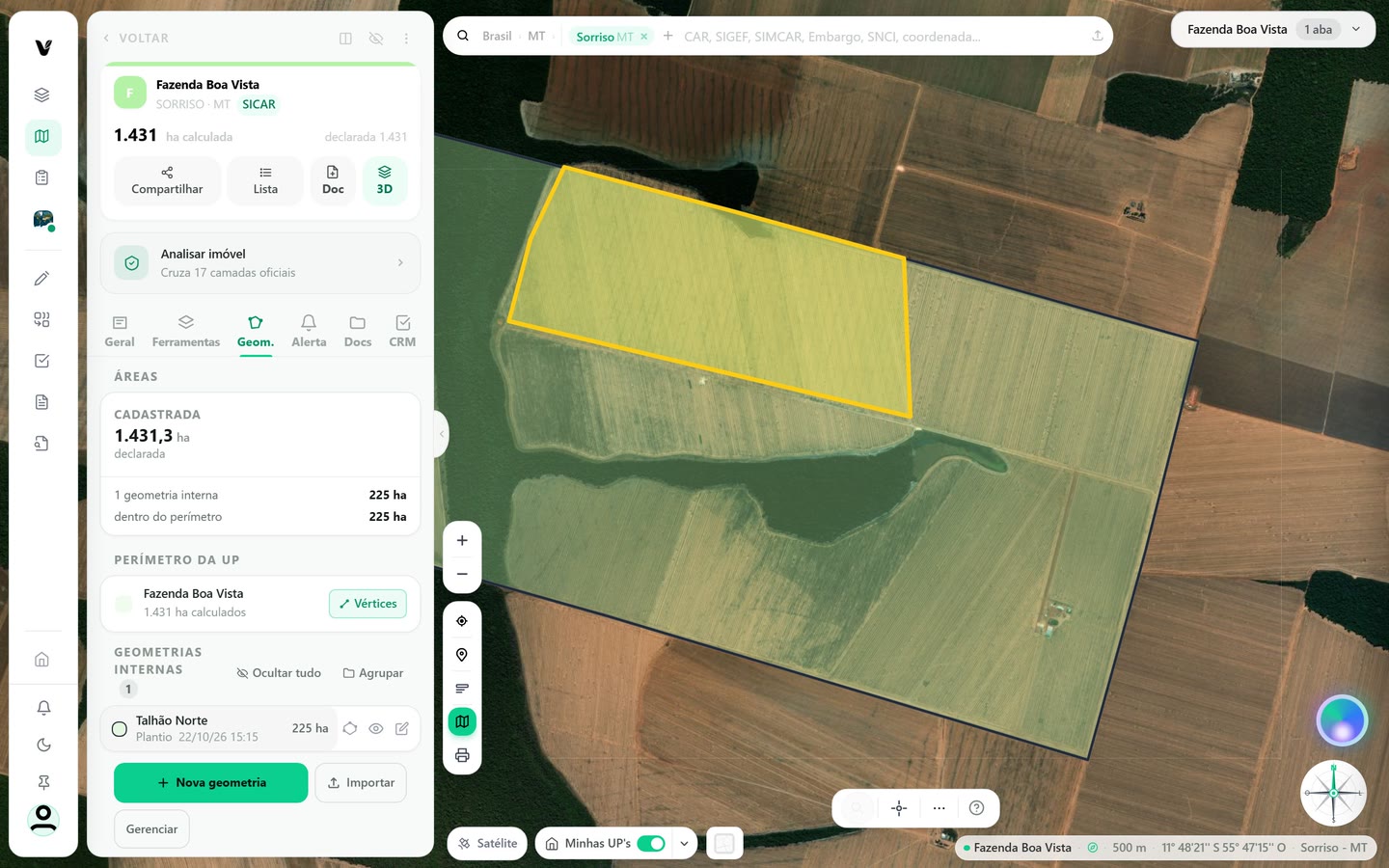
Captura do app Vigente em 22/10/2026, dados fictícios. Imagem de satélite do mapa: Esri World Imagery. Ajuste o desenho do talhão
Ao lado de cada talhão há três ações. Editar vértices abre as alças nos cantos e a faixa Editando vértices no mapa. Arraste as alças e clique em Concluir para gravar, ou em Cancelar para voltar ao desenho anterior. Depois da primeira alteração, aparecem botões para confirmar ou desfazer. Olho esconde ou mostra o talhão. Lápis abre Editar geometria (nome, tipo e cor) e Salvar alterações grava as mudanças. Quando o talhão foi alterado depois de criado, a linha mostra editado com a data.
- Editar vértices: aparecem as alças nos cantos do talhão e a faixa Editando vértices no mapa. Arraste as alças e clique em Concluir para gravar, ou em Cancelar para voltar ao desenho de antes. Depois da primeira alteração, o botão da linha também vira um visto, para gravar, e um X, para desfazer.
- Olho: esconde ou mostra o talhão no mapa.
- Lápis: abre Editar geometria, com nome, tipo e cor. Clique em Salvar alterações.
Quando o talhao foi alterado depois de criado, a linha mostra editado com a data.
Na tela
Editar vérticesEditando vérticesConcluirCancelarEditar geometriaSalvar alteraçõesSalve uma sobreposição da análise como talhão
Depois que a UP tem análise, a aba Geom. mostra Geometrias da análise com áreas de cada camada que cruza o imóvel. Clique no olho para ver a demarcação no mapa. Clique no disquete Salvar como geometria interna desta UP para guardar aquela área como talhão; o quadro Salvar geometria abre com um nome sugerido. A lista mostra as 4 maiores áreas primeiro. Clique em Ver todas para abrir o resto. Com mais de 4 áreas, use Buscar por base ou código.
A lista mostra as 4 maiores áreas primeiro. Clique em Ver todas para abrir o resto. Com mais de 4 áreas, use também Buscar por base ou código.
Na tela
Geometrias da análiseSalvar como geometria interna desta UPVer todas asBuscar por base ou códigoMostrar menosLeia a conta de áreas
No alto da aba, Áreas mostra a área Cadastrada e sua origem (declarada, matrícula ou calculada). Embaixo vem o somatório das geometrias internas dentro e fora do perímetro. Quando há expansão, aparece Área efetiva (união entre perímetro e geometrias internas, sem contar sobreposições duas vezes), com a porcentagem a mais com geometrias internas. Se houver sobreposição entre talhões, o app mostra a área compartilhada. Essas informações ajudam a entender a diferença entre área cadastrada e área efetiva.
Na tela
ÁreasCadastradadentro do perímetrofora do perímetroEfetivacom geometrias internas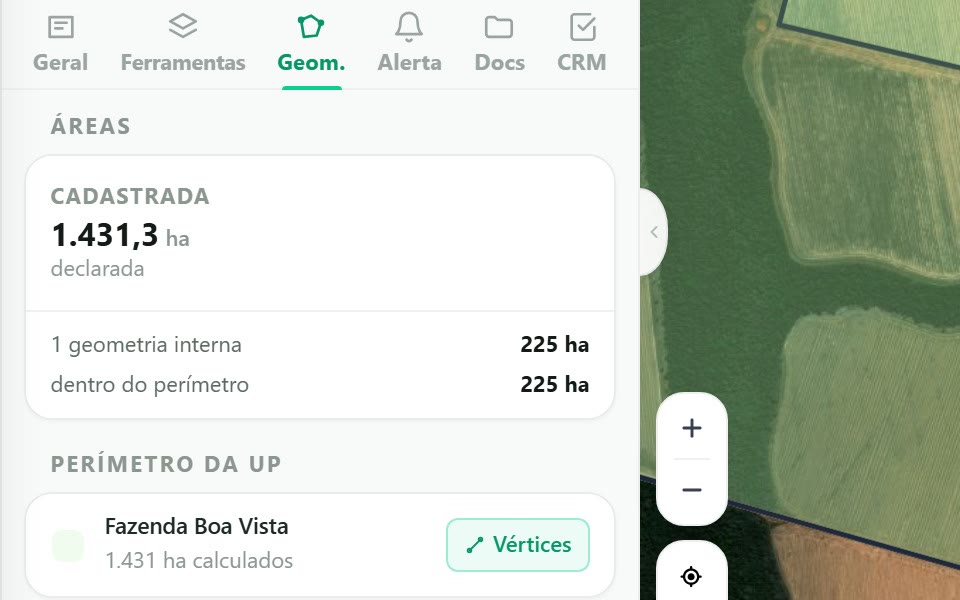
Captura do app Vigente em 22/10/2026, dados fictícios. Imagem de satélite do mapa: Esri World Imagery. Esconda ou exclua um talhão
Clique em Gerenciar. O painel Geometrias internas lista os talhões da UP. O olho esconde ou mostra o talhão no mapa. No menu de três pontos, Editar abre nome, tipo e cor, e Excluir apaga o talhão depois da confirmação Sim, excluir. Para voltar à ficha, clique em Voltar. Excluir um talhão é definitivo e não muda o perímetro da UP.
Na tela
GerenciarGeometrias internasEditarExcluirVoltar
Atenção
- Excluir um talhão é definitivo. O perímetro da UP não muda.
- O talhão pode ficar fora do perímetro da UP. Nesse caso a aba Geom. avisa: Área desenhada além do perímetro cadastrado. Confira se há arrendamento, posse ou matrícula que ampare essa área.
- Sem UP aberta, o painel Desenho mostra Criar UP no lugar de Salvar na UP: abra a ficha da UP antes de desenhar.
- Se a seção Geometrias internas sumiu da aba, ela foi escondida nos módulos. No menu do seu perfil, clique em Configurações e, em Módulos no menu, clique em Escolher.
- Excluir a UP apaga também os talhões dela.
Se aparecer esta mensagem
| Mensagem na tela | O que fazer |
|---|---|
| Nenhuma geometria desenhada. | A UP ainda não tem talhão. Use Nova geometria ou Importar. |
| Nenhuma área no arquivo | O arquivo trouxe só linhas ou pontos. Um talhão precisa ser polígono: exporte as áreas como polígono e importe de novo. |
| Digite o nome da geometria | Preencha Nome da geometria antes de salvar. |
| Selecione o tipo da geometria | Escolha um Tipo na lista antes de salvar. |
| Tem certeza? Essa ação é irreversível | Confirme em Sim, excluir só se quer apagar o talhão. Para manter, clique em Cancelar. |
| Não foi possível calcular o balanço de áreas. | A conta de áreas não carregou. Os talhões continuam salvos; abra a aba de novo mais tarde. |
| Nenhuma geometria interna | A UP não tem talhão. Volte à ficha e use Nova geometria ou Importar. |
Siga os passos no app com a sua conta.