

Início / Tutoriais / Unidades Produtivas
Analisar a UP e guardar o relatório
Cruze o perímetro da UP com as bases oficiais, guarde o resultado na UP e na aba DIR e veja o que mudou entre duas versões.
Dia a diaTodos os planos
O que é a análise
A análise cruza o perímetro da UP com as bases oficiais (CAR, SIGEF, embargos, desmatamento, terras indígenas, unidades de conservação e outras) e mostra onde há sobreposição. O DIR, Diagnóstico do Imóvel Rural, é o documento completo: junta o cruzamento com uso do solo, clima, conformidade e crédito rural, e sai com link e PDF.
Antes de começar
- Tenha uma UP com perímetro. UP sem geometria não pode ser analisada.
- Para abrir a ficha da UP, veja o tutorial A ficha da UP.
Passo a passo
Peça a análise
Abra a ficha da UP. Abaixo dos atalhos do topo, clique em Analisar imóvel; a nota do botão informa que o cruzamento usa 17 camadas oficiais. A janela que abre mostra o nome e a área da UP e os caminhos de análise. O botão só aparece enquanto a UP não tem análise guardada. Depois da primeira análise, o resumo fica na aba Ferramentas e o mesmo botão dá lugar a Refazer. A análise usa o perímetro cadastrado; se a UP não tiver geometria legível, o cálculo não começa e a mensagem pede para ajustar o perímetro.
Na tela
Analisar imóvel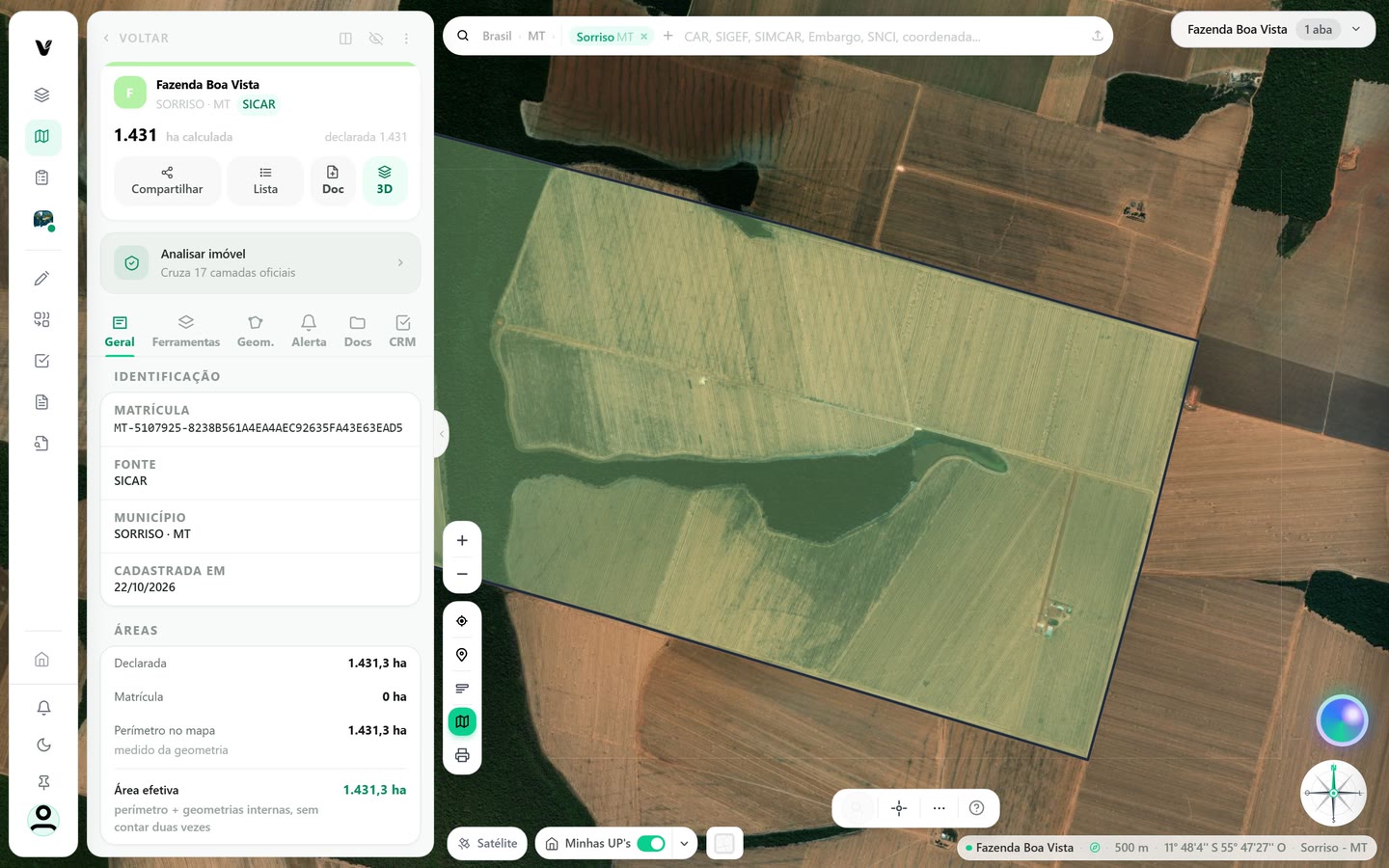
Captura do app Vigente em 22/10/2026, dados fictícios. Imagem de satélite do mapa: Esri World Imagery. Escolha o tipo de análise
Escolha o cartão que serve para o seu caso. Análise é o caminho mais curto: cruza o perímetro com as camadas oficiais e entrega o resultado na tela, com PDF simples. O DIR acrescenta uso do solo, clima, conformidade e crédito rural e gera o documento completo com link e PDF; use quando precisar entregar a análise a um banco, comprador ou cliente. Embaixo do cartão Análise, Escolher camadas monta um cruzamento sob medida. O número de camadas abre a lista de bases. Para a maioria das checagens, comece por Análise; o DIR fica para o documento final.
- Análise: cruza o imóvel com as bases oficiais: sobreposições, restrições, embargos e desmatamento. É a opção marcada como recomendado e serve à maioria dos casos. Resultado na tela e PDF simples.
- Escolher camadas: fica embaixo do cartão Análise. Você escolhe as camadas, inclusive as extras da plataforma, e a análise cruza só essas.
- Diagnóstico do Imóvel Rural: o DIR, documento completo: o cruzamento mais uso do solo, clima, conformidade e crédito rural. Sai com link e PDF.
Para ver quais bases a Análise cruza, clique no número de camadas, embaixo do cartão.
Na tela
AnáliserecomendadoEscolher camadasDiagnóstico do Imóvel RuralDIR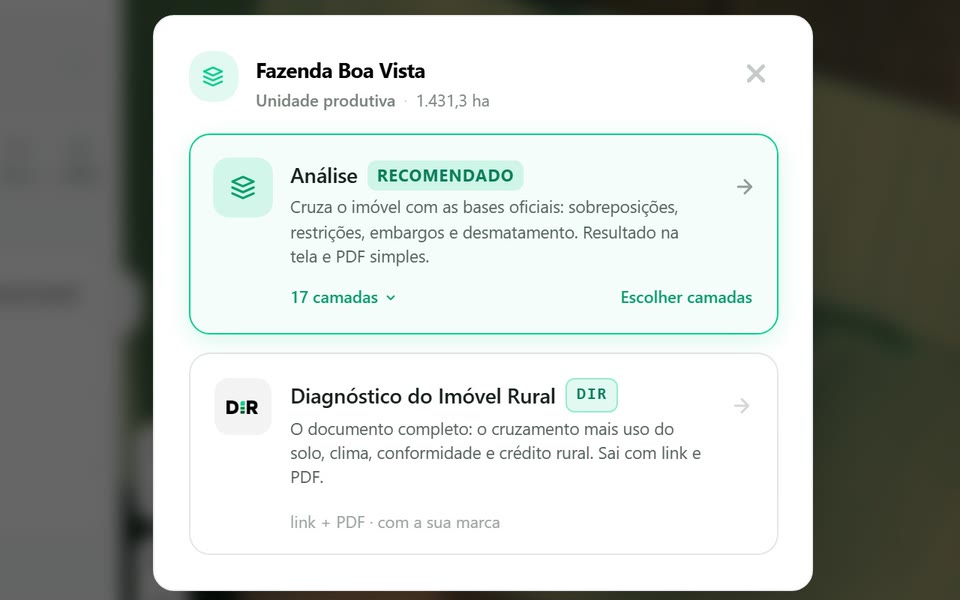
Captura do app Vigente em 22/10/2026, dados fictícios. Imagem de satélite do mapa: Esri World Imagery. Para escolher as camadas, use Escolher camadas
Na tela Escolher camadas, o atalho Padrão já vem marcado com as 17 camadas do conjunto inicial. Em Começar de, troque por Crédito rural, Ambiental ou Fundiário para partir de outro conjunto. Use a busca por nome ou órgão para achar uma camada e marque na coluna Camadas disponíveis. As escolhidas aparecem em Selecionadas; clique em uma delas para retirar. O contador do botão acompanha a seleção, e a seleção aceita até 30 camadas. Confira a lista antes de analisar para não levar uma base que não interessa ao caso. Se precisar do mesmo conjunto outra vez, o modelo guarda a escolha.
Para usar o mesmo conjunto outra vez, clique em Salvar como modelo e dê um nome. Quando terminar, clique em Analisar com o número de camadas. Para voltar à escolha do tipo, clique em Voltar.
Na tela
Escolher camadasComeçar dePadrãoCrédito ruralAmbientalFundiárioBuscar por nome ou órgão…Camadas disponíveisSelecionadasSalvar como modeloAnalisar comVoltarGuarde a análise na UP
O resultado abre num painel largo, à direita do mapa. No alto do painel, clique em Salvar. A janela Salvar análise traz o Nome do Imóvel já preenchido, o Nome do Responsável, o CPF / CNPJ e a Observação. Confira o nome que identifica o registro e complete o que for útil para o cliente; os demais campos são opcionais. Clique em Confirmar e salvar. O site confirma com Análise salva e informa que ela está em DIR › Análises. A ficha passa a mostrar Análise salva nesta UP, com data e hora, e abre a aba Ferramentas. O botão Ver relatório reabre o painel largo.
A análise fica guardada na UP e na lista Análises do DIR. A ficha mostra Análise salva nesta UP com a data e a hora e abre a aba Ferramentas. Para rever o painel largo, clique em Ver relatório.
Na tela
SalvarSalvar análiseNome do ImóvelConfirmar e salvarAnálise salva nesta UPVer relatório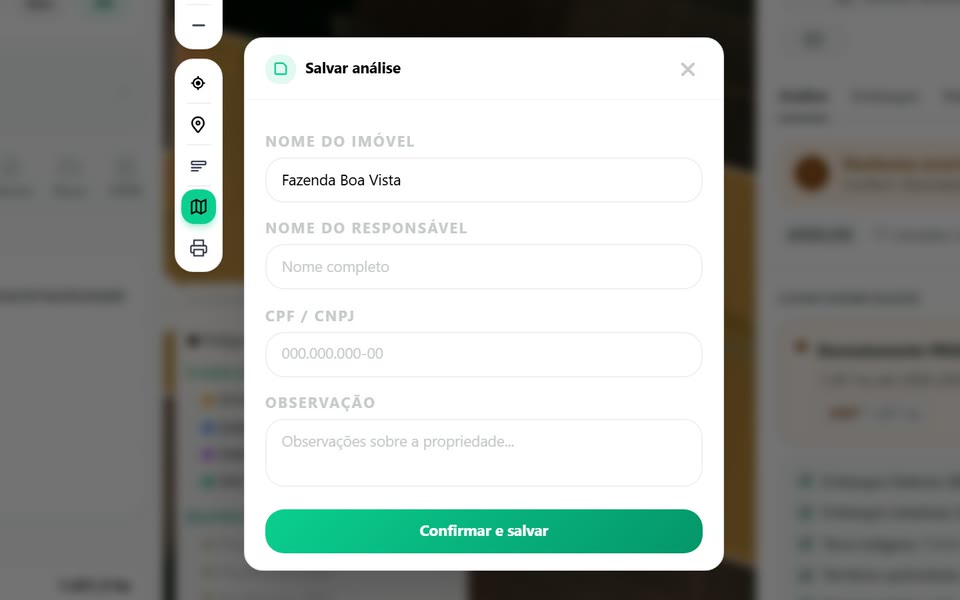
Captura do app Vigente em 22/10/2026, dados fictícios. Imagem de satélite do mapa: Esri World Imagery. Leia o resumo na aba Ferramentas
Na aba Ferramentas, o cartão Análise lista a maior sobreposição de cada base, como CAR, SIMCAR, SIGEF e PRODES, com a porcentagem sobre a área da UP e o identificador. Clique na linha para abrir o código inteiro, o detalhe e quantos hectares ficam dentro do imóvel. O olho à direita desenha a demarcação no mapa; clique de novo para ocultar. A lista prioriza o maior percentual, então leia o código antes de tratar a linha como conflito. Quanto maior a área dentro da UP, maior o peso da restrição na negociação. Para ver todas as camadas, os gráficos e o PDF, use Ver relatório completo.
Sem nenhuma sobreposição, aparece Nenhuma sobreposição nas camadas consultadas. Para ver todas as camadas, os gráficos e o PDF, clique em Ver relatório completo.
Na tela
FerramentasAnáliseha dentro do imóvelNenhuma sobreposição nas camadas consultadas.Ver relatório completo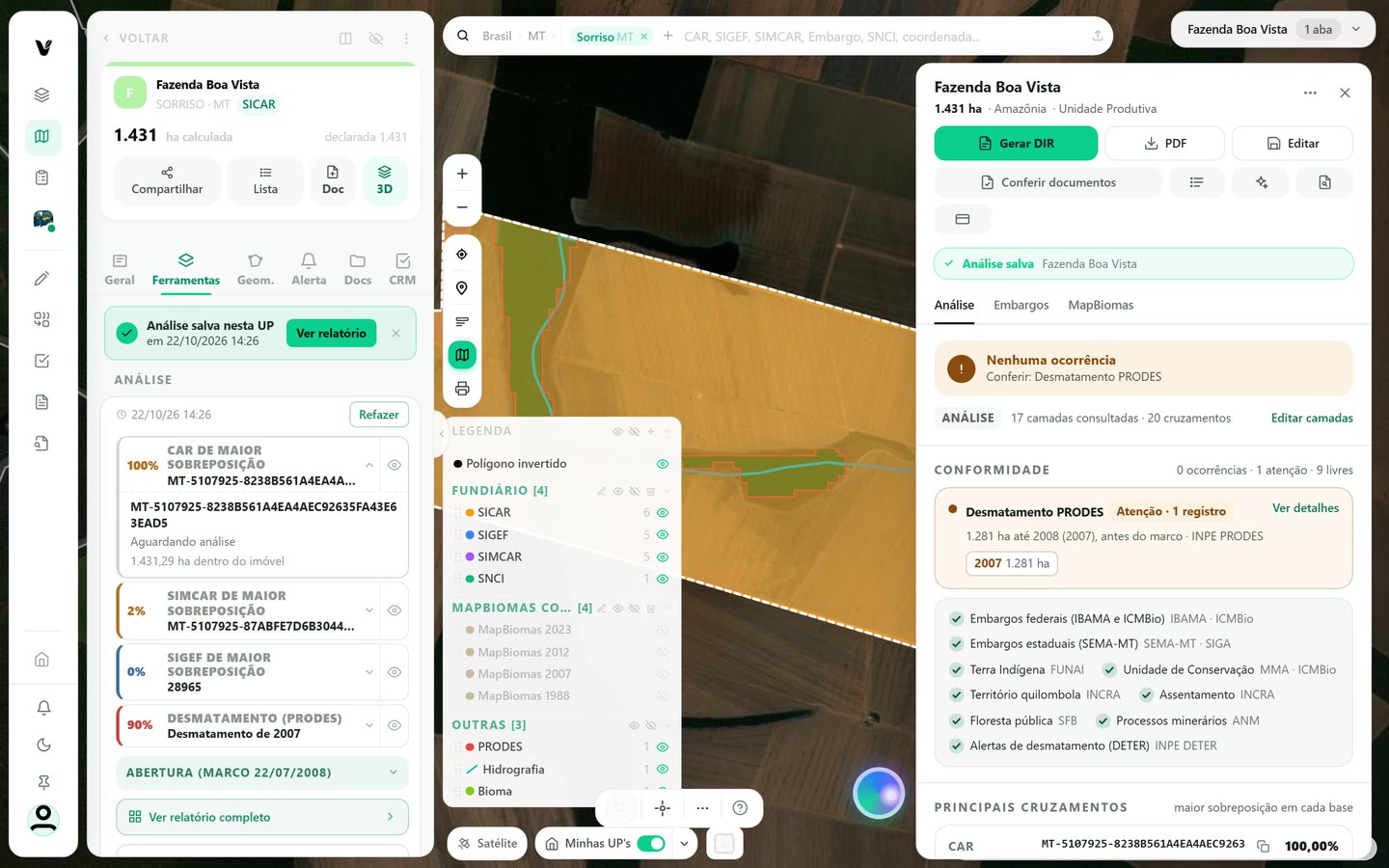
Captura do app Vigente em 22/10/2026, dados fictícios. Imagem de satélite do mapa: Esri World Imagery. Guarde na aba DIR
No mesmo cartão, clique em Salvar na aba DIR. O botão mostra o carregamento, vira Salvo na aba DIR e fica indisponível. Esse salvamento coloca o relatório na lista do DIR, que é onde você procura o que emitiu. Para conferir, abra o menu da esquerda e entre em DIR. A aba Análises traz as análises salvas e a busca Buscar imóvel, código ou responsável; a aba Diagnósticos guarda os DIR gerados. Quem salvou pelo painel largo, no passo 4, já encontra a análise em Análises. Use o botão quando quiser uma cópia do relatório na lista, mesmo que a análise já esteja na UP.
Para achar depois, no mapa, passe o mouse sobre o menu da esquerda e clique em DIR. A aba Análises mostra as análises salvas, com a busca Buscar imóvel, código ou responsável. A aba Diagnósticos guarda os DIR gerados. Quem salvou pelo painel largo, no passo 4, já tem a análise na aba Análises.
Na tela
Salvar na aba DIRSalvo na aba DIRDIRAnálisesDiagnósticosBuscar imóvel, código ou responsávelRefaça a análise
As bases oficiais mudam com o tempo, então a análise vale para a data em que foi calculada. No cartão Análise, clique em Refazer, ao lado da data. O Vigente cruza o perímetro de novo e a versão nova passa a ser a exibida; as anteriores continuam no Histórico. Enquanto calcula, o cartão mostra o carregamento e o botão fica indisponível. Se a nova tentativa falhar, a versão anterior permanece guardada. Antes de usar o resultado em um laudo ou em uma proposta de crédito, refaça a análise e confira a data exibida.
Na tela
RefazerAbra uma versão anterior
Com duas versões ou mais, o botão Histórico (N) aparece ao lado de Refazer. Clique nele para abrir a lista, que mostra a data, o risco e o número de feições de cada versão. Clique na data para abrir aquela versão; ao lado da data aparece anterior, para lembrar que não é a mais recente. O quadradinho à esquerda não troca a versão exibida: ele marca a versão para comparar. Se marcar só uma, a lista avisa Marque uma segunda versão para comparar. Para voltar à versão mais recente, abra a primeira data da lista.
Na tela
Históricoanterior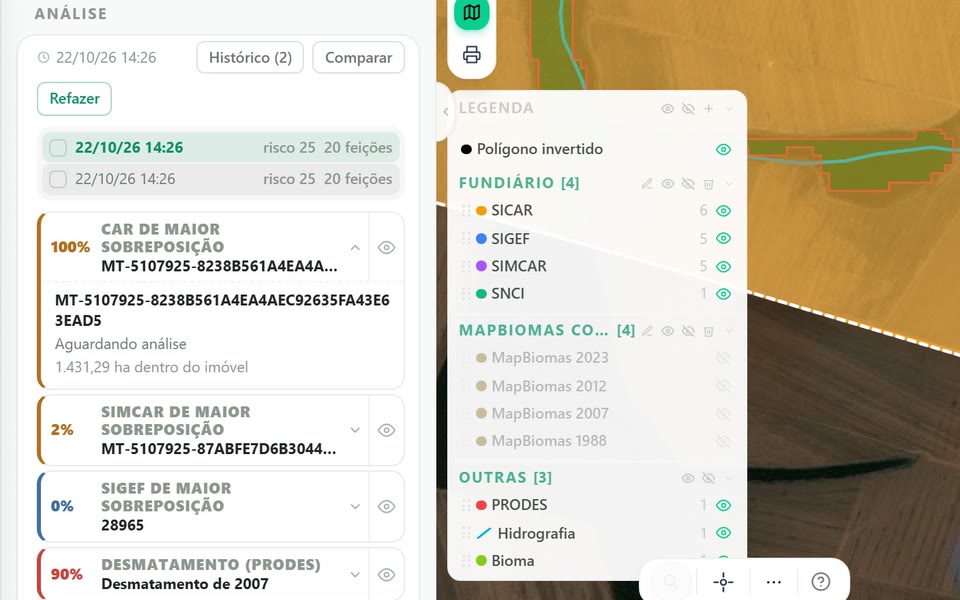
Captura do app Vigente em 22/10/2026, dados fictícios. Imagem de satélite do mapa: Esri World Imagery. Compare duas versões
Clique em Comparar. Sem marcar nada, o Vigente compara as duas versões mais recentes; com duas marcadas no Histórico, compara esse par. A janela O que mudou na análise mostra o intervalo de datas, as contagens e a variação das métricas, e separa as feições em Apareceram, Saíram e Mudaram. Na lista, clique em uma feição para ver a área antes e depois, a situação e os dados do registro; o mapa realça a feição e mostra o contorno anterior com linha tracejada. Use Piscar para destacar e Ver tudo para enquadrar o conjunto. Se nada mudou, aparece Nada mudou entre as duas versões. Se os buffers forem diferentes, a janela avisa que parte da diferença vem do parâmetro.
A janela O que mudou na análise separa as feições em Apareceram, Saíram e Mudaram, com o mapa e os dados de cada uma. Se nada mudou, aparece Nada mudou entre as duas versões.
Na tela
CompararMarcar para compararMarque uma segunda versão para comparar.O que mudou na análiseApareceramSaíramMudaramNada mudou entre as duas versões.Veja os dados ambientais
Na aba Ferramentas, abaixo do cartão Análise, o bloco Ambiental reúne Uso e cobertura do solo, Composição do solo, Histórico de safra, Histórico de queimadas e Chuva da área. Clique em cada linha para abrir a ferramenta; Chuva da área expande no próprio bloco e só consulta quando você abre. Esses dados ajudam a contextualizar o imóvel, mas não entram no cruzamento da análise. O desmatamento já aparece no relatório completo, com PRODES e DETER, por isso não tem uma segunda entrada aqui. Cada ferramenta tem um passo a passo próprio na trilha Ferramentas da UP.
Na tela
AmbientalUso e cobertura do soloComposição do soloHistórico de safraHistórico de queimadasChuva da área
Atenção
- A primeira análise só fica guardada na UP quando você clica em Salvar no painel e confirma. Se fechar o painel sem salvar, a ficha continua mostrando Analisar imóvel.
- Refazer cria uma versão nova e mantém as anteriores. Comparar só aparece quando a UP tem duas versões ou mais e o módulo de versões da análise está ligado.
- O resultado vale para a data da análise. Antes de usar o relatório num laudo ou numa operação de crédito, refaça a análise.
- Excluir a UP apaga também as análises guardadas nela.
Se aparecer esta mensagem
| Mensagem na tela | O que fazer |
|---|---|
| Geometria da UP indisponível. | A UP não tem perímetro legível. Ajuste o perímetro (tutorial Editar dados, ajustar o perímetro e excluir) e tente de novo. |
| A análise demorou demais pra responder. Tente novamente em alguns minutos. | Espere alguns minutos e peça a análise de novo. |
| Não foi possível refazer a análise agora. | A versão anterior continua guardada. Clique em Refazer mais tarde. |
| Não foi possível abrir esta versão. | Feche a ficha, abra a UP de novo e escolha a versão outra vez no Histórico. |
| Não foi possível salvar o relatório agora. | Clique de novo em Salvar na aba DIR. Se continuar, tente mais tarde. |
Siga os passos no app com a sua conta.