

Início / Tutoriais / Unidades Produtivas
Guardar documentos na UP
Como enviar a matrícula, o recibo do CAR e outros arquivos para a UP, achar cada um nas pastas, abrir, baixar e conferir com a área.
Dia a diaTodos os planos
Como os documentos ficam organizados
A aba Docs da ficha da UP é o arquivo digital do imóvel. Ali você guarda matrícula, recibo do CAR, CCIR, ITR, contratos, licenças, plantas e fotos, cada um vinculado à UP certa, e acha tudo de novo sem procurar em e-mail ou em pasta do computador. Os arquivos ficam organizados em pastas que você mesmo cria e podem ser abertos, baixados ou conferidos com a área da UP. Quem atende vários imóveis ganha tempo: o documento está na UP, junto do mapa, quando for preciso para um crédito, uma regularização ou uma visita. Dê a cada arquivo um título claro e use uma pasta por assunto.
Antes de começar
- Tenha uma UP na lista e o arquivo no computador. Veja o tutorial A ficha da UP.
- O espaço para documentos é o do seu plano e soma os arquivos que você guarda nas UPs e no Hub, não cada UP separada. Veja o uso na página Uso, nas Configurações, e os planos na página Planos.
Passo a passo
Abra a aba Docs
Abra a ficha da UP e clique na aba Docs, a do ícone de pasta, ao lado de Alerta. É nessa aba que todo o gerenciamento acontece. Quando a UP ainda não tem arquivo, a tela mostra o aviso de estado vazio e o botão para enviar. Com arquivos, a lista aparece no lugar do aviso.
- Conferir documentos: botão no alto da aba. Compara matrícula, CCIR, CAR e outros documentos com a área da UP. Ao lado, o texto Nenhuma conferência indica que ainda não houve nenhuma; as feitas ficam guardadas aqui.
- Buscar documento: procura em todas as pastas, pelo título, pelo nome do arquivo, pelo tipo ou pelo nome da pasta. Os mais novos aparecem primeiro.
- Nova pasta: cria uma pasta para agrupar arquivos por assunto. Cada pasta mostra quantos arquivos tem.
- Enviar documento: abre a janela de envio. A dica embaixo lembra que você também pode arrastar arquivos do computador para a aba.
Na tela
DocsConferir documentosNenhuma conferênciaBuscar documentoNova pastaNenhum documento nesta UP ainda. Crie pastas para organizar e envie os arquivos.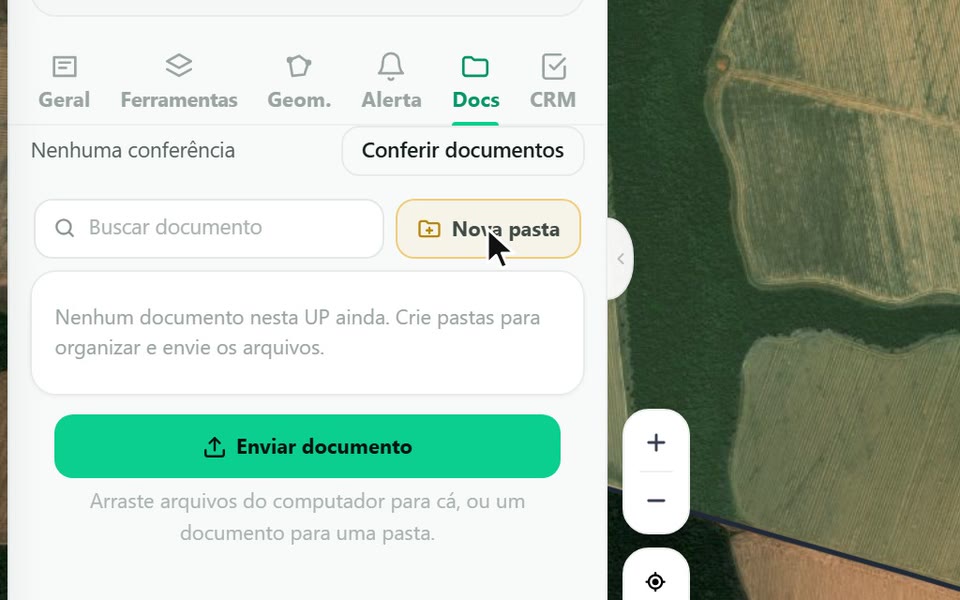
Captura do app Vigente em 22/10/2026, dados fictícios. Imagem de satélite do mapa: Esri World Imagery. Crie as pastas
Clique em Nova pasta, digite um nome claro, como Matrícula, CAR, Licenças ou Contratos, e clique em Criar. O nome aceita até 80 caracteres. As pastas ficam na raiz, chamada Documentos, e não há pasta dentro de pasta. Crie só as que vai usar agora, assim a navegação continua simples.
Para mudar o nome, abra a pasta e clique no lápis, em Renomear pasta. Para apagar, clique na lixeira, em Apagar pasta. O app pergunta antes, e os documentos dela voltam para Documentos: nenhum arquivo é apagado junto com a pasta. Arquivo sem pasta fica direto em Documentos, junto das pastas.
Na tela
Nova pastaNome da pasta (ex.: Matrícula, CAR, Licenças)CriarRenomear pastaApagar pastaEscolha os arquivos para enviar
Clique em Enviar documento ou arraste arquivos do computador para a aba. A janela Novo documento abre com a área Arraste ou clique para escolher. Você pode mandar vários de uma vez: a lista mostra o nome, o tamanho e o formato de cada um, e o X tira o que não quiser. Clique ou arraste de novo para juntar mais. Os formatos aceitos são PDF, imagens (JPG, PNG, GIF e WEBP), DOC, DOCX, XLS, XLSX, CSV, ZIP, SHP e KML. Cada arquivo pode ter até 50 MB.
Se você abriu uma pasta antes, o botão se chama Enviar para e o nome da pasta, e ela já vem escolhida na janela. Antes de seguir, confira a lista.
Na tela
Enviar documentoNovo documentoArraste ou clique para escolherSolte aquiClique ou arraste para juntar mais arquivosEscolha a pasta e dê um título
Na janela Novo documento, escolha a pasta de destino e dê um título para o arquivo. O título é o nome que aparece na lista da UP, então vale mais que o nome do arquivo do computador: use algo objetivo, como Matrícula 123, em vez de scan_0042.pdf. Com vários arquivos, cada um leva o próprio nome como título.
- Pasta: o destino. Documentos (sem pasta) deixa o arquivo na raiz. + Nova pasta… cria uma pasta na hora, sem sair da janela.
- Título: obrigatório quando é um arquivo só.
- Tipo do documento: opcional. É uma etiqueta que aparece na linha do arquivo e ajuda a reconhecer o arquivo. Sem escolher, o arquivo fica como Outros.
O tipo não muda a pasta: pasta é onde o arquivo mora, tipo é o que ele é. Se o arquivo é foto, aparece também a localização: Usar o GPS gravado na foto, Digitar a coordenada ou Sem localização. Com localização, a foto aparece no mapa sobre a UP. Sem ela, fica só nos documentos.
Na tela
PastaDocumentos (sem pasta)+ Nova pasta…TítuloEx.: Matrícula do imóvelTipo do documentoSem tipo (Outros)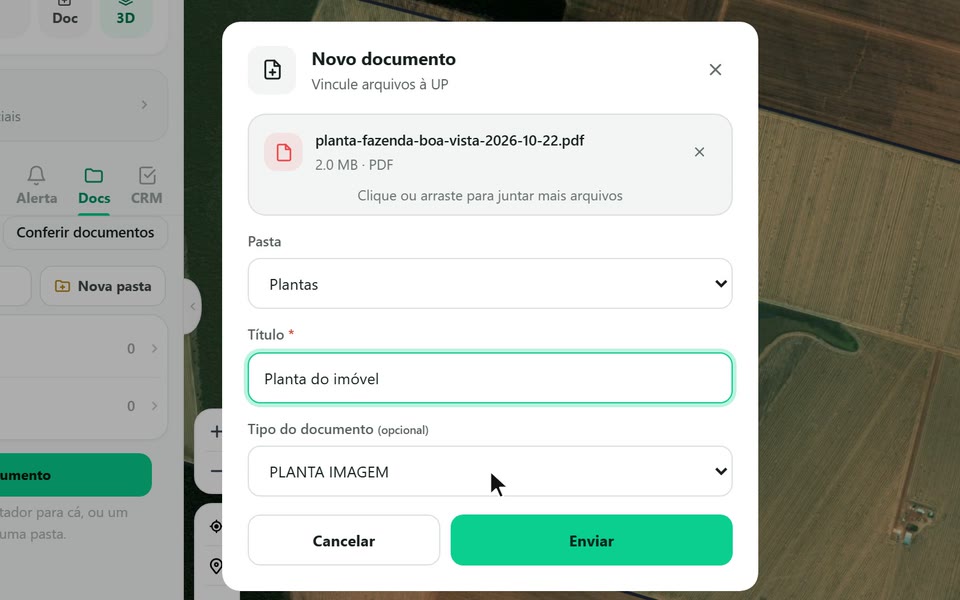
Captura do app Vigente em 22/10/2026, dados fictícios. Imagem de satélite do mapa: Esri World Imagery. Clique em Enviar
Clique em Enviar para gravar os documentos na UP. Com vários arquivos, o botão diz quantos serão enviados. Enquanto envia, ele mostra o andamento e a janela espera o fim. Depois, os arquivos aparecem na pasta escolhida e ficam vinculados à UP. O tempo depende do tamanho e da quantidade.
Se aparecer o aviso Você excedeu o limite, o espaço de documentos do plano acabou. Em lote, o espaço é conferido pela soma dos arquivos. Libere espaço ou veja os planos na página Planos. Arquivo acima de 50 MB não é aceito: comprima o PDF ou separe em partes.
Na tela
EnviarEnviando...Encontre e organize os arquivos
Na raiz, a lista mostra as pastas, cada uma com a contagem de arquivos, e os arquivos sem pasta. Clique numa pasta para abrir. No alto, o caminho, como Documentos / Plantas, volta para a raiz, e a seta à esquerda também. Cada arquivo mostra o título, o formato, o tipo, a data de envio e o tamanho. Na busca, no lugar do tipo aparece a pasta onde o arquivo está.
Para trocar de pasta, clique no ícone Mover para outra pasta e escolha o destino em Mover para, ou arraste o arquivo até a pasta. Para tirar da pasta, arraste até Documentos no caminho. Nas fotos, o olho mostra ou esconde a foto no mapa. Nesta aba não há botão para apagar um arquivo.
Na tela
DocumentosBuscar documentoMover para outra pastaMover para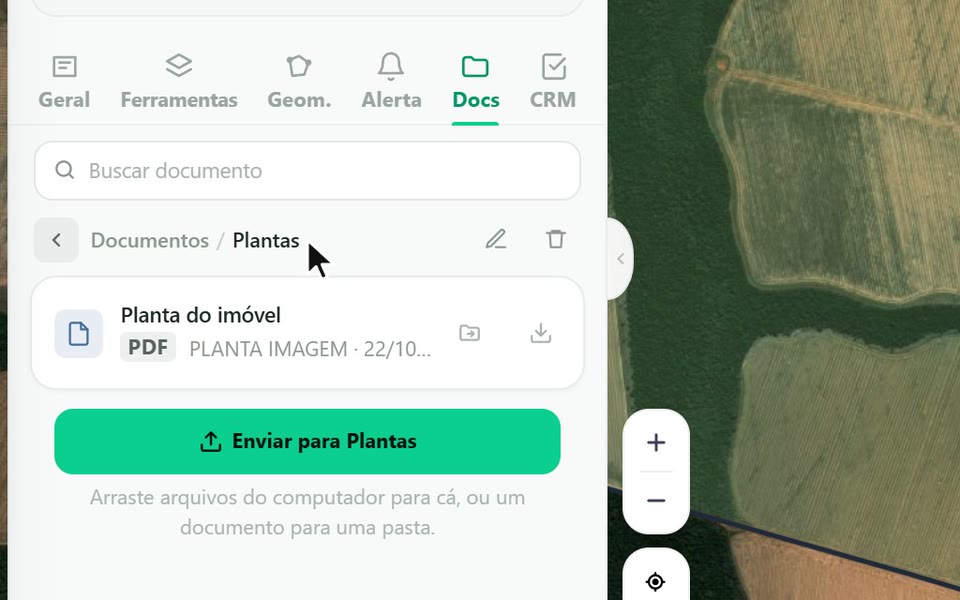
Captura do app Vigente em 22/10/2026, dados fictícios. Imagem de satélite do mapa: Esri World Imagery. Abra o arquivo
Clique no título do arquivo para abrir. Uma janela se abre sobre o mapa, com o nome do arquivo no alto. Abrem aqui PDF, imagens (PNG, JPG, GIF, WEBP, SVG e BMP) e arquivos de mapa, como KML, KMZ, SHP e ZIP. Outros formatos, como DOC e XLS, não têm prévia: aparece o aviso Pré-visualização não disponível para este tipo de arquivo, e você usa Baixar arquivo para abrir no computador. Use a prévia para conferir rápido; use o download quando for editar fora do app.
A janela pode ser arrastada. Para fechar, clique no X. Se aparecer Não foi possível abrir o documento, o arquivo pode ter sido removido do servidor: tente de novo mais tarde.
Na tela
Pré-visualização não disponível para este tipo de arquivo.Baixar arquivo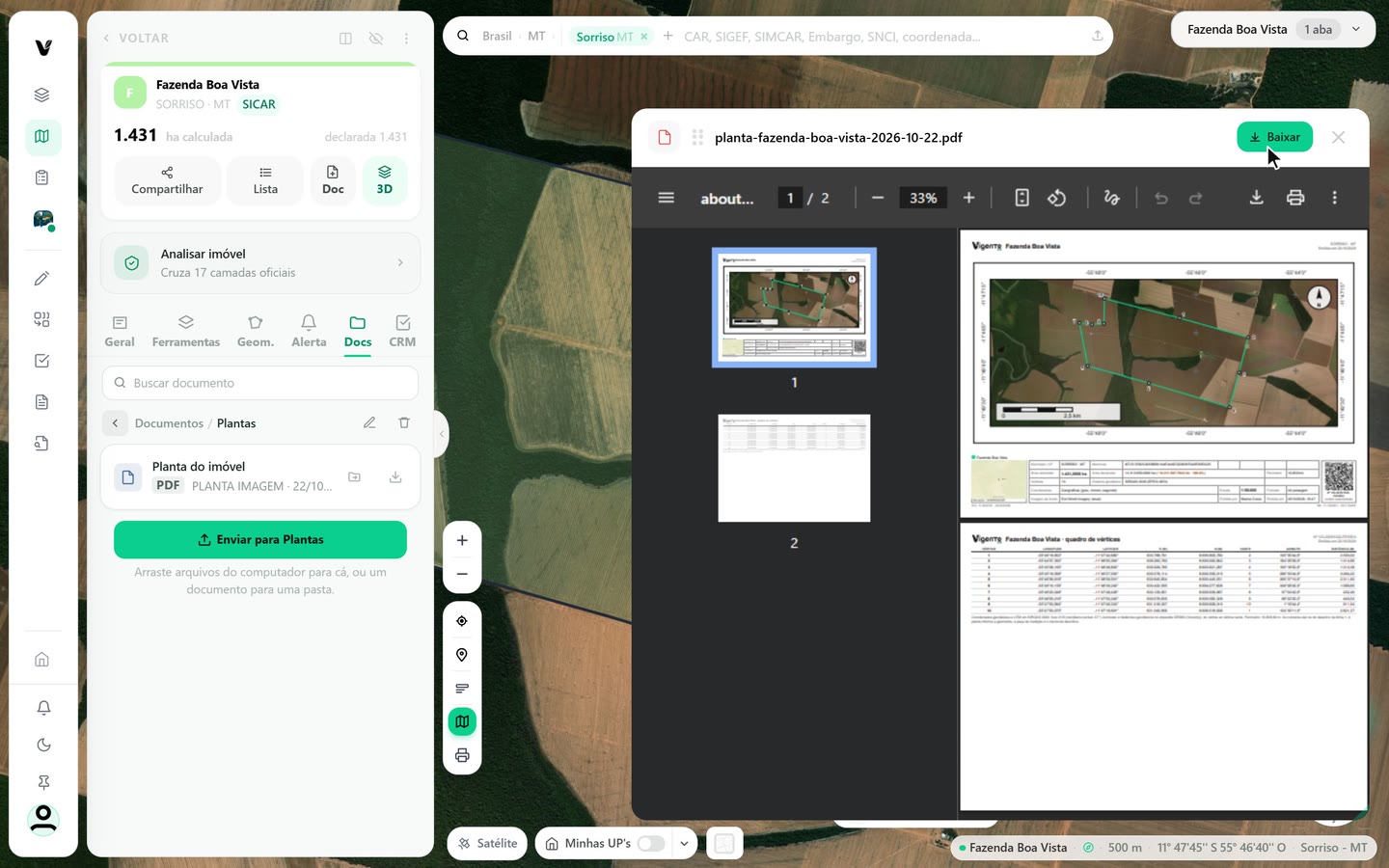
Captura do app Vigente em 22/10/2026, dados fictícios. Imagem de satélite do mapa: Esri World Imagery. Baixe o arquivo
Para ter uma cópia, clique em Baixar na janela de prévia ou no ícone de download da linha do arquivo, que fica ao lado de Mover para outra pasta. O app baixa o arquivo como foi enviado, sem alterar nada, e o navegador o salva no computador. Use o download para mandar o documento por e-mail ou mensagem, anexar a um processo ou guardar uma cópia local.
Baixar não tira o arquivo da UP: ele continua guardado na pasta, e você pode baixar de novo quando precisar.
Na tela
Baixar arquivoBaixarConfira os documentos com a área da UP
Clique em Conferir documentos, no alto da aba Docs. Na janela, clique em Escolher ou soltar arquivos e traga matrícula, CCIR, recibo do CAR, ITR, memorial SIGEF, escritura ou um KML ou SHP. Cabem até 10 arquivos de 20 MB. Clique em Conferir. O app lê cada documento, o que leva de 20 segundos a 2 minutos, e mostra, campo a campo, o que confere com a área da UP e entre os documentos. Cada linha traz um selo: Confere, Próximo, Diverge ou Não informado.
Guardar na UP salva os arquivos na pasta Documentos conferidos e a relação nos dados da UP. Ela passa a aparecer no alto da aba, em Conferências, com a data, quem conferiu e o selo de cada documento. Copiar relação leva o texto para você colar em outro lugar. A leitura é automática: confira sempre no documento original. O botão fica apagado se a UP não tem perímetro.
Na tela
Conferir documentosEscolher ou soltar arquivosConferePróximoDivergeNão informadoGuardar na UPCopiar relação
Atenção
- O espaço para documentos é do seu plano e soma os arquivos que você guarda nas UPs e no Hub. Quando o espaço acaba, o envio não é concluído. Veja o espaço de cada plano na página Planos.
- A pasta é você quem escolhe no envio. Arquivo sem pasta fica direto em Documentos.
- Apagar uma pasta não apaga os arquivos: eles voltam para Documentos.
- Quem recebe a UP compartilhada vê a lista de documentos dela. No link do portal da UP, os documentos só aparecem se você marcar Documentos ao gerar o link. Veja o tutorial Compartilhar a UP e gerar o link do portal.
- Excluir a UP apaga também o vínculo dos documentos com ela. Baixe o que quiser guardar antes. Veja o tutorial Editar dados, ajustar o perímetro e excluir.
- Se a aba Docs sumiu da ficha, ela foi escondida nos módulos. No menu do seu perfil, clique em Configurações e, em Módulos no menu, clique em Escolher.
Se aparecer esta mensagem
| Mensagem na tela | O que fazer |
|---|---|
| Nenhum documento nesta UP ainda. | A UP ainda não tem arquivo. Clique em Enviar documento ou arraste os arquivos para a aba. |
| Você excedeu o limite | O espaço de documentos do seu plano acabou. Veja os planos na página Planos. |
| Não foi possível abrir o documento | O arquivo pode ter sido removido do servidor. Tente de novo mais tarde; se continuar, fale com o suporte. |
| Pré-visualização não disponível para este tipo de arquivo. | Esse formato não abre no app. Clique em Baixar arquivo e abra no computador. |
| Não foi possível renderizar o arquivo geoespacial. | O KML ou o shapefile não pôde ser desenhado. Clique em Baixar arquivo e abra no seu programa de mapas. |
Siga os passos no app com a sua conta.