

Início / Tutoriais / Unidades Produtivas
Receber alertas da UP
Como criar um alerta na aba Alerta da UP, escolher o que monitorar e quem recebe o aviso, acompanhar os disparos e excluir o alerta.
Dia a diaTodos os planos
Para que serve
O alerta vigia a UP e avisa por e-mail e no app quando aparece algo novo sobre o imóvel: um embargo, um desmatamento, um foco de calor ou uma sobreposição com outro cadastro. Você não precisa lembrar de consultar: o Vigente cruza as bases todo dia e avisa só quando há mudança. Serve para quem acompanha vários imóveis, como bancos, cooperativas, corretores e consultores, e quer saber antes que o problema chegue ao cliente.
Antes de começar
- Tenha uma UP cadastrada. Para criar a primeira, veja o tutorial Criar uma UP desenhando no mapa.
- O número de UPs com alerta segue o limite do seu plano. Veja a página Planos e o tutorial Limite de UPs, consumo e excedente.
Passo a passo
Abra a aba Alerta da UP
Abra a ficha da UP e clique na aba Alerta, a do sino. No alto, o cartão de situação mostra duas coisas:
- Fogo: diz se a UP é monitorada para focos de calor. Em Fogo não monitorado nesta UP, o botão Ativar abre o formulário já com o fogo marcado. Com o fogo monitorado, o cartão mostra quantos focos há no imóvel ou a menos de 1 km e a hora do último foco.
- Disparos: quantos avisos os alertas desta UP já geraram nas últimas 24 horas e nos últimos 7 dias.
Abaixo, Alertas desta UP lista os alertas que já existem. Quando a UP ainda não tem nenhum, o formulário de criação já aparece aberto. Para criar mais um depois, clique em Novo alerta.
Na tela
AlertaFogo não monitorado nesta UPAtivarAlertas desta UPNovo alerta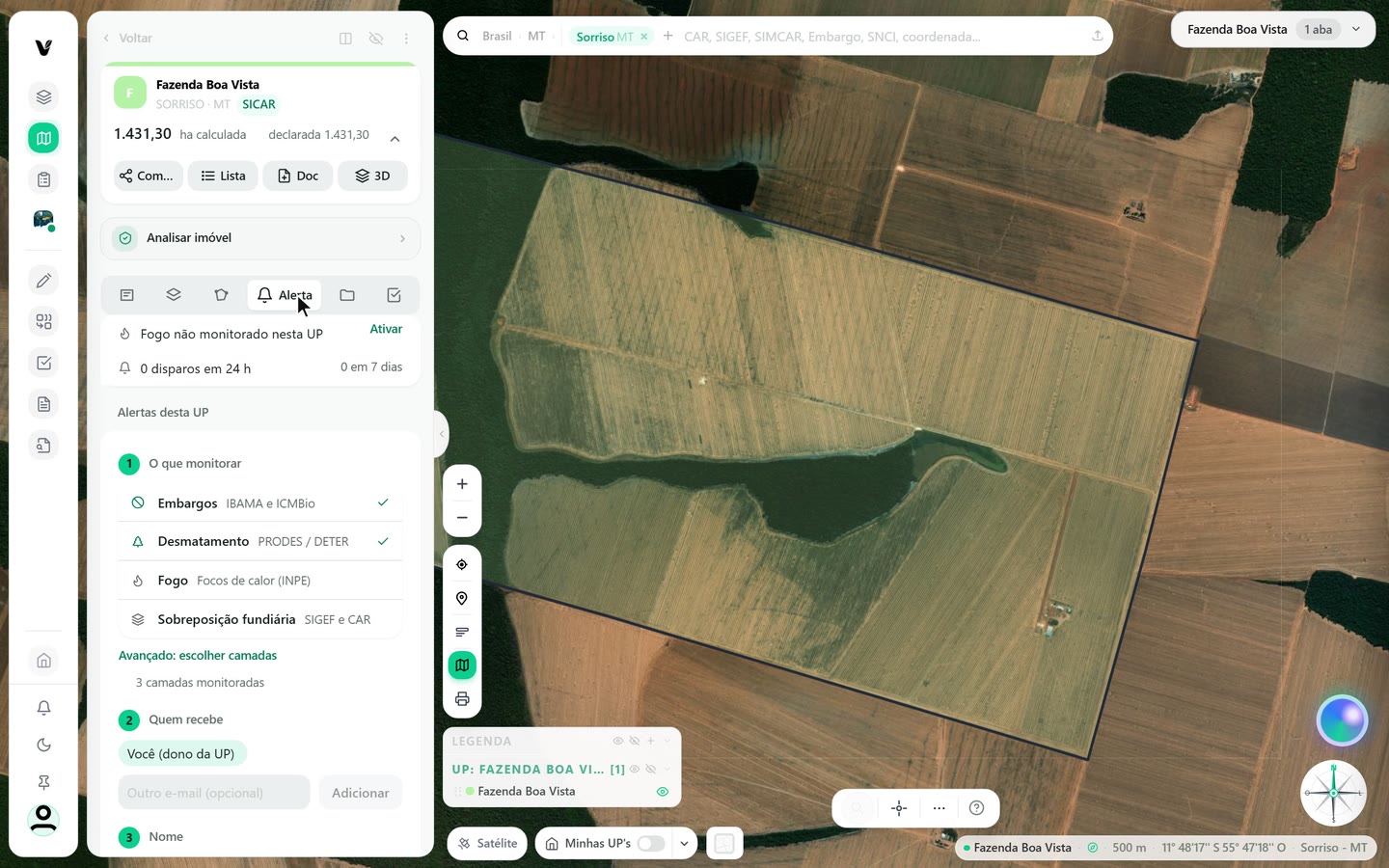
Captura do app Vigente em 22/10/2026, dados fictícios. Imagem de satélite do mapa: Esri World Imagery. Escolha o que monitorar
No passo 1, O que monitorar, cada linha é um atalho que liga um grupo de camadas. Toque na linha para marcar ou desmarcar. Já vêm marcados Embargos e Desmatamento:
- Embargos: embargos do IBAMA e do ICMBio. Embargo é a restrição que impede o uso da área e que costuma bloquear crédito.
- Desmatamento: desmatamento detectado pelo PRODES e pelo DETER.
- Fogo: focos de calor do INPE, que são detecção por satélite e não incêndio confirmado.
- Sobreposição fundiária: cadastros do SIGEF e do CAR que passam a se sobrepor ao imóvel.
Abaixo da lista, um contador diz quantas camadas ficam monitoradas. Para escolher camada por camada, clique em Avançado: escolher camadas, marque as que quiser e, se não achar, abra Ver todas as camadas monitoráveis e use Buscar camada. Clique em Voltar aos atalhos para sair do modo avançado. É preciso ao menos uma camada para criar o alerta.
Na tela
O que monitorarEmbargosDesmatamentoFogoSobreposição fundiáriaAvançado: escolher camadasVer todas as camadas monitoráveisBuscar camadaVoltar aos atalhos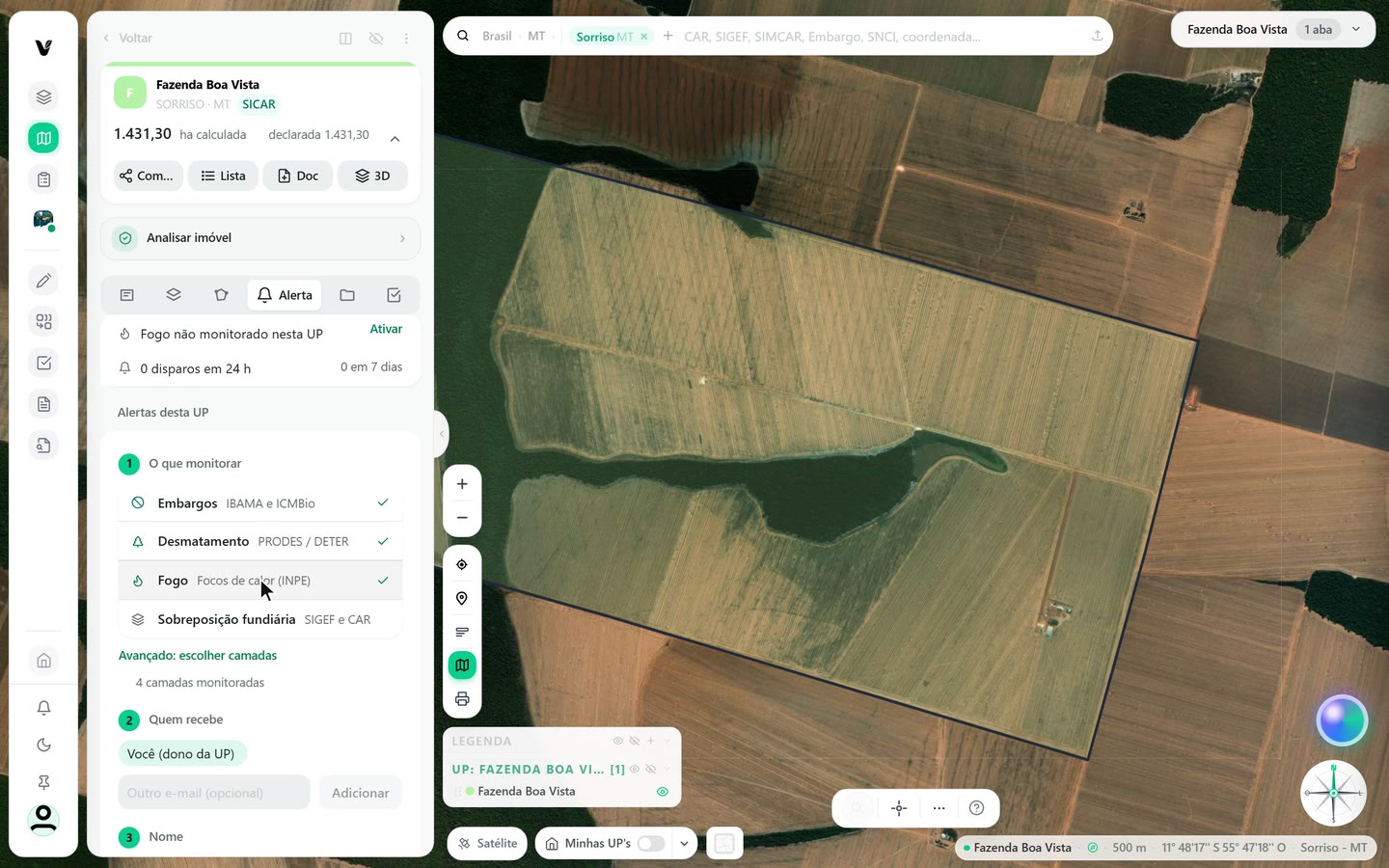
Captura do app Vigente em 22/10/2026, dados fictícios. Imagem de satélite do mapa: Esri World Imagery. Diga quem recebe o aviso
No passo 2, Quem recebe, o dono da UP aparece fixo, com a etiqueta Você. Como o aviso chega para ele (na hora ou em resumo, por e-mail e no app, a partir de qual área) é escolhido em Configurações › Geral. Para avisar mais gente, escreva o e-mail em Outro e-mail (opcional) e clique em Adicionar, ou aperte Enter. Dá para incluir até 5 e-mails extras. Cada e-mail entra como uma etiqueta, e o X da etiqueta tira o endereço.
Use os e-mails extras para quem precisa agir: o analista de crédito, o advogado, o gerente da fazenda. O sininho de Notificações do app avisa só o dono.
Na tela
Quem recebeOutro e-mail (opcional)AdicionarDê nome e cor e crie o alerta
No passo 3, Nome, o app já sugere um nome a partir do que você marcou. Troque por algo que ajude a reconhecer o aviso na caixa de entrada, como Embargo e desmatamento. Ao lado, escolha uma das cinco cores: ela identifica o alerta na lista. Clique em Criar alerta. Cancelar fecha o formulário e descarta o que você preencheu.
Ao criar, aparece o aviso de alerta criado e o formulário fecha. Se a conta já usou os alertas incluídos no plano e esta UP ainda não tinha alerta, o app pede antes uma confirmação com o valor. Clique em Continuar para criar ou em Cancelar para desistir.
Na tela
NomeNome do alertaCor do alertaCancelarCriar alerta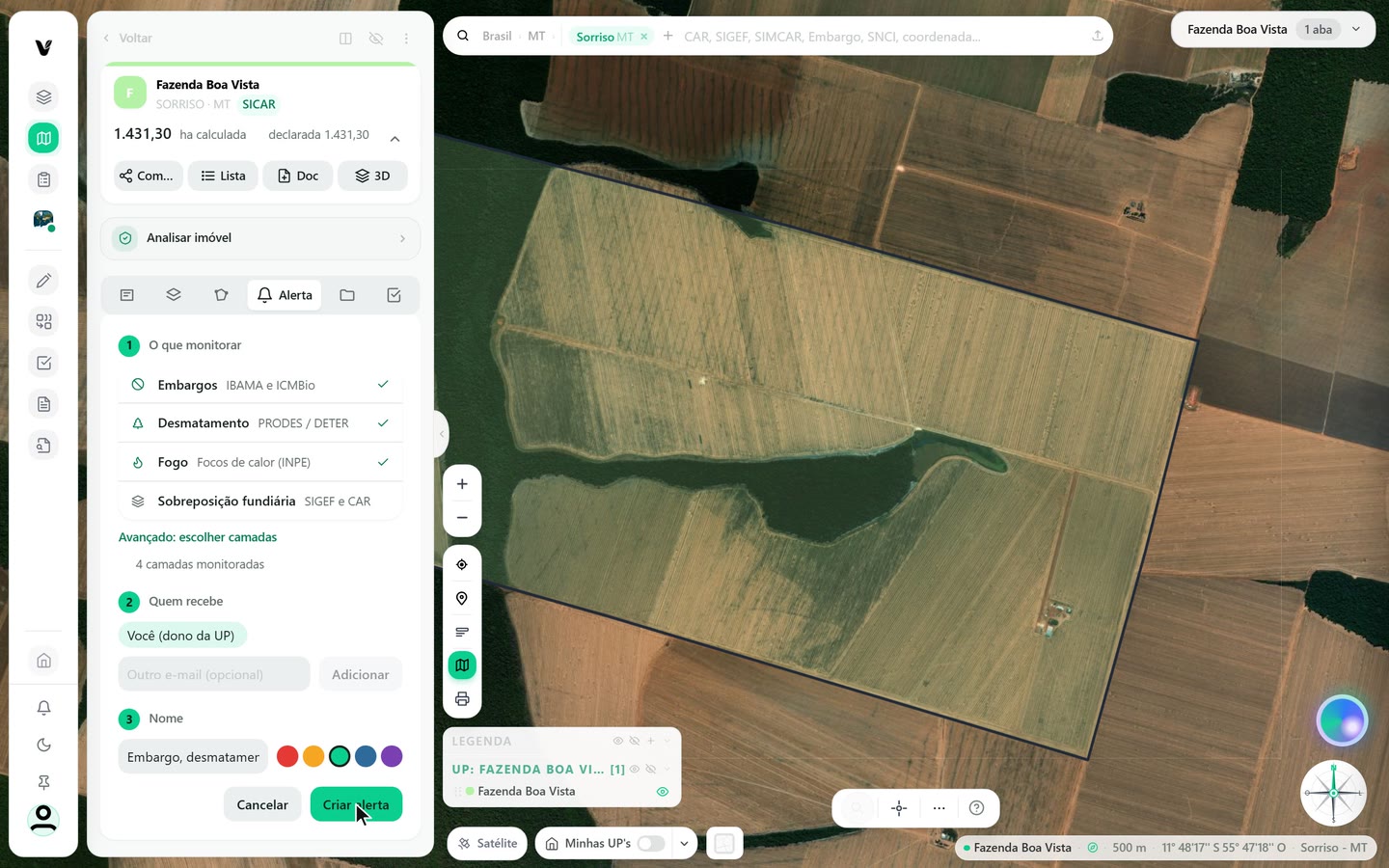
Captura do app Vigente em 22/10/2026, dados fictícios. Imagem de satélite do mapa: Esri World Imagery. Acompanhe e exclua o alerta
Depois de criado, o alerta aparece em Alertas desta UP, com a bolinha da cor escolhida, o título e, quando houver, o nome. Clique na linha para abrir os detalhes:
- Camadas: a lista do que o alerta vigia.
- Também recebem: os e-mails extras, se você incluiu algum. O número ao lado da linha conta quantos são.
- Criado em: a data em que o alerta foi criado.
- Excluir: apaga o alerta. Não pede confirmação, então confira antes de clicar.
Os números de disparos em 24 h e em 7 dias, no alto da aba, sobem quando o alerta detecta algo. Os e-mails extras recebem cada disparo na hora; o dono recebe como escolheu em Configurações › Geral.
Na tela
Alertas desta UPTambém recebemCriado emExcluir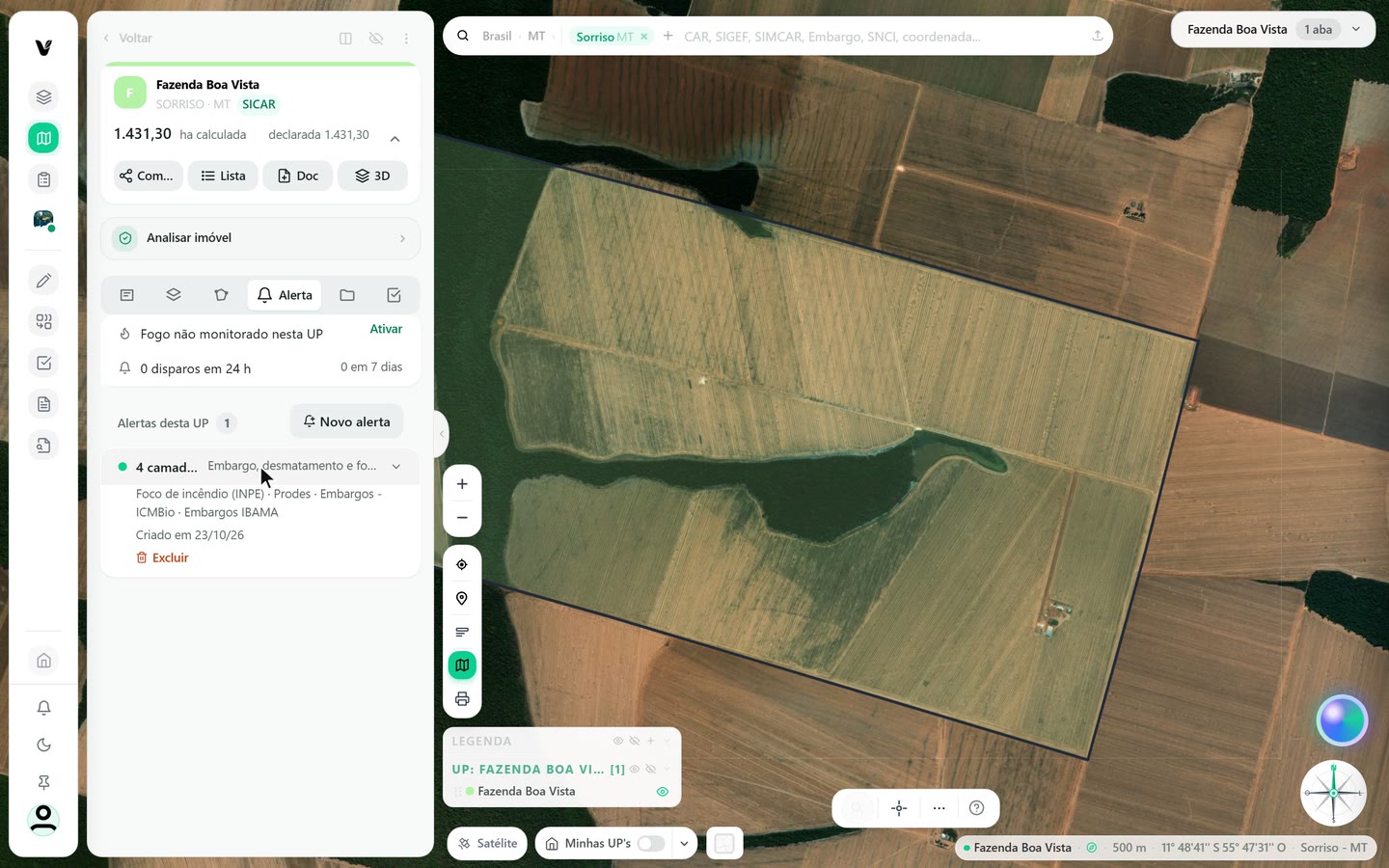
Captura do app Vigente em 22/10/2026, dados fictícios. Imagem de satélite do mapa: Esri World Imagery. Veja os alertas de todas as UPs
No menu do seu perfil, clique em Meus alertas. A janela Meus Alertas mostra o total de alertas e de UPs, agrupados por unidade produtiva. Cada alerta traz a cor, o nome, a categoria, as camadas monitoradas, quantos destinatários extras recebem o aviso e a data de criação. A janela serve para visão geral; para ver os detalhes ou excluir, abra a UP. Na página inicial, o quadro Alertas da carteira mostra os mesmos alertas com o tipo, a UP e o último evento. Clique na linha ou em Abrir para ir direto à ficha da UP.
Na tela
Meus alertasMeus AlertasAlertas da carteiraAbrir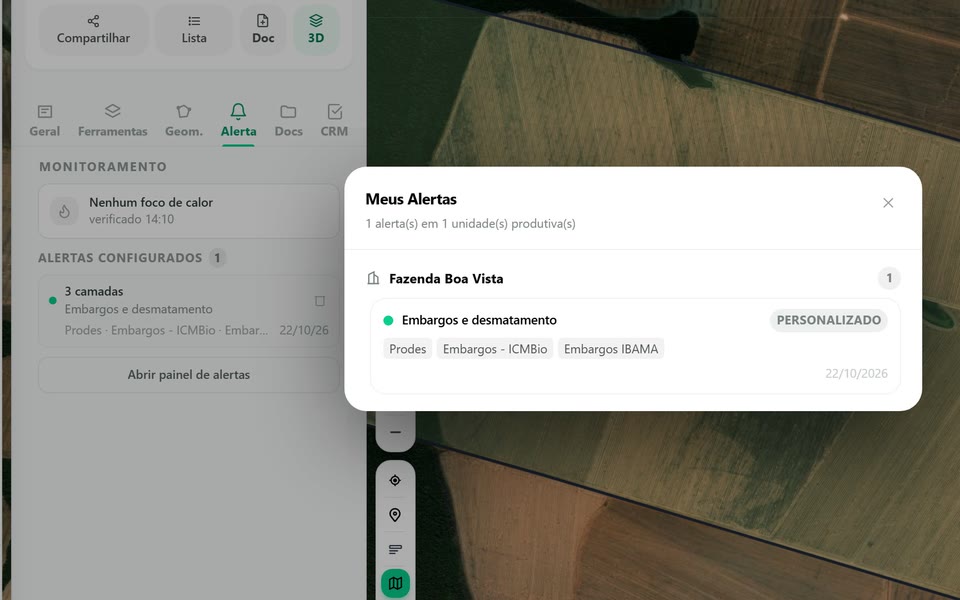
Captura do app Vigente em 22/10/2026, dados fictícios. Imagem de satélite do mapa: Esri World Imagery. Crie um alerta direto da busca
Busque um imóvel pelo código do CAR ou do SIGEF. Na linha Resultado exato, passe o mouse e clique no botão Alerta, que tem um sino. O Vigente cadastra o imóvel como UP e abre a janela Criar Alerta, apontando para ela. Nessa janela você escolhe o nome, a cor, as camadas (em Grupos, como Ambiental, ou em Personalizado) e os e-mails extras, e clica em Criar alerta. A UP criada por esse caminho conta no limite do plano e continua na lista mesmo que você feche a janela sem criar o alerta. Confira o contorno no mapa antes de salvar, porque o alerta vigia exatamente essa área.
Se a conta já passou das UPs incluídas no plano, aparece antes a confirmação UP acima do plano.
Na tela
Resultado exatoAlertaCriar AlertaUP acima do plano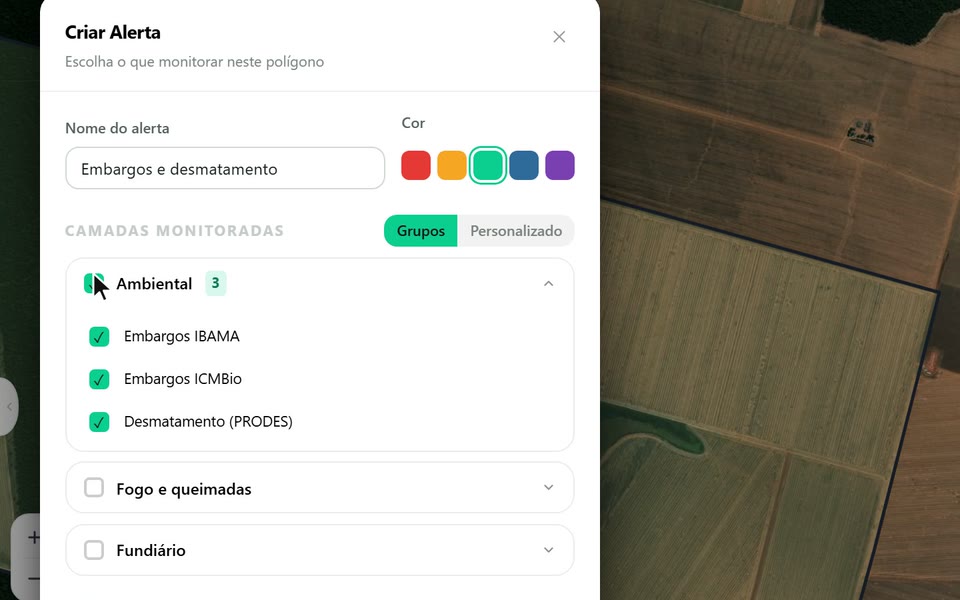
Captura do app Vigente em 22/10/2026, dados fictícios. Imagem de satélite do mapa: Esri World Imagery.
Atenção
- O aviso vai para o dono da UP e para os e-mails extras do alerta. O sininho de Notificações avisa só o dono. Se um colega precisa saber, inclua o e-mail dele no alerta.
- O aviso chega por e-mail e pelo sininho. Em Configurações › Geral, o dono escolhe E-mail de alerta das UPs (Na hora, Resumo diário (7h) ou Resumo semanal (segunda, 7h)), a Área mínima para avisar e, na tabela de Notificações, se Alertas das UPs chega No app, por E-mail ou pelos dois. Os e-mails extras do alerta recebem tudo, na hora. Aviso por WhatsApp ainda não está disponível.
- Foco de calor é detecção por satélite (INPE), não incêndio confirmado.
- O botão Alerta da busca cadastra uma UP nova. Essa UP conta no limite do seu plano.
- Excluir a UP apaga também os alertas dela.
- Se a aba Alerta ou o item Meus alertas sumiu, o módulo de alertas foi escondido. No menu do seu perfil, clique em Configurações e, em Módulos no menu, clique em Escolher.
Se aparecer esta mensagem
| Mensagem na tela | O que fazer |
|---|---|
| Máximo de 5 e-mails extras. | Tire um e-mail da lista, no X da etiqueta, para incluir outro. |
| E-mail inválido. | Confira o endereço digitado. |
| Você atingiu o limite de alertas do seu plano. Remova um alerta ou faça upgrade. | Exclua um alerta que não usa mais ou veja a página Planos. |
| O administrador da conta limitou o seu acesso a N UPs com alerta. | O titular da conta definiu um limite para você. Fale com ele. |
| Seu usuário não possui um plano ativo para criar alertas. | Confira a sua assinatura na página Planos. |
| Não foi possível criar o alerta. Tente de novo. | Tente outra vez. Se continuar, tente mais tarde. |
Siga os passos no app com a sua conta.