

Início / Tutoriais / Unidades Produtivas
Exportar a UP e levar para o campo
O contorno da UP em Shapefile ou KML, as entregas para o campo e a vista 3D.
Dia a diaDepende do plano
Do escritório ao campo
O perímetro da UP não precisa ficar só dentro da Vigente. Você pode baixá-lo em Shapefile ou KML, para abrir em programas de mapas como o QGIS, o ArcGIS e o Google Earth, e pode levar para o campo os documentos e a rota de que a equipe precisa. Este tutorial mostra onde cada saída fica e para que serve; o passo a passo de cada ferramenta está na trilha Ferramentas da UP.
Antes de começar
- Tenha o imóvel cadastrado como UP e abra a ficha dela.
- Baixar Shapefile e KML depende do seu plano. Sem o recurso, o app mostra um aviso de upgrade em vez de baixar.
Passo a passo
Baixe o contorno
No topo da ficha da UP, abra o menu de três pontos e escolha o formato. O arquivo baixa na hora, com o perímetro da UP:
- Shapefile: baixa como um arquivo compactado, shape.zip, com os arquivos do formato dentro. É o formato dos programas de SIG, como o QGIS e o ArcGIS. Muitos programas leem o .zip direto, sem precisar descompactar.
- KML: baixa como shape.kml. É o formato do Google Earth e de muitos aplicativos de celular. Abre com dois cliques e mostra o desenho do perímetro sobre a imagem de satélite.
Para trazer um perímetro de volta à Vigente, use o Importar arquivo do mapa. Veja o tutorial Criar uma UP a partir de um arquivo ou de coordenadas.
Na tela
ShapefileKML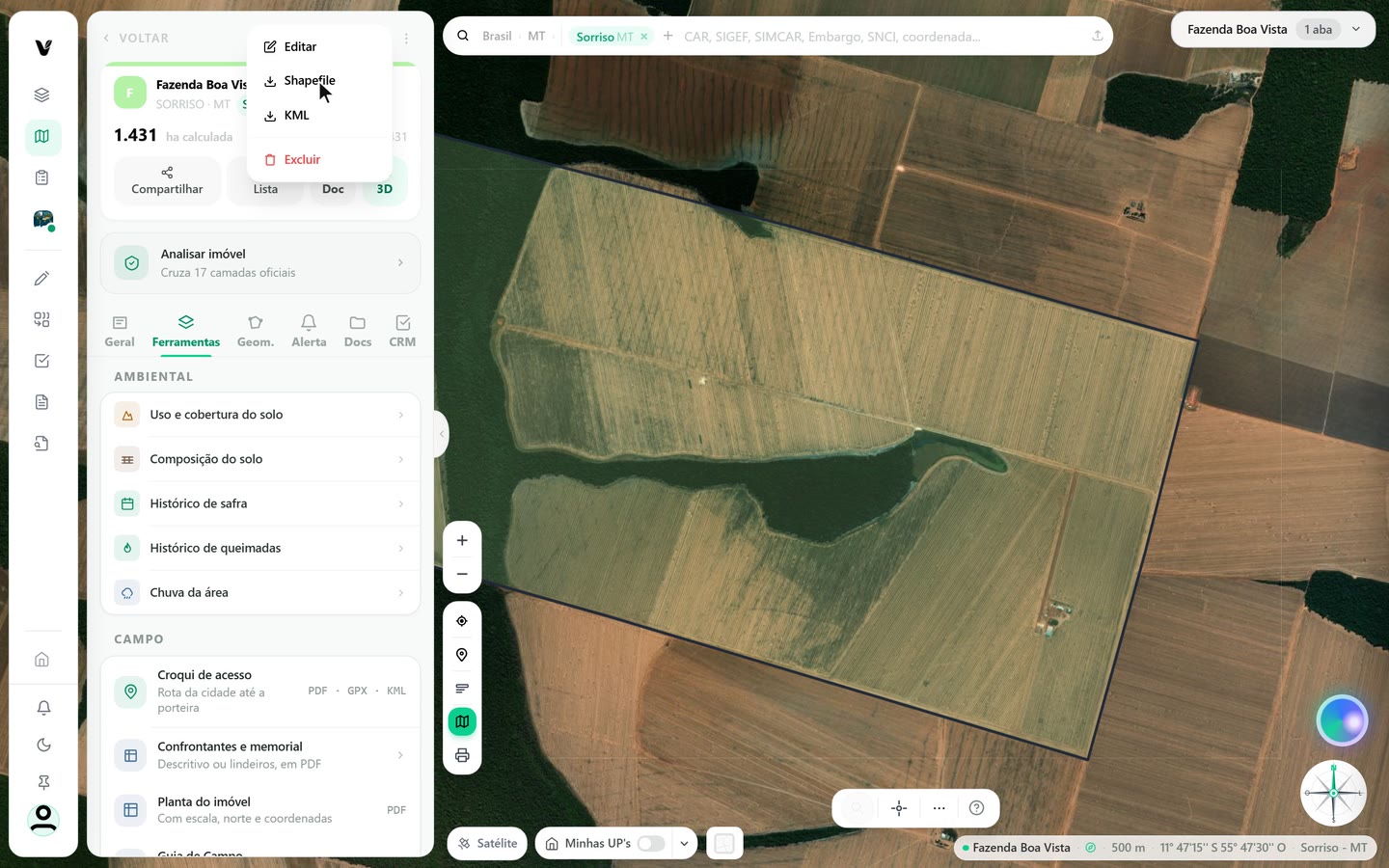
Captura do app Vigente em 21/10/2026, dados fictícios. Imagem de satélite do mapa: Esri World Imagery. Leve as entregas para o campo
Na aba Ferramentas da ficha, o grupo Campo reúne o que se leva ao imóvel. Cada item tem o seu tutorial na trilha Ferramentas da UP:
- Croqui de acesso: a rota da cidade até a porteira, em PDF, GPX e KML. Serve para mandar a quem vai ao imóvel pela primeira vez.
- Confrontantes e memorial: os lados do perímetro com azimute, distância e o confrontante de cada lado, e o memorial descritivo.
- Planta do imóvel: o PDF do desenho do imóvel, com escala, norte e coordenadas.
- Guia de Campo: pontos de coleta ou de vistoria distribuídos dentro da UP, para levar ao GPS.
- Relatório de Monitoramento: PDF com a imagem de satélite mais recente e a chuva, para acompanhar a área.
Escolha pelo que a equipe vai fazer: chegar ao imóvel (croqui), conferir divisas (confrontantes e planta), coletar amostras (guia de campo) ou acompanhar a lavoura (relatório). Nem todas as linhas aparecem em todos os planos.
Na tela
FerramentasCroqui de acessoConfrontantes e memorialPlanta do imóvelGuia de CampoRelatório de Monitoramento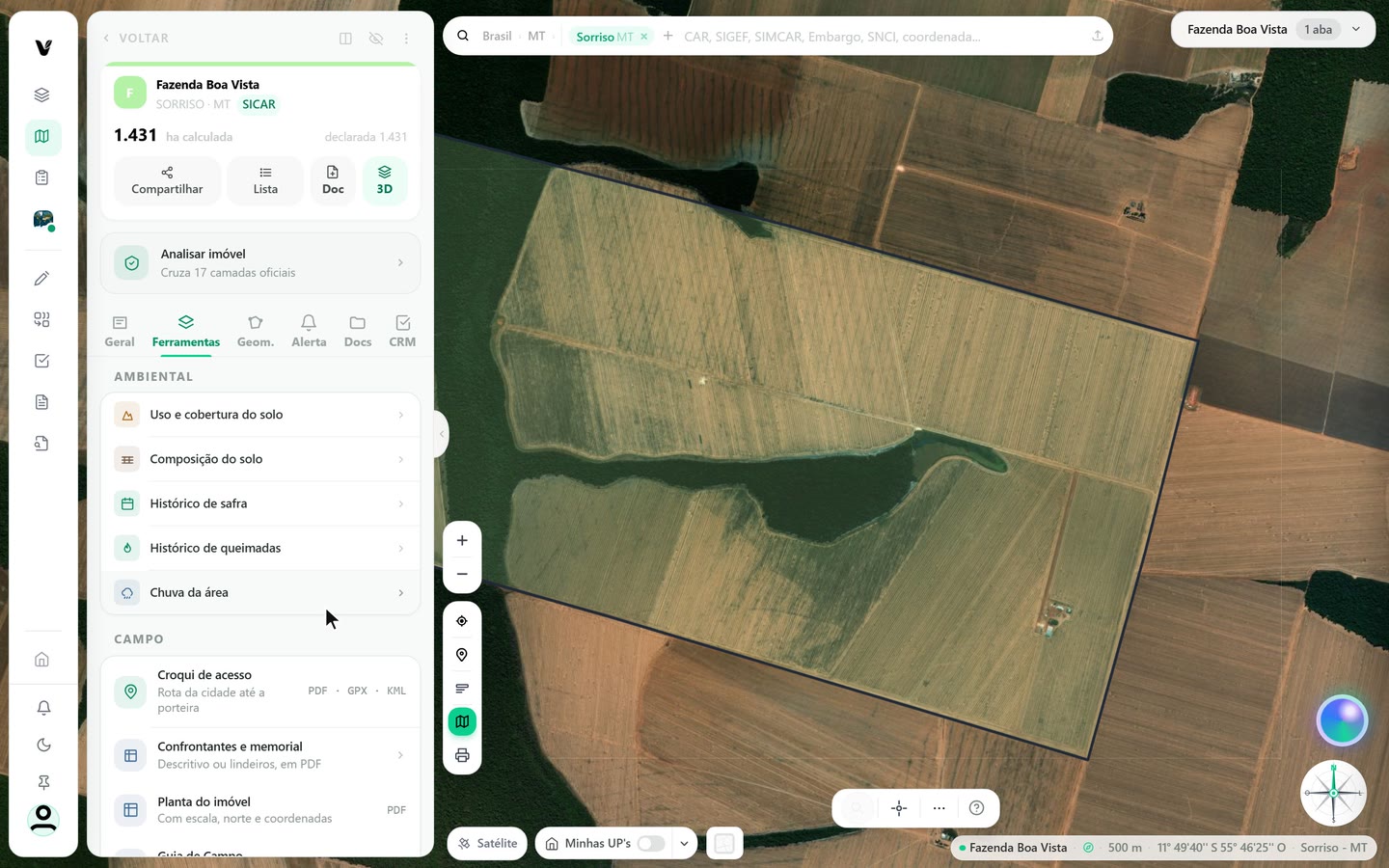
Captura do app Vigente em 21/10/2026, dados fictícios. Imagem de satélite do mapa: Esri World Imagery. Mostre o terreno em 3D
Clique em 3D, nos atalhos logo abaixo das áreas, no topo da ficha. A vista 3D abre em outra aba do navegador, com o terreno e o contorno da UP. Ali você troca o modo de visualização:
- Satélite: a imagem de satélite sobre o relevo.
- Elevação: as altitudes do terreno, em cores.
- Declividade: o quanto o terreno é inclinado em cada ponto.
- MapBiomas: o uso e a cobertura do solo da classificação do MapBiomas.
A vista traz também o resumo do terreno e o botão PDF, que gera um documento com o que está na tela. Boa para mostrar a um cliente ou a um agrônomo o relevo da área sem sair do escritório. O passo a passo está no tutorial Vista 3D.
Na tela
3DSatéliteElevaçãoDeclividadeMapBiomasPDF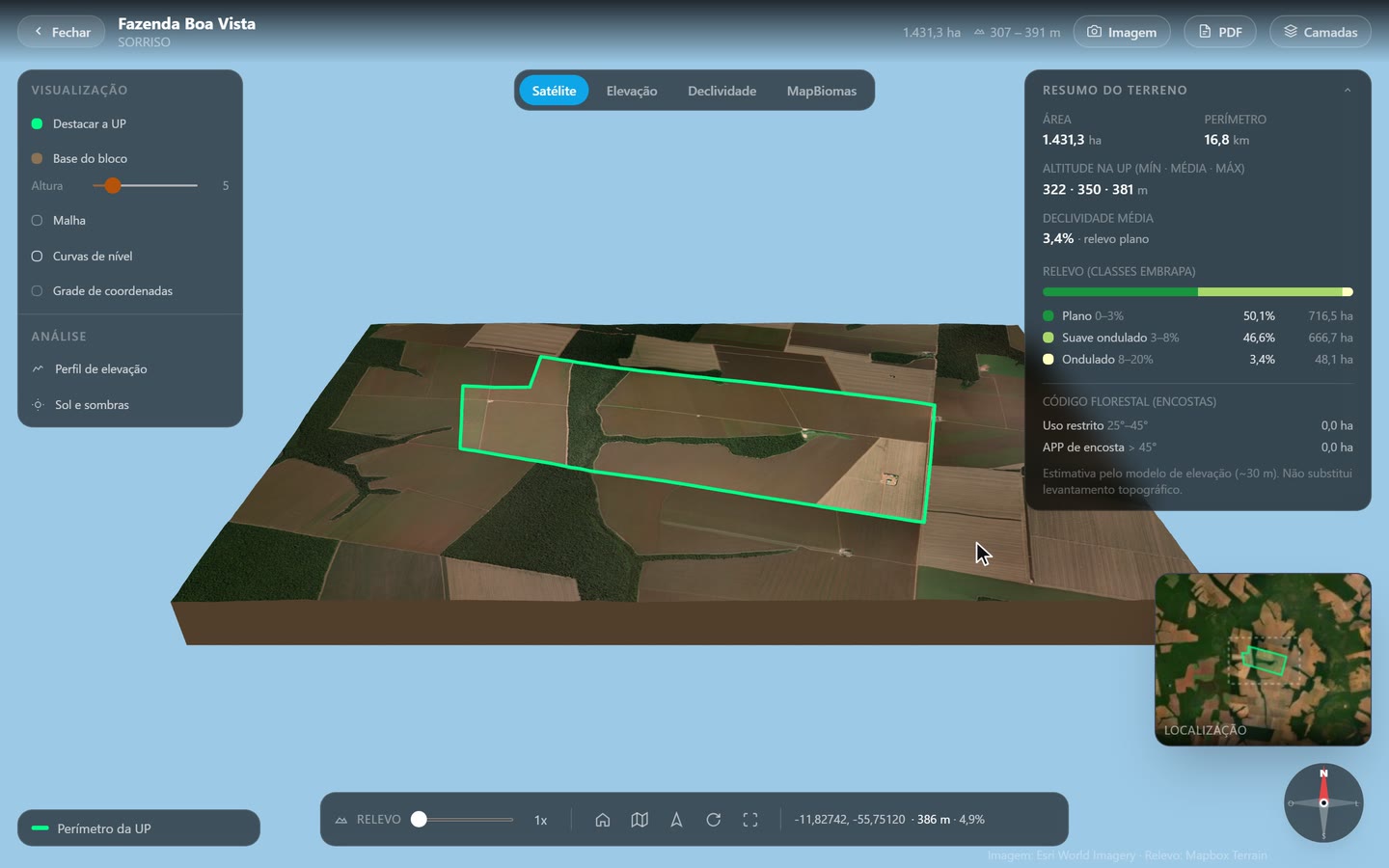
Captura do app Vigente em 21/10/2026, dados fictícios. Imagem de satélite do mapa: Esri World Imagery.
Atenção
- O Shapefile e o KML são para levar o desenho do perímetro a outros programas. As análises e os documentos da UP ficam na Vigente: para guardá-los fora, use o PDF de cada ferramenta.
- Os PDFs e as rotas são gerados no momento em que você clica. Se o perímetro ou a situação do imóvel mudar, gere de novo antes de levar ao campo.
Siga os passos no app com a sua conta.