

Início / Tutoriais / Unidades Produtivas
UPs da equipe: visão do titular
Como o titular vê as UPs da equipe, dá categorias e permissão para cada pessoa e escolhe quem vê cada UP.
AvançadoEnterprise
Como a equipe enxerga as UPs
No Enterprise, você, titular, vê todas as UPs que as pessoas da sua equipe cadastram. A UP nova aparece para toda a equipe por padrão. Você pode esconder uma UP, deixando só para você e quem cadastrou, ou liberar só para algumas categorias. Só você define isso e dá permissão para editar ou excluir.
Antes de começar
- Você precisa ser o titular de um plano Enterprise. No Privilege Plus, cada pessoa vê só as próprias UPs; para mostrar uma UP, use Compartilhar na ficha.
- As pessoas já precisam estar na equipe. No menu do seu perfil, clique em Configurações e em Time. Em Adicionar à equipe, digite o nome e o e-mail e clique em Convidar.
Passo a passo
Abra a aba Equipe
No painel Unidades Produtivas, com UPs marcado, clique em Equipe. A lista mostra as UPs que as pessoas da sua equipe cadastraram. Acima de cada card aparece Cadastrada por, com o nome da pessoa e as categorias dela. Você usa os filtros acima para refinar a lista.
Na tela
EquipeMinhasCadastrada por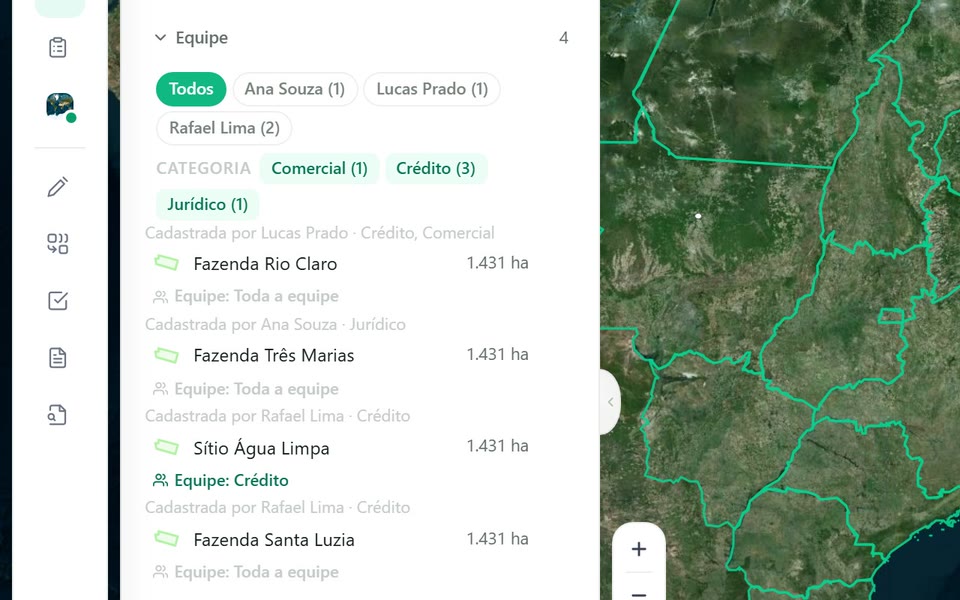
Captura do app Vigente em 22/10/2026, dados fictícios. Imagem de satélite do mapa: Esri World Imagery. Filtre por pessoa ou por categoria
Clique no nome de uma pessoa para ver só as UPs dela; o número entre parênteses é o total de UPs. Em Categoria, clique numa categoria para ver as UPs cadastradas pelas pessoas daquela categoria. Clique de novo no filtro marcado ou em Todos para voltar à lista inteira.
Na tela
TodosCategoriaDê categorias e a permissão de editar
No menu do seu perfil, clique em Configurações e em Time. No Admin da conta, aba Acessos, clique em Configurar na pessoa. Em Categorias, digite no campo + categoria e aperte Enter (pode usar até 10 categorias, com nomes como Comercial, Crédito ou Jurídico). Em Pode editar e excluir as UPs da equipe, marque para dar permissão; desmarcado, a pessoa só consulta e analisa.
- Categorias: digite no campo + categoria e aperte Enter. Use o nome da área, como Comercial, Crédito ou Jurídico. Cada pessoa pode ter até 10 categorias.
- Pode editar e excluir as UPs da equipe: marque para a pessoa editar e excluir as UPs da equipe que ela vê. Desmarcado, ela só consulta e analisa.
Na tela
ConfiguraçõesTimeAdmin da contaAcessosConfigurarCategorias+ categoriaPode editar e excluir as UPs da equipe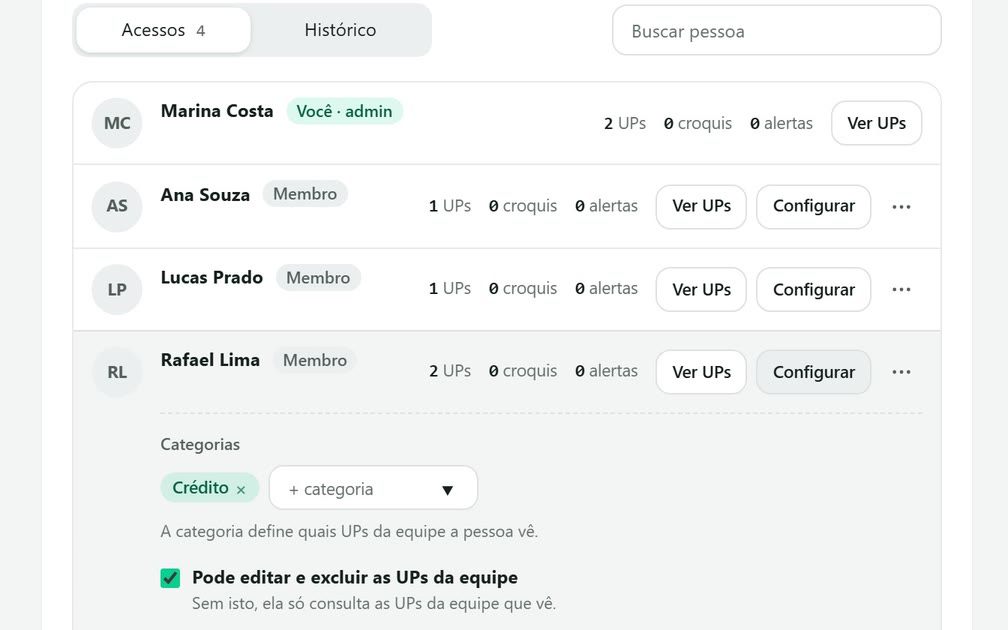
Captura do app Vigente em 22/10/2026, dados fictícios. Escolha quem da equipe vê cada UP
Volte ao mapa. Abaixo de cada card, em Minhas ou em Equipe, clique no botão Equipe e escolha: Toda a equipe (padrão) para todas as pessoas verem; Só você e quem cadastrou para ninguém mais da equipe ver; ou Ou só estas categorias para marcar uma ou mais categorias e liberar só para elas. O botão passa a mostrar a escolha. Isso vale também para UPs que você mesmo cadastrou. Toda UP nova começa como Toda a equipe.
- Toda a equipe (padrão): todas as pessoas da equipe veem. Toda UP nova começa assim.
- Só você e quem cadastrou: ninguém mais da equipe vê a UP.
- Ou só estas categorias: marque uma ou mais categorias; só as pessoas dessas categorias veem.
O botão passa a mostrar a escolha, por exemplo Equipe: Toda a equipe, Equipe: Só você e quem cadastrou ou o nome das categorias. Vale também para as UPs que você mesmo cadastrou.
Na tela
Equipe: Toda a equipeQuem da equipe vêToda a equipe (padrão)Só você e quem cadastrouOu só estas categorias: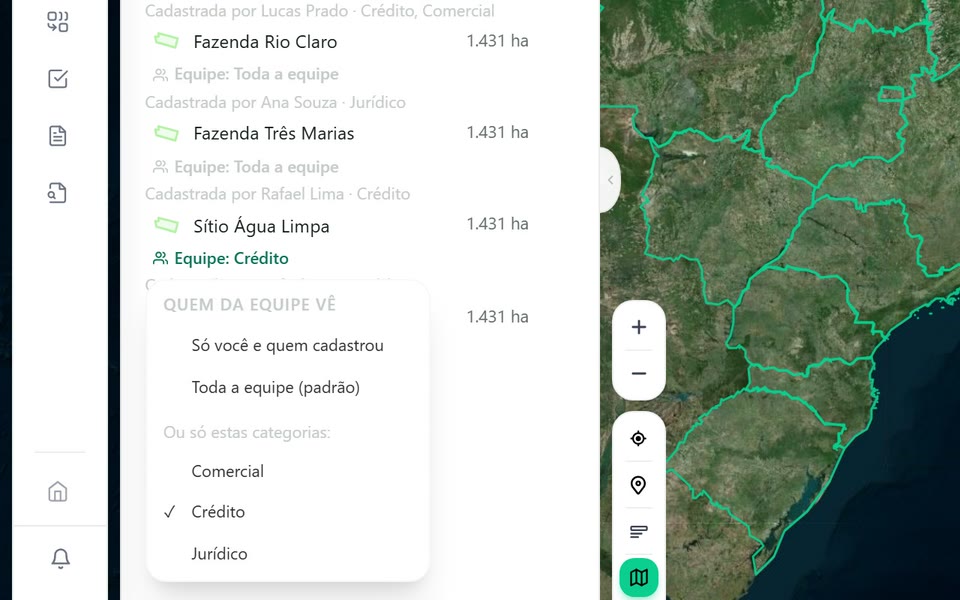
Captura do app Vigente em 22/10/2026, dados fictícios. Imagem de satélite do mapa: Esri World Imagery. Veja o consumo no Admin da conta
No menu do seu perfil, clique em Configurações e em Time. No Admin da conta você vê o plano, o ciclo, quantos acessos estão em uso e o Consumo da conta no ciclo: UPs, croquis no mês e UPs com alerta. Quando passa do incluído, o cartão mostra quanto passou e que vira excedente.
Na tela
ConfiguraçõesTimeAdmin da contaConsumo da conta no cicloAcessosHistórico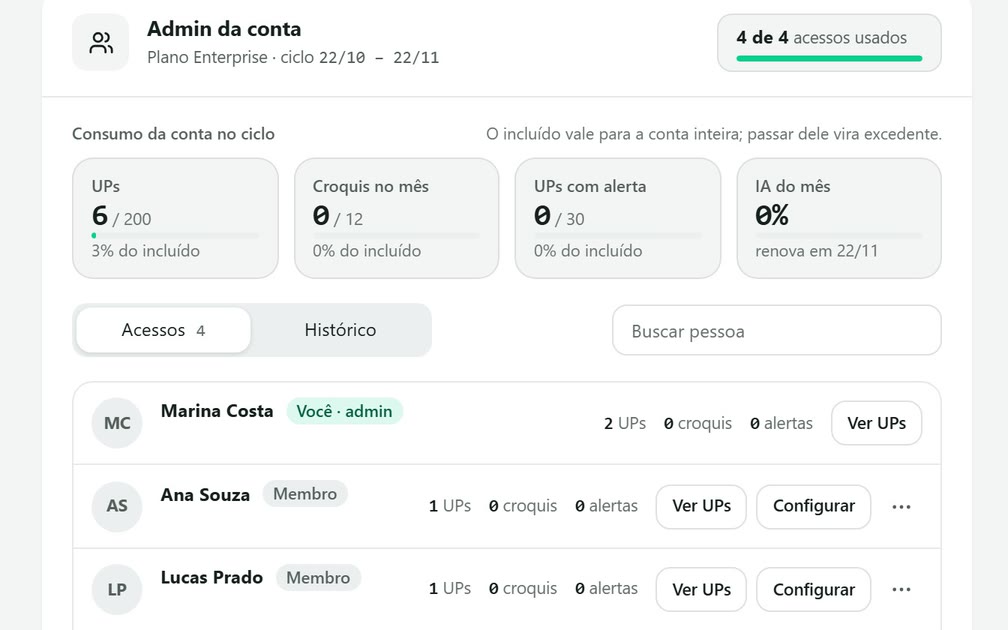
Captura do app Vigente em 22/10/2026, dados fictícios. Ajuste cada pessoa
Na aba Acessos, veja o uso de cada pessoa. Para dar um limite próprio, clique em Configurar, digite o número em Limite próprio de UPs, de croquis por mês ou de UPs com alerta e clique em Salvar limites. Se deixar em branco, fica sem limite próprio. Para bloquear o acesso por um tempo, clique nos três pontos da pessoa e em Bloquear acesso, confirmando em Bloquear. Para devolver o acesso, abra os três pontos da pessoa: no lugar de Bloquear acesso aparece a opção que devolve o acesso.
Na tela
AcessosConfigurarLimite próprio de UPssem limiteSalvar limitesDesfazerBloquear acessoBloquearPasse UPs de uma pessoa para outra
Clique em Ver UPs na pessoa. Busque e marque as UPs, escolha em Passar as selecionadas para quem vai receber e clique em Transferir. Análises, relatórios e croquis salvos vão junto; a UP sai dos grupos de quem a tinha.
Na tela
Ver UPsBuscar UP, cidade ou registroPassar as selecionadas paraTire uma pessoa da equipe sem perder as UPs
No Admin da conta, clique nos três pontos da pessoa e em Remover da equipe. Se ela tem UPs, escolha Passar para e a pessoa que vai ficar com elas, e clique em Remover. A pessoa volta para o plano Starter. Se escolher Deixar com a pessoa, a conta perde essas UPs.
Na tela
Remover da equipePassar paraDeixar com a pessoa (a conta perde essas UPs)Remover
Atenção
- Só o titular escolhe quem da equipe vê cada UP e dá categorias e permissão.
- UP nova aparece para toda a equipe. Para esconder ou limitar, use o botão Equipe abaixo do card.
- O filtro de Categoria da aba Equipe mostra as UPs cadastradas pelas pessoas daquela categoria. Quem vê cada UP é definido no botão Equipe do card.
- No Privilege Plus não há UPs da equipe: cada pessoa vê só as dela. Para tirar alguém da equipe no Privilege Plus, clique em Tirar da equipe em Configurações, Time, e confirme; a pessoa leva as UPs que cadastrou.
- O incluído no plano é da conta inteira. O limite próprio de uma pessoa trava o uso dela quando chega no número.
- UPs criadas já dentro de um grupo (na criação de várias UPs de uma vez ou no Salvar como UP do diagnóstico) aparecem só na aba Grupos e contam no limite do seu plano. As outras UPs continuam em Minhas ou em Equipe mesmo depois de entrar num grupo.
Se aparecer esta mensagem
| Mensagem na tela | O que fazer |
|---|---|
| Nenhuma UP da equipe | As pessoas da sua equipe ainda não cadastraram UPs. |
| Nenhuma UP neste filtro | A pessoa ou a categoria escolhida não tem UP. Clique em Todos. |
| Dê categorias às pessoas em Minha equipe › Pessoas para liberar por categoria. | Ninguém da equipe tem categoria. Dê categorias em Configurações, Time, como no passo 3. |
| Não foi possível mudar quem vê esta UP | A escolha não foi salva. Tente de novo. |
| Disponível para o titular do plano Enterprise. | O Admin da conta é do titular do Enterprise. No Privilege Plus, use Configurações, Time. |
| Escolha outra pessoa para receber as UPs. | A pessoa que recebe precisa ser diferente de quem tem as UPs. |
| Nenhuma UP para transferir. | Marque ao menos uma UP antes de transferir. |
Siga os passos no app com a sua conta.