

Início / Tutoriais / Unidades Produtivas
Criar uma UP a partir de um imóvel do CAR, SIGEF ou SNCI
Como buscar um imóvel pelo código do CAR, do SIGEF ou do SNCI e salvar o perímetro dele como UP, com os dados do cadastro já no formulário.
BásicoTodos os planos
Por que partir do cadastro
Quando o imóvel já está no CAR, no SIGEF ou no SNCI, você não precisa desenhar. A UP recebe o perímetro do cadastro, e o formulário vem com os dados que o cadastro tiver, como nome, código, área e proprietário.
Antes de começar
- Entre no app. Todos os planos cadastram UP, até o limite do plano; o Starter também.
- Tenha em mãos o código do imóvel no CAR, no SIGEF ou no SNCI.
- Confira na lista de UPs se o imóvel já não está cadastrado. O app não impede UP repetida.
Passo a passo
Busque o imóvel pelo código
No mapa, clique na barra de busca do alto da tela e digite o código completo do imóvel. O imóvel aparece na lista em Resultado exato. Abaixo dele podem aparecer imóveis sobrepostos ou vizinhos.
Com um município selecionado no mapa, o campo da busca fica mais curto: CAR, SIGEF, SIMCAR, Embargo, SNCI, coordenada. O código funciona do mesmo jeito.
Na tela
Cidade, CAR, SIGEF, SIMCAR, Embargo, SNCI ou coordenada (decimal, GMS, UTM)Resultado exato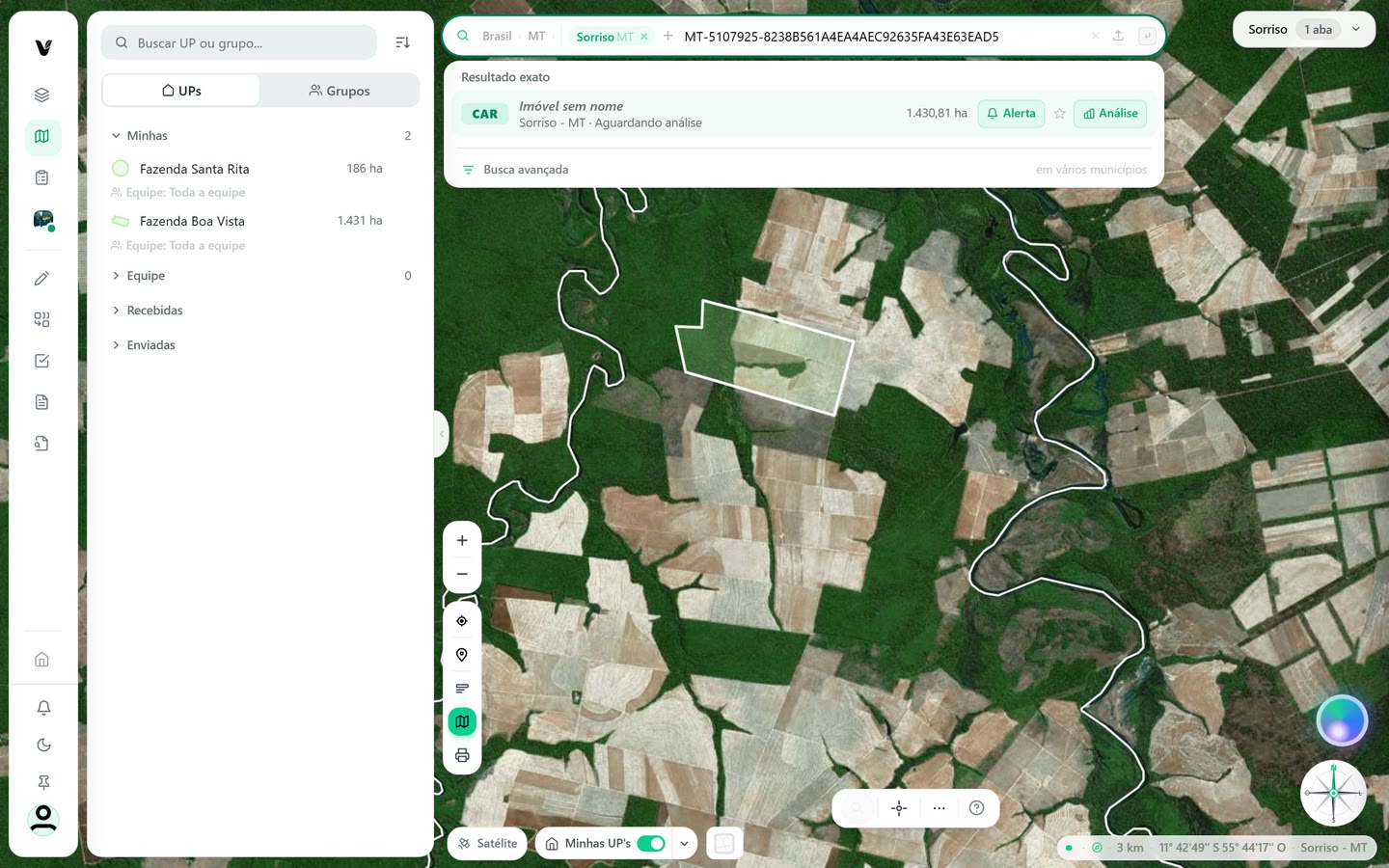
Captura do app Vigente em 23/10/2026, dados fictícios. Imagem de satélite do mapa: Esri World Imagery. Abra o imóvel no mapa
Clique no resultado. O mapa vai até o imóvel e desenha o contorno dele, e uma barra abaixo da busca mostra o imóvel encontrado. Clique dentro do contorno: o cartão do imóvel abre à direita da tela, na aba Dados, com os dados do cadastro. Se o ponto tiver mais de uma feição, aparece antes a lista Neste ponto: clique no imóvel.
Na tela
Neste pontoDadosAções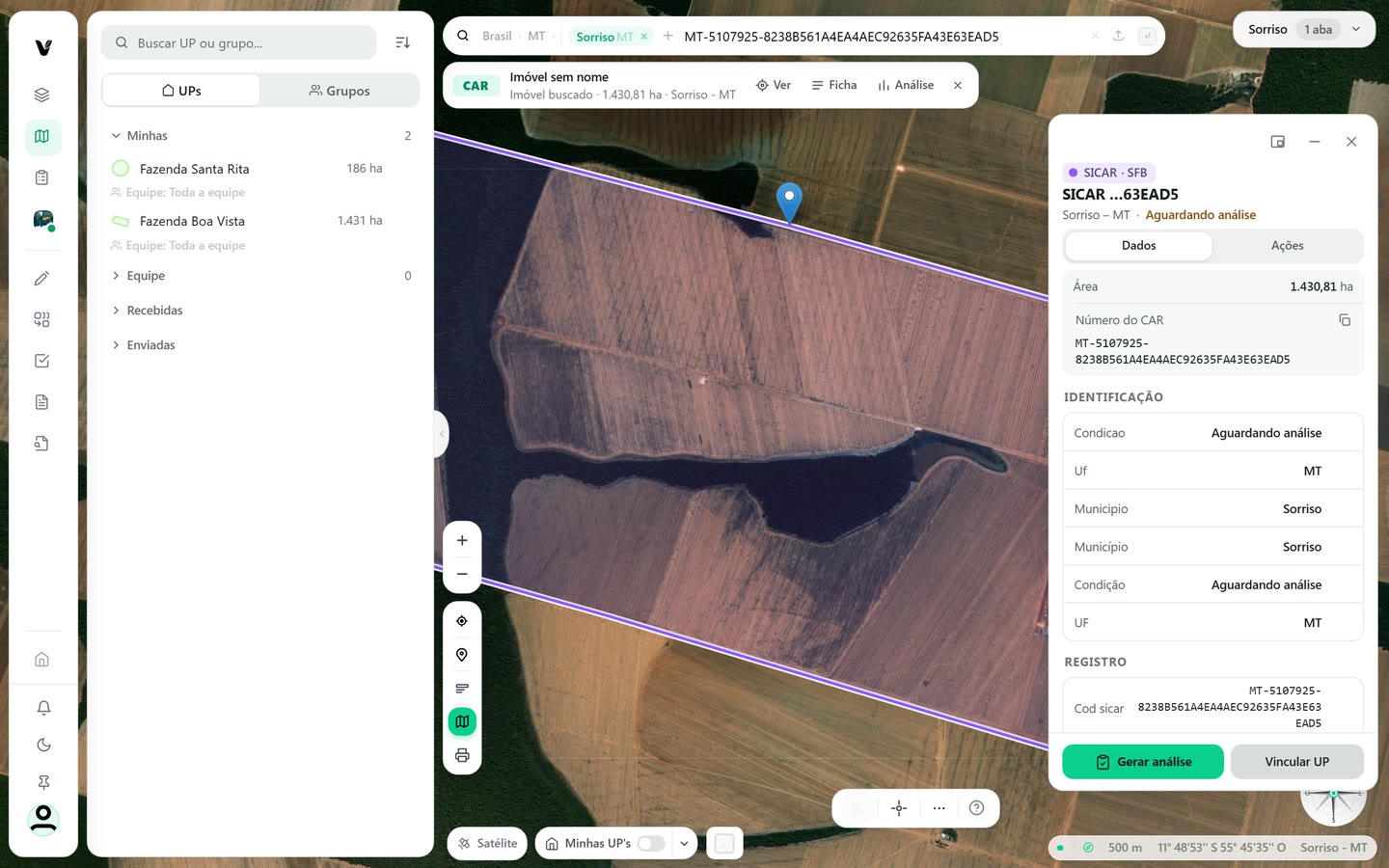
Captura do app Vigente em 23/10/2026, dados fictícios. Imagem de satélite do mapa: Esri World Imagery. Clique em Vincular UP
No pé do cartão, clique em Vincular UP, ao lado de Gerar análise. Quando ele é o único botão do pé, aparece como Vincular como UP. Abre o formulário Nova Unidade Produtiva, com o perímetro do imóvel. Se a conta estiver sem plano, aparece Recurso exclusivo.
Na tela
Vincular UPGerar análiseVincular como UPNova Unidade ProdutivaRecurso exclusivoTraga os dados do imóvel
No alto do formulário, o quadro Imóvel selecionado no mapa mostra o que o app achou no cadastro: Nome, Área, Código e, quando o cadastro traz, Proprietário. Clique em Usar estes dados. Os dados vão para o formulário e aparece Dados do imóvel aplicados.
Aplicar de novo traz os dados do cadastro outra vez e desfaz o que você mudou nesses campos. Imóvel do CAR sem nome no cadastro vem com o código no lugar do nome: troque pelo nome da fazenda.
Na tela
Imóvel selecionado no mapaUsar estes dadosDados do imóvel aplicadosAplicar de novo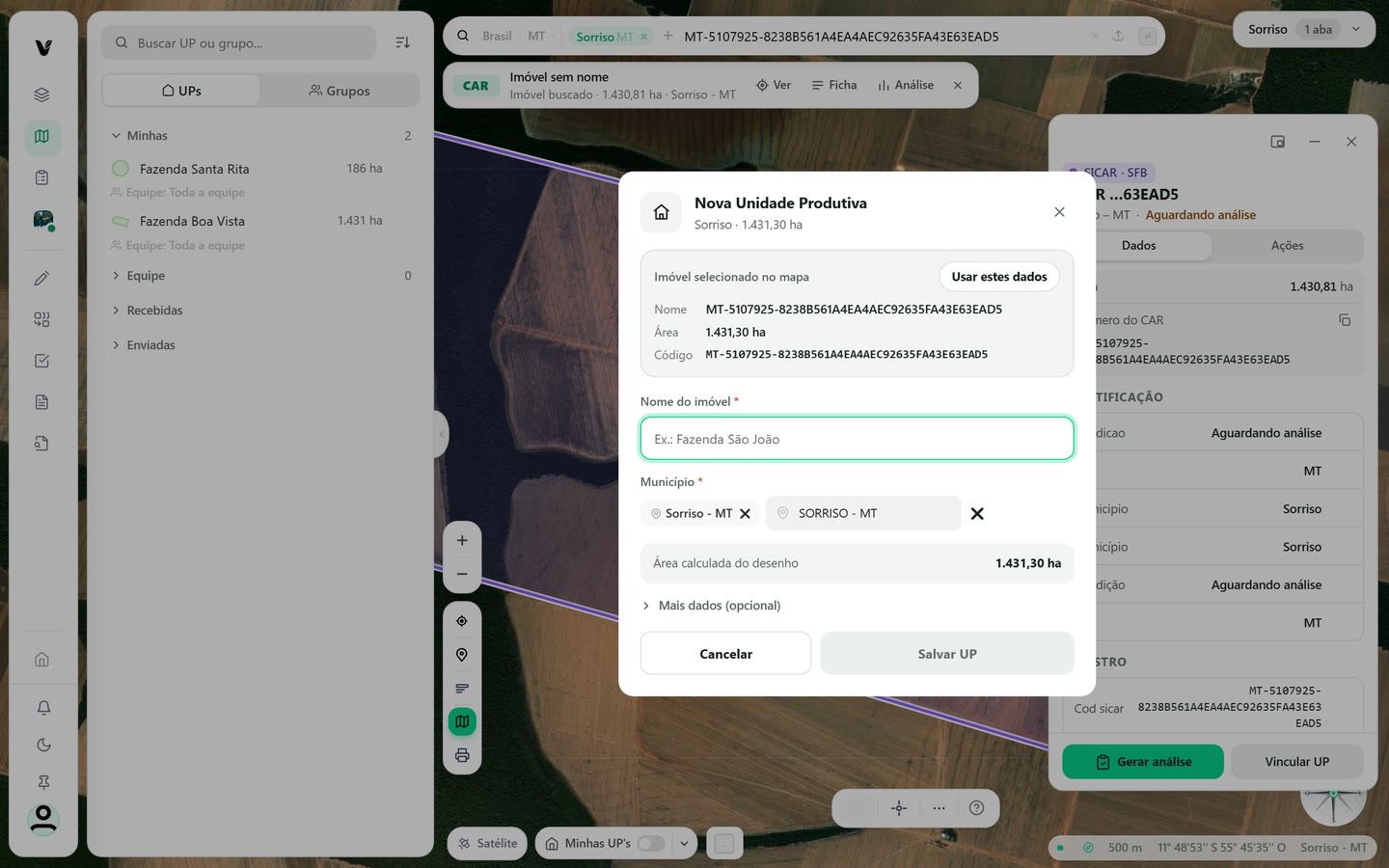
Captura do app Vigente em 23/10/2026, dados fictícios. Imagem de satélite do mapa: Esri World Imagery. Confira o nome e o município
Nome do imóvel e Município são obrigatórios: sem nome, o botão Salvar UP fica apagado. O app sugere o município que está ativo no mapa. Se estiver vazio ou errado, digite em Busque um município e escolha na lista.
A área vem do imóvel, em Área calculada do desenho, e não se edita. Abra Mais dados (opcional) para ver o resto: o código do imóvel fica no campo Matrícula, e o Proprietário e o CPF / CNPJ vêm quando o cadastro traz.
Na tela
Nome do imóvelMunicípioBusque um municípioÁrea calculada do desenhoMais dados (opcional)MatrículaProprietárioCPF / CNPJSalve a UP
Clique em Salvar UP. Aparece UP cadastrada com o nome do imóvel. Clique em Abrir a UP para ver a ficha ou em Continuar no mapa para voltar ao mapa.
Se a conta já passou das UPs incluídas no plano, antes aparece UP acima do plano, com o valor da UP a mais. Clique em Continuar para criar a UP ou em Cancelar para desistir.
Na tela
Salvar UPUP cadastradaAbrir a UPContinuar no mapaUP acima do planoContinuarCancelar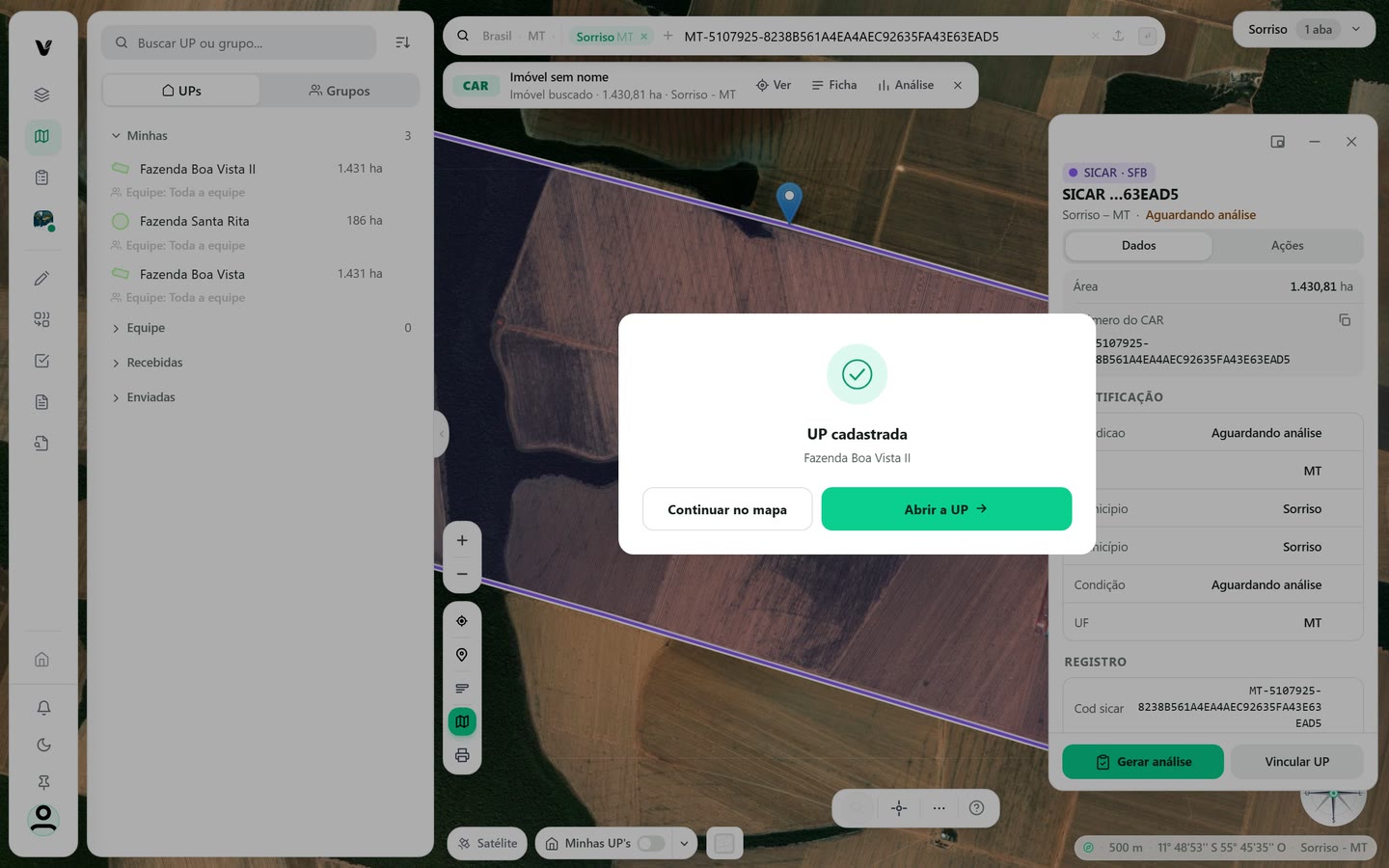
Captura do app Vigente em 23/10/2026, dados fictícios. Imagem de satélite do mapa: Esri World Imagery. Ou clique no imóvel numa camada do mapa
No menu da esquerda, abra Camadas e ligue a camada do CAR, do SIGEF ou do SNCI. Clique dentro do imóvel no mapa. O cartão abre à direita; clique em Vincular UP e siga os passos 4 a 6.
Se o ponto tiver mais de um imóvel, aparece antes a lista Neste ponto. Clique no imóvel certo para abrir o cartão dele e use o Vincular UP desse cartão.
Na tela
CamadasNeste pontoVincular UPConheça os outros botões de vincular
Em outras telas da busca o botão tem outro nome e abre o mesmo formulário:
- Vincular como UP: na janela Informações da Busca, que abre quando você clica num imóvel da lista Resultados da Busca.
- Vincular: no alto do detalhe do imóvel, ao lado de Voltar.
Na tela
Vincular como UPInformações da BuscaResultados da BuscaVincularVoltar
Atenção
- Se na lista Neste ponto aparecer também uma UP sua, o imóvel já está cadastrado. Abra a UP em vez de vincular de novo: o app cria outra UP igual, e as duas contam no limite do seu plano.
- O app não impede UP repetida. Antes de vincular, procure o imóvel na lista de UPs.
- Na aba Ações do cartão, Marcar SIGEF ou assentamento abre Marcar Camada. Ele salva uma marcação no mapa e não cria UP.
- O botão Alerta, ao lado do resultado da busca, também cadastra o imóvel como UP, e essa UP conta no limite do seu plano. Para só criar a UP, use Vincular UP.
Se aparecer esta mensagem
| Mensagem na tela | O que fazer |
|---|---|
| Recurso exclusivo | A conta está sem plano. Clique em Fazer upgrade para ver os planos. Continuar no plano atual fecha o aviso. |
| Nenhum resultado | Confira o código e digite o código completo, sem espaços. |
| Município obrigatório | Clique em Ok, digite o município em Busque um município e escolha na lista. |
| Nenhum resultado selecionado para vincular. | Feche o aviso, clique de novo no imóvel da lista e depois em Vincular como UP. |
| UP acima do plano | A conta já passou das UPs incluídas no plano. O aviso mostra o valor da UP a mais. Clique em Continuar para criar ou em Cancelar para desistir. |
| Você excedeu o limite de N UPs. | O número é o limite do seu plano. Exclua uma UP que não usa mais ou veja a página Planos. |
| O administrador da conta limitou o seu acesso a N UPs. | O titular da conta definiu quantas UPs você pode ter. Fale com ele. |
Siga os passos no app com a sua conta.