

Início / Tutoriais / Unidades Produtivas
UPs da equipe: visão de quem foi convidado
Como ver as UPs que o titular liberou para você, em que categoria você está e o que pode fazer com essas UPs.
AvançadoEnterprise
Como funciona a equipe
No plano Enterprise, o titular da conta convida pessoas para a equipe. Cada pessoa pode ter uma ou mais categorias, como Crédito ou Jurídico. Por padrão, todas as UPs da equipe aparecem para todos; o titular pode esconder uma UP ou liberar só para algumas categorias. Ele também decide se você pode editar e excluir as UPs da equipe que aparecem para você.
Antes de começar
- Aceite o convite do titular e entre no app com a sua conta.
Passo a passo
Confira a sua equipe no menu do perfil
Clique na sua foto ou no ícone de pessoa no pé do menu à esquerda. Ao lado do nome do plano aparece o selo convidado. Embaixo vem a linha Equipe de, com o nome do titular, e Sua categoria: ou Suas categorias: com as categorias que o titular deu. Se ainda não houver categoria, aparece nenhuma ainda. A última linha diz o que você pode fazer: Você edita e exclui as UPs da equipe que vê, ou Você consulta as UPs da equipe que o titular libera.
A última linha diz o que você pode fazer: Você edita e exclui as UPs da equipe que vê, ou Você consulta as UPs da equipe que o titular libera.
Na tela
convidadoEquipe deSua categoria:nenhuma ainda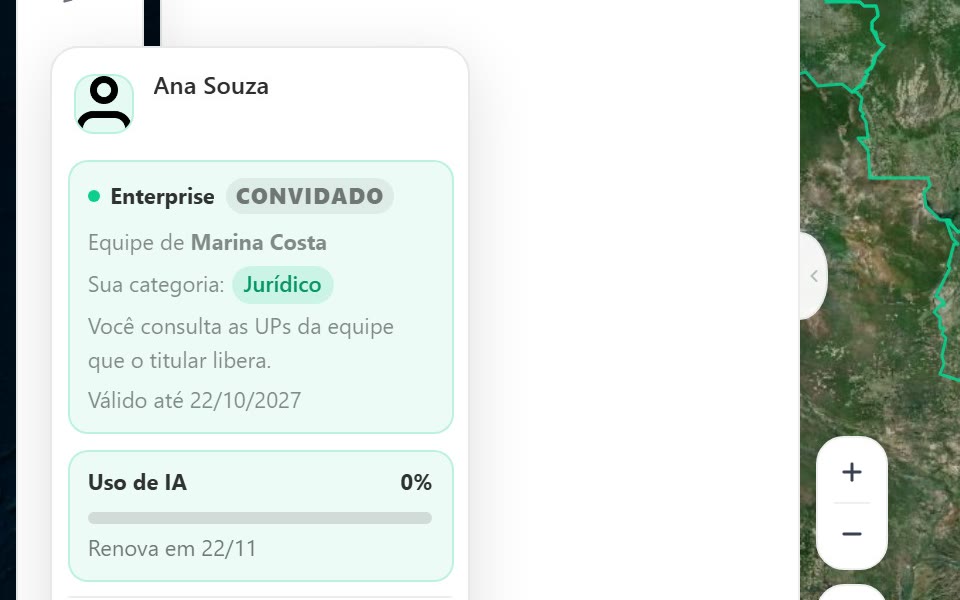
Captura do app Vigente em 22/10/2026, dados fictícios. Imagem de satélite do mapa: Esri World Imagery. Abra a aba Equipe
No painel Unidades Produtivas do mapa, clique em Equipe. No topo aparece o aviso Você está na equipe de, com o nome do titular e a sua categoria. Logo abaixo fica o aviso: ali estão as UPs da equipe, que o titular pode esconder alguma ou deixar só para uma categoria, e se você pode editar e excluir ou só consultar e analisar.
Na tela
EquipeMinhasVocê está na equipe de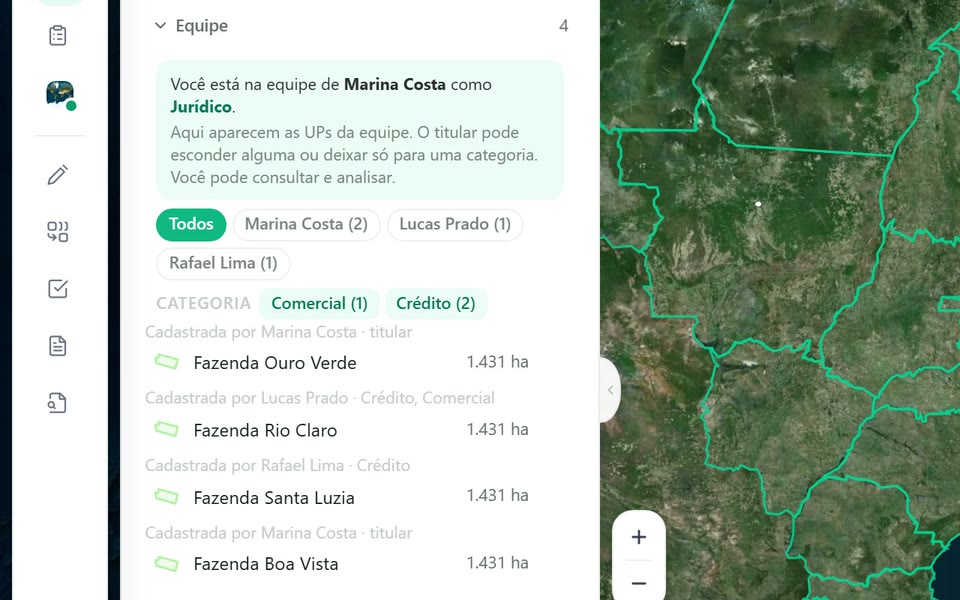
Captura do app Vigente em 22/10/2026, dados fictícios. Imagem de satélite do mapa: Esri World Imagery. Filtre por pessoa ou por categoria
Abaixo do aviso, clique no nome de uma pessoa para ver só as UPs que ela cadastrou; o número entre parênteses é a quantidade. Passe o mouse no nome para ver a categoria da pessoa, se é Titular da conta ou se está Sem categoria. Em Categoria, clique numa categoria para ver as UPs cadastradas pelas pessoas daquela categoria. Clique em Todos ou de novo no filtro marcado para ver a lista inteira.
Em Categoria, clique numa categoria para ver as UPs cadastradas pelas pessoas daquela categoria. Clique em Todos, ou de novo no filtro marcado, para ver a lista inteira.
Na tela
TodosTitular da contaSem categoriaCategoria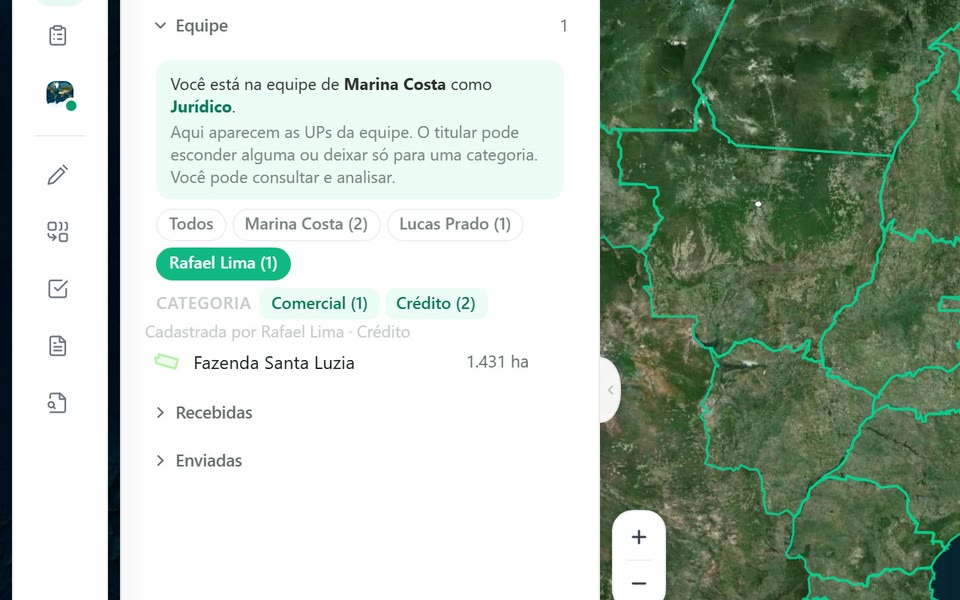
Captura do app Vigente em 22/10/2026, dados fictícios. Imagem de satélite do mapa: Esri World Imagery. Veja quem cadastrou cada UP
Acima de cada card aparece Cadastrada por com o nome da pessoa e a categoria dela, ou a palavra titular. Clique no card para abrir a ficha da UP, como nas suas próprias UPs.
Na tela
Cadastrada porUse a UP conforme a sua permissão
Se o titular deu permissão de editar, você edita e exclui as UPs da equipe que aparecem para você. Sem essa permissão, você consulta a ficha e analisa o imóvel, mas não edita nem exclui. Quem define essa permissão é o titular da conta.
Cadastre as suas próprias UPs
As UPs que você cria ficam em Minhas. O titular vê todas elas, e as outras pessoas da equipe também veem, a não ser que o titular esconda a UP ou deixe só para algumas categorias.
Na tela
Minhas
Atenção
- Só o titular da conta libera UPs para a equipe, define as categorias e dá a permissão de editar e excluir. Se você precisa ver uma UP ou mudar a sua permissão, peça ao titular.
- A UP que você cadastra aparece para toda a equipe, a não ser que o titular esconda ou deixe só para algumas categorias.
- As UPs que você cadastra entram no limite do plano do titular. Quando passam do incluído, o aviso UP acima do plano diz que o valor é cobrado do titular da conta.
- No plano Enterprise, o titular pode limitar quantas UPs, alertas e croquis você usa.
- Para sair da equipe, fale com o titular: é ele quem remove a pessoa. Quando você sai, as UPs da equipe deixam de aparecer para você e a sua conta volta para o plano Starter. As UPs que você cadastrou saem da conta do titular junto com você. No plano Enterprise, o titular pode passar as suas UPs para outra pessoa da equipe antes de remover você; nesse caso elas saem da sua conta.
- No Privilege Plus não há UPs da equipe: você vê só as suas e as que alguém compartilhou com você, em Recebidas.
Se aparecer esta mensagem
| Mensagem na tela | O que fazer |
|---|---|
| Nenhuma UP da equipe | O titular ainda não liberou UP para você. Peça a ele. |
| Nenhuma UP neste filtro | Nenhuma UP daquela pessoa ou categoria está liberada para você. Clique em Todos. |
| Você não tem permissão para alterar as UPs da equipe. Peça ao titular da conta. | Você não tem a permissão de editar e excluir. Peça ao titular. |
| Não foi possível salvar a UP | Leia o motivo logo abaixo do título. Se fala de permissão, peça ao titular. |
| O administrador da conta limitou o seu acesso a N UPs. | Você chegou ao limite que o titular definiu para você. Peça a ele para aumentar ou exclua uma UP que não usa. |
Siga os passos no app com a sua conta.