

Início / Tutoriais / Unidades Produtivas
Compartilhar a UP e gerar o link do portal
Como dar acesso à UP para quem tem conta Vigente, gerar um link do portal do imóvel para quem não tem conta e tirar o acesso quando precisar.
Dia a diaTodos os planos
Duas formas de compartilhar
Para quem tem conta Vigente, você dá acesso pela aba Equipe: a UP passa a aparecer na lista da pessoa, em Recebidas. Para quem não tem conta, você gera um Link da UP: a pessoa abre no navegador uma página do imóvel com o mapa, as áreas e o resumo da análise, sem precisar entrar no app. Você escolhe o que liberar no link e por quanto tempo vale.
Antes de começar
- Tenha uma UP na lista. Veja o tutorial A ficha da UP.
- Para liberar documentos no link, envie os arquivos antes pela aba Docs. Veja o tutorial Guardar documentos na UP.
Passo a passo
Abra a janela Compartilhar
Abra a ficha da UP e clique em Compartilhar, nos botões acima das abas. Na página inicial, em Unidades Produtivas, o card de cada UP também tem o botão Compartilhar. A janela abre com o nome da UP e duas abas: Equipe e Link da UP.
Na tela
CompartilharEquipeLink da UPDê acesso a quem tem conta Vigente
Na aba Equipe, digite o nome da pessoa em Buscar por nome, escolha o nome na lista e clique em Convidar. A pessoa aparece abaixo com a data de início do acesso. Esse acesso não expira. A UP aparece para ela em Recebidas, na lista de UPs, e para você em Enviadas.
A UP aparece para ela em Recebidas, na lista de UPs, e para você em Enviadas. Esse acesso não expira.
Na tela
Buscar por nomeConvidarRecebidasEnviadas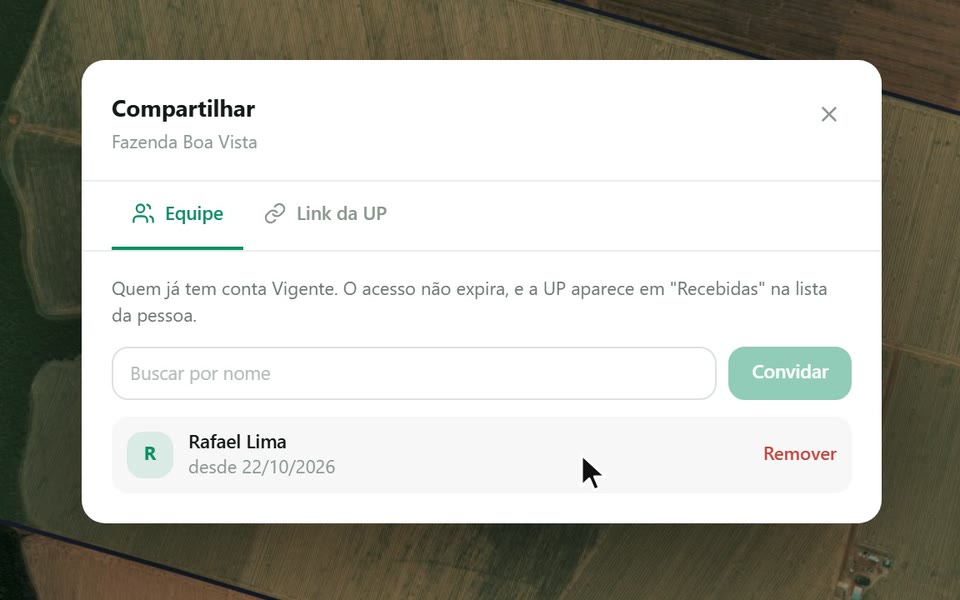
Captura do app Vigente em 22/10/2026, dados fictícios. Imagem de satélite do mapa: Esri World Imagery. Tire o acesso de uma pessoa
Na aba Equipe, clique em Remover ao lado do nome da pessoa. A UP sai da lista Recebidas dela na hora. O app não pede confirmação.
Na tela
RemoverNinguém da equipe tem acesso a esta UP.Escolha o que o link vai mostrar
Clique na aba Link da UP. O mapa, as áreas e o resumo da análise sempre aparecem no portal. Marque ou desmarque conforme o que você quer liberar: Geometrias internas (talhões, reserva, sede e outras áreas desenhadas dentro da UP) e Documentos (arquivos da aba Docs para download). Se marcar Documentos, a lista mostra quais arquivos vão junto. Em Expira em, escolha Nunca, 7 dias, 30 dias ou 90 dias.
- Geometrias internas: talhões, reserva, sede e outras áreas desenhadas dentro da UP.
- Documentos: os arquivos da aba Docs, para baixar. Com a opção marcada, a janela lista os arquivos que vão junto.
Em Expira em, escolha Nunca, 7 dias, 30 dias ou 90 dias.
Na tela
Link da UPGeometrias internasDocumentosExpira emNunca7 dias30 dias90 dias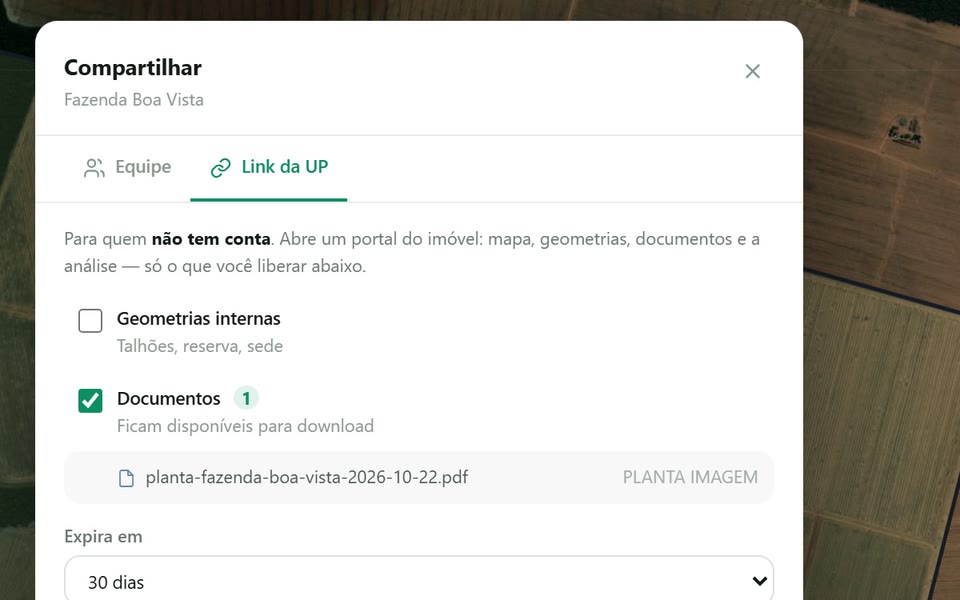
Captura do app Vigente em 22/10/2026, dados fictícios. Imagem de satélite do mapa: Esri World Imagery. Gere e envie o link
Clique em Gerar link da UP. O link aparece no campo e já é copiado; o aviso muda para Link copiado. Se precisar copiar de novo, clique em Copiar. Cole o link no WhatsApp ou no e-mail. Abaixo do link fica a data de validade, ou Sem expiração se você escolheu Nunca.
Abaixo do link, a janela mostra a data de validade, ou Sem expiração se você escolheu Nunca.
Na tela
Gerar link da UPLink criadoLink copiadoCopiarSem expiraçãoVeja o que a pessoa recebe
Quem abre o link vê, sem entrar no app, o mapa da UP e, ao lado, o nome do imóvel, o município, a área, a fonte e Compartilhado por com o nome de quem compartilhou. Abaixo vêm as Áreas (Declarada, Calculada e Matrícula) e a Análise, com o resumo da última análise guardada da UP. Se você liberou, aparecem também Geometrias internas e Documentos, com o botão para baixar cada arquivo. Se o link tem validade, aparece Válido até com a data.
Se você liberou, aparecem também Geometrias internas e Documentos, com o botão de baixar cada arquivo. Link com validade mostra Válido até e a data.
Na tela
Imóvel compartilhadoCompartilhado porVálido atéÁreasDeclaradaCalculadaMatrículaAnáliseGeometrias internasDocumentos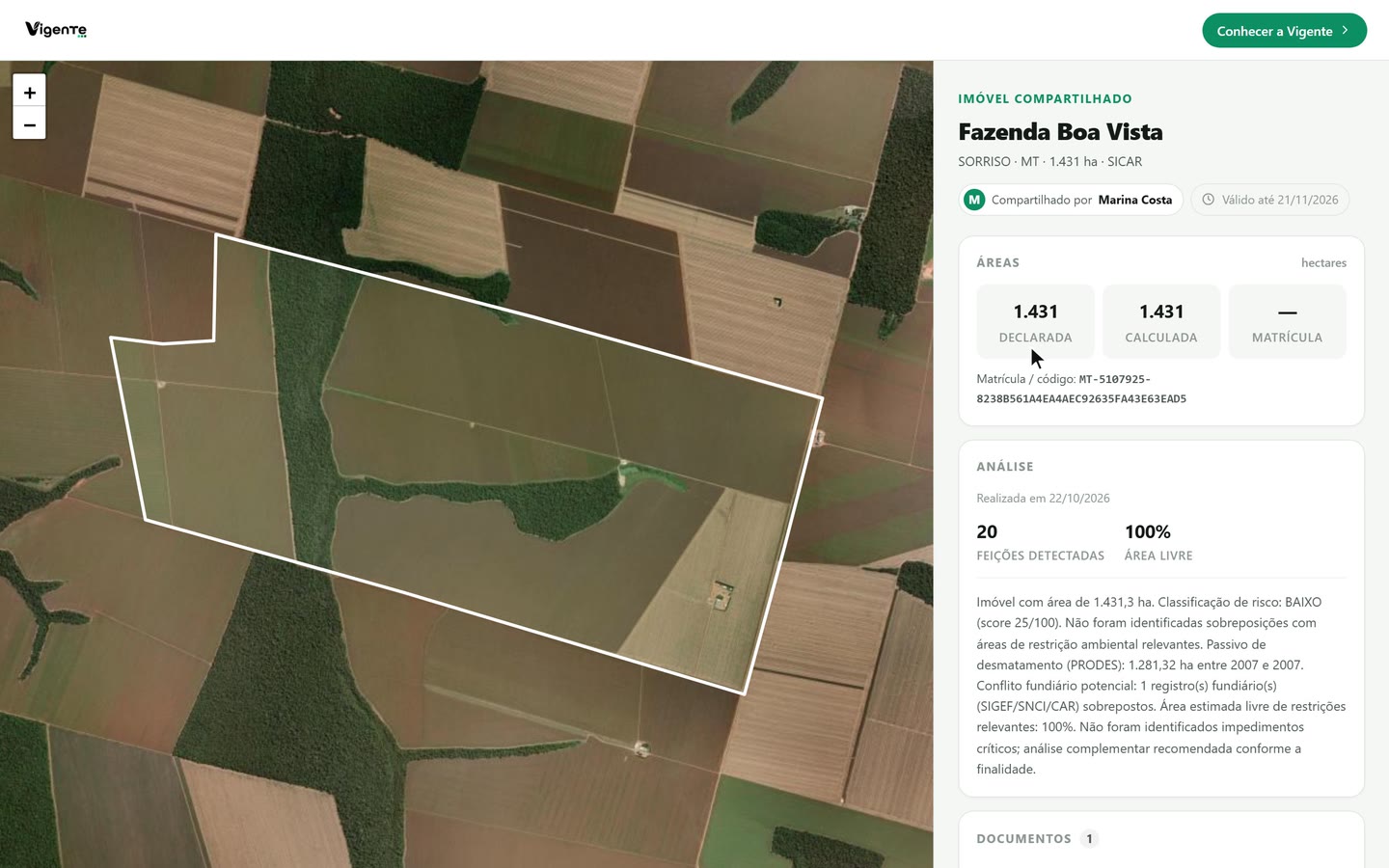
Captura do app Vigente em 22/10/2026, dados fictícios. Imagem de satélite do mapa: Esri World Imagery. Acompanhe e revogue os links
Na aba Link da UP, a lista Links desta UP mostra cada Portal da UP, o que ele libera (geometrias, documentos) e a validade. Os botões da linha abrem o portal, copiam o link ou revogam o acesso. Ao revogar, o acesso cai na hora e não pede confirmação: quem tentar abrir o link vê Link indisponível. Links vencidos continuam na lista, marcados como expirou.
Revogar vale na hora e não pede confirmação: quem tentar abrir o link vê Link indisponível. Link vencido continua na lista, marcado como expirou.
Na tela
Links desta UPPortal da UPgeometriasdocumentosRevogarConfira na ficha com quem a UP está
Na aba Geral da ficha, o bloco Compartilhamento lista as pessoas com acesso, marcadas como Usuário Vigente, e cada Link do portal com a validade: Válido até, Expirou em ou Sem prazo de validade. O bloco só aparece quando a UP está compartilhada.
Na tela
CompartilhamentoUsuário VigenteLink do portalSem prazo de validade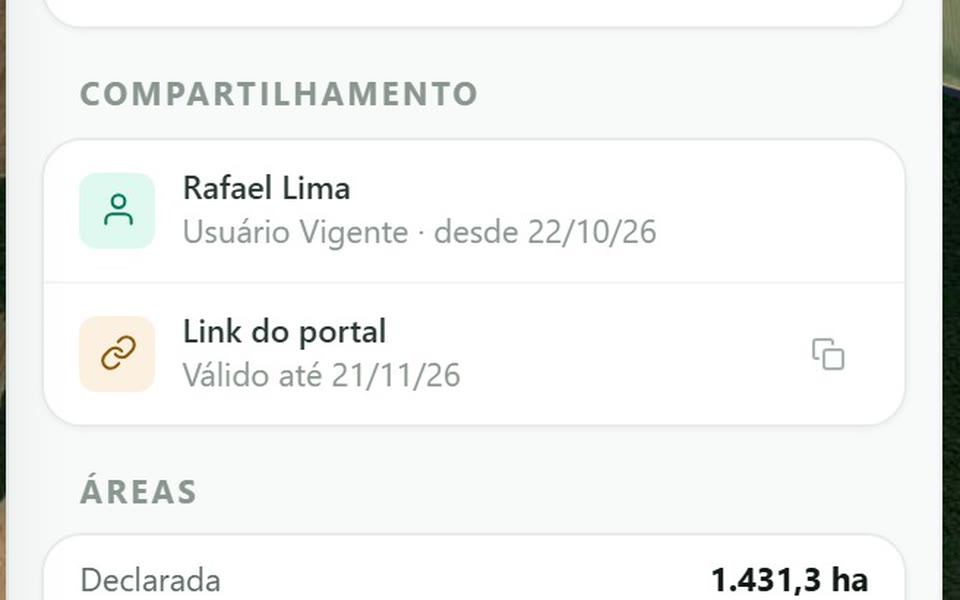
Captura do app Vigente em 22/10/2026, dados fictícios. Imagem de satélite do mapa: Esri World Imagery.
Atenção
- A aba Equipe da janela Compartilhar serve para qualquer pessoa com conta Vigente. No Privilege Plus, é assim que alguém da sua equipe passa a ver uma UP sua. No Enterprise, as UPs da equipe têm regras próprias; veja o tutorial UPs da equipe: visão do titular.
- Quem recebe a UP pela aba Equipe vê sempre as geometrias internas e os documentos. Não dá para escolher o que vai, como no link.
- Link com Expira em Nunca não expira. Revogue quando a pessoa não precisar mais.
- Quem tem o link abre o portal sem senha. Se a pessoa encaminhar o link, quem receber também abre.
- Quem abre o link tem acesso também à Observação e aos Dados complementares da ficha. Não guarde ali o que a pessoa não pode ver. O CPF e o nome do proprietário não vão no link.
- Remover e Revogar valem na hora e não pedem confirmação.
Se aparecer esta mensagem
| Mensagem na tela | O que fazer |
|---|---|
| Não foi possível gerar o link agora. | Tente de novo. Se continuar, feche a janela, abra a ficha outra vez e gere o link. |
| Este link expirou | Quem recebeu o link vê esta mensagem depois da data de validade. Gere um novo link e envie. |
| Link indisponível | O link foi revogado ou está errado. Gere um novo link e envie. |
| Nenhum documento anexado a esta UP | A UP não tem arquivo na aba Docs. Envie os documentos antes de gerar o link, se quiser liberar. |
| Nenhuma análise realizada para este imóvel. | O portal mostra a última análise guardada da UP. Analise a UP e salve o relatório. Veja o tutorial Analisar a UP e guardar o relatório. |
| Ninguém da equipe tem acesso a esta UP. | Ninguém com conta Vigente recebeu esta UP até agora. |
Siga os passos no app com a sua conta.