

Início / Tutoriais / Unidades Produtivas
Criar uma UP desenhando no mapa
Desenhe o perímetro do imóvel no mapa, confira as medidas e cadastre o desenho como Unidade Produtiva, com nome e município.
BásicoTodos os planos
Quando desenhar
Desenhe o perímetro quando o imóvel não está num arquivo nem no CAR, no SIGEF ou no SNCI, ou quando você quer cadastrar só uma parte da área. Na ficha, a fonte da UP desenhada aparece como MANUAL.
Antes de começar
- Confira na página Planos quantas UPs o seu plano permite.
- Abra o mapa. Se o município do imóvel estiver selecionado no mapa, o formulário da UP já vem com ele.
Passo a passo
Abra o menu Desenho
No menu da esquerda do mapa, clique em Desenho, o ícone de lápis. Em Desenhar ficam Polígono, Linha, Pontos, Retângulo, Círculo e Marcador. Para o perímetro da UP, use Polígono, Retângulo ou Círculo. Ao desenhar, a barra inferior mostra o que fazer e, ao fechar o polígono, a área aparece na barra. Em Trazer pronto ficam Importar arquivo e Colar coordenadas para trazer perímetro já pronto. Essas opções servem para quando o perímetro já existe em arquivo ou em tabela de coordenadas.
Em Trazer pronto ficam Importar arquivo e Colar coordenadas. Veja o tutorial Criar uma UP a partir de um arquivo ou de coordenadas.
Na tela
DesenhoDesenharPolígonoRetânguloCírculoTrazer pronto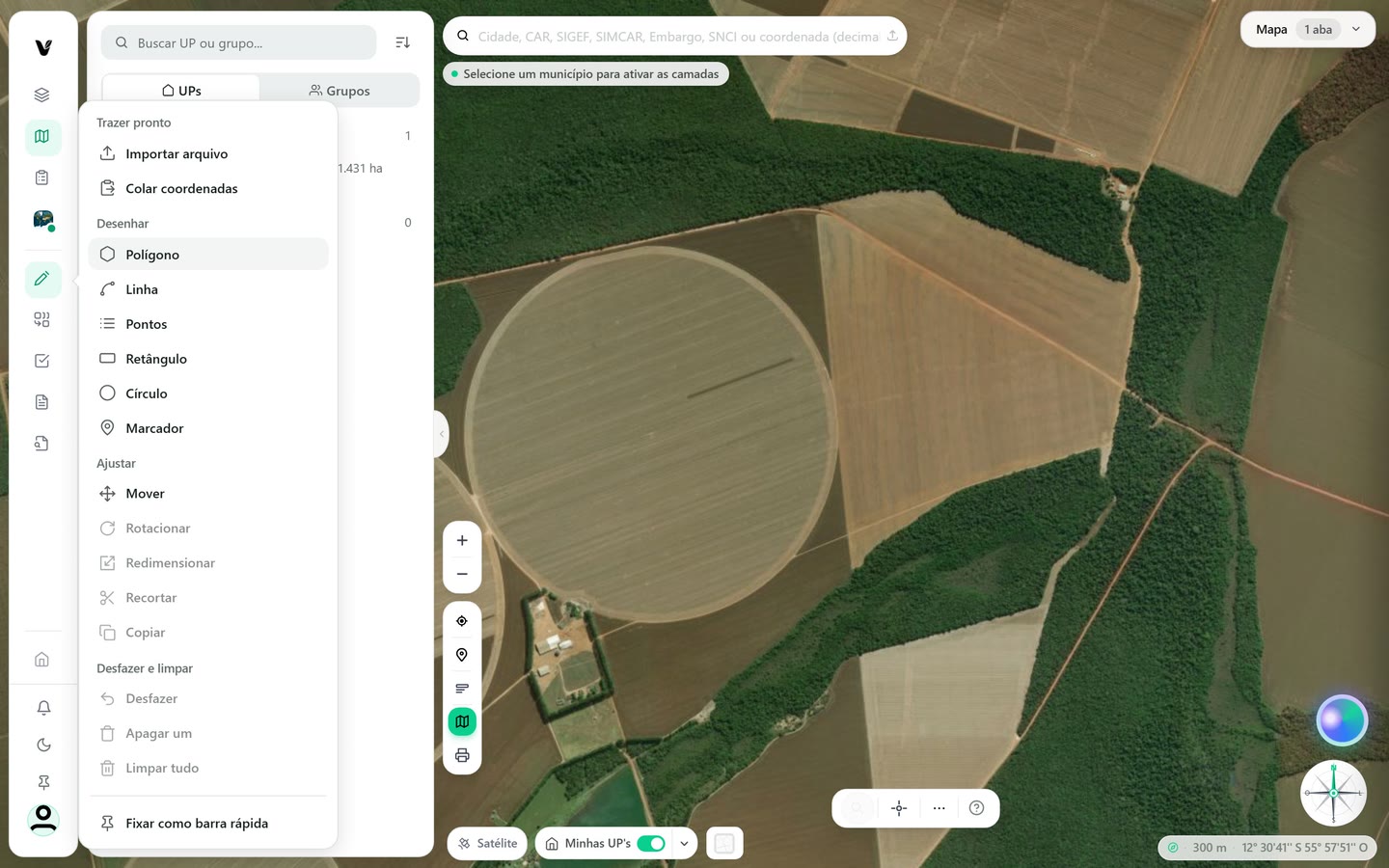
Captura do app Vigente em 22/10/2026, dados fictícios. Imagem de satélite do mapa: Esri World Imagery. Desenhe o perímetro
Aproxime o mapa do imóvel, escolha a forma e desenhe. Para Polígono, clique em cada canto da divisa. Para fechar, clique no primeiro vértice ou em Concluir na barra inferior, que mostra a área enquanto você desenha. Para Retângulo, clique num canto e depois no canto oposto. Para Círculo, clique no centro e depois na borda. As linhas do polígono não podem se cruzar. Para desistir do traço, aperte Esc. O desenho fica no painel Desenho após ser fechado.
- Polígono: clique em cada canto da divisa. Para fechar, clique no primeiro vértice ou em Concluir na barra inferior, que mostra a área enquanto você desenha.
- Retângulo: clique num canto e depois no canto oposto.
- Círculo: clique no centro e depois na borda.
As linhas do polígono não podem se cruzar. Para desistir do traço, aperte Esc.
Na tela
Desenhando polígonoClique no primeiro vértice para fechar o polígonoTraçando polígonoConcluirCaptura do app Vigente em 22/10/2026, dados fictícios. Imagem de satélite do mapa: Esri World Imagery. Confira as medidas no painel Desenho
Ao fechar o traço, o painel Desenho abre à direita com o polígono. Nele aparecem a área em hectares, o perímetro, o número de trechos, a tabela Vértices (com coordenadas em Graus, GMS ou UTM) e a tabela Trechos (comprimento de cada lado). No rodapé do painel você escolhe a unidade de área e de distância. Logo depois de fechar, o aviso Polígono adicionado tem Desfazer para apagar o traço. Você pode conferir as medidas antes de criar a UP.
Logo depois de fechar, o aviso Polígono adicionado tem Desfazer para apagar o traço.
Na tela
DesenhoPolígono 1VérticesTrechosGrausGMSUTMPolígono adicionadoDesfazer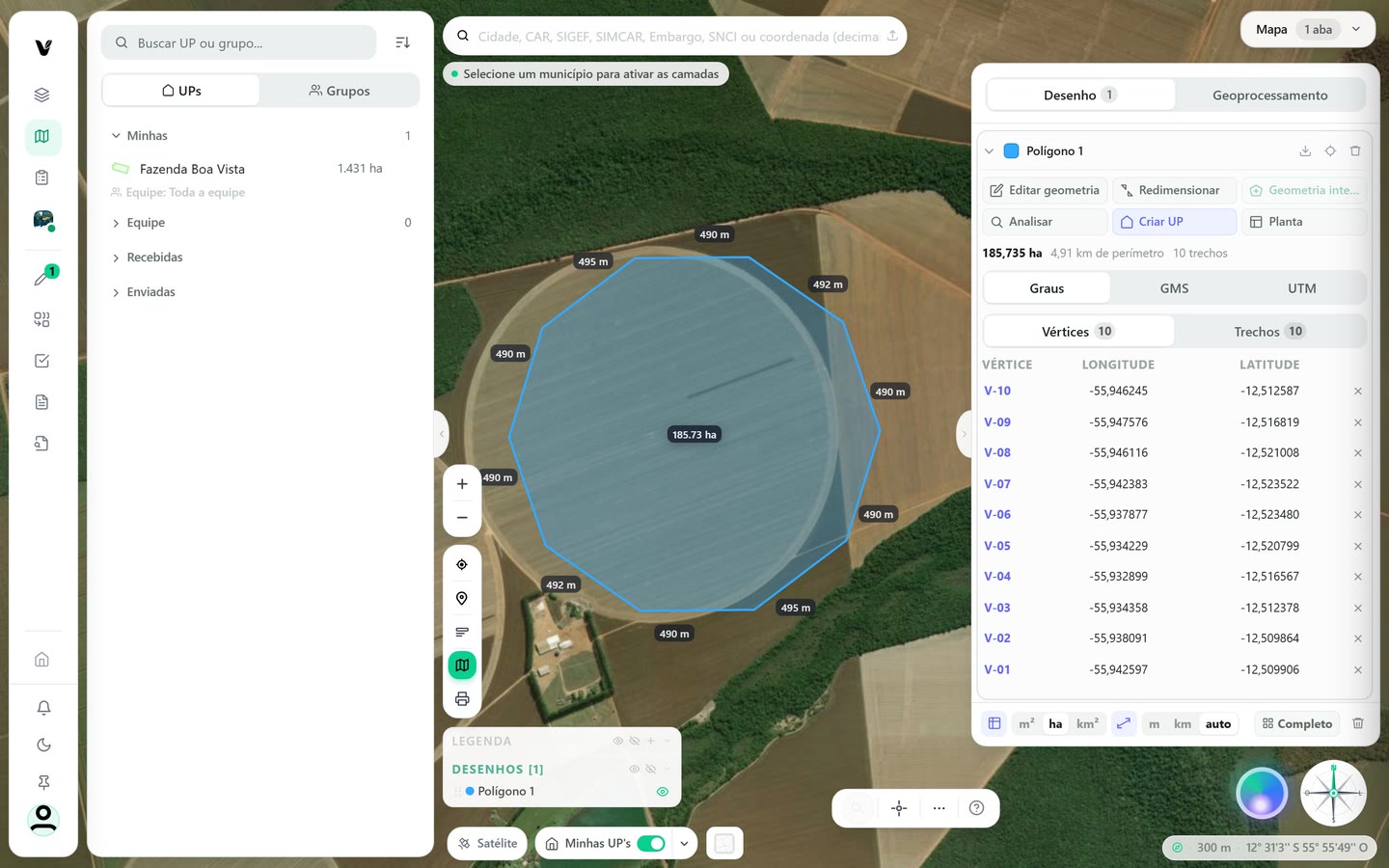
Captura do app Vigente em 22/10/2026, dados fictícios. Imagem de satélite do mapa: Esri World Imagery. Clique em Criar UP e preencha
No cartão do polígono, clique em Criar UP. O formulário Nova Unidade Produtiva abre com a Área calculada do desenho. Em Município, confira o que veio do mapa ou digite em Busque um município e escolha na lista. Digite o Nome do imóvel. Os dois campos são obrigatórios: sem eles, Salvar UP fica apagado. Com a ficha de uma UP aberta, o cartão também oferece Geometria interna para salvar o traço como talhão dessa UP. Os dados opcionais ficam em Mais dados.
Com a ficha de uma UP aberta, o cartão também oferece Geometria interna para salvar o traço como talhão dessa UP. Veja o tutorial Talhões e geometrias internas.
Na tela
Criar UPNova Unidade ProdutivaNome do imóvelMunicípioBusque um municípioÁrea calculada do desenhoGeometria interna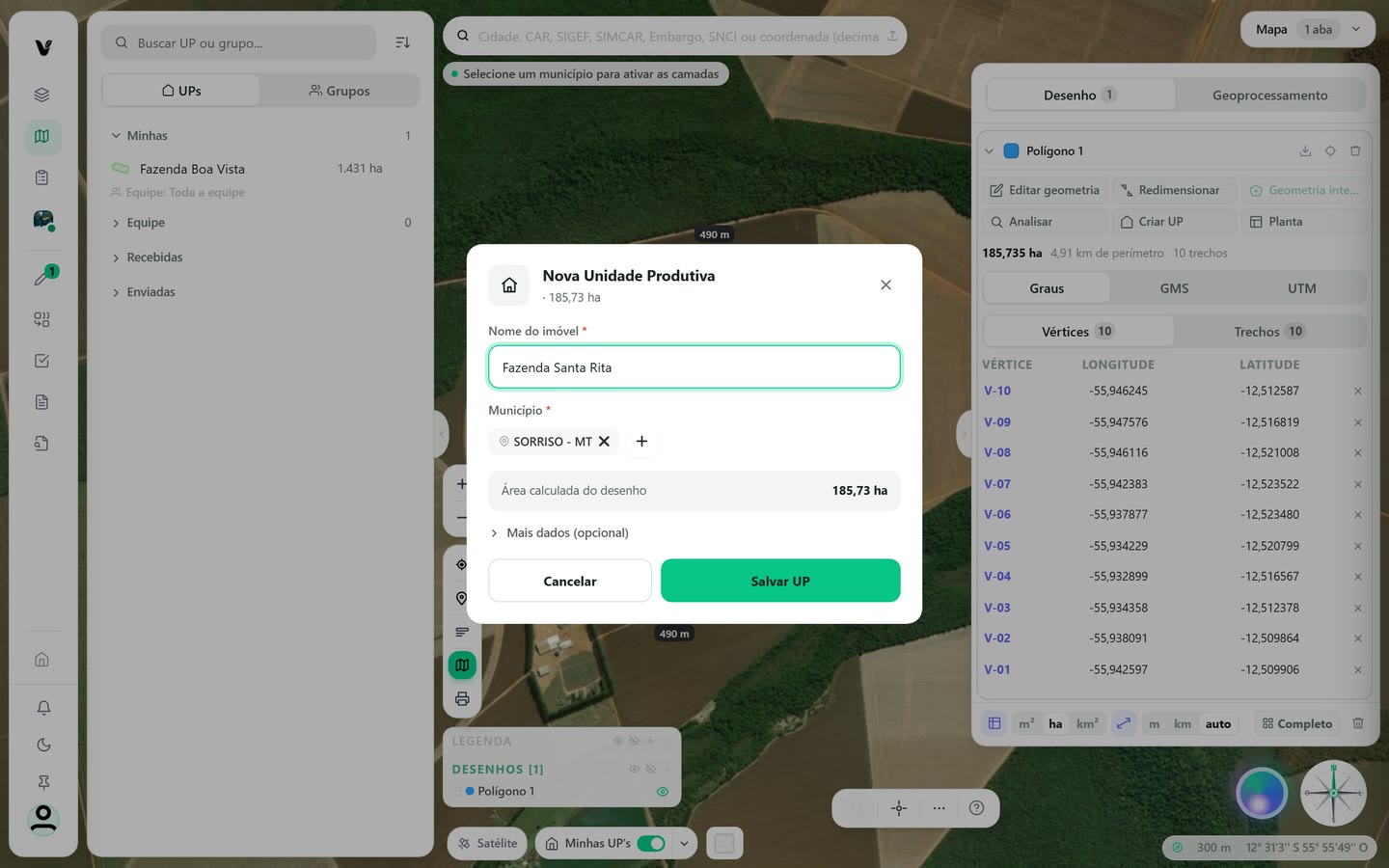
Captura do app Vigente em 22/10/2026, dados fictícios. Imagem de satélite do mapa: Esri World Imagery. Complete os dados opcionais, se quiser
Clique em Mais dados (opcional) para informar Matrícula, Área da matrícula (ha), Proprietário, CPF/CNPJ, CEP, Endereço e Observação. Em Aparência no mapa você escolhe cor, opacidade e espessura do Contorno e cor e opacidade do Preenchimento. Esses dados também podem ser preenchidos depois, na ficha da UP. Preencher agora não é obrigatório.
Na tela
Mais dados (opcional)MatrículaÁrea da matrícula (ha)ProprietárioCPF / CNPJCEPEndereçoObservaçãoContornoPreenchimentoSalve a UP
Clique em Salvar UP. Aparece UP cadastrada com o nome do imóvel: Abrir a UP abre a ficha, e Continuar no mapa volta ao mapa. A UP entra na lista de UPs, em Minhas. Se a conta já passou do limite de UPs do plano, podem aparecer avisos antes de salvar conforme a assinatura.
Na tela
Salvar UPUP cadastradaAbrir a UPContinuar no mapaMinhas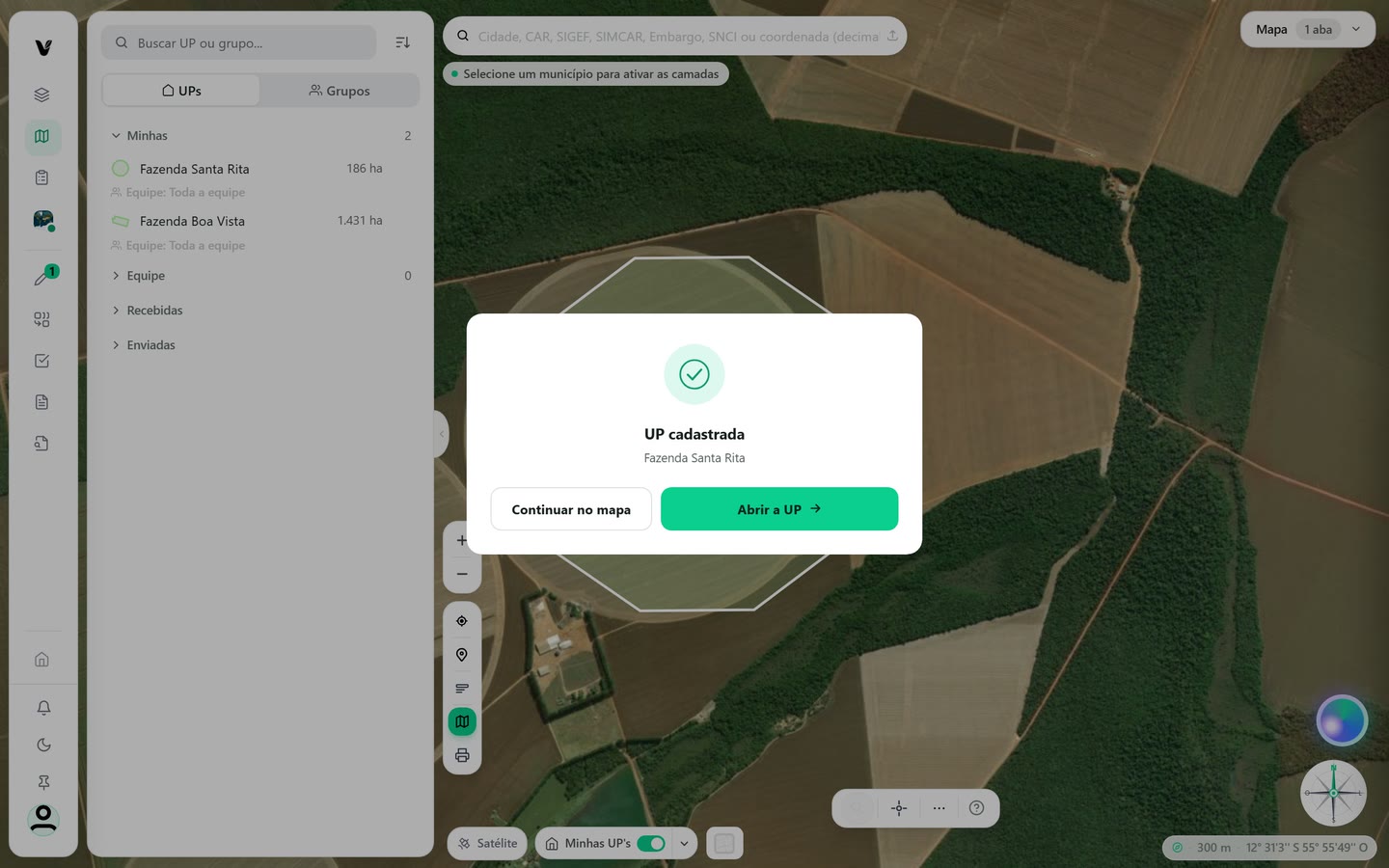
Captura do app Vigente em 22/10/2026, dados fictícios. Imagem de satélite do mapa: Esri World Imagery.
Atenção
- Se a conta já passou das UPs incluídas no plano, o que acontece depende da assinatura. Nas que cobram por UP a mais, aparece UP acima do plano com o valor por mês antes de criar. Nas outras, a UP não é criada. Veja o tutorial Limite de UPs, consumo e excedente e a página Planos.
- O app não impede UP sobreposta nem repetida. Antes de desenhar, procure o imóvel na lista de UPs para ver se ele já está cadastrado.
Se aparecer esta mensagem
| Mensagem na tela | O que fazer |
|---|---|
| Município obrigatório | O formulário está sem município. Em Município, digite o nome, escolha na lista e clique em Salvar UP de novo. |
| UP acima do plano | A conta já usou as UPs incluídas no plano. Continuar cria a UP e o valor mostrado entra no fechamento do mês. Cancelar volta ao formulário sem criar a UP. |
| Você excedeu o limite de N UPs. | A sua assinatura não cria UP além do limite do plano. Exclua uma UP que não usa mais ou veja a página Planos. |
| O administrador da conta limitou o seu acesso a N UPs. | No Enterprise, o titular da conta definiu quantas UPs você pode ter. Fale com ele. |
| Recurso exclusivo | A conta está sem plano. Clique em Fazer upgrade para ver os planos. |
Siga os passos no app com a sua conta.