

Início / Tutoriais / Unidades Produtivas
Criar uma UP a partir de um arquivo ou de coordenadas
Traga o perímetro de um arquivo KML, KMZ, shapefile ou GeoJSON, ou de uma tabela de vértices, confira no mapa e cadastre como UP.
BásicoTodos os planos
Quando usar
Use este caminho quando o perímetro do imóvel já existe: num arquivo do Google Earth ou de um programa de SIG, ou na tabela de vértices de um memorial descritivo. O app coloca o perímetro no mapa como um traço, você confere e cadastra a UP.
Antes de começar
- Entre no app. Todos os planos cadastram UP, até o limite do plano; o Starter também.
- Arquivo: em graus (WGS 84 ou SIRGAS 2000) ou em UTM SIRGAS 2000, SAD69 ou Córrego Alegre; o app converte para o mapa. KML e KMZ já vêm em graus. Shapefile vai de preferência num ZIP com os arquivos .shp, .shx, .dbf e .prj.
- Coordenadas: tenha a tabela de vértices em UTM, em graus decimais ou em grau-minuto-segundo. Se for UTM, saiba o fuso.
Passo a passo
Abra o Importar arquivo
No mapa, clique no lápis Desenho no menu da esquerda. No menu que abre, vá em Trazer pronto e clique em Importar arquivo. Também é possível clicar com o botão direito no mapa e escolher essa opção. Ao abrir, o quadro Importar geometria fica visível com a zona para soltar o arquivo. Esse caminho serve para trazer feições de KML, KMZ, ZIP de shapefile ou GeoJSON para o mapa sem desenhar ponto a ponto. O app lê esses formatos e mostra a lista de feições para você escolher o que quer importar. Só polígonos podem virar UP.
Na tela
DesenhoTrazer prontoImportar arquivoImportar geometria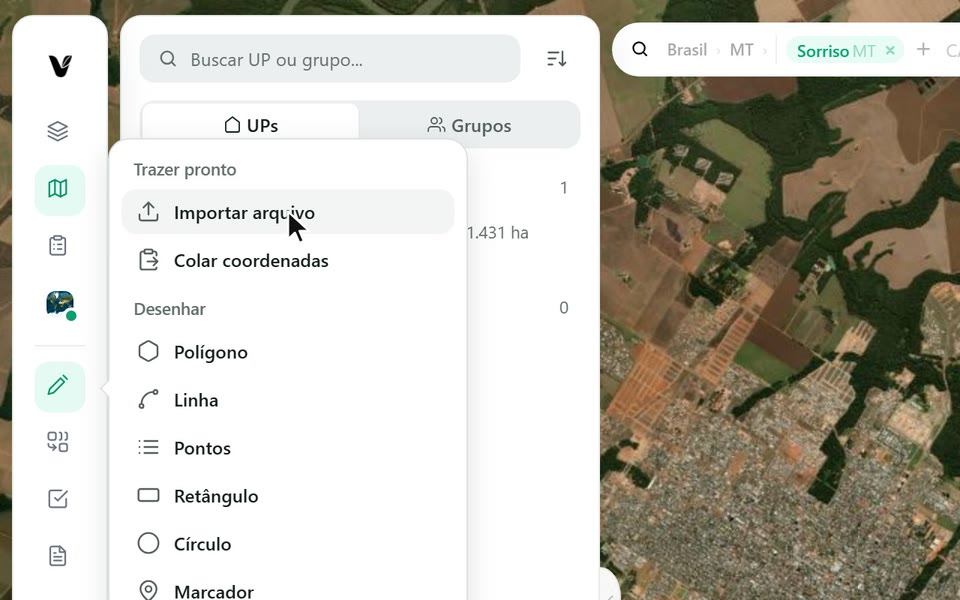
Captura do app Vigente em 22/10/2026, dados fictícios. Imagem de satélite do mapa: Esri World Imagery. Escolha o arquivo
No quadro Importar geometria, arraste o arquivo para a zona ou clique nela para escolher no computador. O app aceita ZIP de shapefile, SHP, KML, KMZ e GeoJSON. Enquanto faz a leitura local, aparece Lendo o arquivo.... Para shapefile, o ideal é enviar o ZIP completo com .shp, .shx, .dbf e .prj, pois o .prj indica a projeção e o .dbf traz atributos como o nome do imóvel. Arquivo em SIRGAS 2000, UTM, SAD69 ou Córrego Alegre é convertido, e o aviso da leitura diz de onde converteu. Sem o .prj, o app pergunta em que sistema o arquivo está, com um palpite pelos números: escolha e clique em Ler com este sistema. Sistema fora desses é recusado. Se o formato não for aceito, aparece um aviso e você volta para a tela de escolha.
Se o arquivo não puder ser lido ou tiver formato não aceito, o app mostra um aviso e volta para a tela de escolha. O arquivo é analisado antes da lista de feições aparecer.
Na tela
Arraste o arquivo ou clique para escolherZIP de shapefile · SHP · KML · KMZ · GeoJSONLendo o arquivo…Marque o que vai para o mapa
O quadro lista as feições do arquivo com seu nome (ou Polígono 1, Polígono 2) e a área em hectares. Os polígonos vêm marcados por padrão. Enquanto aparece verificando geometrias..., o app valida as geometrias no servidor em segundo plano e, quando possível, corrige defeitos simples substituindo pela versão corrigida. Só polígonos (POL) podem virar UP. Linhas (LIN) e pontos (PTO) aparecem na lista, mas não viram UP: ficam como traço para referência. Se uma feição for corrigida, aparece geometria corrigida. Se não puder ser importada, ela fica desmarcada com o motivo embaixo do nome. Feições com geometria inválida que não podem ser corrigidas são descartadas da seleção.
- POL: polígono. Só polígono vira UP.
- LIN e PTO: linha e ponto. Entram no mapa como traço, mas não viram UP.
- geometria corrigida: o contorno tinha um defeito, como um lado cruzando o outro, e o app já corrigiu.
Use Marcar todas ou Desmarcar todas para alterar a seleção inteira. O valor ha selecionados mostra a soma das áreas marcadas. Para trocar de arquivo, clique em Trocar. O botão Importar só fica ativo se houver pelo menos uma feição marcada.
Na tela
POLLINPTOverificando geometrias…geometria corrigidaMarcar todasDesmarcar todasha selecionadosTrocarImportar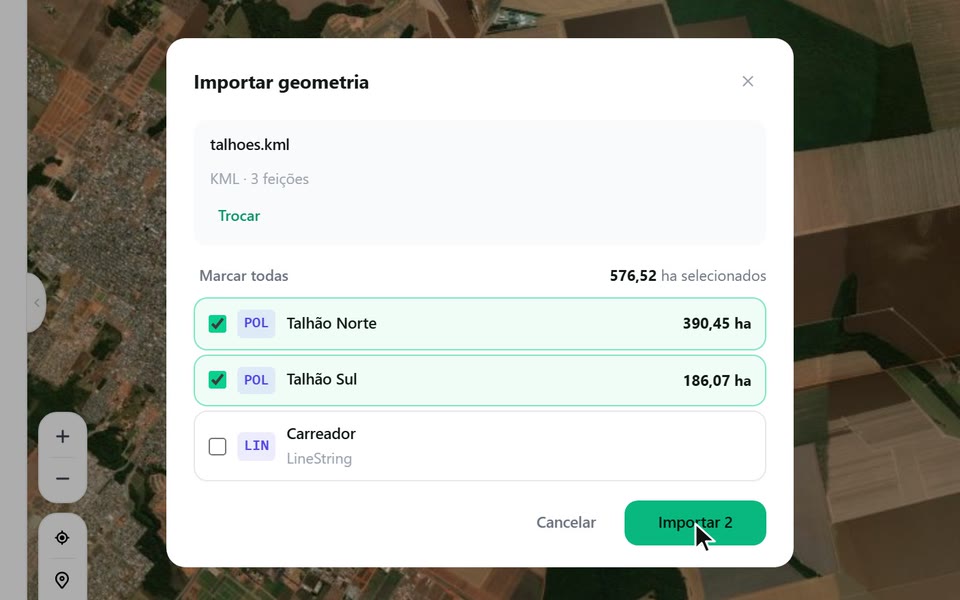
Captura do app Vigente em 22/10/2026, dados fictícios. Imagem de satélite do mapa: Esri World Imagery. Importe
Clique em Importar seguido do número de feições marcadas. O mapa enquadra as feições e o painel Desenho abre à direita, com um cartão para cada feição importada. Cada cartão traz o nome que veio do arquivo ou, se não houver nome, Polígono 1, Polígono 2. Nesse painel você consegue conferir a área, editar geometria, redimensionar, analisar, criar UP ou salvar como planta, conforme o modo do painel. As feições importadas ficam no mapa como traços e podem ser usadas para criar UP ou para virar talhão depois.
Na tela
ImportarDesenhoPolígono 1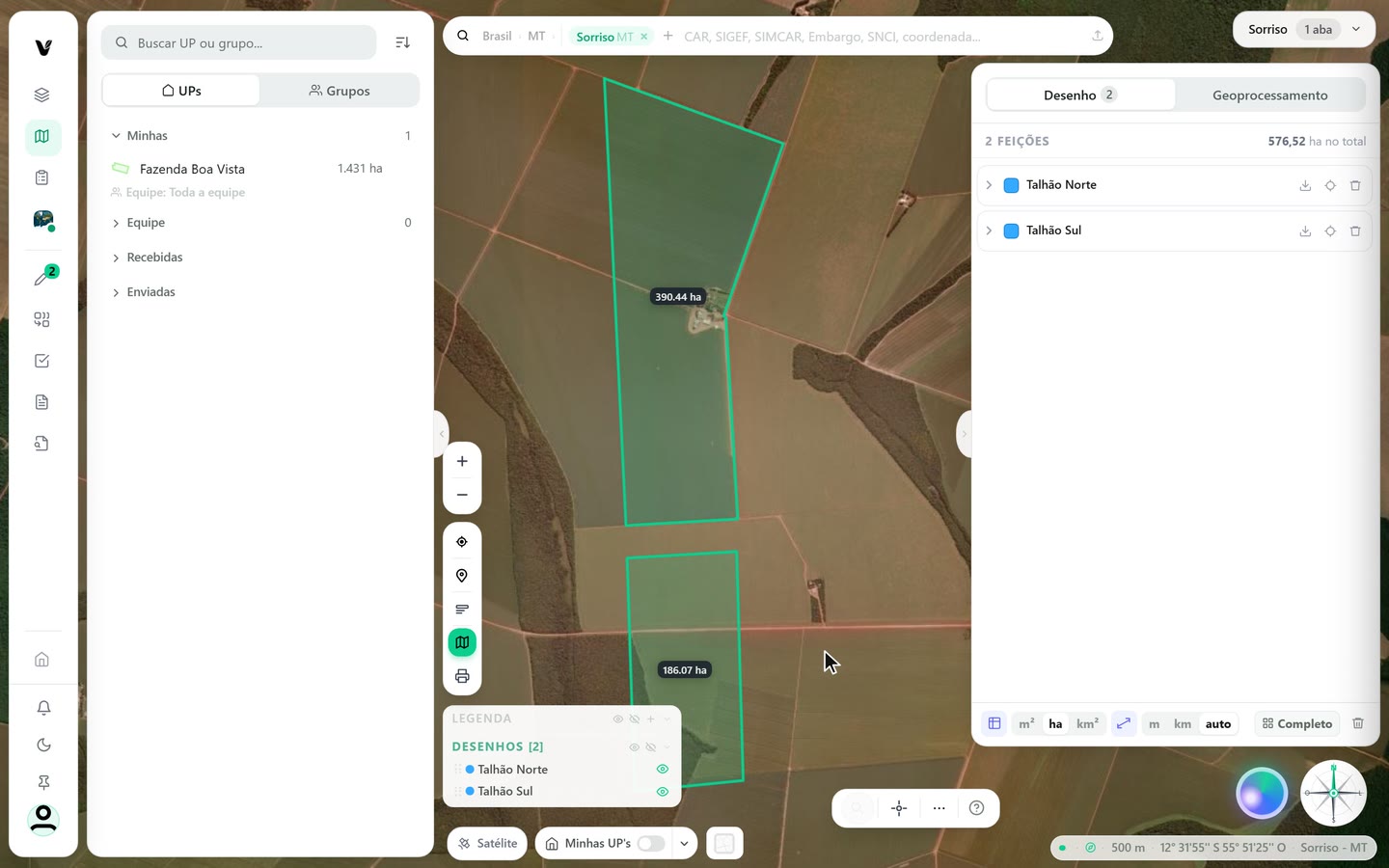
Captura do app Vigente em 22/10/2026, dados fictícios. Imagem de satélite do mapa: Esri World Imagery. Clique em Criar UP
No painel Desenho, abra o cartão do polígono clicando na seta ao lado do nome. No cartão, clique em Criar UP. Abre o formulário Nova Unidade Produtiva. Também é possível clicar com o botão direito no polígono no mapa e escolher Salvar como UP. No rodapé do painel você pode trocar entre Essencial e Completo: no modo Essencial os botões ficam em ícones na linha; no modo Completo aparecem em grade com rótulos. O polígono continua no painel Desenho até que você salve a UP ou descarte o traço.
O polígono continua no painel Desenho até que você salve a UP ou descarte o traço. Se você cancelar o formulário sem salvar, o traço permanece no mapa e no painel.
Na tela
DesenhoCriar UPNova Unidade ProdutivaSalvar como UPEssencialCompleto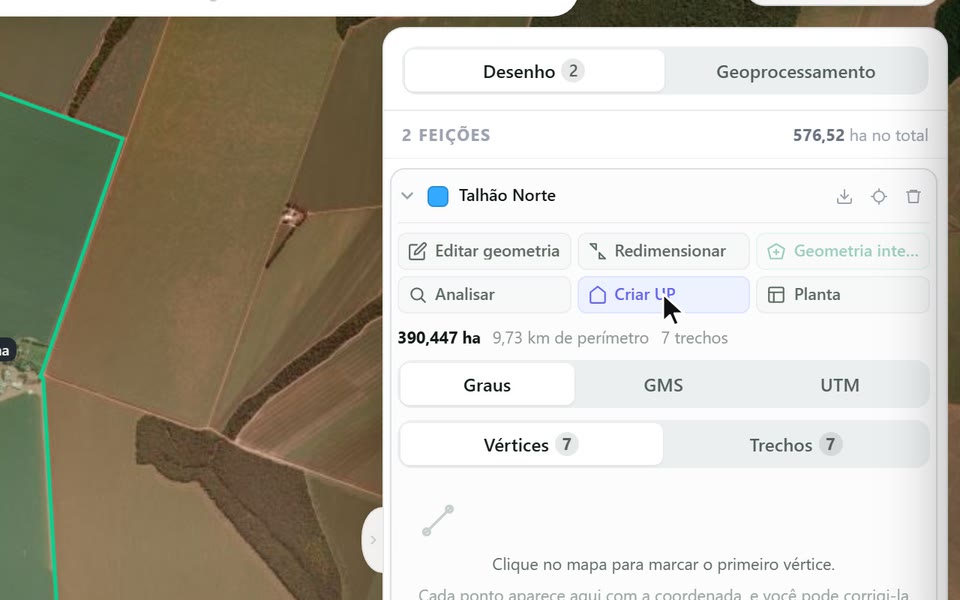
Captura do app Vigente em 22/10/2026, dados fictícios. Imagem de satélite do mapa: Esri World Imagery. Confira os dados e salve
O formulário Nova Unidade Produtiva abre com o nome que o arquivo trouxe, quando houver. Se aparecer o quadro Imóvel selecionado no mapa, clique em Usar estes dados para trazer do arquivo o nome, o código, a área e o proprietário. Os campos obrigatórios são Nome do imóvel e Município. Digite ou confira esses dados e clique em Salvar UP. Em Mais dados (opcional) você pode preencher matrícula, área da matrícula, proprietário, CPF/CNPJ, CEP, endereço e observação. A área calculada vem do desenho.
Ao aparecer UP cadastrada, clique em Abrir a UP para ver a ficha, ou em Continuar no mapa para cadastrar o próximo polígono do arquivo. O app não impede UP repetida nem sobreposta; confira se o imóvel já está cadastrado antes de importar.
Na tela
Nova Unidade ProdutivaImóvel selecionado no mapaUsar estes dadosNome do imóvelMunicípioMais dados (opcional)Salvar UPUP cadastradaAbrir a UPContinuar no mapaOu solte o arquivo direto no mapa
Com o mapa aberto e nenhum quadro na frente, arraste um KML, um KMZ ou um ZIP de shapefile para cima do mapa. Aparece Solte para abrir no mapa. Ao soltar, as áreas do arquivo aparecem no mapa, todas de uma vez e sem a lista de escolha. Clique na área desejada. Se abrir a lista Neste ponto, clique na área do arquivo. No pé do cartão, clique em Vincular UP. Quando for o único botão, ele aparece como Vincular como UP. O formulário que abre é o mesmo usado para criar a UP. Esse caminho é prático quando você já quer criar a UP a partir das feições sem passar pela lista de seleção.
Esse caminho é prático quando você já quer criar a UP a partir das feições sem passar pela lista de seleção. Os detalhes de vínculo com imóvel oficial estão no tutorial Criar uma UP a partir de um imóvel do CAR, SIGEF ou SNCI.
Na tela
Solte para abrir no mapaKML, KMZ ou Shapefile (.zip)Neste pontoVincular UPVincular como UPAbra o Colar coordenadas
No mapa, clique no lápis Desenho no menu da esquerda. No menu que abre, vá em Trazer pronto e clique em Colar coordenadas, logo abaixo de Importar arquivo. O quadro Colar coordenadas abre com duas colunas: à esquerda, Tabela de vértices (ou Colar texto) e à direita, a pré-visualização no mapa. A pré-visualização é importante para conferir se o fuso está certo quando for UTM. Você pode trocar entre os modos Tabela de vértices e Colar texto conforme o que tiver.
Na tela
DesenhoTrazer prontoColar coordenadasTabela de vérticesO traço aparece aqui conforme você colaDigite os vértices na tabela
Em Tipo, escolha UTM, Graus decimais ou GMS. As colunas mudam conforme o tipo: Leste (E) e Norte (N) no UTM, Longitude e Latitude em graus decimais, Longitude (GMS) e Latitude (GMS) em GMS. Digite um vértice por linha e clique em + Adicionar vértice para acrescentar linhas. A coluna Vértice é opcional. O polígono precisa de pelo menos 3 vértices e não é necessário repetir o primeiro no fim. Se a tabela vier da planilha, você pode colar as colunas em qualquer campo de coordenada: as linhas se distribuem sozinhas. Ao trocar o tipo, o app avisa se os valores parecem pertencer a outro formato.
Ao trocar o tipo, o app avisa se os valores parecem pertencer a outro formato. Em UTM, o fuso é definido pelo centro das coordenadas, mas pode ser ajustado depois.
Na tela
TipoUTMGraus decimaisGMSVérticeLeste (E)Norte (N)LongitudeLatitude+ Adicionar vérticeOu cole o texto inteiro
Clique em Colar texto e cole a tabela do memorial ou da planilha no campo Cole a tabela de vértices. O app reconhece UTM (Leste/Norte), graus decimais e grau-minuto-segundo (com ou sem símbolos), ignorando o nome do vértice e o cabeçalho. Ele aceita separadores por tabulação, ponto e vírgula, espaço ou barra. As linhas não reconhecidas aparecem em linhas ignoradas com o número original, para você achar no documento. Ao lado de Ver exemplo em há UTM, graus e GMS para consultar o formato. Também dá para arrastar KML, ZIP de shapefile ou GeoJSON para dentro deste quadro: os vértices do primeiro polígono aparecem na tabela ou no modo de leitura correspondente.
As linhas não reconhecidas aparecem em linhas ignoradas com o número original, para você achar no documento. Ao lado de Ver exemplo em há UTM, graus e GMS para consultar o formato. Também dá para arrastar KML, ZIP de shapefile ou GeoJSON para dentro deste quadro: os vértices do primeiro polígono aparecem na tabela ou no modo de leitura correspondente.
Na tela
Colar textoCole a tabela de vérticeslinhas ignoradasVer exemplo emgrausGMSConfira o fuso e o desenho
Quando as coordenadas forem UTM, aparece o campo Fuso UTM. O app sugere o fuso com base na longitude média, mas você deve conferir e trocar pelo fuso do memorial. Olhe a pré-visualização no mapa: se o traço caiu longe do local esperado, o fuso está errado. Também aparecem Área e Perímetro. O app faz uma conferência da geometria no servidor: aparece Conferindo a geometria..., depois Geometria válida ou Geometria corrigida. Quando corrigida, o traço mostrado já é a versão consertada. Se o traço estiver desalinhado, verifique o fuso antes de usar.
- Geometria válida: o desenho está certo.
- Geometria corrigida: o contorno tinha um defeito e o traço mostrado já é a versão consertada.
Na tela
Fuso UTMConfira no mapa: fuso errado desloca centenas de km.ÁreaPerímetroConferindo a geometria…Geometria válidaGeometria corrigida.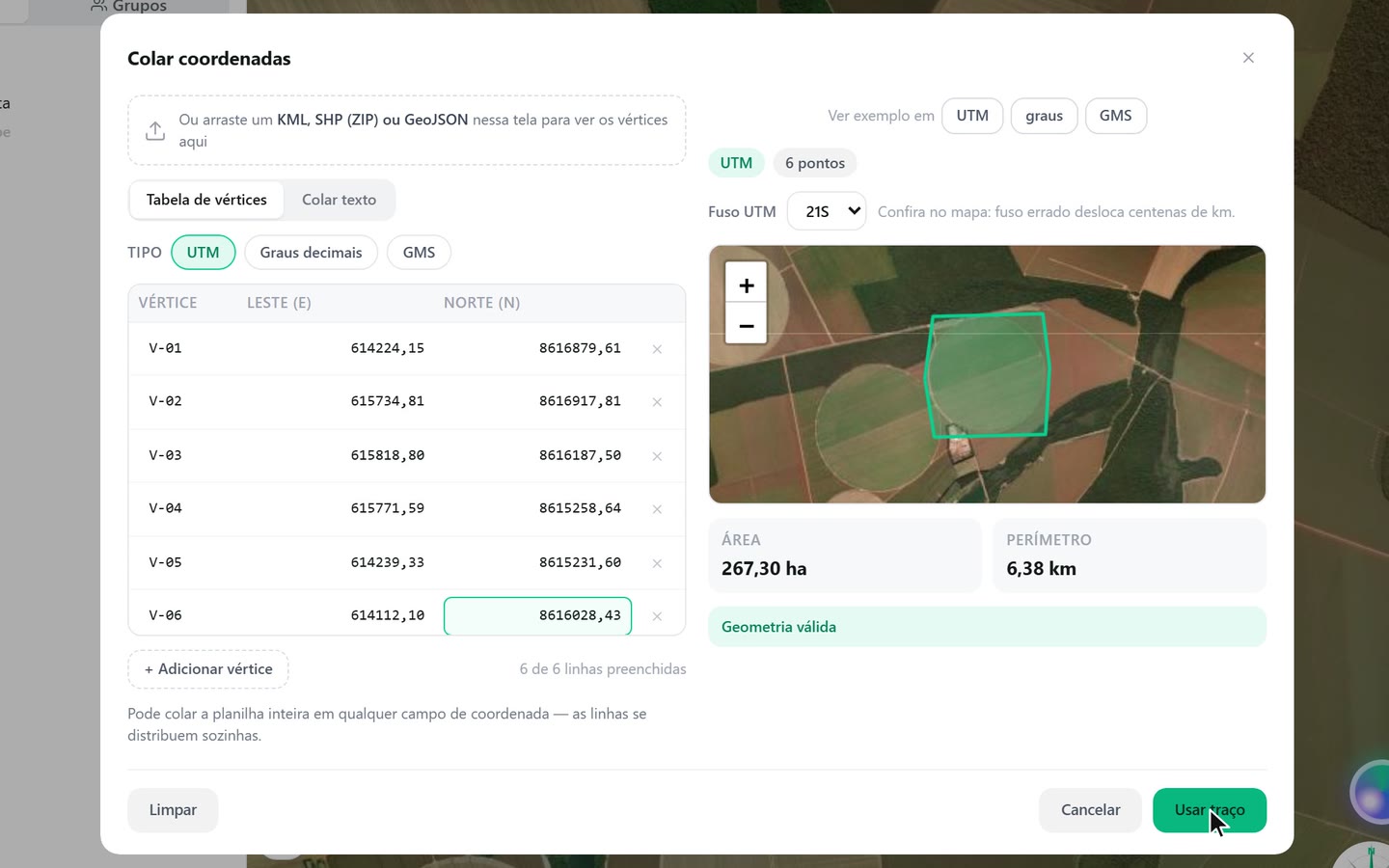
Captura do app Vigente em 22/10/2026, dados fictícios. Imagem de satélite do mapa: Esri World Imagery. Use o traço e cadastre a UP
Clique em Usar traço. O traço entra no mapa e no painel Desenho à direita. Abra o cartão do traço e clique em Criar UP. No formulário Nova Unidade Produtiva, digite o Nome do imóvel, confira o Município e clique em Salvar UP. Se o app ajustou a geometria ao entrar no mapa, aparece o aviso Traço ajustado e você deve conferir o traço antes de cadastrar. Se aparecer o quadro Imóvel selecionado no mapa, clique em Usar estes dados apenas se quiser trazer informações daquele imóvel; caso contrário, preencha o nome manualmente. Os campos obrigatórios são Nome do imóvel e Município.
Se aparecer o quadro Imóvel selecionado no mapa, clique em Usar estes dados apenas se quiser trazer informações daquele imóvel; caso contrário, preencha o nome manualmente. Os campos obrigatórios são Nome do imóvel e Município.
Na tela
Usar traçoTraço ajustadoDesenhoCriar UPNova Unidade ProdutivaNome do imóvelMunicípioSalvar UP
Atenção
- O app converte arquivo em SIRGAS 2000, UTM, SAD69 ou Córrego Alegre. SAD69 e Córrego Alegre saem com precisão de alguns metros: para georreferenciamento, use o arquivo já em SIRGAS 2000. Outro sistema é recusado.
- No Colar coordenadas, o app lê UTM em SIRGAS 2000, o sistema oficial do Brasil, e converte para o mapa. Graus decimais e GMS entram como estão. Memorial em SAD 69 ou Córrego Alegre precisa ser convertido antes para SIRGAS 2000: o app não faz essa conversão e o traço fica deslocado.
- Só polígono vira UP. Linha e ponto entram no mapa como traço e servem para medir e baixar, mas não têm Criar UP.
- Se você cancelar o formulário Nova Unidade Produtiva, o traço continua no mapa e no painel Desenho. Ele só sai quando a UP é salva.
- A UP criada por arquivo ou por coordenadas leva o selo MANUAL, mesmo que o arquivo tenha vindo do SIGEF ou do CAR. Para imóvel do CAR, do SIGEF ou do SNCI, prefira criar a UP pela busca do código, no próximo tutorial.
- O app não impede UP repetida nem sobreposta. Antes de importar, confira na lista se o imóvel já está cadastrado.
Se aparecer esta mensagem
| Mensagem na tela | O que fazer |
|---|---|
| O arquivo está em (nome do sistema), que o app não converte. Exporte em SIRGAS 2000 ou WGS 84 e envie de novo. | Exporte o arquivo em SIRGAS 2000 ou WGS 84 no seu programa de SIG, ou como KML, e importe de novo. |
| O arquivo não diz em que sistema de coordenadas está (falta o .prj). | É um .shp sozinho ou um ZIP sem o .prj. Escolha o sistema na lista e clique em Ler com este sistema, ou envie o ZIP completo do shapefile. |
| Formato não suportado. Aceitos: ZIP (shapefile), SHP, KML, KMZ e GeoJSON. | Troque por um arquivo num desses formatos. |
| Não encontramos geometria neste arquivo. Confira se o ZIP contém os arquivos .shp, .shx e .dbf. | O ZIP está incompleto ou o arquivo não tem desenho. Gere o ZIP de novo com todos os arquivos do shapefile. |
| geometria(s) não podem ser importadas e foram desmarcadas. | Esses polígonos têm um defeito que o app não corrige. O motivo aparece embaixo do nome; corrija no programa de origem e importe de novo. |
| Muitas geometrias de uma vez (máximo 200). Divida o arquivo. | O arquivo tem mais de 200 feições. Divida em arquivos menores e importe um de cada vez. |
| Cada linha precisa de dois números: Leste e Norte, ou longitude e latitude. | Confira se cada linha tem as duas coordenadas. |
| Um polígono precisa de pelo menos 3. | Faltam vértices. Digite pelo menos 3. |
| A área ficou zero. Confira se os pontos não estão repetidos ou em linha. | Os vértices estão repetidos ou numa reta. Confira a tabela. |
| Não reconheci o formato: os valores não parecem UTM (Leste/Norte) nem coordenadas geográficas. | Os números não parecem coordenadas. Confira se não faltam dígitos e se as colunas não se misturaram. |
| Os valores parecem coordenadas geográficas, não UTM. Volte para graus decimais ou substitua os números. | Você escolheu UTM e digitou graus. Troque o Tipo para Graus decimais. |
| Recurso exclusivo | A conta está sem plano. Clique em Fazer upgrade para ver os planos. |
| UP acima do plano | Esta UP passa das incluídas no seu plano e tem um valor a mais por mês, mostrado no aviso. Clique em Continuar para criar ou em Cancelar para desistir. |
| Você excedeu o limite de N UPs. | Você chegou ao limite de UPs do seu plano. Exclua uma UP que não usa mais ou veja a página Planos. |
| Município obrigatório | Escolha o município no campo Município e salve de novo. |
Siga os passos no app com a sua conta.