

Início / Tutoriais / Unidades Produtivas
Organizar UPs em grupos
Juntar UPs num grupo, ver o grupo no mapa, compartilhar, editar e excluir o grupo sem perder as UPs.
Dia a diaTodos os planos
Para que serve um grupo
O grupo junta várias UPs com um nome só, por exemplo as fazendas de um cliente ou de uma região. Você abre o grupo e vê todas as UPs dele no mapa de uma vez e pode compartilhar todas juntas. Isso facilita organizar por critério sem mexer nas UPs individuais.
Antes de começar
- Tenha pelo menos uma UP cadastrada. Veja o tutorial Criar uma UP desenhando no mapa.
Passo a passo
Abra a aba Grupos
No painel Unidades Produtivas do mapa, com UPs marcado, clique em Grupos. À direita aparecem os filtros: Meus (grupos que você criou), Recebidos (grupos que outras pessoas compartilharam com você) e Enviados (grupos que você compartilhou). A lista muda conforme o filtro escolhido.
- Meus: os grupos que você criou.
- Recebidos: os que outras pessoas compartilharam com você.
- Enviados: os que você compartilhou.
Na tela
Unidades ProdutivasUPsGruposMeusRecebidosEnviados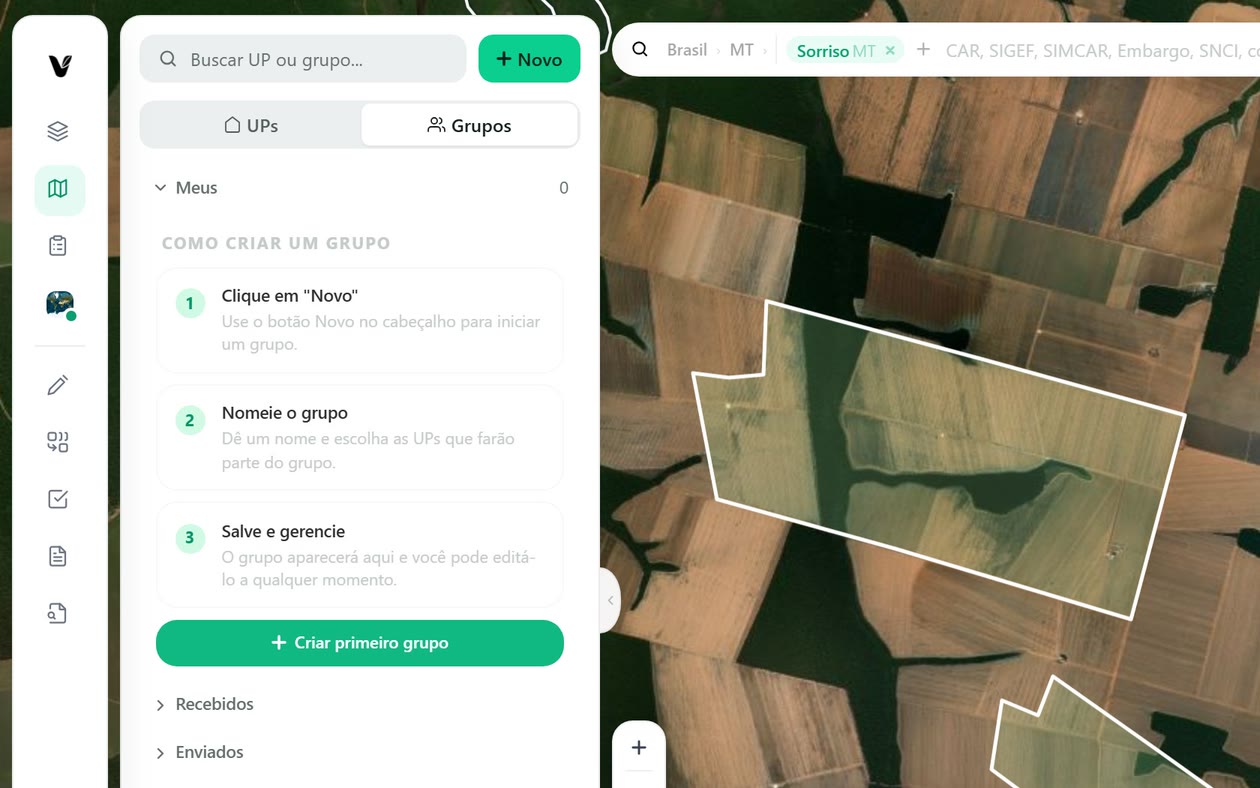
Captura do app Vigente em 22/10/2026, dados fictícios. Imagem de satélite do mapa: Esri World Imagery. Comece um grupo novo
Com Grupos marcado e no filtro Meus, clique em Novo à direita do campo Buscar UP ou grupo. Se você ainda não tem nenhum grupo, também pode clicar em Criar primeiro grupo. O botão leva você para a tela Criar grupo.
Na tela
NovoBuscar UP ou grupo...Criar primeiro grupoDê um nome e escolha as UPs
Na tela Criar grupo, preencha Nome do grupo. Em Buscar UP por nome, digite parte do nome da UP e escolha na lista. Clique na UP para marcá-la; ela aparece nos chips acima da lista e a contagem fica ao lado da busca. Para desmarcar, clique de novo na UP ou no chip. Só dá para criar o grupo quando tiver nome e pelo menos uma UP selecionada.
Na tela
Criar grupoNome do grupoBuscar UP por nome...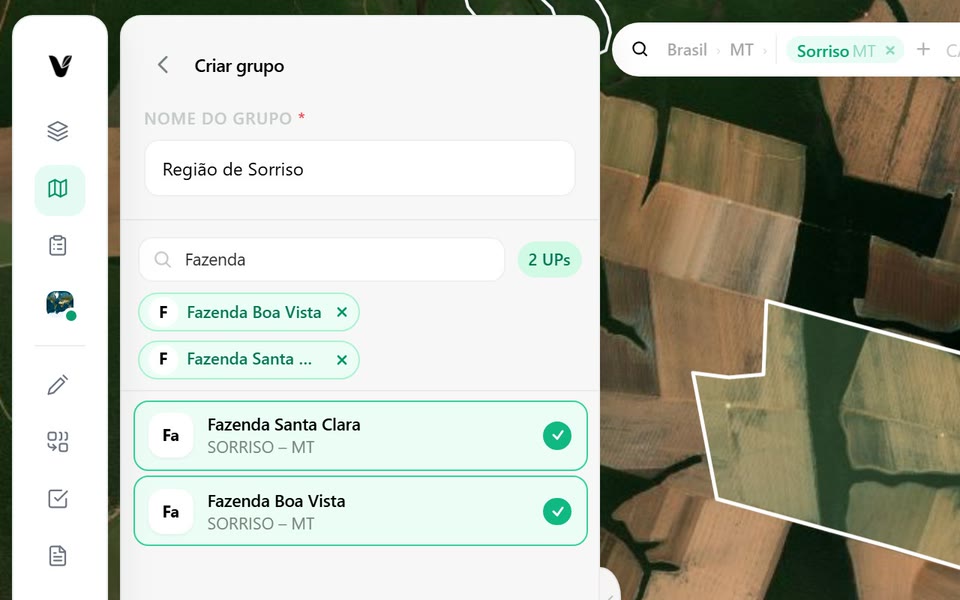
Captura do app Vigente em 22/10/2026, dados fictícios. Imagem de satélite do mapa: Esri World Imagery. Salve o grupo
Clique em Criar grupo. O botão fica liberado só depois que o grupo tem nome. Ao salvar, você é levado para a ficha do grupo, com o nome, a quantidade de UPs e a lista delas. As UPs continuam nas suas UPs e também ficam no grupo.
Na tela
Criar grupoVeja o grupo no mapa
Na lista de grupos, clique no grupo para abri-lo. As UPs do grupo aparecem destacadas no mapa. Na lista, você vê cada UP com sua área. Use o botão do olho para mostrar ou esconder a UP no mapa. Se a UP tiver geometrias internas, o item Geometrias internas permite abrir a lista dos talhões e outras geometrias daquela UP. Para ver o grupo lado a lado, clique em Ver grupo no mapa dividido; clique de novo em Fechar mapa dividido para voltar ao mapa normal.
- Olho: mostra ou esconde a UP no mapa.
- Geometrias internas: abre a lista dos talhões e das outras geometrias da UP, quando ela tem.
O botão Ver grupo no mapa dividido abre o modo dividido; Fechar mapa dividido volta ao modo normal.
Na tela
Geometrias internasVer grupo no mapa divididoFechar mapa dividido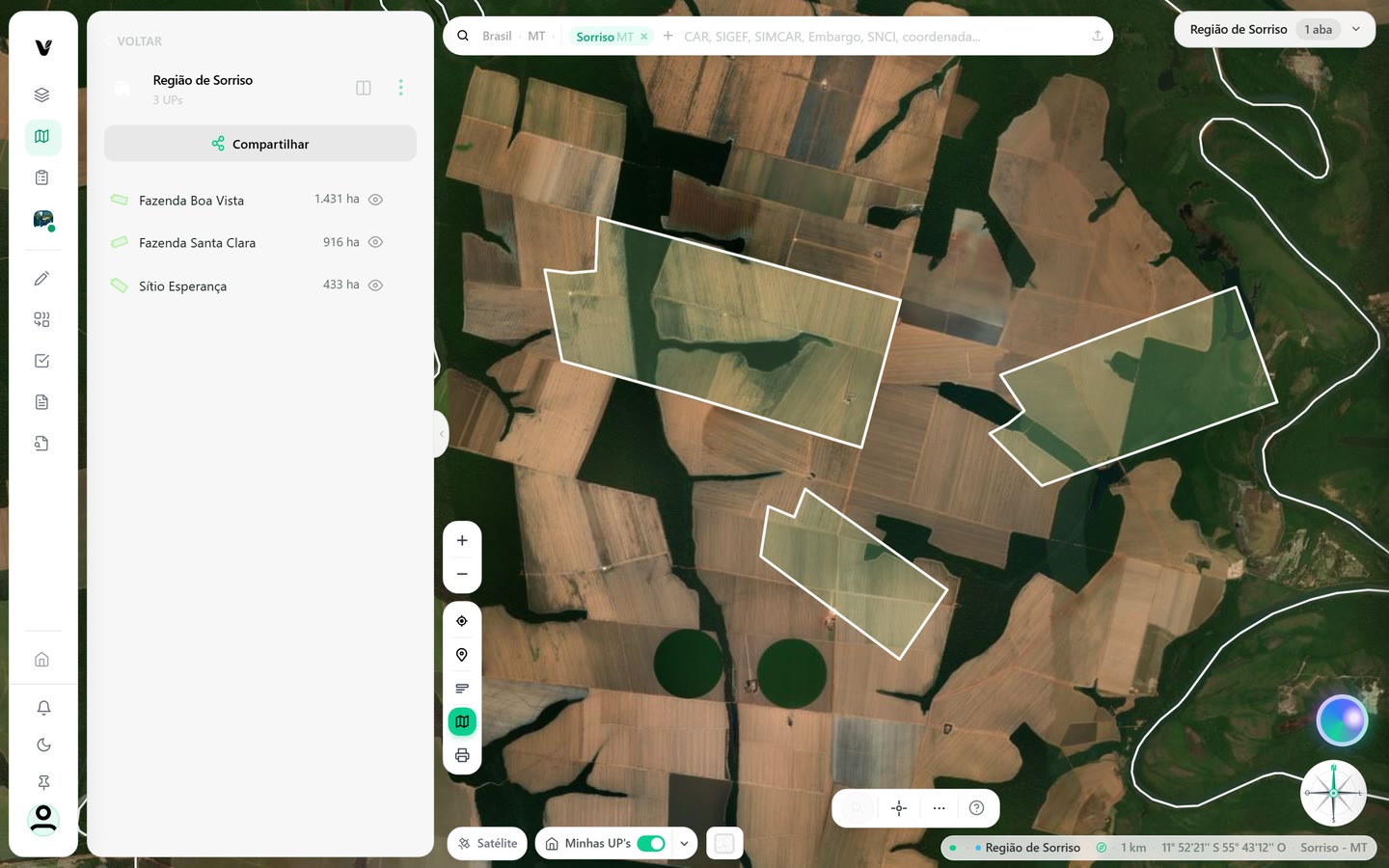
Captura do app Vigente em 22/10/2026, dados fictícios. Imagem de satélite do mapa: Esri World Imagery. Compartilhe o grupo
Com o grupo aberto, clique em Compartilhar. Na janela Compartilhar grupo, na aba Com outro usuário, digite o nome da pessoa em Nome de quem vai receber, escolha na lista e clique em Convidar. A pessoa aparece em Quem tem acesso e verá o grupo em Grupos, no filtro Recebidos. Para remover o acesso, clique em Remover ao lado do nome. Na aba Por link, você gera um link para quem não tem conta; o link tem prazo de validade conforme a opção escolhida.
O link gerado fica na lista com a data de validade ou sem expiração.
Na tela
CompartilharCompartilhar grupoCom outro usuárioNome de quem vai receberConvidarQuem tem acessoRemoverPor link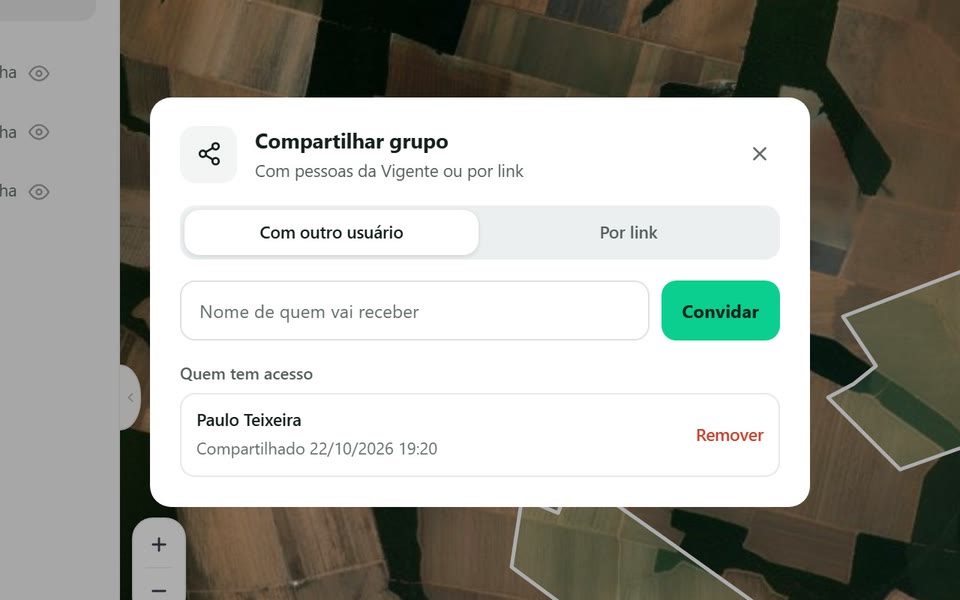
Captura do app Vigente em 22/10/2026, dados fictícios. Imagem de satélite do mapa: Esri World Imagery. Tire uma UP do grupo
No grupo aberto, abra os três pontos da UP e clique em Remover do grupo. Confirme em Sim, remover. A UP sai apenas do grupo e continua na sua conta, sem alteração no cadastro dela.
Na tela
Remover do grupoEdite o grupo
No topo do grupo aberto, clique nos três pontos e em Editar. Na tela Editar grupo você pode trocar o nome em Nome do grupo, definir o Tipo (Grupo ou Projeto) como rótulo para organização e usar Adicionar UPs com Procure sua up para incluir mais UPs. Para tirar uma UP do grupo, desmarque a caixa dela na lista. Clique em Atualizar grupo para salvar.
- Nome do grupo: trocar o nome.
- Tipo: marcar o grupo como Grupo ou Projeto. É só um rótulo para você se organizar.
- Adicionar UPs: procurar em Procure sua up e escolher mais UPs.
Para tirar uma UP, desmarque a caixa dela. Clique em Atualizar grupo para salvar.
Na tela
EditarEditar grupoNome do grupoTipoGrupoProjetoAdicionar UPsProcure sua upAtualizar grupoExclua o grupo
No topo do grupo aberto, ou nos três pontos do grupo na lista, clique em Excluir e confirme em Sim, excluir. O grupo e os compartilhamentos dele somem. As UPs não são apagadas e continuam na sua conta.
Na tela
ExcluirTem certeza?
Atenção
- Excluir o grupo não apaga as UPs. Apaga o grupo e os compartilhamentos do grupo: quem recebeu o grupo deixa de ver.
- Só quem criou o grupo consegue editar ou excluir. Quem recebeu o grupo consulta as UPs dele.
- As UPs criadas já dentro de um grupo, na criação de várias UPs de uma vez ou no Salvar como UP do diagnóstico, aparecem só na aba Grupos, não em Minhas. Elas contam no limite do seu plano do mesmo jeito.
- As UPs que você junta num grupo pela aba Grupos continuam aparecendo também em Minhas.
- Para criar várias UPs e um grupo de uma vez, a partir de imóveis do mapa, veja o tutorial Criar várias UPs de uma vez.
Se aparecer esta mensagem
| Mensagem na tela | O que fazer |
|---|---|
| Digite um nome pra liberar o botão "Criar grupo". | Preencha o Nome do grupo. |
| Nenhuma UP encontrada | A busca não achou UP com esse nome. Confira a grafia ou limpe o campo. |
| Não foi possível criar o grupo | O grupo não foi salvo. Clique em Ok e tente de novo. |
| Não foi possível salvar o grupo | A alteração não foi salva. Confira se o Tipo está escolhido e tente de novo. |
| Não foi possível carregar os grupos agora | Feche e abra o painel Unidades Produtivas de novo. |
| Nenhum grupo recebido | Ninguém compartilhou um grupo com você até agora. |
| Nenhum grupo enviado | Você ainda não compartilhou nenhum grupo. |
Siga os passos no app com a sua conta.