

Início / Tutoriais / Unidades Produtivas
A ficha da UP
O que a ficha da UP mostra, o que faz cada botão do topo e o que fica em cada aba.
BásicoTodos os planos
O que é a ficha
A ficha é o painel que abre ao lado do mapa quando você entra numa UP. No alto ficam o nome, a área e os atalhos. Embaixo, as abas separam os dados do imóvel, as ferramentas (a análise, os dados ambientais e o campo), o perímetro, os alertas e os documentos.
Antes de começar
- Tenha pelo menos uma UP na lista, sua, recebida de outra pessoa ou da sua equipe. Qualquer plano abre a ficha.
- Para criar a primeira UP, veja o tutorial Criar uma UP desenhando no mapa.
Passo a passo
Abra a ficha da UP
No painel Unidades Produtivas, clique no nome da UP na lista. Se a UP já está na tela, clique no perímetro dela no mapa e, no quadro que abre, clique em Abrir UP. A ficha aparece no lugar da lista e o mapa vai até o imóvel.
Na tela
Unidades ProdutivasAbrir UP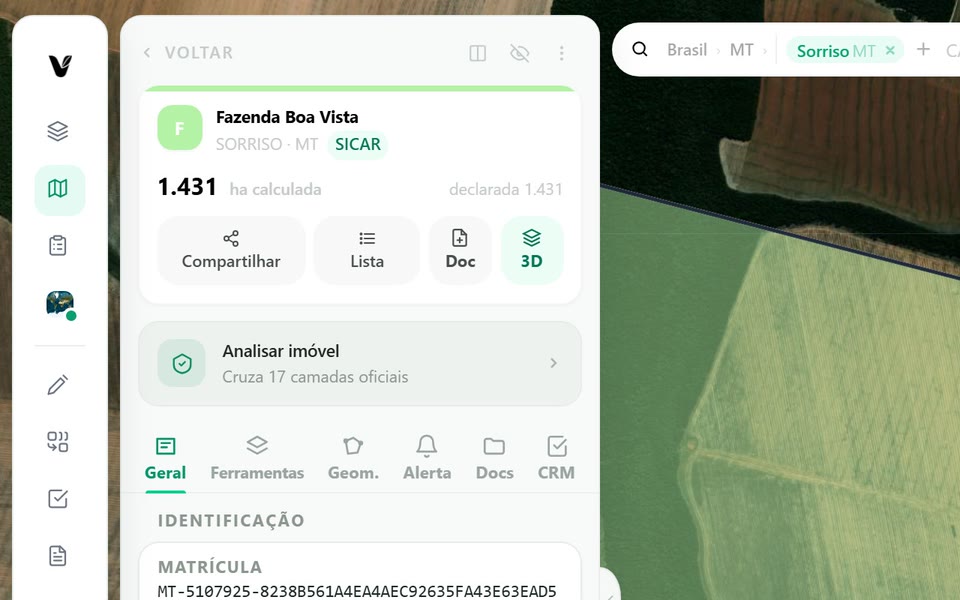
Captura do app Vigente em 23/10/2026, dados fictícios. Imagem de satélite do mapa: Esri World Imagery. Use os botões do topo
No alto da ficha ficam o Voltar e três ícones. Passe o mouse sobre um ícone para ver o nome dele:
- Voltar: fecha a ficha e volta para a lista. Se você abriu a UP de dentro de um grupo, volta para o grupo.
- Mapa dividido: abre um segundo mapa à direita, com a mesma UP. Arraste a divisória para mudar o tamanho. Para fechar, clique no ícone de novo ou no X do segundo mapa.
- Visibilidade: o ícone de olho esconde o perímetro da UP no mapa. Clique de novo para mostrar.
- Menu de três pontos: tem Editar, Shapefile, KML e Excluir.
Editar e Excluir estão no tutorial Editar dados, ajustar o perímetro e excluir. Shapefile e KML baixam o perímetro e dependem do plano; veja Exportar a UP e levar para o campo.
Na tela
VoltarMapa divididoVisibilidadeEditarShapefileKMLExcluirLeia o cabeçalho
O cartão do alto mostra o nome da UP, o município com o estado e o selo da fonte, que diz de onde a UP veio, como SIGEF ou SNCI. Embaixo vem a área em hectares, com a origem do número ao lado:
- calculada: medida a partir do perímetro no mapa.
- declarada: a área informada no cadastro da UP.
- matrícula: a área que consta na matrícula do imóvel.
O número grande é a área calculada. Se a UP não tem perímetro medido, entra a declarada ou a da matrícula. As outras áreas aparecem menores, à direita, quando existem.
Na tela
calculadadeclaradamatrículaConfira os avisos de área
Quando a área da matrícula e a área calculada diferem em 5% ou mais, aparece o aviso Área da matrícula difere da calculada em, com a porcentagem. Confira a matrícula e o perímetro antes de emitir um laudo.
Se as geometrias internas passam do perímetro, aparece o selo efetiva, com a área ocupada de fato e quanto elas acrescentam, como +12% com geometrias internas. Os talhões estão no tutorial Talhões e geometrias internas.
Na tela
Área da matrícula difere da calculada emefetivacom geometrias internasUse Compartilhar, Lista, Doc e 3D
Abaixo das áreas ficam os atalhos:
- Compartilhar: dá acesso a outro usuário Vigente ou gera o link do portal da UP. Veja o tutorial Compartilhar a UP e gerar o link do portal.
- Lista: põe a UP numa das suas listas, com observação, categoria e lembrete.
- Doc: aparece só com o Hub Vigente e gera um documento desta UP.
- 3D: abre a vista 3D do imóvel numa aba nova do navegador.
Na tela
CompartilharListaDoc3DAnalise o imóvel
Abaixo dos atalhos, clique em Analisar imóvel para escolher o tipo de análise. Enquanto a ficha carrega a análise, aparece Cruzando camadas. Se a UP já tem análise salva, o botão não aparece: o resultado fica na aba Ferramentas, no cartão Análise.
O passo a passo está no tutorial Analisar a UP e guardar o relatório.
Na tela
Analisar imóvelCruzando camadas…FerramentasTroque de aba
Embaixo ficam as abas da ficha, que abre na aba Geral. Passe o mouse sobre uma aba para ver o nome completo:
- Geral: identificação do imóvel, compartilhamento, áreas e dados complementares.
- Ferramentas: a análise, os dados ambientais e o que você leva a campo. Veja Analisar a UP e guardar o relatório.
- Geom.: perímetro e geometrias internas (talhões). Veja Talhões e geometrias internas.
- Alerta: focos de calor e alertas por e-mail. Veja Receber alertas da UP.
- Docs: documentos do imóvel, em pastas. Veja Guardar documentos na UP.
- CRM: cliente, serviços e tarefas da equipe neste imóvel. Aparece só nos planos com CRM.
Na tela
GeralFerramentasGeom.AlertaDocsCRMLeia a Identificação
Na aba Geral, o cartão Identificação mostra os dados do cadastro: Matrícula, Fonte, Município, Endereço, Proprietário, CPF / CNPJ, Cadastrada em, Coordenada e Observação. Só aparecem as linhas preenchidas.
Para completar ou corrigir, use Editar no menu de três pontos.
Na tela
IdentificaçãoMatrículaFonteMunicípioEndereçoProprietárioCPF / CNPJCadastrada emCoordenadaObservaçãoVeja com quem a UP está compartilhada
Quando a UP tem algum compartilhamento, aparece o cartão Compartilhamento, com uma linha para cada um:
- Usuário Vigente: pessoa que tem acesso pela conta dela, com o e-mail e a data.
- Grupo: a UP foi compartilhada junto com um grupo.
- Link do portal: link público da UP, com a validade: Válido até, Sem prazo de validade ou Expirou em. O ícone de copiar copia o link e mostra Link copiado.
- Laudos públicos: quantos relatórios desta UP têm link público com protocolo, e a data do último.
Link expirado aparece apagado e sem o ícone de copiar. UP sem compartilhamento não mostra o cartão.
Na tela
CompartilhamentoUsuário VigenteGrupoLink do portalVálido atéSem prazo de validadeExpirou emLink copiadoLink com protocoloConfira as áreas e os dados complementares
Abaixo da Identificação, a aba Geral mostra mais dois cartões:
- Áreas: a área Declarada, a da Matrícula, o Perímetro no mapa, as geometrias internas dentro e fora do perímetro e a Área efetiva, que junta perímetro e geometrias sem contar duas vezes a mesma área.
- Dados complementares: os blocos cadastrados na edição da UP, como SICAR ou SNCIR/CCIR. Clique no nome do bloco para abrir. Para criar um bloco, clique numa sugestão, como + SICAR, ou em + outro: o editor da UP abre direto nele.
Se duas geometrias ocupam o mesmo terreno, o cartão Áreas avisa quantos hectares estão em área compartilhada, com os botões Revisar e Ajustar para abrir a geometria. O resumo das áreas também fica na aba Geom.
Na tela
ÁreasDeclaradaMatrículaPerímetro no mapadentro do perímetrofora do perímetroÁrea efetivaDados complementares+ SICAR+ outroRevisarAjustar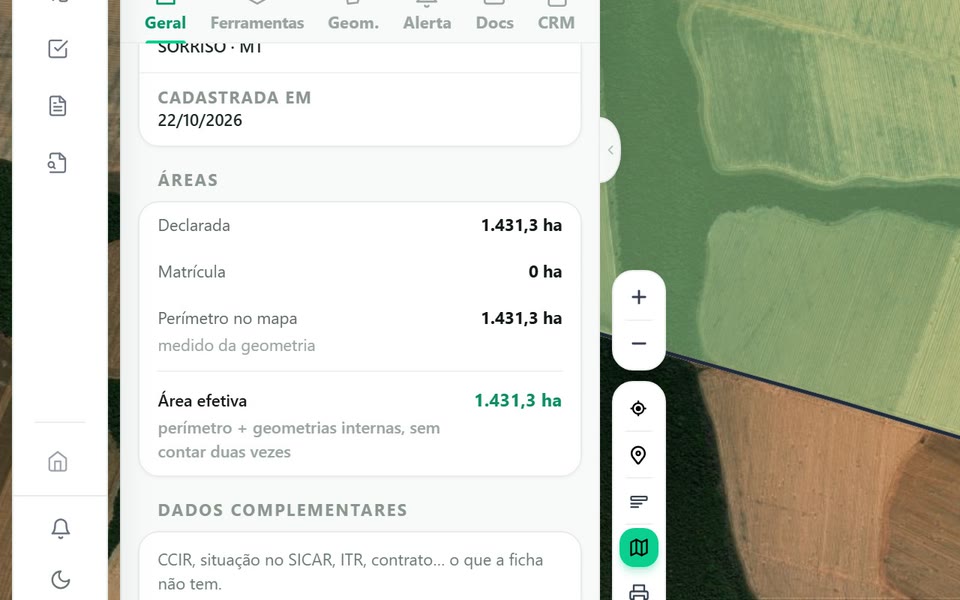
Captura do app Vigente em 23/10/2026, dados fictícios. Imagem de satélite do mapa: Esri World Imagery. Leve a UP para o campo
Na aba Ferramentas, o cartão Campo reúne o que você leva ao imóvel:
- Croqui de acesso: rota da cidade até a porteira, em PDF, GPX ou KML. Abre numa aba nova. Quando a UP já tem croqui salvo, a linha mostra Salvo e abre esse croqui.
- Confrontantes e memorial: memorial descritivo ou lista de lindeiros, em PDF.
- Planta do imóvel: planta em PDF, com escala, norte e coordenadas.
- Guia de Campo: pontos de coleta ou vistoria na UP, em GPX, para o GPS.
- Relatório de Monitoramento: PDF com o vigor (NDVI) da imagem mais recente e a chuva. Leva até 1 minuto.
O croqui tem limite diário, conforme o seu plano. Quando o limite acaba, a linha fica apagada, mostra Limite do dia atingido e volta no dia seguinte. O passo a passo de cada um está na trilha Ferramentas da UP.
Na tela
FerramentasCampoCroqui de acessoRota da cidade até a porteiraSalvoConfrontantes e memorialPlanta do imóvelGuia de CampoRelatório de Monitoramento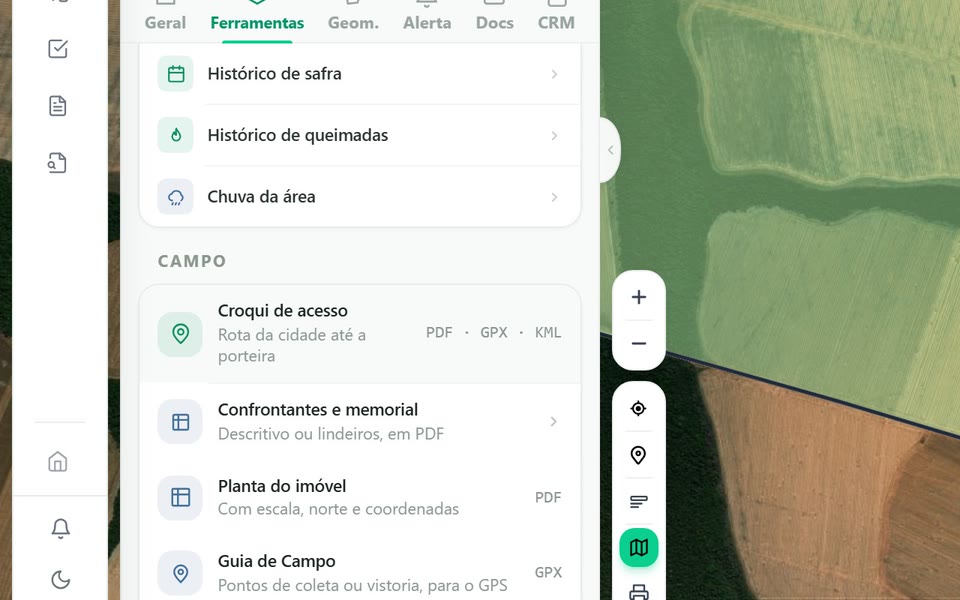
Captura do app Vigente em 23/10/2026, dados fictícios. Imagem de satélite do mapa: Esri World Imagery.
Atenção
- Botões, abas e linhas escondidos nos módulos não aparecem na ficha. Isso vale para Compartilhar, Doc, 3D, as abas Alerta, Docs e CRM e as linhas do cartão Campo. Para mostrar de novo: no menu do seu perfil, clique em Configurações e, em Módulos no menu, clique em Escolher.
- Shapefile e KML, no menu de três pontos, dependem do plano. Sem o recurso, aparece Recurso exclusivo, com o botão Fazer upgrade.
- A ficha mostra só o que está preenchido. Linha que falta na Identificação é dado que ainda não foi cadastrado.
Se aparecer esta mensagem
| Mensagem na tela | O que fazer |
|---|---|
| Geometria da UP indisponível. | A ficha não carregou o perímetro da UP. Clique em Voltar, abra a UP de novo e tente outra vez. Se o card da UP mostra Sem geometria, a UP não tem perímetro e não pode ser analisada. |
| Não foi possível calcular o risco desta UP agora. | Clique em Tentar de novo. Se a mensagem continuar, tente mais tarde. |
| Geometria indisponível | O perímetro da UP não carregou a tempo para a planta. Abra a aba Geom., volte para a aba Ferramentas e clique em Planta do imóvel de novo. |
| Recurso exclusivo | Shapefile e KML não fazem parte do seu plano. Clique em Fazer upgrade para ver os planos. |
| Link do portal | O navegador não deixou copiar o link sozinho. Selecione o endereço que aparece na janela e copie. |
| Nenhum campo preenchido ainda. | O bloco de dados complementares existe, mas está vazio. Preencha pelo Editar, no menu de três pontos. |
Siga os passos no app com a sua conta.