

Início / Tutoriais / Unidades Produtivas
Criar várias UPs de uma vez
Crie várias UPs num lote só: selecionando imóveis no mapa ou salvando um Diagnóstico do Imóvel Rural.
Dia a diaTodos os planos
Dois caminhos
Selecionar no mapa serve para cadastrar vários imóveis vizinhos de uma vez: cada imóvel vira uma UP e todas ficam num grupo. O Salvar como UP do diagnóstico guarda como UPs o imóvel e as camadas que cruzaram com ele.
Antes de começar
- Cada UP criada no lote conta no limite do seu plano.
- Para selecionar no mapa, ative no painel Camadas uma camada com os imóveis da região.
Passo a passo
Selecione os imóveis no mapa
Com a camada ativa, segure a tecla Ctrl (no Mac, Cmd) e clique em cada imóvel. O imóvel selecionado fica verde. Para tirar um imóvel da seleção, clique nele de novo com Ctrl.
Para pegar vários de uma vez, segure Shift e arraste um retângulo sobre eles. Entram os imóveis que encostam no retângulo.
Na tela
Camadas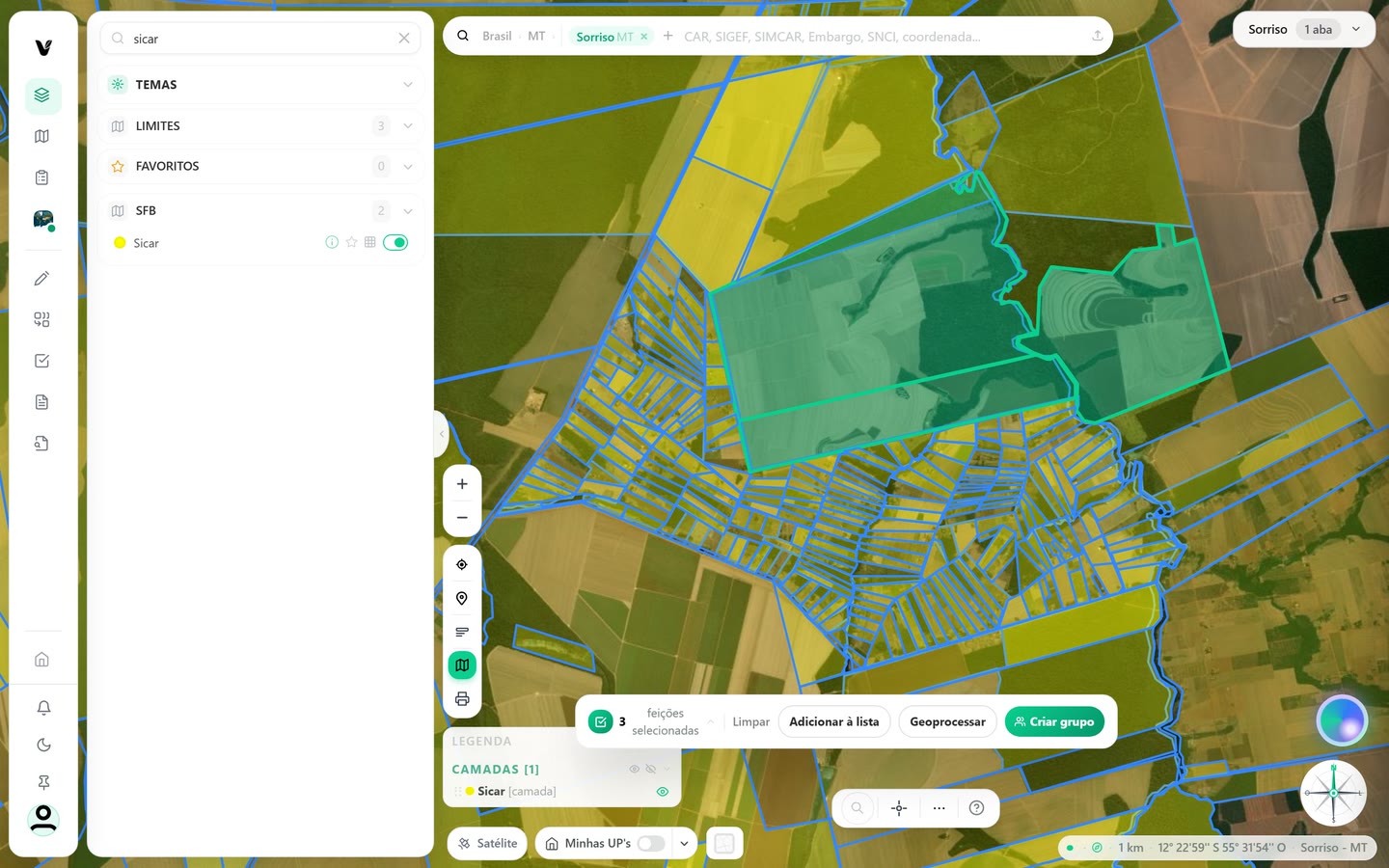
Captura do app Vigente em 23/10/2026, dados fictícios. Imagem de satélite do mapa: Esri World Imagery. Confira a seleção e abra o cadastro
Embaixo do mapa aparece uma barra com o total, por exemplo 3 feições selecionadas. Clique no número para ver a lista e tirar um imóvel pelo X. Limpar desfaz a seleção inteira.
Com um imóvel selecionado, o botão da barra é Criar UP; com dois ou mais, é Criar grupo.
Na tela
feição selecionadafeições selecionadasLimparCriar UPCriar grupo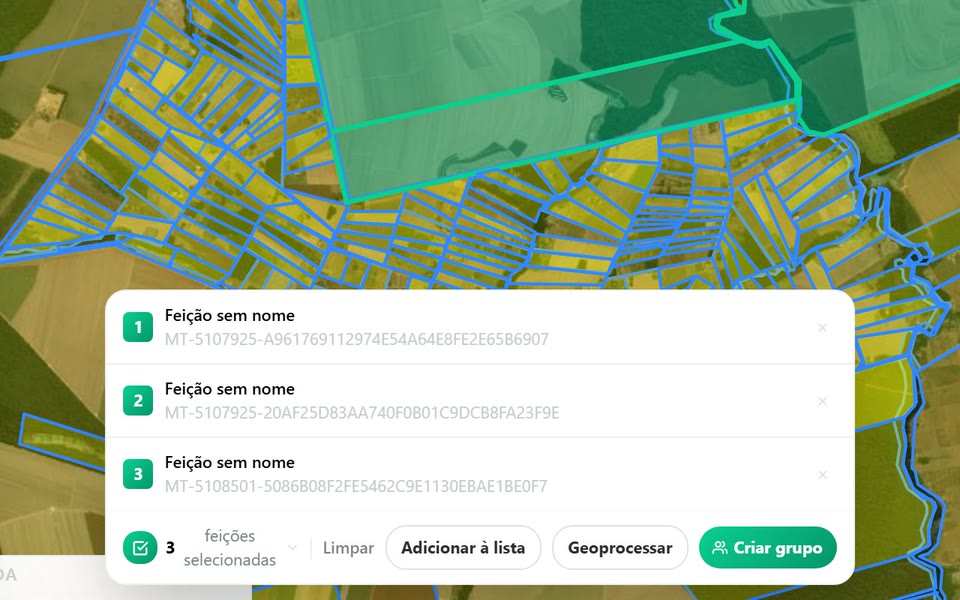
Captura do app Vigente em 23/10/2026, dados fictícios. Imagem de satélite do mapa: Esri World Imagery. Dê nome ao grupo e às UPs
No quadro Criar grupo, escreva o Nome do grupo. Cada imóvel aparece como Feição 1, Feição 2 e assim por diante, com os campos:
- Nome da UP: vem preenchido quando o imóvel traz um nome. Em branco, a UP fica como UP sem nome.
- Cód. CAR / Matrícula: o código do imóvel, quando existe.
- Área (ha): em branco, vale a área medida no mapa.
Clique em Ver dados para ver os dados do imóvel; clicar num valor copia esse valor para o campo certo. O município é preenchido pelo app a partir da localização do imóvel. Para tirar um imóvel do lote, clique no X ao lado de Ver dados.
Na tela
Nome do grupoFeição 1Ver dadosOcultar dadosNome da UPCód. CAR / MatrículaÁrea (ha)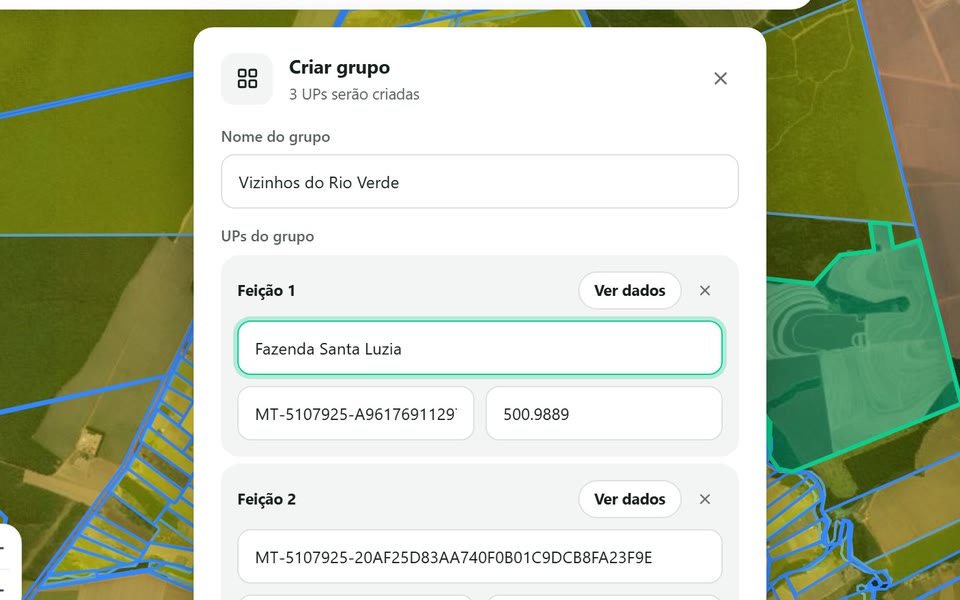
Captura do app Vigente em 23/10/2026, dados fictícios. Imagem de satélite do mapa: Esri World Imagery. Crie o grupo
Clique em Criar grupo. O botão só funciona depois que o grupo tem nome. No fim aparece Grupo criado; clique em Fechar. O grupo fica na aba Grupos do painel Unidades Produtivas, com as UPs dentro.
Com um imóvel só, o quadro se chama Criar UP, não pede nome de grupo e termina em UP criada.
Na tela
Criar grupoCriando...Grupo criadoUP criadaFecharGruposSalve o diagnóstico como UPs
Quando um Diagnóstico do Imóvel Rural fica pronto, o aviso traz Ver no mapa. Clique nele: o mapa mostra o imóvel e, à direita, um resumo com as camadas que cruzam com ele. No rodapé do resumo, clique no ícone Salvar como UP (o nome aparece ao passar o mouse).
O app cria uma UP com o perímetro do imóvel e uma UP para cada camada que cruzou com ele, junta todas num grupo com DIR e o nome do imóvel no título e abre esse grupo.
Na tela
Ver no mapaSalvar como UP
Atenção
- Todas as UPs criadas em lote contam no limite do seu plano, inclusive as que ficam só dentro de um grupo e não aparecem em Minhas.
- Nos planos que cobram por UP acima do incluído, a confirmação UP acima do plano aparece uma vez para o lote inteiro, com quantas UPs passam do limite do seu plano e o valor por mês. Cancelar não cria nenhuma UP.
- Nos planos com limite fixo, o app para de criar quando a conta chega ao limite do seu plano: as UPs que couberem são criadas e as outras não.
- O Salvar como UP do diagnóstico também cria uma UP com o perímetro do imóvel. Se o diagnóstico foi feito a partir de uma UP sua, ela fica repetida; exclua a cópia se não precisar dela.
- O app não impede UP repetida. Antes de selecionar, confira se o imóvel já não é uma UP sua.
- Fechar ou cancelar o quadro Criar grupo limpa a seleção do mapa.
Se aparecer esta mensagem
| Mensagem na tela | O que fazer |
|---|---|
| UP acima do plano | O lote passa do limite do seu plano. Continuar cria as UPs e as que passam entram no valor do mês; Cancelar não cria nada. |
| não foram criadas | Parte do lote não foi salva, em geral pelo limite do plano. Selecione de novo só os imóveis que faltaram. |
| Não foi possível criar a UP. Tente novamente. | A UP não foi salva. Tente de novo; se repetir, confira o limite do seu plano. |
| Você excedeu o limite de N UPs. | A conta chegou ao limite do seu plano. Veja a página Planos ou exclua UPs que você não usa. |
Siga os passos no app com a sua conta.