

Tarefas da equipe
Crie tarefas com prazo, responsável e imóvel, ache o que é seu, filtre o que está aberto e conclua com um clique.
BásicoPlanos pagos
O que é
Tarefas é a lista do que a equipe precisa fazer: uma vistoria num imóvel, um protocolo no órgão, uma cobrança para o Financeiro. Cada tarefa tem um prazo, um responsável e, se você quiser, o imóvel a que ela se refere. A tela mostra tudo num quadro com colunas, e cada pessoa vê só o que é dela quando escolhe Minhas. Serve para o escritório não depender de recado, planilha ou memória: quem abre o CRM sabe o que está aberto e para quando.
Antes de começar
- Tenha um plano pago. O CRM faz parte dos módulos dos planos pagos e fica com cadeado no Starter.
- Para entregar a tarefa a outra pessoa, ela precisa estar na equipe da conta. Veja o tutorial Equipe e papéis no CRM.
- Para ligar a tarefa a um imóvel, a UP já precisa estar cadastrada na sua conta.
Passo a passo
Abra Tarefas
No mapa, clique no ícone CRM da barra da esquerda (ao passar o mouse, aparece o nome CRM). No menu do CRM, em Trabalho, clique em Tarefas. A tela abre com o título Tarefas, a contagem de tarefas abertas logo abaixo e o botão verde Nova tarefa no canto direito. Quando a conta ainda não tem nenhuma, o centro da tela diz Nenhuma tarefa ainda e sugere começar por uma vistoria num imóvel, um protocolo ou uma cobrança para o Financeiro.
- Tarefas e Serviços: as duas abas do alto. Tarefas é a lista de tudo o que precisa ser feito. Serviços mostra o andamento de cada serviço dos clientes.
- Buscar tarefa, imóvel ou pessoa: o campo de busca.
- Minhas, Da minha função e Todas: escolhem de quem são as tarefas que aparecem.
- Filtros: abre as opções para afinar a lista.
O número ao lado de Tarefas, no menu do CRM, acompanha as tarefas abertas.
Na tela
TarefasNova tarefaNenhuma tarefa aindaServiçosMinhasTodasFiltros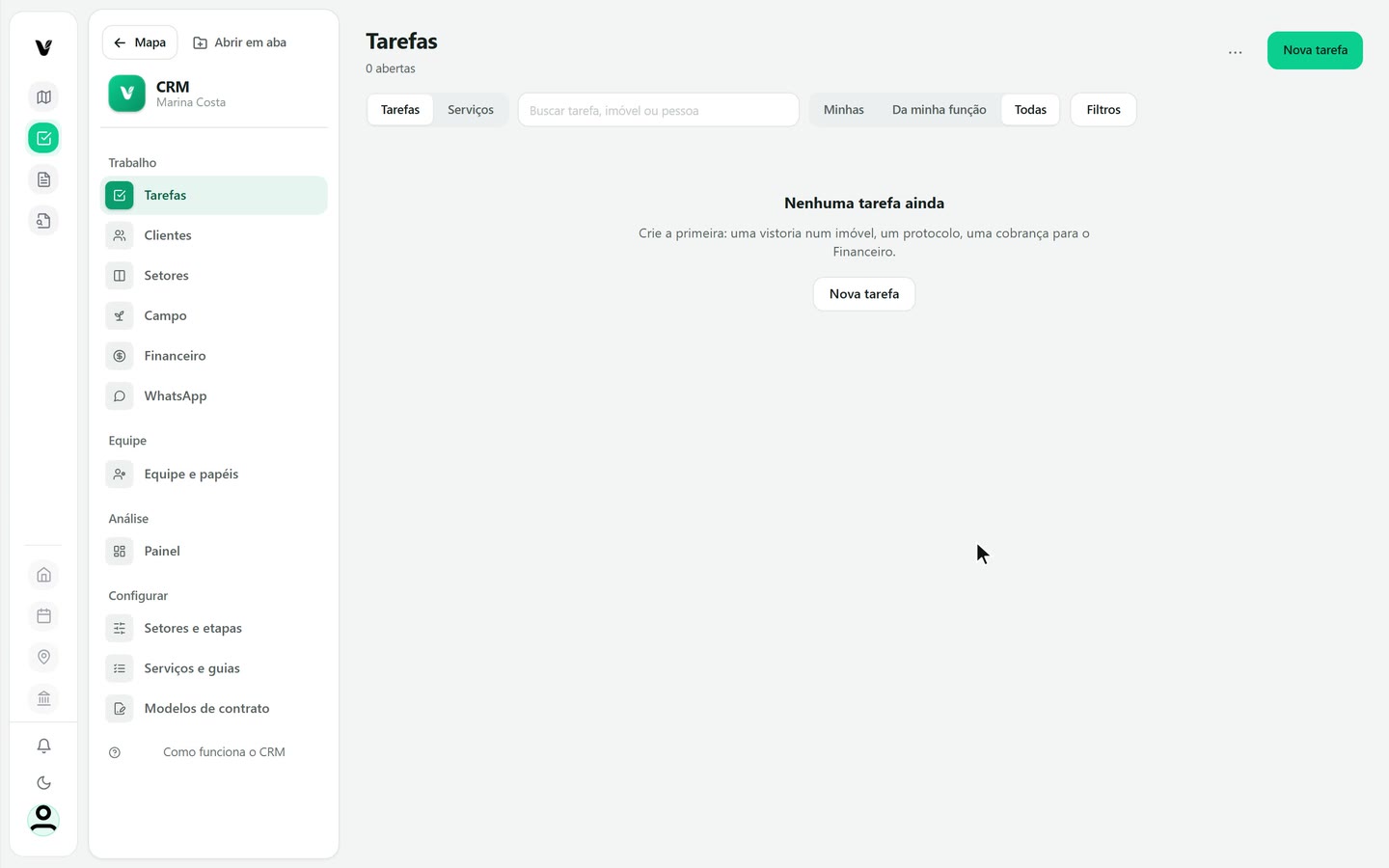
Captura do app Vigente em 26/10/2026, dados fictícios. Crie uma tarefa
Clique em Nova tarefa. Abre uma janela com os campos da tarefa. Só O que fazer é obrigatório: enquanto ele estiver vazio, o botão Criar tarefa fica apagado. No exemplo, a tarefa é Vistoria da reserva legal, ligada à Fazenda Boa Vista, entregue a Rafael Lima, com prazo no fim da semana e prioridade Alta.
- O que fazer: o título da tarefa, em poucas palavras.
- Tipo: a categoria da tarefa. Fica em Sem tipo até a conta criar os tipos em Tipos de tarefa.
- Imóvel (UP): opcional. Digite o nome e escolha na lista que aparece. Se o imóvel não estiver na lista, use Não está na lista? Buscar por código (CAR, SIGEF) ou subir SHP/KML. Depois de escolhido, tirar desfaz a escolha.
- Função: opcional. Com uma função escolhida, qualquer pessoa dela vê a tarefa e pode pegá-la.
- Responsável: quem vai fazer. Você aparece na lista com (eu), e cada pessoa da equipe aparece com a função dela, como Rafael Lima · Campo.
- Prazo: a data limite, no formato dia, mês e ano.
- Prioridade: Baixa, Normal ou Alta.
- Detalhes, Subtarefas e Arquivos: para explicar melhor, montar uma lista de passos e anexar arquivos com Anexar arquivos.
Clique em Criar tarefa. A janela fecha e a tarefa entra no quadro. Para o exemplo, crie também Cobrar a primeira parcela e Protocolar a renovação do CCIR, as duas com você como responsável.
Na tela
Nova tarefaO que fazerTipoImóvel (UP)FunçãoResponsávelPrazoPrioridadeDetalhesSubtarefasArquivosCriar tarefa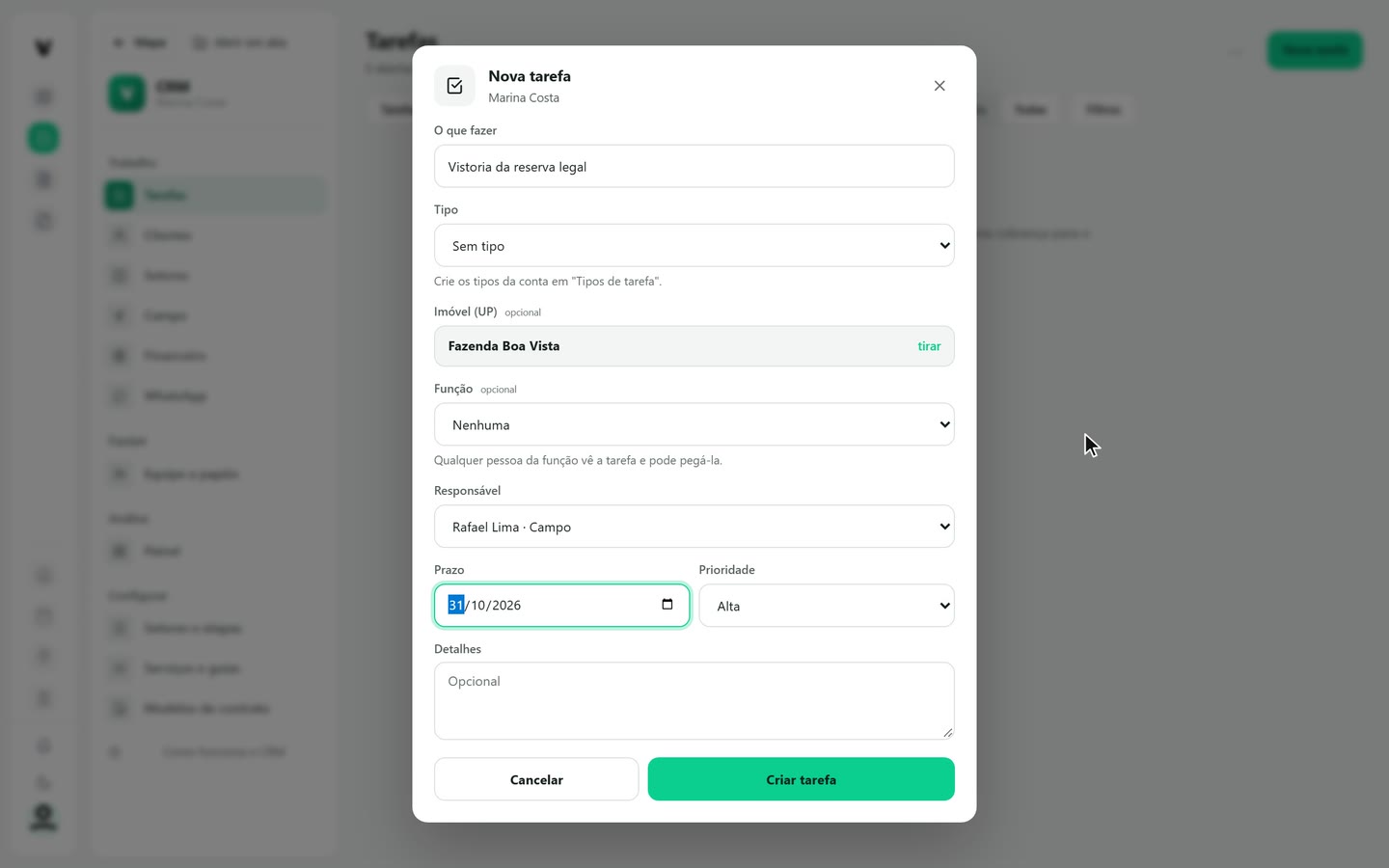
Captura do app Vigente em 26/10/2026, dados fictícios. Leia o quadro
Com tarefas criadas, a tela vira um quadro com três colunas: A fazer, Fazendo e Concluídas. Cada coluna mostra ao lado do nome quantas tarefas tem. Cada tarefa é um cartão, e a informação do cartão diz o essencial sem abrir nada.
- Título: o que fazer. Uma bolinha vermelha antes do título marca a prioridade Alta.
- Nome do imóvel: aparece abaixo do título quando a tarefa tem UP, como Fazenda Boa Vista.
- Responsável: um círculo com as iniciais e o nome. Para as suas tarefas, aparece Eu.
- Data: o prazo, no formato dia e mês, como 31/10.
A coluna Concluídas começa recolhida, com um aviso Solte aqui para concluir. Clique no nome dela para abrir e ver o que já foi feito.
Na tela
A fazerFazendoConcluídasSolte aqui para concluirEu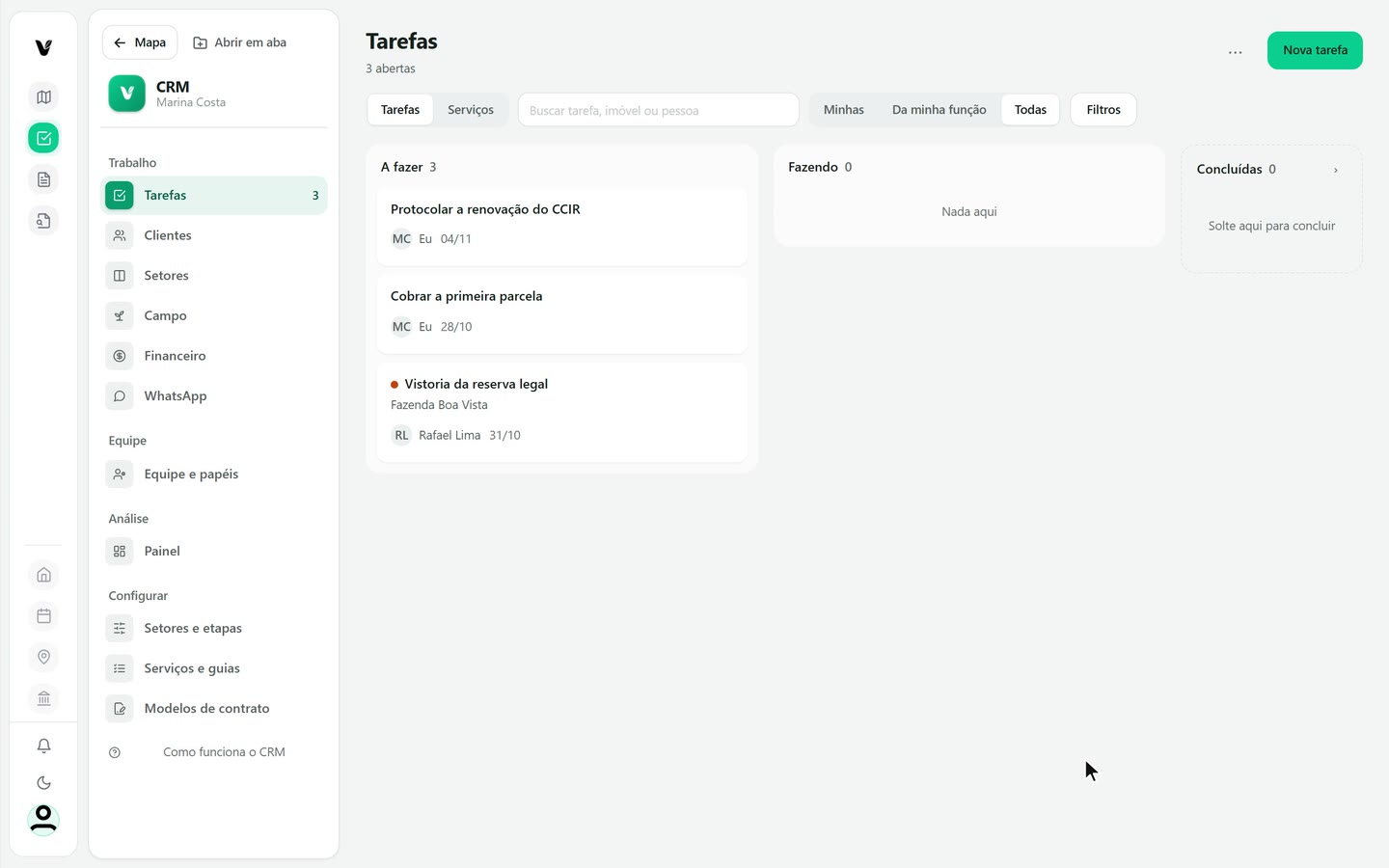
Captura do app Vigente em 26/10/2026, dados fictícios. Veja só as suas, busque e filtre
Com o quadro cheio, use os controles acima dele. Em Buscar tarefa, imóvel ou pessoa, digite parte do título, o nome do imóvel ou o nome de alguém: no exemplo, vistoria deixa só a tarefa da Fazenda Boa Vista. Ao lado do campo, Minhas mostra só as tarefas que são suas e troca o quadro por colunas pessoais, como Hoje, Lembrar e Aguardando. Todas mostra as tarefas da equipe inteira.
- Minhas: só as suas tarefas, em colunas pessoais que só você vê.
- Da minha função: as tarefas das funções que você tem na equipe.
- Todas: as tarefas de toda a equipe.
- Filtros: abre uma caixa com Função, Imóvel e a chave Só as atrasadas. Use Limpar para tirar tudo e Pronto para fechar a caixa.
Quando há um filtro ou uma busca ativa, aparece Limpar ao lado de Filtros. Um clique volta a lista inteira.
Na tela
Buscar tarefa, imóvel ou pessoaMinhasDa minha funçãoTodasFiltrosFunçãoImóvelSó as atrasadasLimparPronto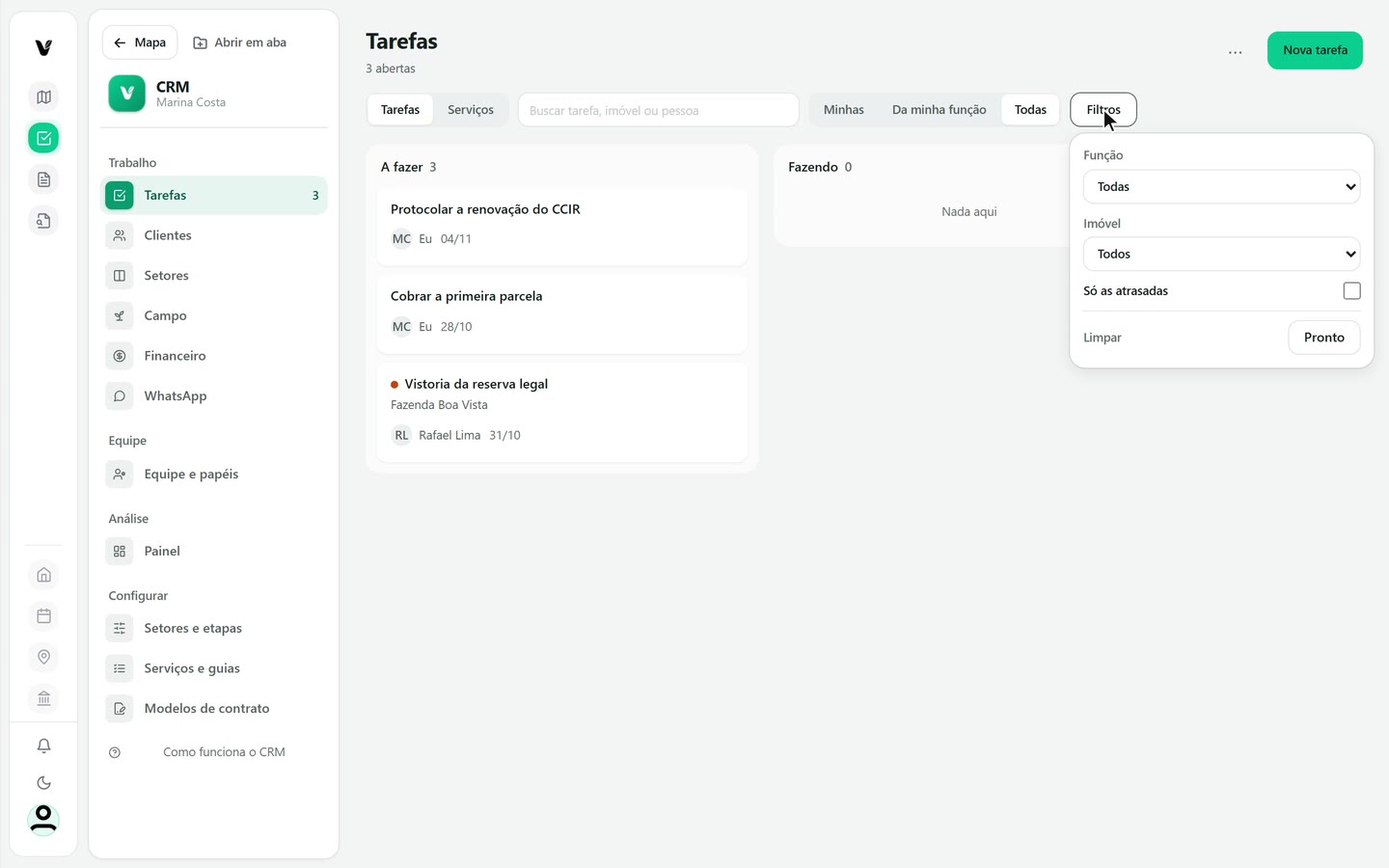
Captura do app Vigente em 26/10/2026, dados fictícios. Conclua uma tarefa
Passe o mouse sobre o cartão da tarefa. Na parte de baixo dele aparecem dois botões: Começar e um visto. Clique no visto para concluir. O cartão sai de A fazer e vai para Concluídas, e a contagem do alto desce: no exemplo, de 3 abertas para 2 abertas. Clique no nome Concluídas para abrir a coluna e ver o cartão lá.
Concluir tira a tarefa das abertas, mas ela continua guardada em Concluídas.
Na tela
ConcluídasA fazer2 abertas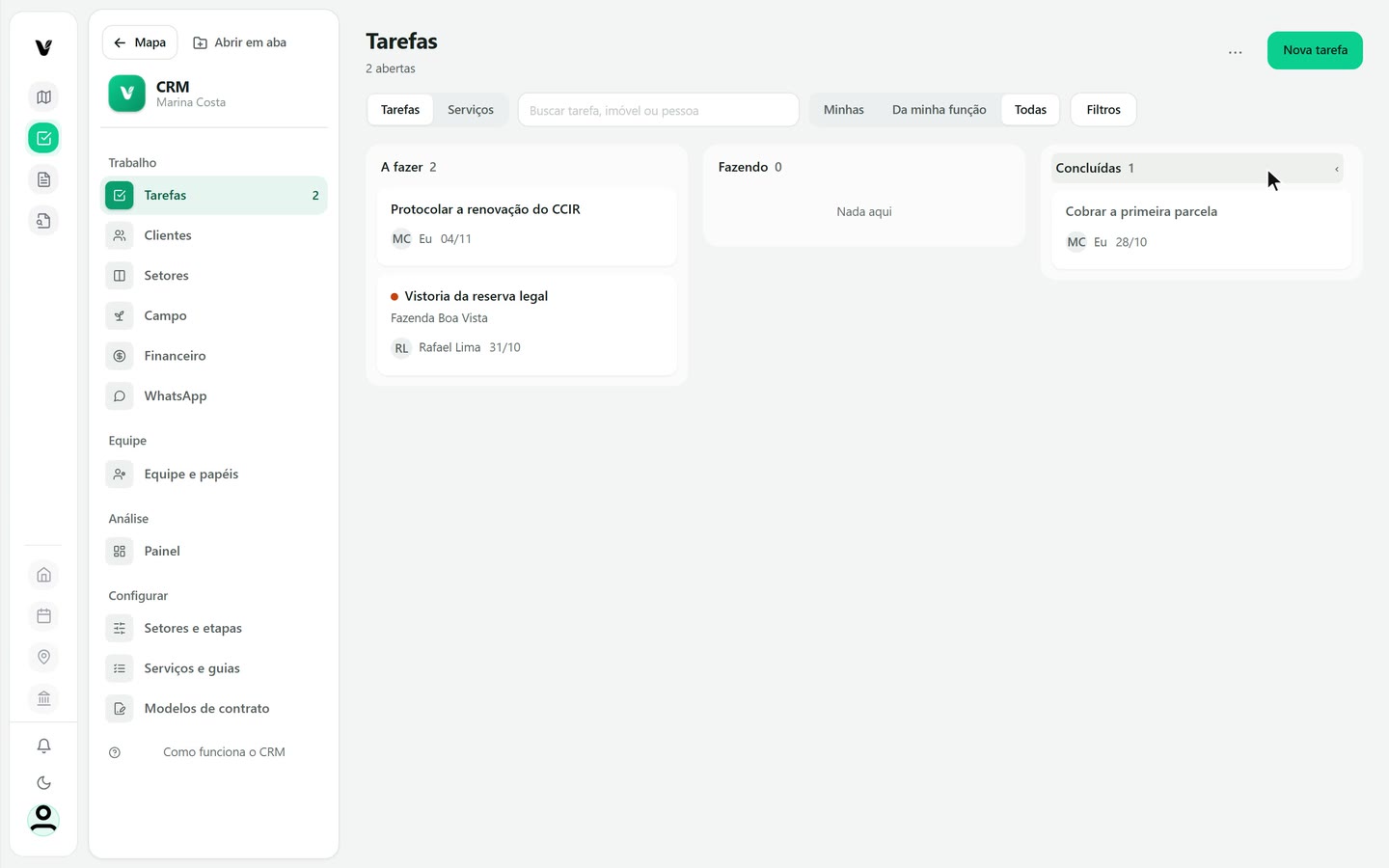
Captura do app Vigente em 26/10/2026, dados fictícios. Conheça a aba Serviços
Ao lado de Tarefas, clique em Serviços. Aqui fica o andamento dos serviços dos clientes, etapa por etapa, e não as tarefas soltas. Numa conta sem nenhum serviço, a tela diz Nenhum serviço em andamento e explica que o guia monta as etapas, os documentos que faltam e as tarefas. O botão Novo serviço, no meio da tela e também no alto, abre a lista de guias para começar um serviço para um cliente.
Para montar os guias, veja o tutorial Serviços e guias.
Na tela
ServiçosNenhum serviço em andamentoNovo serviço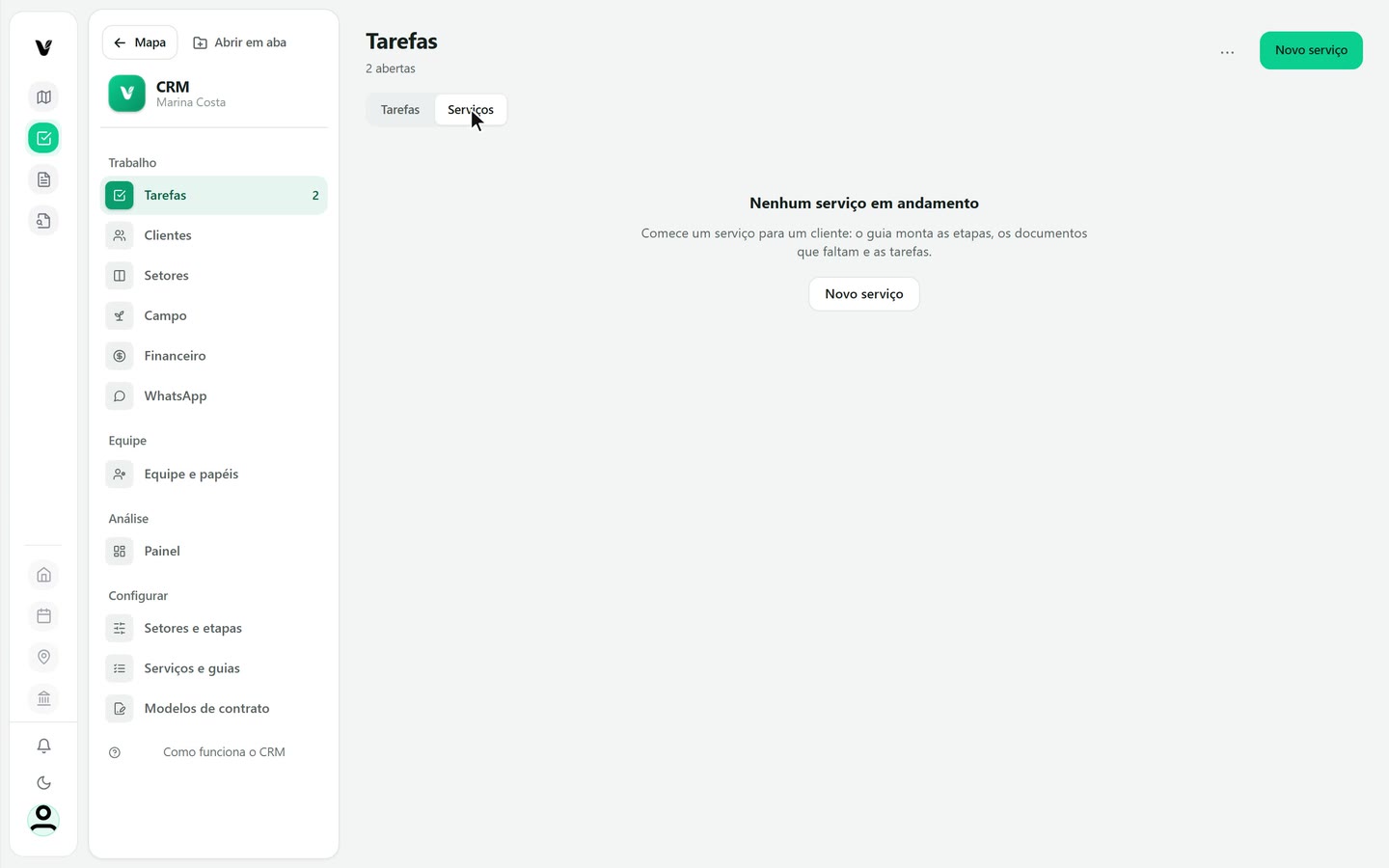
Captura do app Vigente em 26/10/2026, dados fictícios.
Atenção
- Só dá para entregar a tarefa a quem está na equipe da conta. Quem não aparece em Responsável ainda não foi convidado.
- O campo Tipo mostra Sem tipo até alguém com acesso criar os tipos em Tipos de tarefa, como diz a própria janela.
- Uma tarefa de vistoria ligada a um imóvel também aparece em Campo, no roteiro das visitas.
- Os nomes, imóveis e datas dos prints são de exemplo.
Se aparecer esta mensagem
| Mensagem na tela | O que fazer |
|---|---|
| Nenhuma tarefa ainda | A conta não tem tarefa aberta. Clique em Nova tarefa para criar a primeira. |
| Nada aqui | A coluna está vazia. Não é erro: ainda não há tarefa nessa etapa. |
| Nenhum serviço em andamento | Nenhum serviço foi começado. Use Novo serviço para escolher um guia. |
Siga os passos no app com a sua conta.