

Link do serviço para quem é de fora
Deixe um cliente, parceiro ou sócio acompanhar um serviço por um link, sem login: ele vê as etapas, comenta, e você responde na aba Conversa.
Dia a diaPlanos pagos
Acompanhar sem ter conta
Muita gente quer saber como anda o serviço e não precisa mexer no CRM: o cliente, o parceiro, o sócio. O link do serviço resolve isso. Você cria um link para um serviço, escolhe o que a pessoa pode ver e manda o endereço. Ela abre sem login, conta quem é, acompanha as etapas e pode deixar comentários. Você recebe um aviso, responde na aba Conversa do serviço e, quando quiser, desativa o link. O exemplo usa o serviço Regularização CAR, da Fazenda Boa Vista, de João da Silva, e a pessoa de fora é a Ana Souza, cliente. Todos os nomes são fictícios.
Antes de começar
- Tenha um serviço em andamento no CRM, aberto a partir de um cliente (tutorial Abrir e acompanhar um serviço). O link é sempre de um serviço só.
- Combine com a pessoa que ela vai receber um link e deixar nome e contato para abrir. Quem tem o link vê o andamento do serviço.
Passo a passo
Crie o link em Pessoas de fora
No CRM, em Equipe, clique em Equipe e papéis e role a tela até o bloco Pessoas de fora. Ele diz: Cliente, parceiro ou sócio acompanha um serviço por link: só vê e comenta, sem login. Clique em + Link para quem é de fora. O botão passa a dizer Fechar e abre o formulário. Escolha o Serviço, escreva em Para quem o nome de quem vai receber e escolha a Validade. Depois, clique em Criar link.
- Serviço: a lista traz os seus serviços, como Regularização CAR · Fazenda Boa Vista.
- Para quem: um nome para você reconhecer o link, como Ana Souza, cliente.
- Validade: 7 dias, 30 dias, 90 dias ou 1 ano. Já vem em 30 dias.
- O que a pessoa vê: oito caixas, uma para cada parte da página: Documentos, Fotos da UP, Contorno da UP, Dados da Vigente, Prazos, Valor do serviço, Conversa e Baixar PDF. As etapas aparecem sempre.
Já vêm marcadas Documentos, Contorno da UP, Prazos, Conversa e Baixar PDF. Fotos da UP, Dados da Vigente e Valor do serviço vêm desmarcadas: ligue só o que a pessoa precisa ver. O mesmo formulário existe na janela do serviço, na aba Conversa.
Na tela
Equipe e papéisPessoas de fora+ Link para quem é de foraServiçoPara quemValidadeO que a pessoa vêCriar link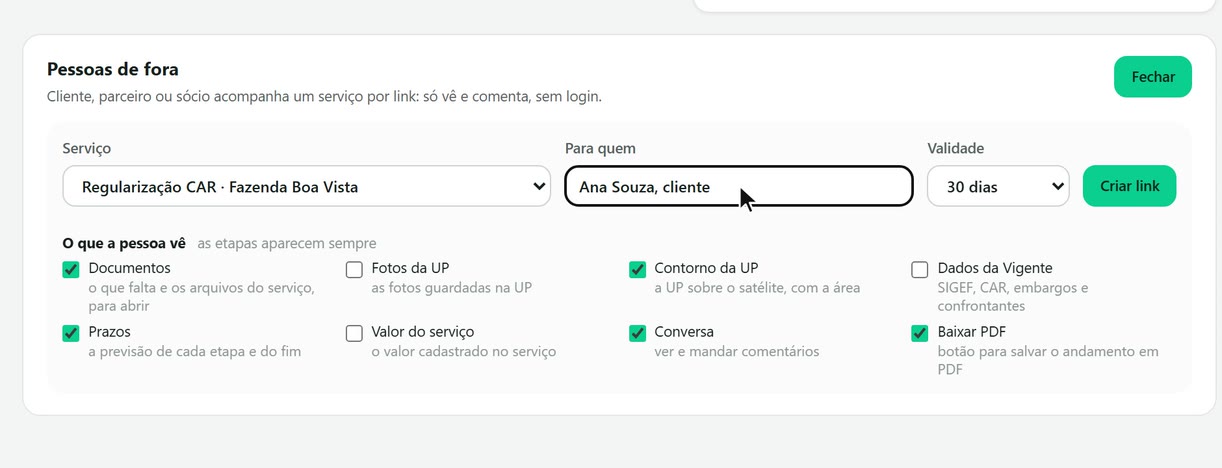
Captura do app Vigente em 26/10/2026, dados fictícios. Copie o link e envie
Ao clicar em Criar link, o app avisa: Link criado e copiado, com o nome de quem vai receber e o serviço. O link já está na área de transferência do computador. Cole numa mensagem ou num e-mail seu, como preferir. O app não manda nada sozinho. Se precisar do link de novo, use o botão Copiar de novo, que passa a dizer Copiado. O bloco Pessoas de fora ganha um contador ao lado do título e uma linha para cada link.
- Linha do link: o nome (Ana Souza, cliente), o serviço, a data até quando vale (vale até 25/11/2026) e quantos acessos teve: 0 acessos, no começo.
- O que vê: botão da linha do link, ao lado de Copiar.
- Copiar: copia o link de novo, a qualquer hora.
- Desativar: encerra o link. O último passo mostra como.
Há também o botão Enviar no WhatsApp, que este tutorial não usa. O endereço do link tem um código longo e é a única chave de acesso: não o publique em lugar aberto.
Na tela
Link criado e copiadoCopiar de novoCopiadoEnviar no WhatsAppO que vêCopiarDesativar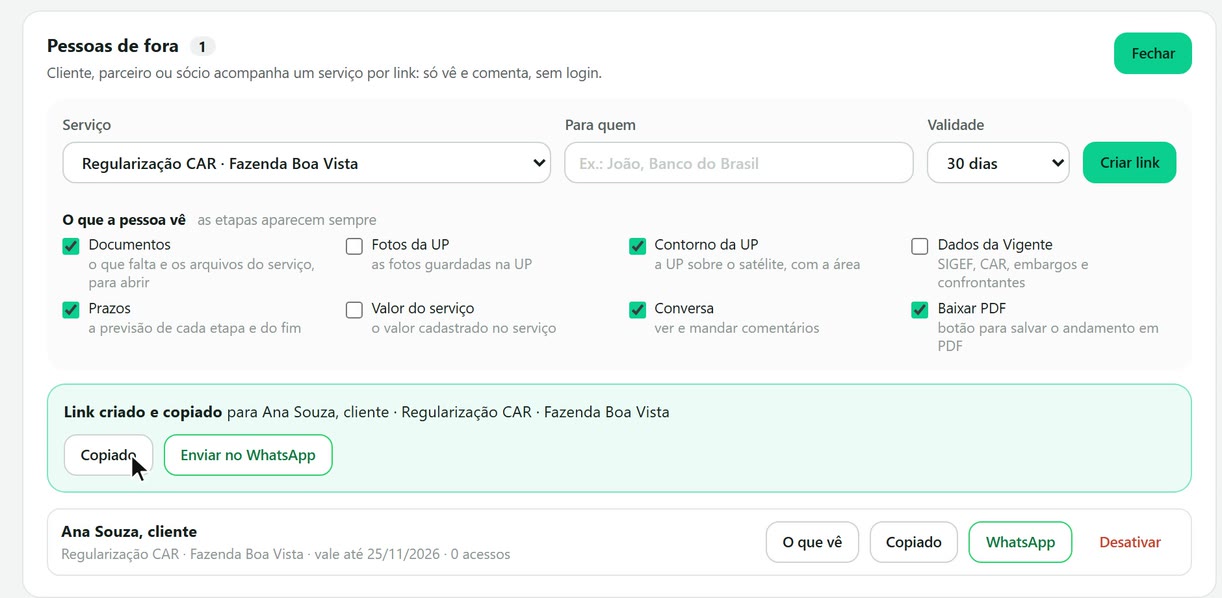
Captura do app Vigente em 26/10/2026, dados fictícios. O que a pessoa vê ao abrir: o cadastro
A pessoa abre o link em qualquer navegador, sem entrar na Vigente. No alto, a página diz: Acompanhamento enviado por Marina Costa. Antes do andamento, vem uma página só com o título Para ver o andamento, conte quem é você e a frase: Leva meio minuto. Marina Costa fica sabendo quem acompanhou o serviço. A pessoa preenche o formulário e clica em Ver o andamento.
- Nome: como ela quer ser chamada nos comentários.
- Telefone (WhatsApp) e E-mail: os dois contatos. A página pede: Informe o telefone e/ou o e-mail.
- Você é: a função dela: Proprietário, Cliente do escritório, Familiar, Advogado(a), Corretor(a), Contador(a), Técnico(a) ou Outro.
- Concordo que meus dados fiquem registrados: o aceite, com o link para a Política de privacidade.
- Quero receber novidades da Vigente: caixa à parte, que a pessoa pode deixar desmarcada.
Neste teste, o aceite foi marcado e a caixa de novidades ficou desmarcada. O cadastro fica guardado naquele navegador: ao abrir o mesmo link outra vez ali, a pessoa vai direto ao andamento.
Na tela
Para ver o andamento, conte quem é vocêNomeTelefone (WhatsApp)E-mailVocê éConcordo que meus dados fiquem registrados para o escritório e a Vigente acompanharem este acesso.Ver o andamento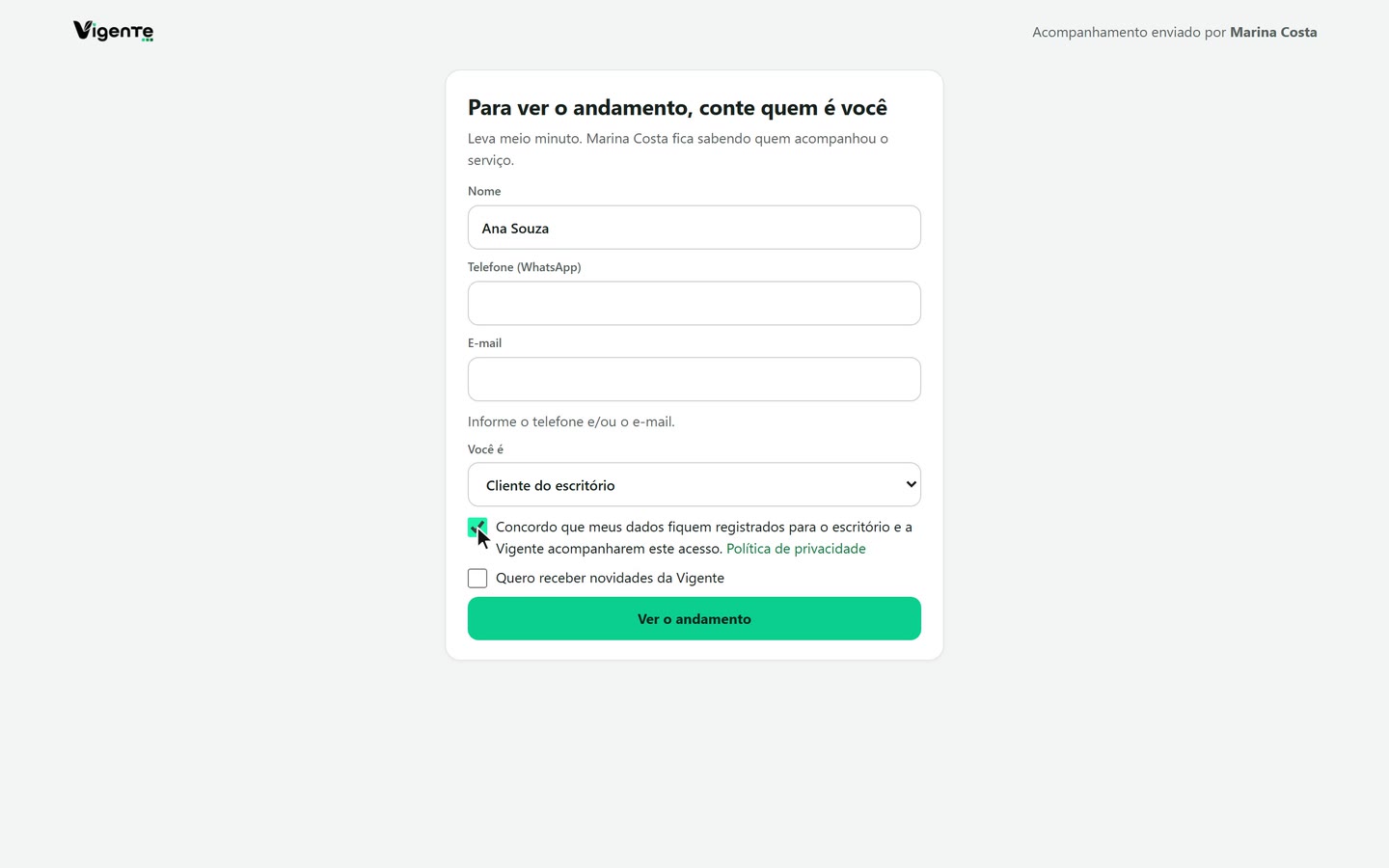
Captura do app Vigente em 26/10/2026, dados fictícios. O que a pessoa vê: o andamento do serviço
Depois do cadastro, abre a página do serviço, só para leitura. No alto, o tipo do serviço e o órgão, o título (Regularização CAR · Fazenda Boa Vista), a fazenda, o município, o cliente e a barra 0 de 7 etapas concluídas, com a Previsão de conclusão e a Área da UP. À esquerda ficam as Etapas e os Documentos. À direita, A UP no mapa e a Conversa. No canto, o botão Baixar PDF.
- Etapas: as sete etapas do serviço. A atual aparece em verde, com em andamento e a previsão; as próximas mostram só a previsão.
- Documentos: Ainda faltam 10, com o nome de cada documento e uma observação.
- A UP no mapa: a imagem de satélite com o contorno da UP, a área e o atalho abrir no Google Maps.
- Conversa: os comentários e o campo para escrever.
No pé da página: Somente leitura. Link válido até 25/11/2026 · enviado para Ana Souza, cliente. Ou seja, o nome que você pôs em Para quem aparece para ela. Neste teste não apareceram Valor do serviço, Fotos nem Dados da Vigente, que estavam desmarcados.
Na tela
EtapasDocumentosA UP no mapaConversaBaixar PDFSomente leitura.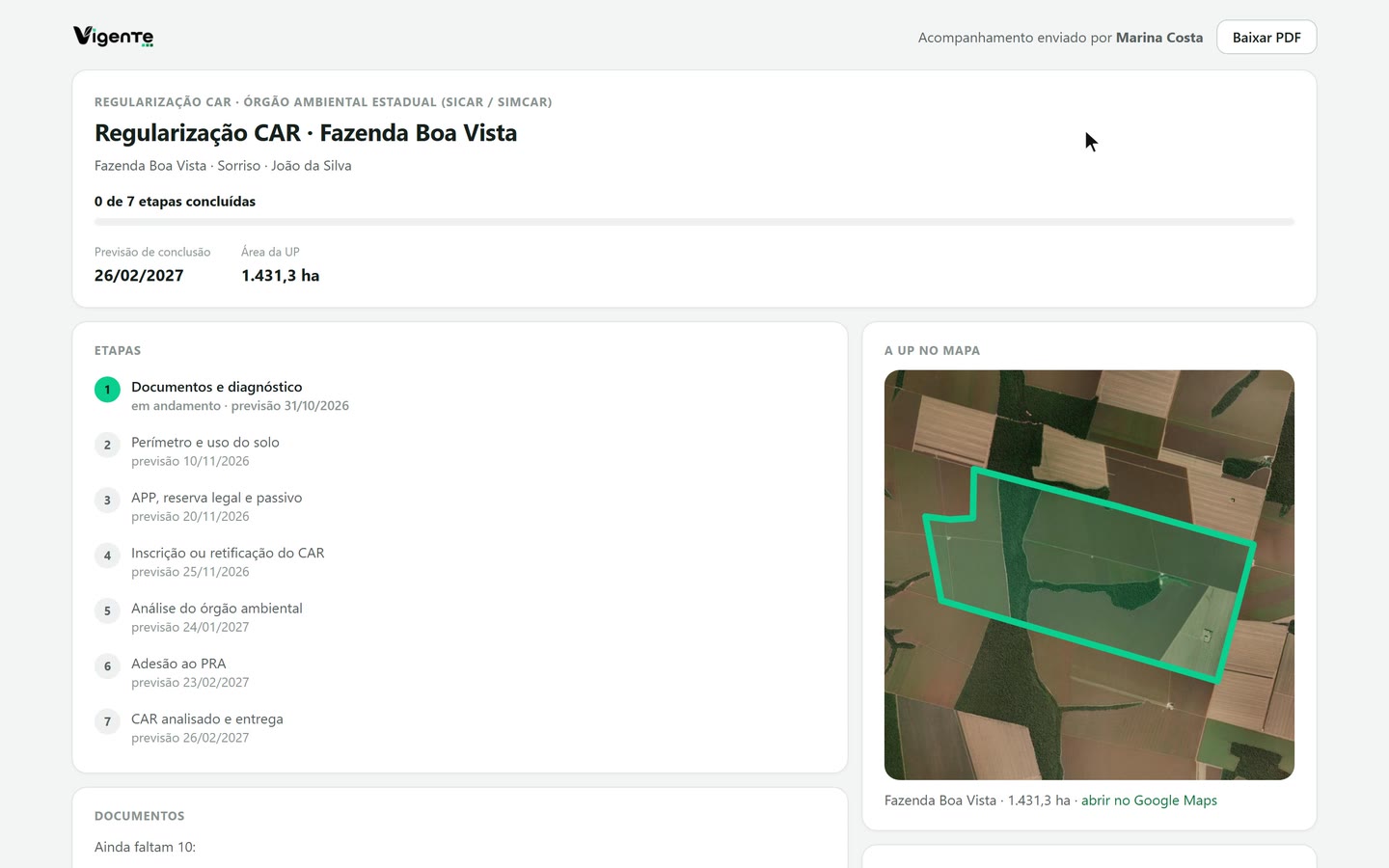
Captura do app Vigente em 26/10/2026, dados fictícios. Imagem de satélite do mapa: Esri World Imagery. Ela comenta e você recebe o aviso
Na Conversa, a pessoa vê o texto: Nenhum comentário ainda. Escreva abaixo: a equipe recebe e responde por aqui. A página mostra Comentando como Ana Souza. Ela escreve no campo Escreva um comentário ou dúvida e clica em Enviar comentário. A mensagem entra na conversa, em destaque verde, com o nome e a hora. Para você, aparece um cartão no canto das telas do CRM: Ana Souza comentou em Regularização CAR, com o cliente, a fazenda e o trecho da mensagem.
- Responder: abre a janela do serviço já na aba Conversa.
- Tarefa Responder Ana Souza: em Tarefas, na coluna A fazer, o app cria essa tarefa, com a mensagem e a marca De fora.
- Pessoas de fora: a linha do link passa a contar 1 acesso e 1 comentário(s).
O cartão apareceu nas telas Tarefas e Equipe e papéis.
Na tela
Nenhum comentário ainda. Escreva abaixo: a equipe recebe e responde por aqui.Escreva um comentário ou dúvidaEnviar comentárioAna Souza comentou em Regularização CARResponderFecharResponder Ana SouzaDe fora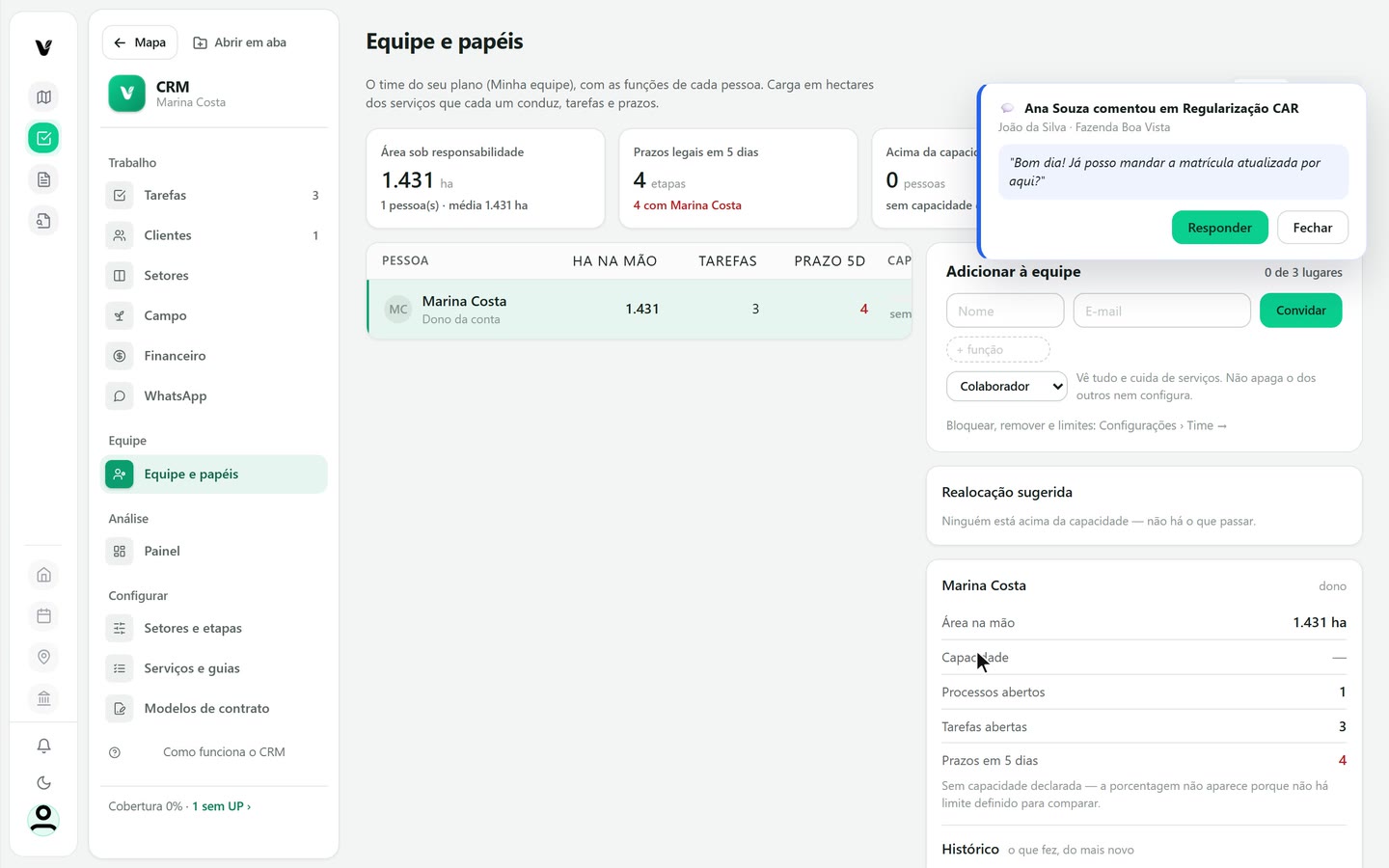
Captura do app Vigente em 26/10/2026, dados fictícios. Responda na aba Conversa
Clique em Responder no cartão. A janela do serviço abre na aba Conversa, que mostra o número de mensagens e a etiqueta 1 de fora. No alto fica o bloco Compartilhar com quem é de fora, com o formulário e a linha do link. Mais abaixo, Conversa: a equipe e quem tem o link veem tudo aqui. O comentário de Ana traz a marca de fora · link Ana Souza, cliente. Escreva sua resposta no campo Escreva para a equipe e para quem tem o link e clique em Comentar.
- Quem acessou: dentro da linha do link, uma lista abre com Ana Souza · cliente: o nome e a função que ela informou no cadastro.
- Etiqueta de fora: separa o comentário de quem tem o link do da sua equipe, que vem só com o nome.
A resposta entra com o seu nome. A pessoa vê a resposta ao abrir ou recarregar a página do link: ali, a conversa mostra o comentário dela e o seu, na ordem.
Na tela
Conversa1 de foraCompartilhar com quem é de foraQuem acessouEscreva para a equipe e para quem tem o linkComentar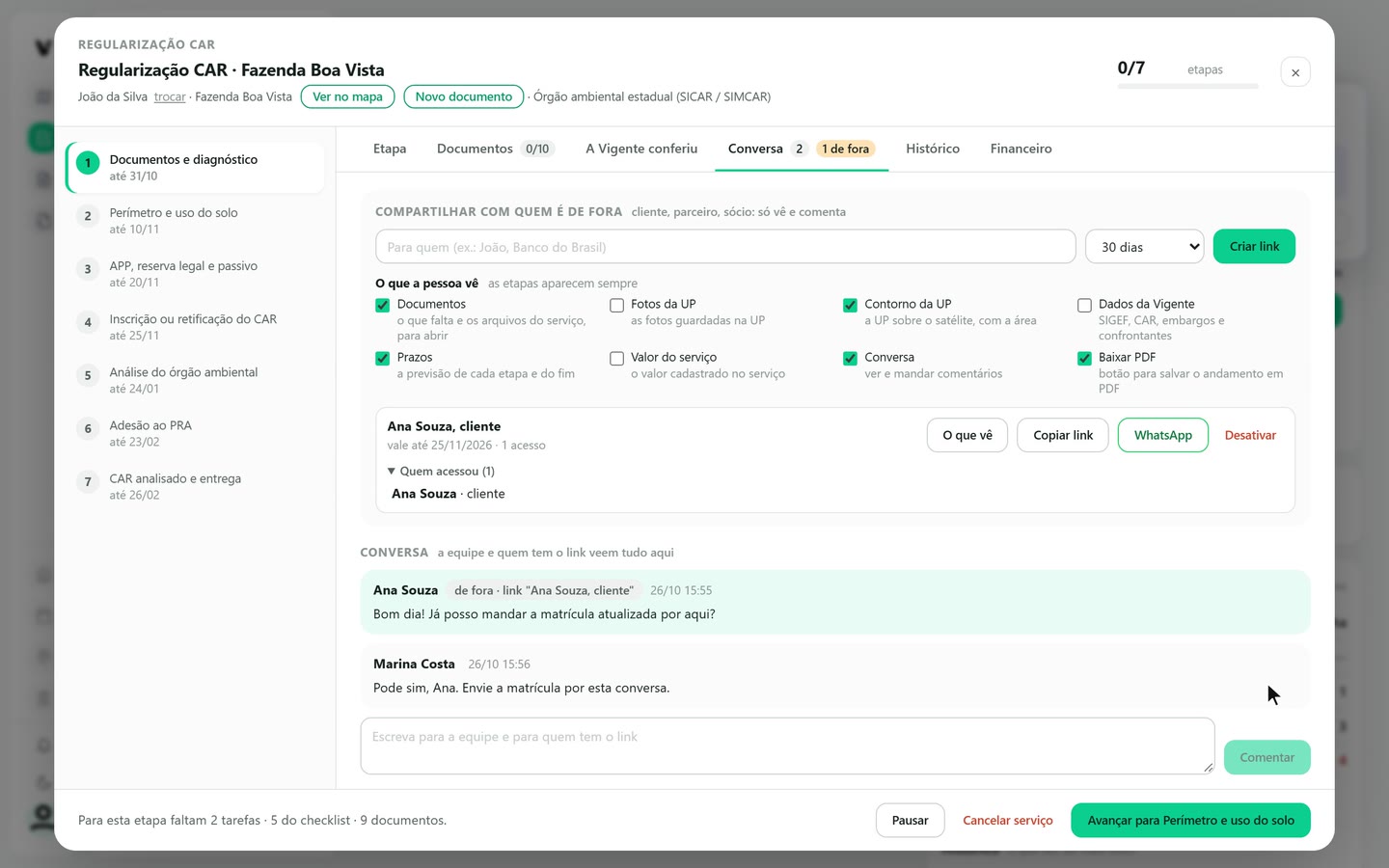
Captura do app Vigente em 26/10/2026, dados fictícios. Desative o link quando acabar
Na linha do link, na janela do serviço ou no bloco Pessoas de fora, clique em Desativar. O botão pede confirmação e passa a dizer Confirmar: clique de novo. A linha fica apagada e passa a dizer desativado · 1 acesso, sem os botões. A conversa continua na aba Conversa, com tudo o que foi escrito. Quem abrir o link depois vê uma página com o título Link indisponível e a frase: Este link expirou ou foi desativado. Peça um novo a quem enviou.
A frase da página diz que o link também deixa de valer quando a validade acaba. Para dar acesso de novo, crie outro link. Criar um link para cada pessoa ajuda a saber quem abriu cada um.
Na tela
DesativarConfirmardesativadoLink indisponívelEste link expirou ou foi desativado. Peça um novo a quem enviou.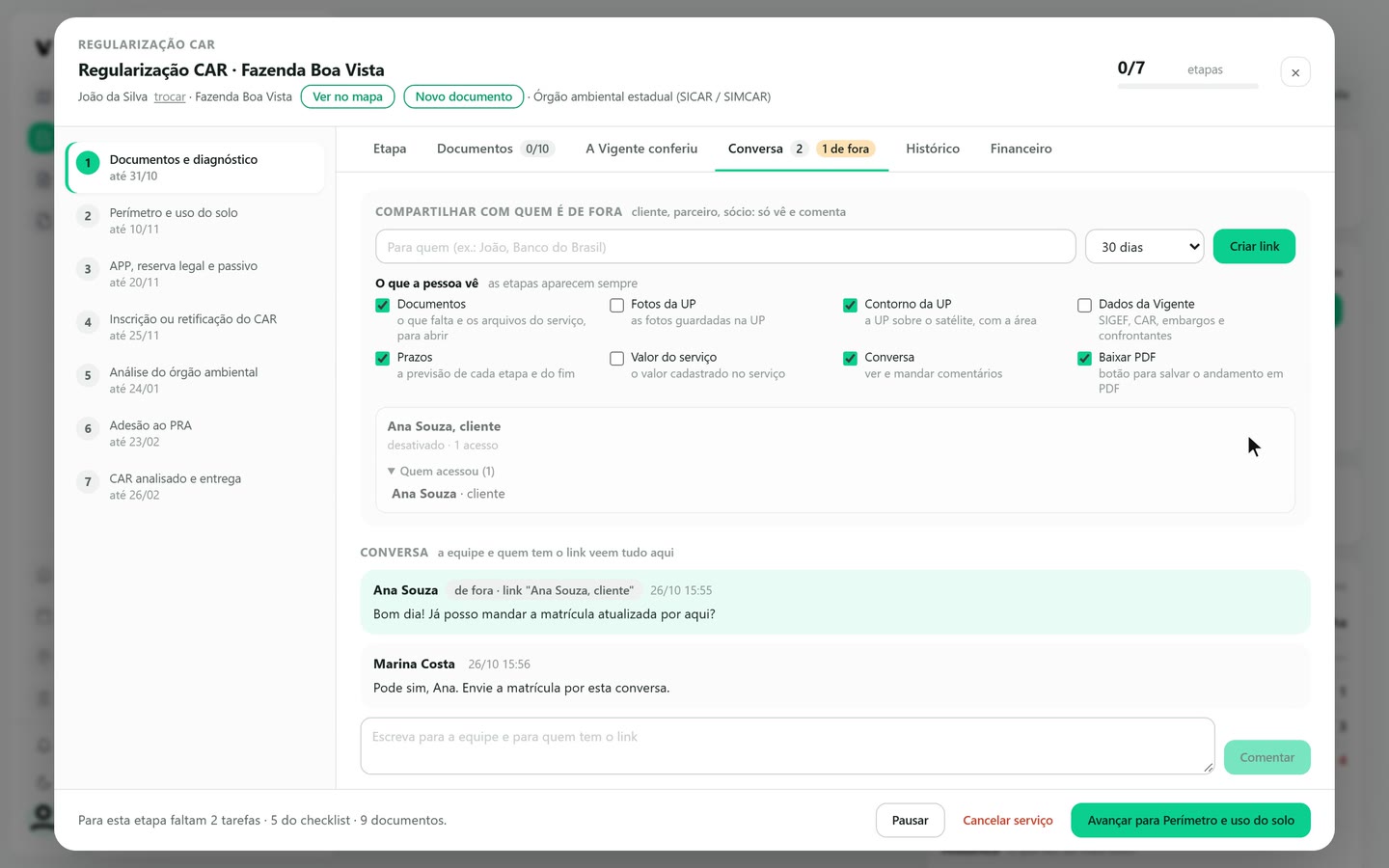
Captura do app Vigente em 26/10/2026, dados fictícios.
Atenção
- Quem tem o link e faz o cadastro vê o andamento do serviço. Mande só para quem deve acompanhar e desative o link quando não precisar mais.
- O nome que você escreve em Para quem aparece para a pessoa, no pé da página. Use um nome que ela possa ler.
- Valor do serviço, Fotos da UP e Dados da Vigente vêm desmarcados. Marque só se quiser mesmo mostrar.
- Criar o link não manda mensagem para ninguém. O app só copia o endereço; quem envia é você.
- A página da pessoa de fora é só leitura: ela comenta, mas não muda etapa, documento nem dado do serviço.
Se aparecer esta mensagem
| Mensagem na tela | O que fazer |
|---|---|
| Link criado e copiado | O link já está copiado. Cole na mensagem. Se precisar de novo, use Copiar na linha do link. |
| Informe o telefone e/ou o e-mail. | A pessoa de fora precisa deixar pelo menos um contato no cadastro. |
| Link indisponível | O link foi desativado ou a validade acabou. Crie um link novo e envie para a pessoa. |
Siga os passos no app com a sua conta.