

Conhecendo o CRM
O tour de boas-vindas, o menu do CRM e como ir e voltar entre o CRM e o mapa.
BásicoPlanos pagos
O que é o CRM
O CRM da Vigente é o lugar onde o escritório guarda os clientes, os imóveis deles e o trabalho da equipe: tarefas, serviços que andam por etapas, visitas de campo e financeiro. Ele fica ligado ao mapa: cada cliente pode ter UPs vinculadas, e o contorno delas aparece nas telas do CRM. Este tutorial é um passeio pela entrada: como abrir, o que o tour de boas-vindas mostra, o que cada item do menu faz e como alternar entre o CRM e o mapa.
Antes de começar
- Entre na sua conta da Vigente. O CRM abre a partir do mapa.
- Não precisa ter cliente cadastrado. Numa conta nova as telas abrem vazias, e isso é normal.
Passo a passo
Abra o CRM pelo mapa
Com o mapa aberto, olhe a barra de ícones na lateral esquerda e passe o mouse no ícone CRM. Um cartão explica para que ele serve: tarefas da equipe por imóvel ou por função, com prazo e responsável. Clique no ícone. O CRM abre na tela Tarefas, com o menu do CRM em uma coluna à esquerda e o conteúdo ao lado.
A barra de ícones continua à esquerda, do mesmo jeito que no mapa. Para voltar ao mapa, use o botão Mapa no alto do menu do CRM (passo 6).
Na tela
CRMTarefas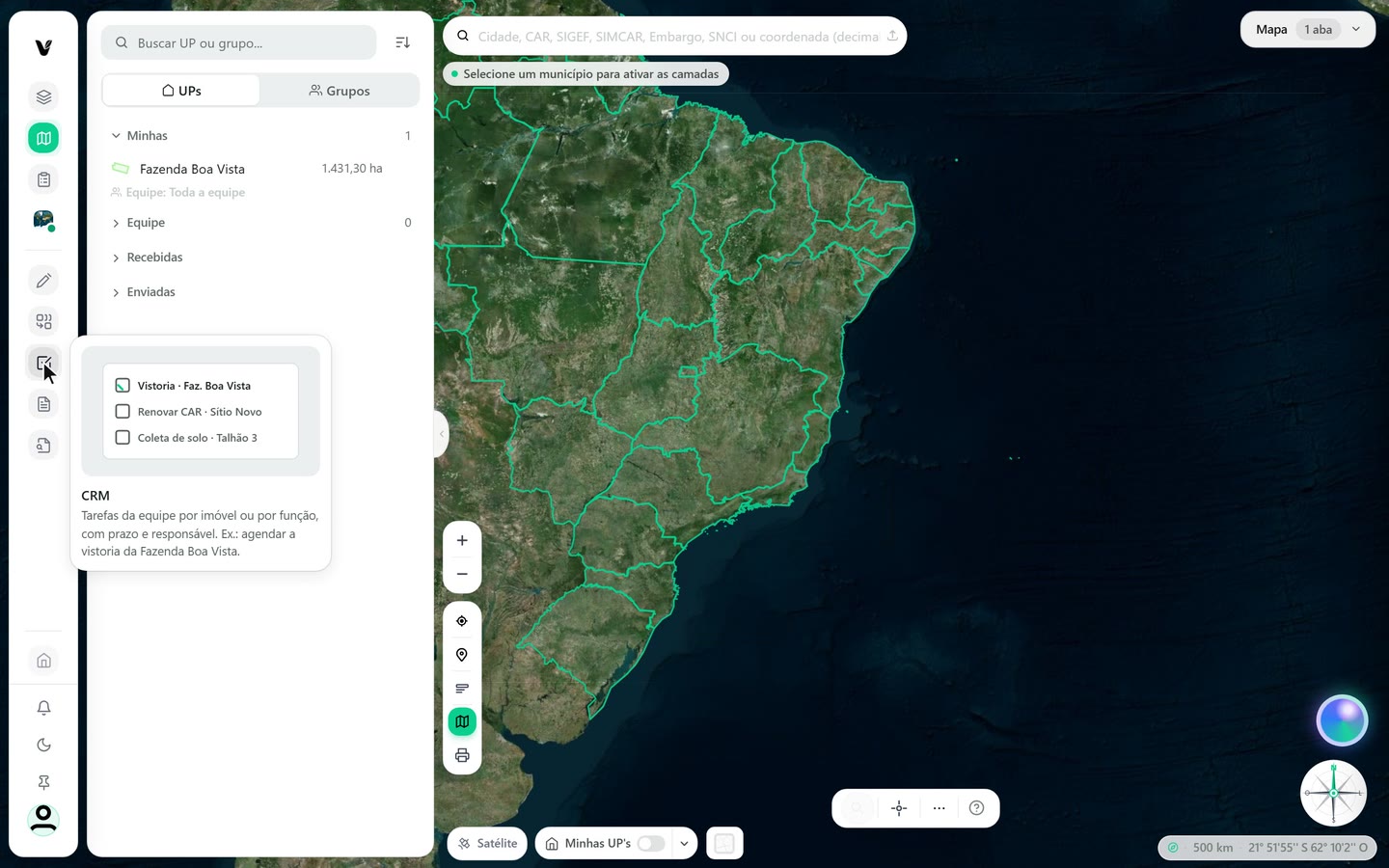
Captura do app Vigente em 26/10/2026, dados fictícios. Imagem de satélite do mapa: Esri World Imagery. Veja o tour Bem-vindo ao CRM
Na primeira vez que você abre o CRM, um tour de 5 passos aparece por cima da tela e bloqueia os cliques no fundo até você avançar ou fechar. Cada passo mostra o número (PASSO 1 DE 5) e um título. Use Próximo para avançar, Voltar para rever o passo anterior e Pular, nos passos 1 a 4, para fechar o tour. No último passo, o botão Próximo vira Começar e o Pular some.
- Passo 1, Bem-vindo ao CRM: diz que o CRM junta clientes, imóveis e o trabalho da equipe num lugar só, ligado ao mapa da Vigente.
- Passo 2, Clientes e imóveis: lembra que você cadastra os clientes (ou importa uma planilha) e vincula cada um às UPs dele. A ficha do cliente junta imóveis, serviços e histórico. A Cobertura, no fim do menu, mostra quantos clientes já têm UP.
- Passo 3, O trabalho do dia a dia: apresenta três telas: em Tarefas, cada pessoa vê o que fazer, com prazo e responsável; em Setores, cada serviço anda pelas etapas, em tabela ou quadro; em Campo ficam as visitas aos imóveis.
- Passo 4, Serviços e financeiro: diz que, em Configurar, você monta os setores e etapas, os serviços com guias e os modelos de contrato, e que o Financeiro mostra o que cobrar e o que já entrou de cada serviço.
- Passo 5, Equipe e Vi: fala de convidar a equipe e definir o papel de cada pessoa em Equipe e papéis. O passo também cita a Vi, a assistente da Vigente, que não é assunto deste tutorial.
O tour só explica. Se pular, você pode vê-lo de novo quando quiser (passo 4).
Na tela
Bem-vindo ao CRMPularVoltarPróximoComeçar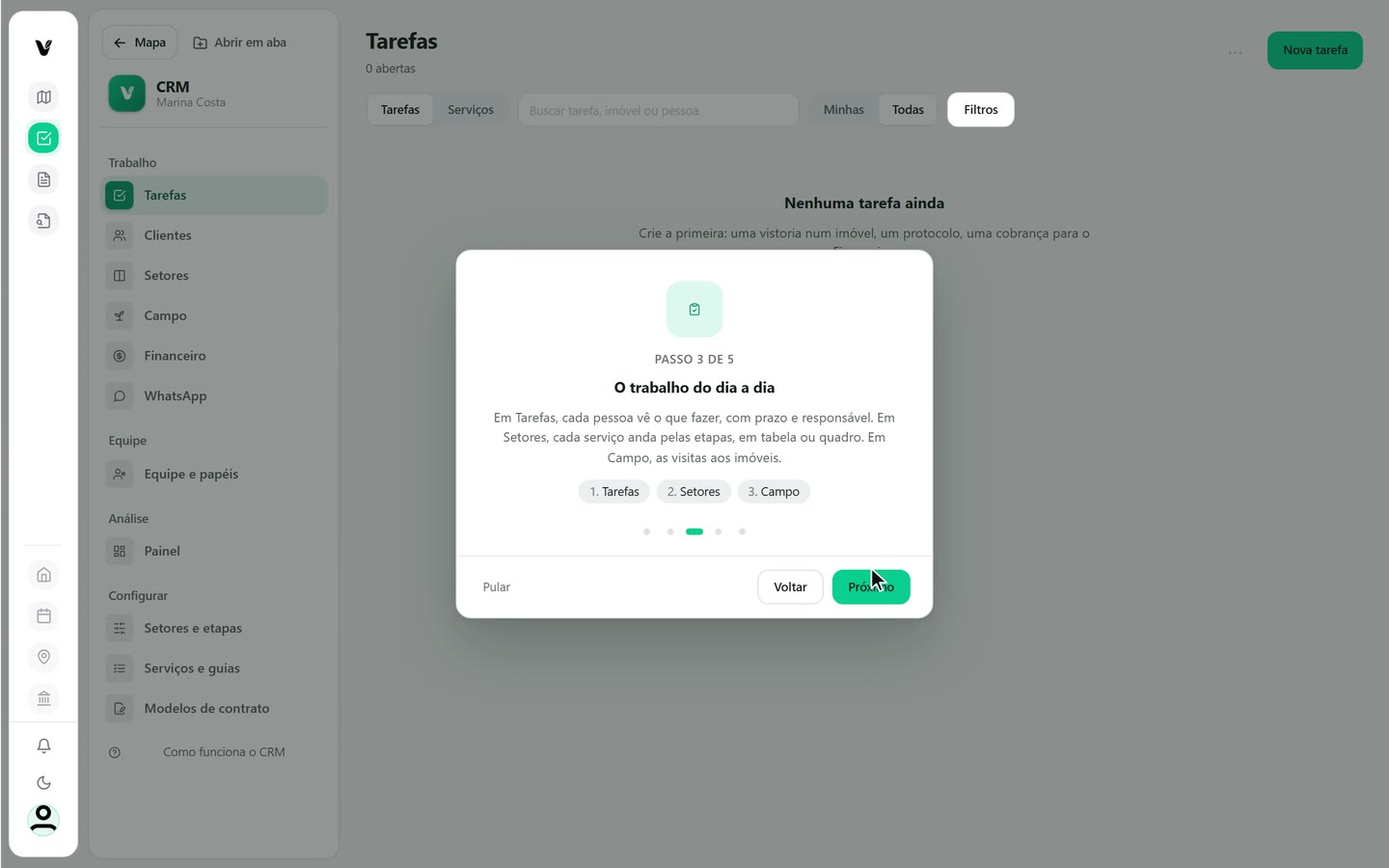
Captura do app Vigente em 26/10/2026, dados fictícios. Conheça o menu do CRM
Depois do tour, a coluna à esquerda é o menu do CRM. No alto ficam os botões Mapa e Abrir em aba, e logo abaixo o nome CRM com o nome da sua conta. Os itens vêm em quatro grupos.
- Trabalho: o dia a dia do escritório: Tarefas (a tela de entrada), Clientes, Setores, Campo, Financeiro e WhatsApp.
- Equipe: Equipe e papéis: as pessoas do seu plano, o papel de cada uma e a carga de trabalho.
- Análise: Painel: a visão geral da carteira, com números dos setores e do escritório.
- Configurar: o que se monta uma vez e vale para o escritório: Setores e etapas, Serviços e guias e Modelos de contrato.
O item aberto fica em destaque. Quando você já tem clientes, o número de clientes aparece ao lado de Clientes e, no fim do menu, uma linha Cobertura mostra a parte deles que já tem UP vinculada. Cada item tem um tutorial próprio nesta trilha.
Na tela
TrabalhoTarefasClientesSetoresCampoFinanceiroWhatsAppEquipeEquipe e papéisAnálisePainelConfigurarSetores e etapasServiços e guiasModelos de contrato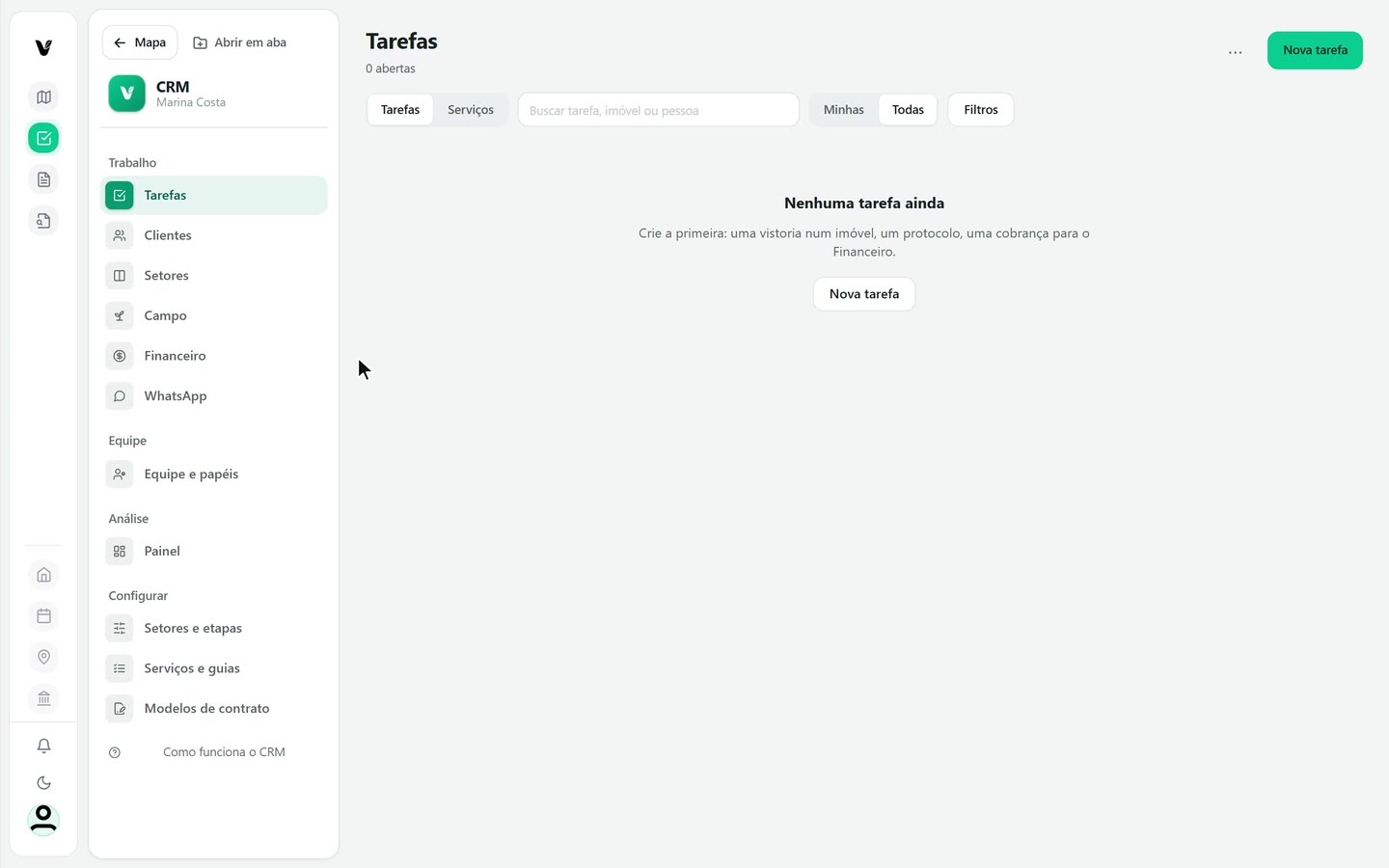
Captura do app Vigente em 26/10/2026, dados fictícios. Reveja o tour em Como funciona o CRM
No fim do menu fica o link Como funciona o CRM. Clique nele e o mesmo tour de 5 passos abre de novo, a partir do Passo 1. Use quando entrar uma pessoa nova na equipe ou quando quiser relembrar o que cada área faz. Clique em Pular, ou chegue ao fim e clique em Começar, para voltar ao trabalho.
Na tela
Como funciona o CRMBem-vindo ao CRMPular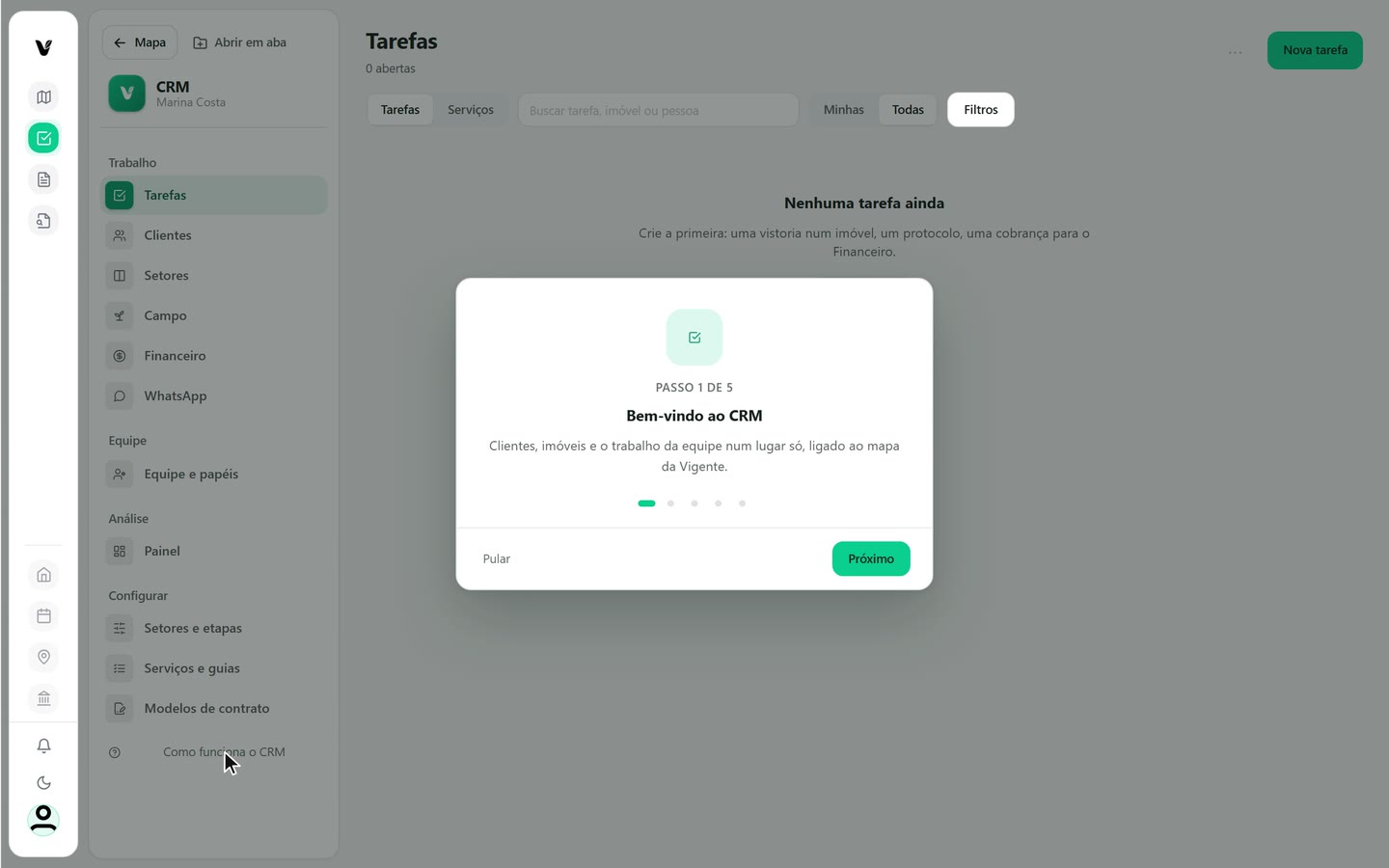
Captura do app Vigente em 26/10/2026, dados fictícios. Abra o CRM em uma aba
No alto do menu, clique em Abrir em aba. O CRM entra na barra de abas do mapa, no canto superior direito da tela, ao lado da aba Mapa. A tela do CRM continua aberta e o botão Abrir em aba some do menu, porque o CRM já está numa aba.
Com o CRM numa aba, alternar entre mapa e CRM passa a ser um clique na aba, em vez de ir e voltar pelo menu.
Na tela
Abrir em abaMapaCRM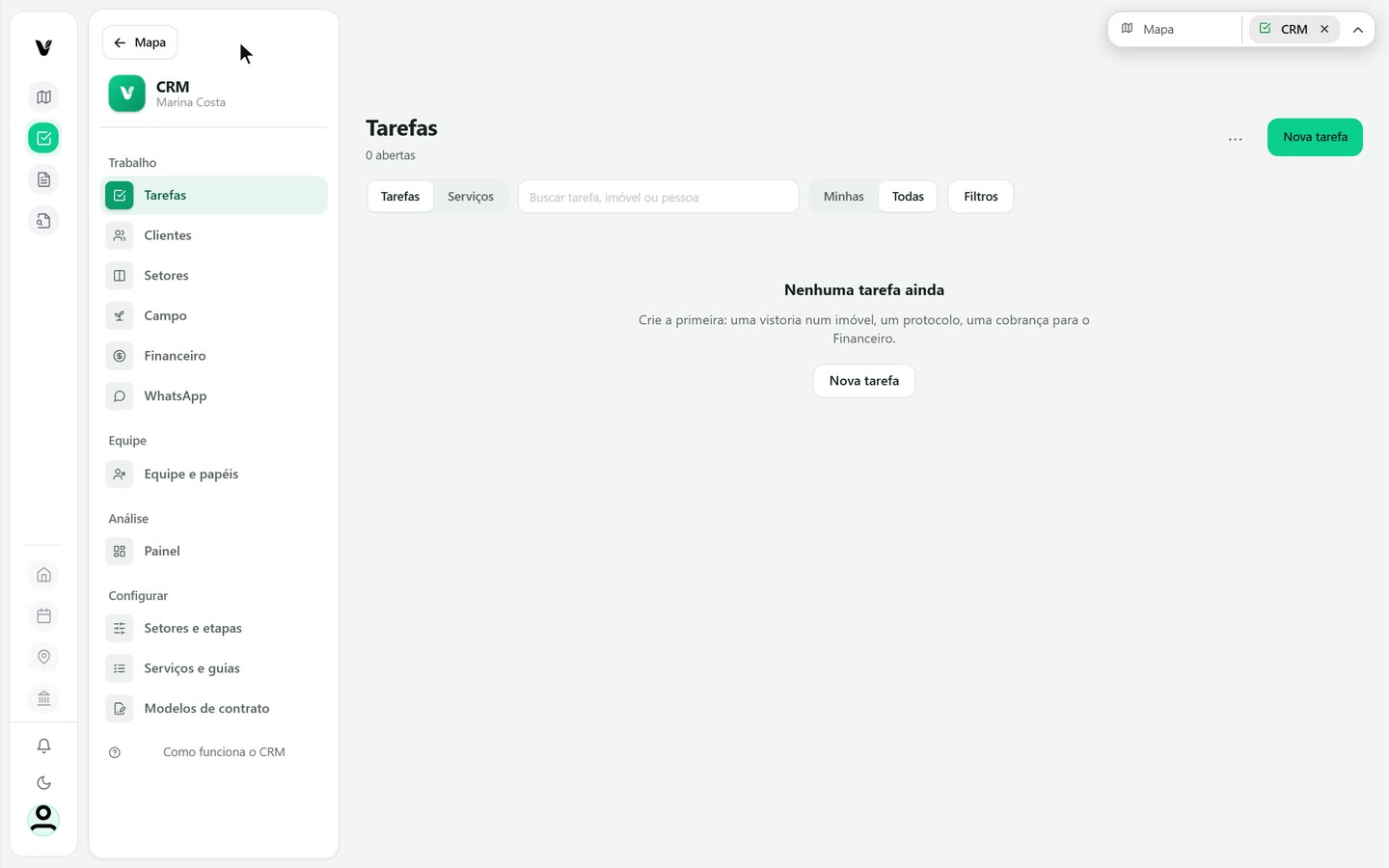
Captura do app Vigente em 26/10/2026, dados fictícios. Volte ao mapa e retorne ao CRM
Clique em Mapa, no alto do menu. O mapa reaparece como você deixou, com o painel de UPs. Se você abriu o CRM em aba, a barra de abas continua no canto superior direito, agora com a aba Mapa ativa. Clique na aba CRM para voltar à tela do CRM.
É esse vaivém que liga o CRM ao seu território: no mapa você vê as UPs, e no CRM você vê os clientes e o trabalho de cada uma.
Na tela
MapaCRM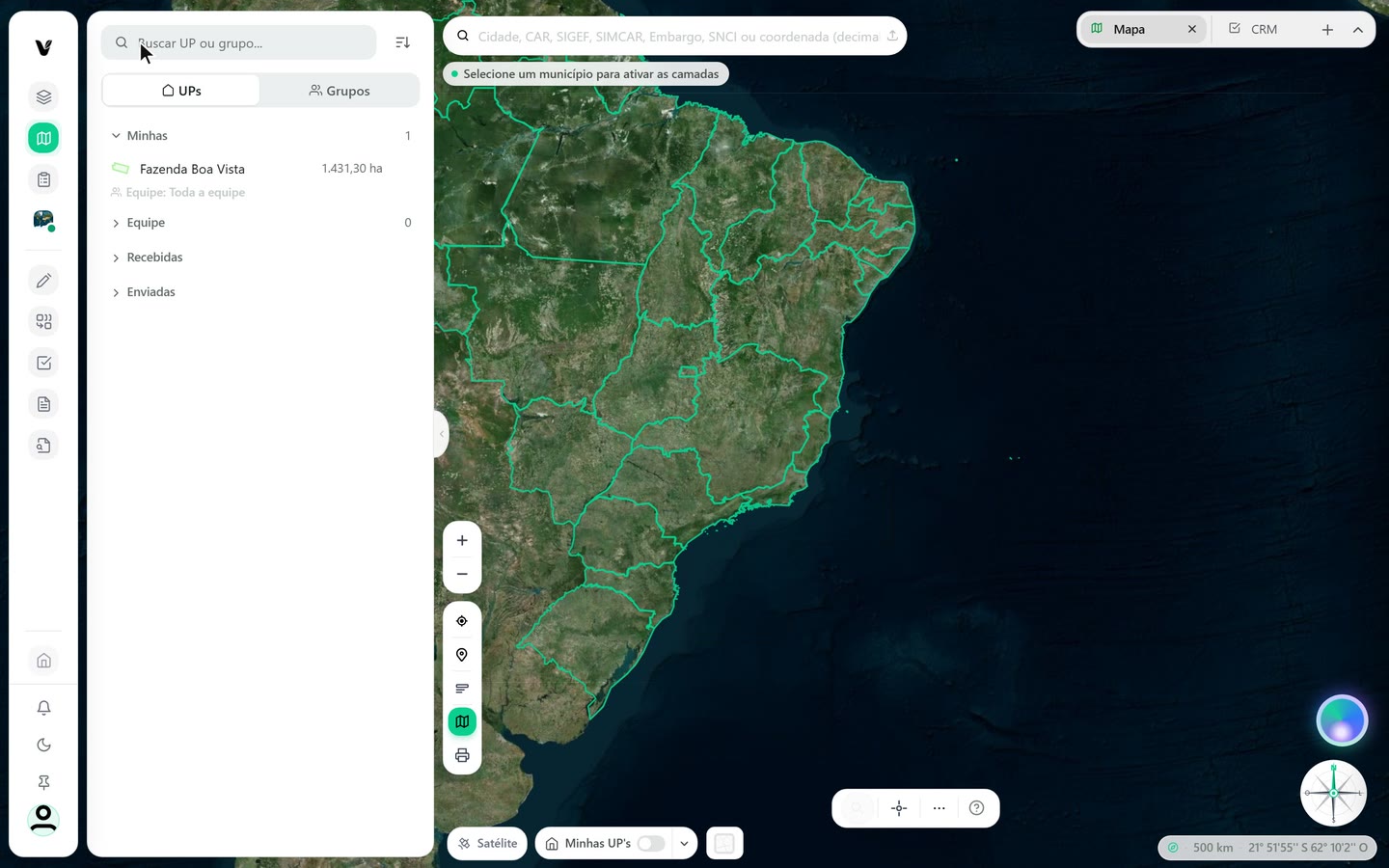
Captura do app Vigente em 26/10/2026, dados fictícios. Imagem de satélite do mapa: Esri World Imagery.
Atenção
- O tour abre sozinho só na primeira vez. Depois, use Como funciona o CRM para vê-lo de novo.
- Numa conta nova todas as telas abrem vazias, com mensagens como Nenhuma tarefa ainda e Nenhum cliente ainda. Os dados aparecem conforme você cadastra clientes e serviços.
- A tela WhatsApp e a assistente Vi não fazem parte deste tutorial.
Siga os passos no app com a sua conta.