

Setores e etapas
Crie os setores do seu escritório e as etapas de cada um, do zero ou a partir de um modelo, e ajuste cores, alertas e nomes.
Dia a diaPlanos pagos
O que é um setor
Um setor é um quadro de trabalho do escritório, como Comercial ou Regularização. Cada setor tem as suas etapas, que são os passos pelos quais o cliente anda: Documentos, Protocolado, Em análise e assim por diante. Você monta a estrutura uma vez, em Configurar, e depois acompanha cada cliente andando de etapa em etapa na tela Setores. Este tutorial cria um setor do zero, cria outro a partir de um modelo e mostra o que dá para ajustar em cada um.
Antes de começar
- Abra o CRM pelo botão CRM do menu lateral. Na primeira vez, um tour de boas-vindas aparece por cima da tela: clique em Pular.
Passo a passo
Abra Setores e etapas
No menu do CRM, na coluna da esquerda, procure o grupo Configurar e clique em Setores e etapas. Em uma conta sem setor, a tela mostra uma caixa com o título Setores e etapas e o botão + Novo setor. Dentro dela já há um campo para o nome e dois comandos para começar. Embaixo fica o link Nomes usados na conta.
- Nome do setor: campo com o exemplo Regularização. Escreva aqui o nome do seu setor.
- Criar setor: cria um setor em branco com o nome digitado. O botão só fica forte depois que você escreve o nome.
- Começar de um modelo: abre uma lista de setores prontos, com as etapas já montadas. O passo 6 mostra como usar.
Quando existe mais de um setor, a lista fica na caixa da esquerda e o setor escolhido abre ao lado, na direita.
Na tela
ConfigurarSetores e etapas+ Novo setorNome do setor (ex.: Regularização)Criar setorComeçar de um modeloNomes usados na conta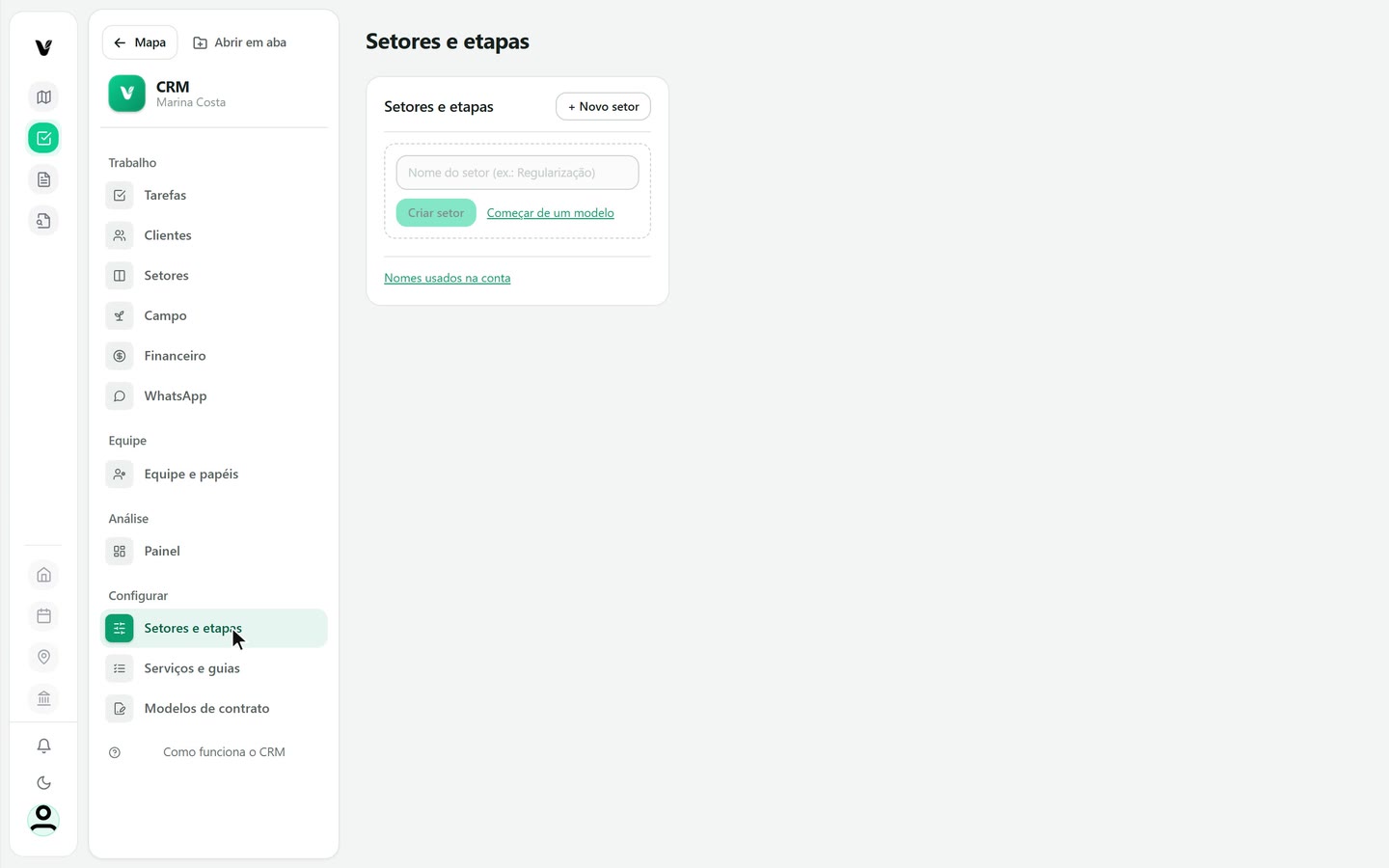
Captura do app Vigente em 26/10/2026, dados fictícios. Crie um setor em branco
Escreva o nome no campo, por exemplo Regularização Rural, e clique em Criar setor. Se a caixa não estiver aberta, clique antes em + Novo setor. O setor entra na lista da esquerda com uma bolinha de cor e a contagem de etapas, que começa em 0. À direita abre o próprio setor, com o nome e as opções dele.
- Nome do setor: o nome que aparece na lista e, mais tarde, na tela Setores. Fica em um campo de texto, que você pode editar.
- Função ligada ao setor: lista de escolha, que começa sem nenhuma função ligada.
- Cores do setor: oito bolinhas logo abaixo do nome. A que está com contorno escuro é a cor do setor.
Um setor novo diz: Este setor ainda não tem etapas. Crie a primeira abaixo. É o que você faz no próximo passo.
Na tela
+ Novo setorCriar setorNome do setorFunção ligada ao setorEtapas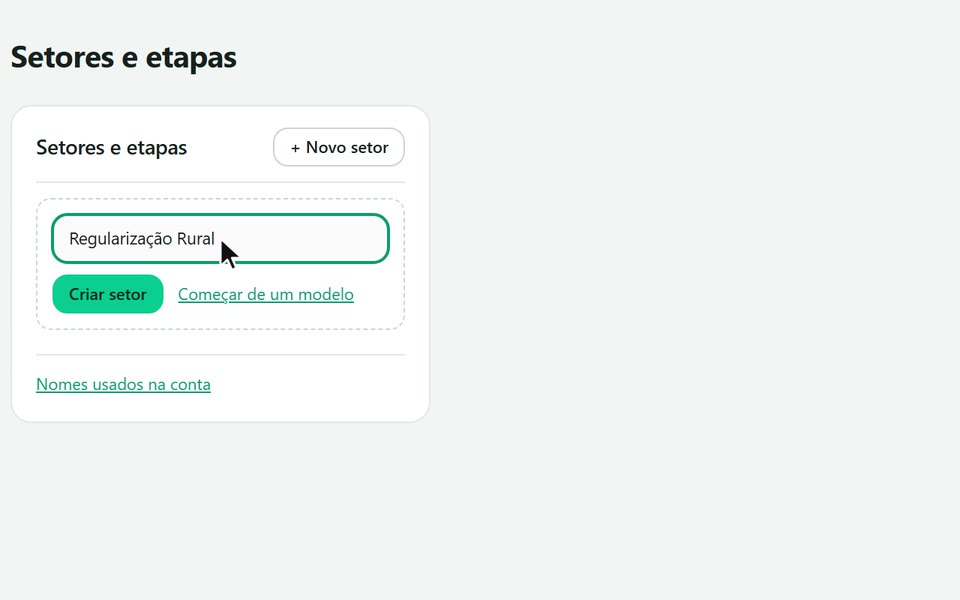
Captura do app Vigente em 26/10/2026, dados fictícios. Adicione as etapas
Na seção Etapas, escreva o nome da primeira no campo Nova etapa (ex.: Protocolado) e clique em Adicionar etapa. Repita para cada uma. No exemplo, entram Documentos, Perímetro, Protocolado, Em análise e Aprovado. Cada etapa vira uma linha nova, e a contagem do setor, na lista da esquerda, passa a mostrar 5 etapas.
- ⋮⋮ (alça): fica à esquerda de cada linha. O aviso ao lado do título Etapas diz: arraste para mudar a ordem do quadro.
- Bolinha de cor: cada etapa tem a sua. As etapas novas nascem em cinza.
- Nome da etapa: o nome fica em um campo de texto, no meio da linha.
As etapas ficam na ordem em que você as cria. Pense nelas como as colunas do quadro: o cliente começa na primeira e anda até a última.
Na tela
Etapasarraste para mudar a ordem do quadroNova etapa (ex.: Protocolado)Adicionar etapaCaptura do app Vigente em 26/10/2026, dados fictícios. Marque a etapa de sucesso
Cada linha de etapa tem dois botões, ganho e perdido. Clique em ganho na etapa em que o serviço termina bem; no exemplo, Aprovado. O botão fica verde e a marca continua ali quando você sai da tela e volta. Use perdido na etapa de quem desistiu ou não deu certo.
- ganho: marca a etapa de sucesso, o que a tela chama de Etapa de sucesso. No Painel do CRM, o quadro Concluídos fala em registros em etapa de ganho.
- perdido: marca a etapa de encerramento sem sucesso, a Etapa de encerramento sem sucesso. No modelo Ambiental, a etapa Inviável vem marcada assim, e Regularizado vem como ganho.
No exemplo, só a etapa Aprovado foi marcada, e o setor funcionou assim nos passos seguintes deste tutorial.
Na tela
ganhoperdidoEtapa de sucessoEtapa de encerramento sem sucesso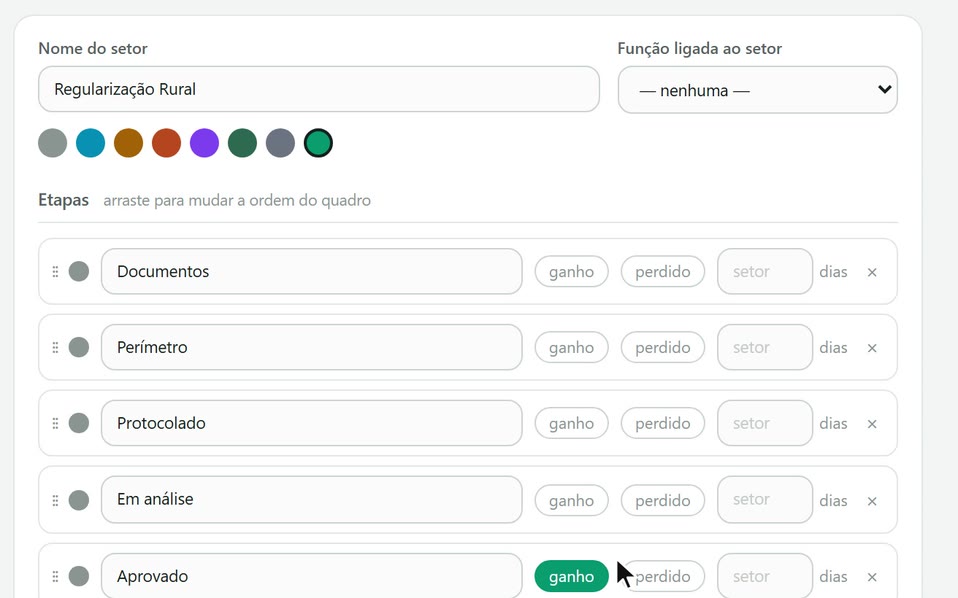
Captura do app Vigente em 26/10/2026, dados fictícios. Veja quem acessa, o vocabulário e a meta
Role a tela do setor para baixo. Depois das etapas vêm mais duas seções. Em Quem acessa, uma conta sem equipe vê o aviso: Toda a conta acessa. A própria tela completa: com equipe (Enterprise), dá para deixar o setor só para algumas pessoas. Em Vocabulário, meta e alerta, a regra vem escrita no alto: campo vazio usa o padrão da conta, e o que você escreve vale só para este setor.
- Como chamar um registro: o nome do item que anda no quadro. A dica dá os exemplos Oportunidade, no comercial, e Processo, no ambiental.
- Como chamar a pessoa: Cliente, Produtor, Requerente ou Constituinte, segundo a dica do campo.
- Etapa de sucesso e Etapa de encerramento sem sucesso: o texto das duas etapas finais. Os padrões são Ganho e Perdido; no ambiental, a dica sugere Deferido.
- Dias parado que viram alerta: o número de dias parado que vira alerta no setor. No exemplo, o padrão da conta é 14.
- Meta de registros (30 dias): vazio ou zero quer dizer sem meta.
Clique em Salvar vocabulário e alertas depois de mudar qualquer um desses campos. No fim da tela fica Apagar setor, com o aviso: Os clientes não são apagados: só saem deste quadro.
Na tela
Quem acessaVocabulário, meta e alertaComo chamar um registroComo chamar a pessoaDias parado que viram alertaMeta de registros (30 dias)Salvar vocabulário e alertasApagar setor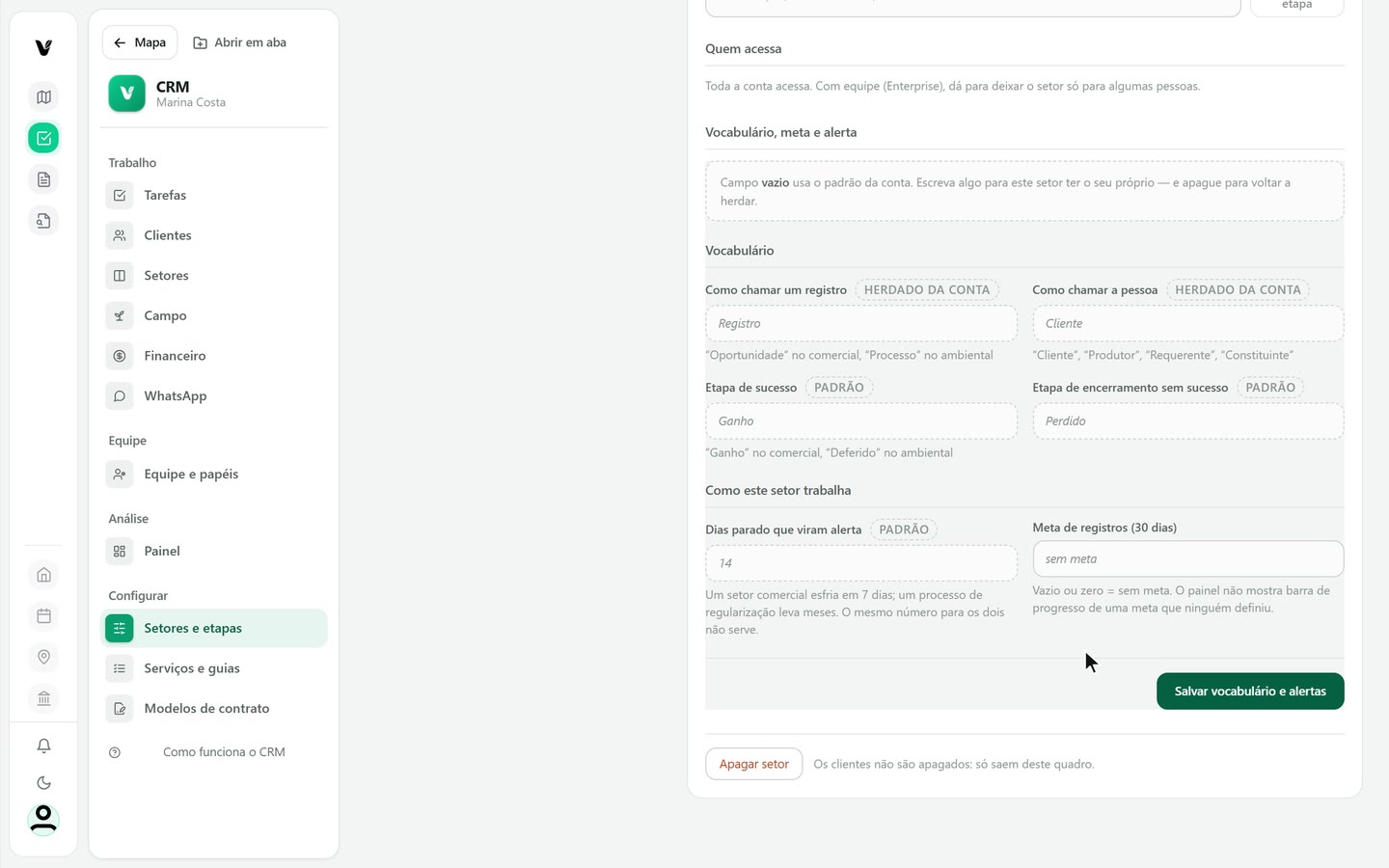
Captura do app Vigente em 26/10/2026, dados fictícios. Comece de um modelo
Para ganhar tempo, clique em + Novo setor e depois em Começar de um modelo. A lista aparece logo abaixo, com seis modelos e o número de etapas de cada um, e o link passa a dizer Esconder modelos. Clique no modelo que mais se parece com o seu trabalho. O setor nasce na hora, com as etapas, as cores e as marcas de ganho e perdido já prontas.
- Comercial / Prospecção: 6 etapas, o funil de venda.
- Jurídico / Advocacia: 8 etapas, o acompanhamento de um caso.
- Contábil / Fiscal: 7 etapas, para obrigações com prazo.
- Corretagem / Imobiliário: 8 etapas, da captação do imóvel à escritura.
- Engenharia / Georreferenciamento: 8 etapas, do orçamento à certificação.
- Ambiental / Regularização: 8 etapas. No exemplo, entraram Diagnóstico, Passivo identificado, Plano definido, Em execução, Protocolado no órgão, Aguardando análise, Regularizado e Inviável.
O setor criado de um modelo é igual a qualquer outro: ajuste as etapas, as cores e as marcas como nos passos anteriores. Com mais de um setor, os nomes aparecem também como abas ao lado do título da tela.
Na tela
Começar de um modeloEsconder modelosComercial / ProspecçãoJurídico / AdvocaciaContábil / FiscalCorretagem / ImobiliárioEngenharia / GeorreferenciamentoAmbiental / Regularização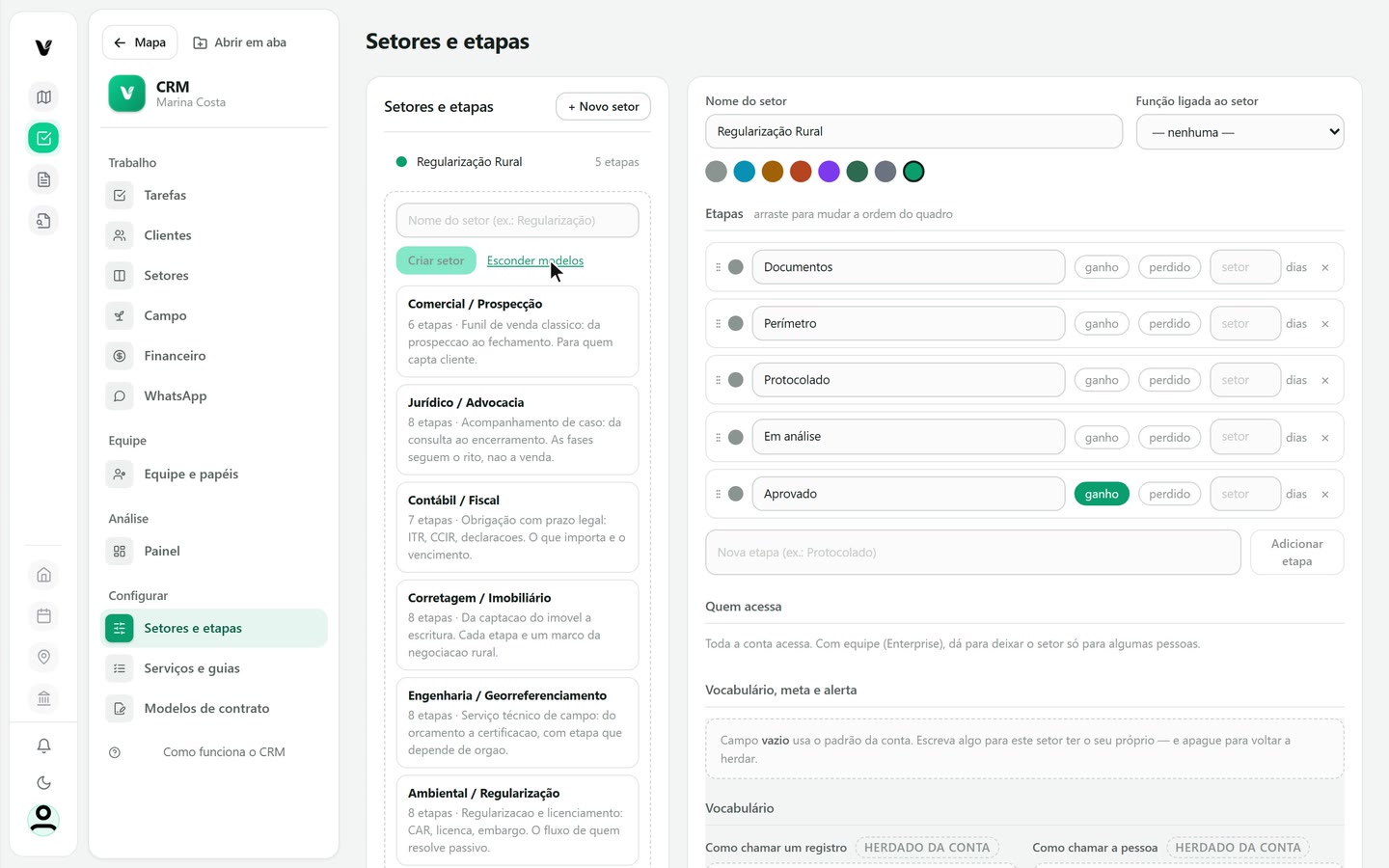
Captura do app Vigente em 26/10/2026, dados fictícios. Ajuste os nomes usados na conta
Embaixo da lista de setores, clique em Nomes usados na conta. Aparecem dois campos que valem para o escritório inteiro: A pessoa ou empresa que você atende, que vem com Cliente, e O trabalho que você executa, que vem com Processo. Troque pelo vocabulário do seu escritório e clique em Salvar nomes.
É o padrão da conta, aquele que os campos vazios de cada setor herdam, como você viu no passo 5. Se um setor escrever o próprio nome, ele vale só ali.
Na tela
Nomes usados na contaA pessoa ou empresa que você atendeO trabalho que você executaSalvar nomes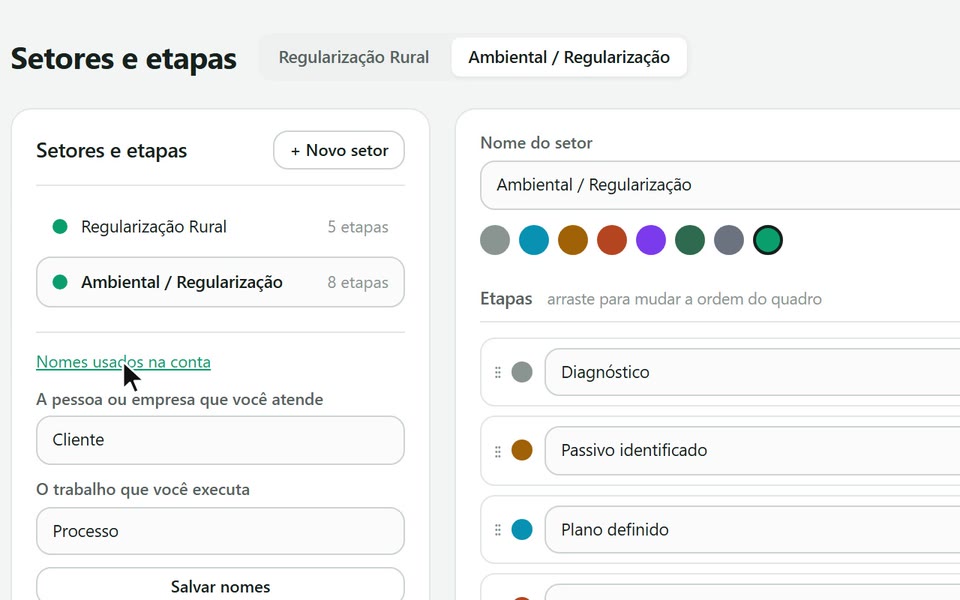
Captura do app Vigente em 26/10/2026, dados fictícios.
Atenção
- Apagar um setor tira o quadro, mas não apaga os clientes: eles continuam na tela Clientes e nos outros setores.
- Se um campo do vocabulário ficar vazio, o setor usa o padrão da conta. Apague o texto de um campo para voltar a herdar.
Se aparecer esta mensagem
| Mensagem na tela | O que fazer |
|---|---|
| Este setor ainda não tem etapas. Crie a primeira abaixo. | O setor está em branco. Escreva um nome em Nova etapa e clique em Adicionar etapa. |
Siga os passos no app com a sua conta.