

Abrir e acompanhar um serviço
Cadastre um cliente, vincule o imóvel, abra um serviço a partir de um guia, avance as etapas e acompanhe tudo em Setores, em lista, por etapa e no quadro.
Dia a diaPlanos pagos
Como as peças se encaixam
Este tutorial usa o que os dois anteriores montaram. O setor (Setores e etapas) é o quadro onde o cliente anda. O guia (Serviços e guias) é o roteiro do serviço, com as etapas, os documentos e as tarefas. Aqui você junta as duas coisas: cadastra um cliente, vincula a UP do imóvel, abre um serviço a partir de um guia e acompanha o andamento nas duas telas. O cliente do exemplo, João da Silva, é fictício.
Antes de começar
- Tenha um setor criado, como Regularização Rural, com as etapas Documentos, Perímetro, Protocolado, Em análise e Aprovado (tutorial Setores e etapas).
- Tenha o guia Regularização CAR personalizado, com a etapa 1 ligada a Documentos e a etapa 2 a Perímetro (tutorial Serviços e guias). Sem isso o serviço funciona, mas o cliente não anda sozinho no Quadro.
- Tenha pelo menos uma UP cadastrada na sua conta, no exemplo a Fazenda Boa Vista.
Passo a passo
Cadastre o cliente já dentro de um setor
No menu do CRM, clique em Clientes e depois no botão verde Novo cliente. Abre o painel Novo cliente, que avisa: só o nome é obrigatório agora, o resto dá para completar depois. Escreva o Nome completo. Role o painel até a seção Setor e, em Entrar no setor, escolha o setor, no exemplo Regularização Rural. As etapas do setor aparecem em Começa na etapa: clique em Documentos. Clique em Criar cliente.
- Entrar no setor: a lista traz Só cadastrar (sem setor) e os seus setores. Com a primeira opção, o cliente fica só na lista de Clientes.
- Começa na etapa: a etapa do setor em que o cliente entra.
- Para contrato faltam: faixa amarela, no pé do painel, com os dados que ainda faltam para gerar contratos, como CPF e RG. Ela não impede de criar o cliente.
A tela volta para a lista de Clientes com o aviso: João da Silva cadastrado.
Na tela
ClientesNovo clienteNome completoSetorEntrar no setorSó cadastrar (sem setor)Começa na etapaCriar cliente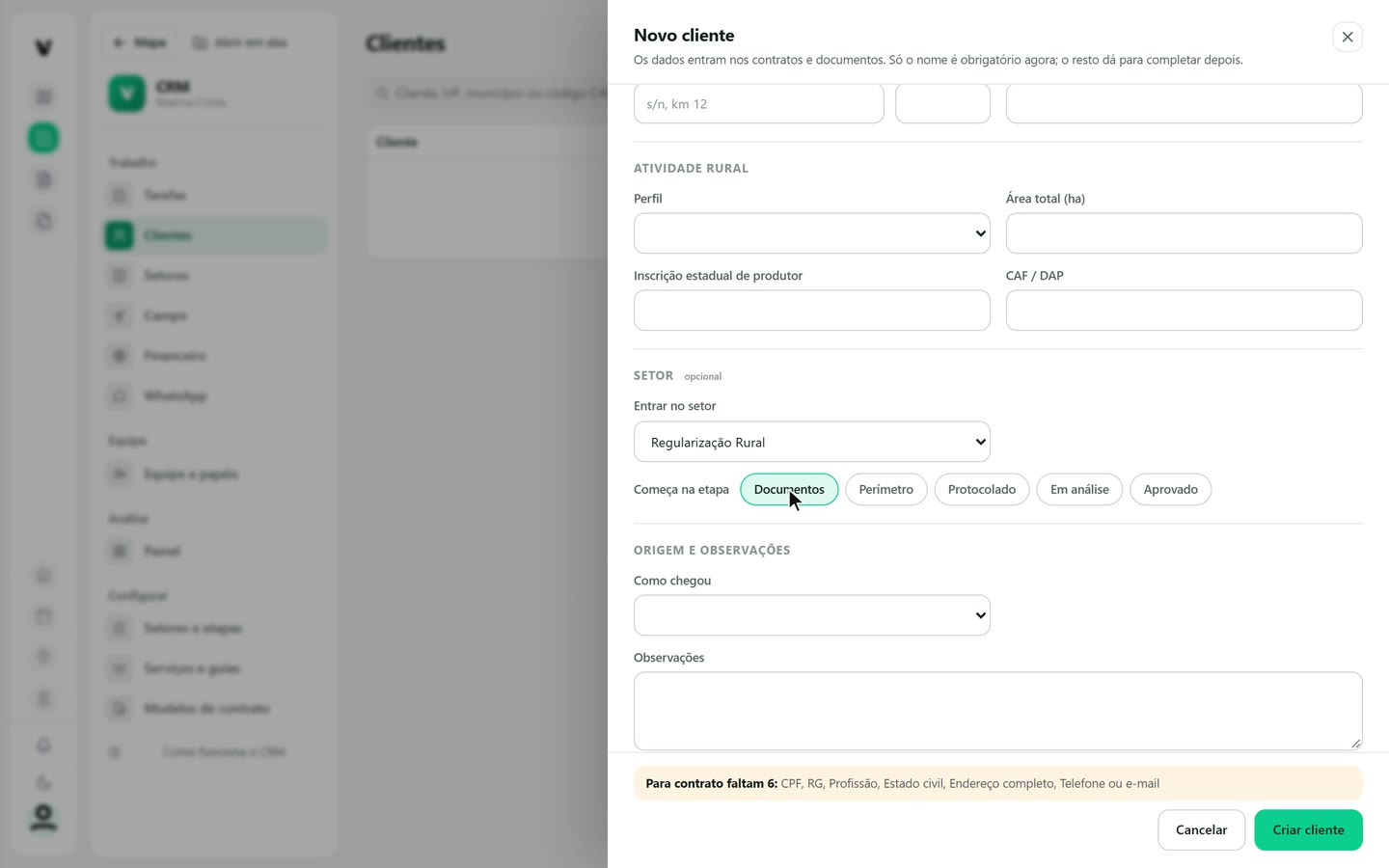
Captura do app Vigente em 26/10/2026, dados fictícios. Vincule a UP do imóvel
Na lista de Clientes, clique no nome do cliente para abrir a página dele. No alto, uma linha mostra o setor e as etapas, com a etapa atual marcada, no exemplo Documentos. Em Imóveis, que ainda diz Nenhum imóvel cadastrado, clique em + Vincular UP. Abre a janela Vincular unidade produtiva, com as abas Minhas UPs e Buscar por código e um campo de busca por nome, código ou município. Clique em Vincular ao lado da Fazenda Boa Vista.
- Minhas UPs: as UPs da sua conta, cada uma com o código, a área e o botão Vincular.
- Buscar por código: a outra aba da janela, ao lado de Minhas UPs. Este tutorial usa Minhas UPs.
Em Imóveis, o contador passa para 1 e a UP aparece com a área. O botão Vincular UP do alto da tela Clientes não vincula direto: ele só lembra que a página do cliente abre pela linha da lista, e é lá que você vincula.
Na tela
+ Vincular UPVincular unidade produtivaMinhas UPsBuscar por códigoVincularImóveis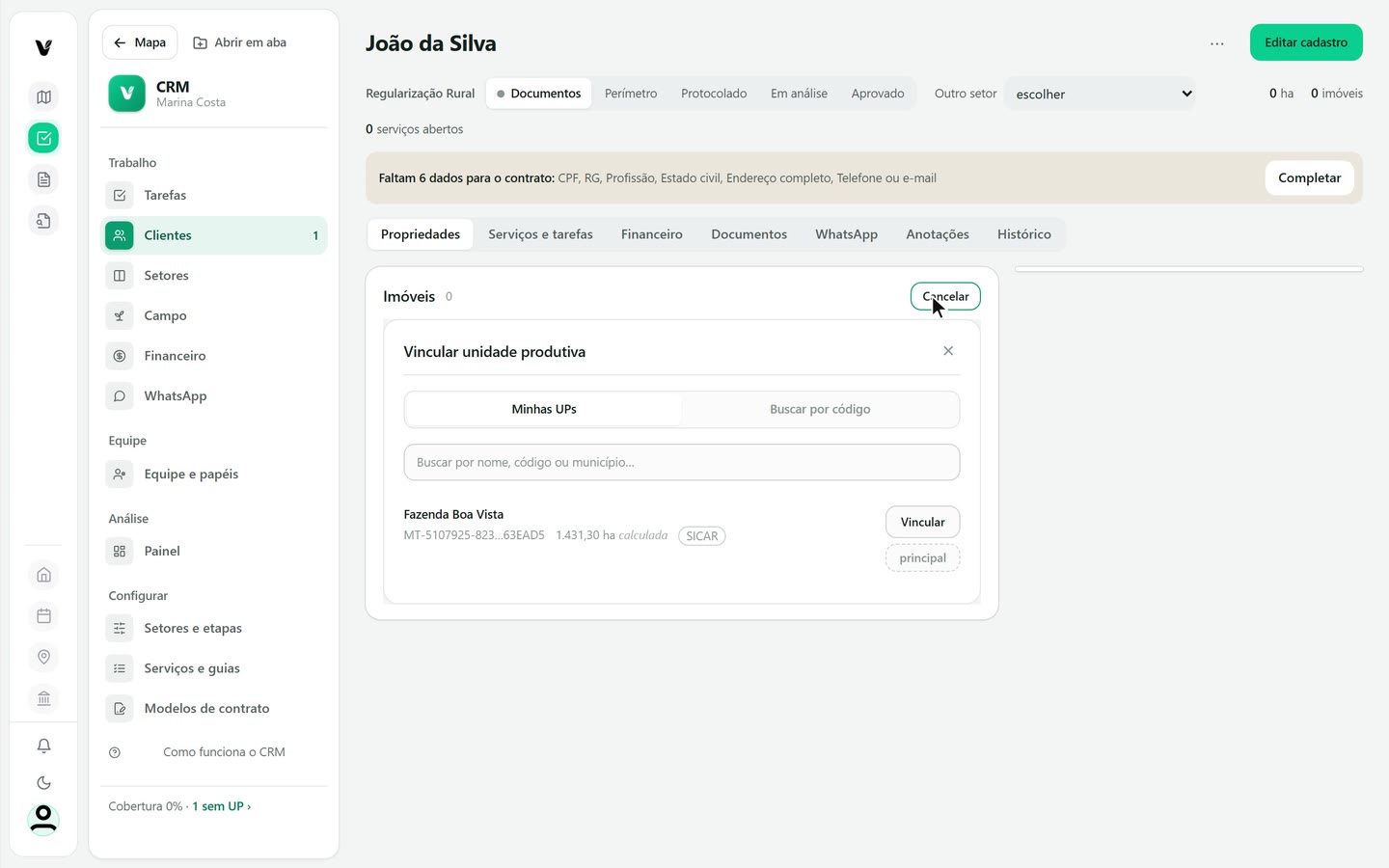
Captura do app Vigente em 26/10/2026, dados fictícios. Abra o serviço a partir de um guia
Na página do cliente, abra a aba Serviços e tarefas e clique no botão verde + serviço. A janela Novo serviço pede: Escolha o serviço. Os da sua área aparecem primeiro. Clique no guia, no exemplo Regularização CAR. A janela passa a mostrar o que o guia traz e o que falta preencher.
- Etapas e prazos: as sete etapas do guia, cada uma com os dias previstos, e o total: cerca de 123 dias do início ao fim.
- Já no começo, o cliente recebe o pedido de: os documentos que o guia pede na primeira etapa.
- Cliente e UP do imóvel: já vêm preenchidos, porque você abriu pelo cliente. O botão trocar muda a escolha.
- Quem conduz: a pessoa responsável pelo serviço. Começa em Eu.
- Fazer a análise da área ao começar: caixa que, marcada, roda a análise da UP ao começar e salva na UP. No exemplo, ela ficou desmarcada.
Se o guia for da sua conta, aparece o botão Editar este guia no alto; se for da Biblioteca, Ajustar este guia ao seu escritório. Clique em Começar serviço. O botão passa a Começando… e leva alguns segundos.
Na tela
Serviços e tarefas+ serviçoNovo serviçoEscolha o serviço. Os da sua área aparecem primeiro.Já no começo, o cliente recebe o pedido de:UP do imóvelQuem conduzFazer a análise da área ao começarComeçar serviço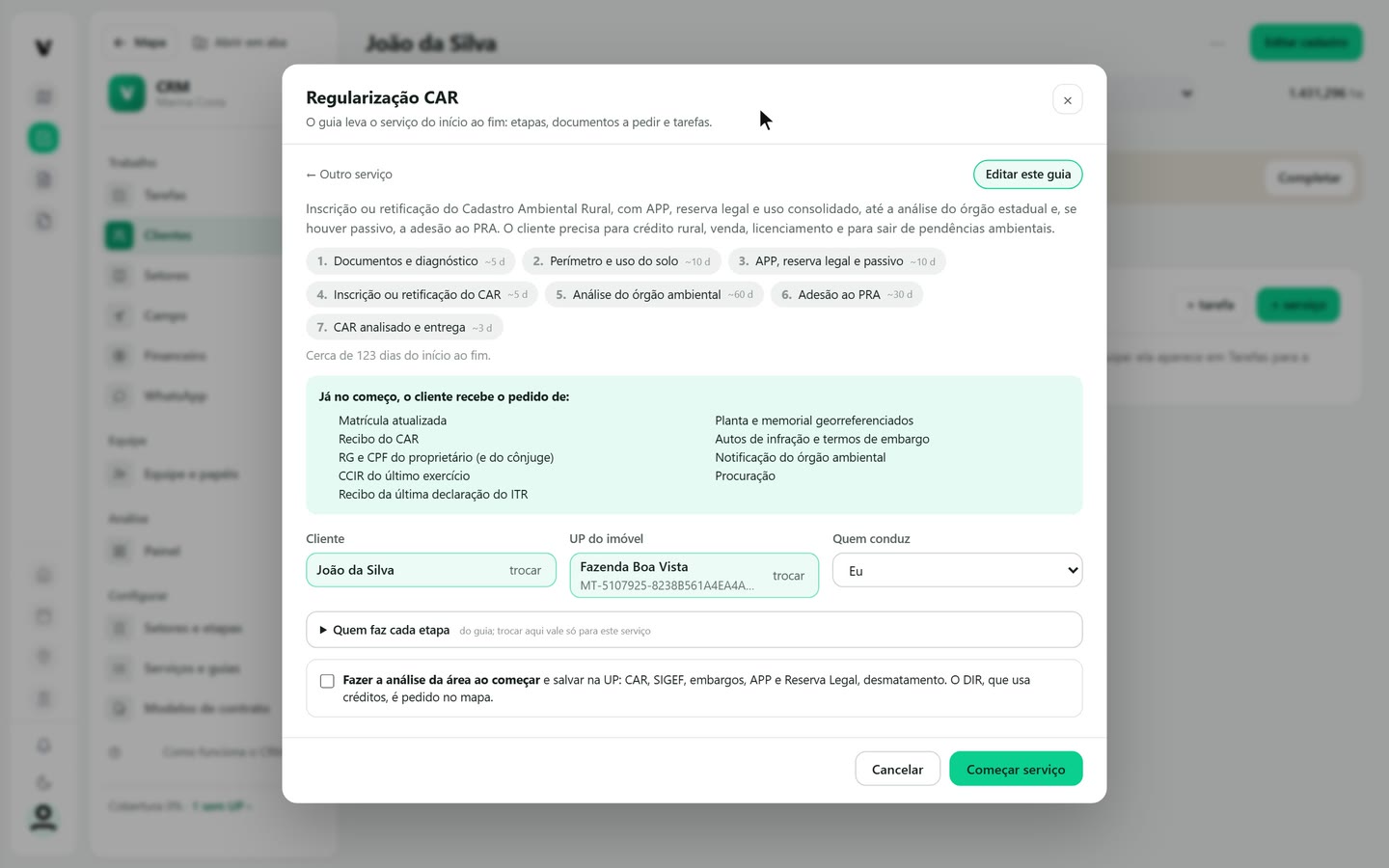
Captura do app Vigente em 26/10/2026, dados fictícios. Acompanhe na janela do serviço
Pronto o serviço, a janela dele abre sozinha. No alto ficam o nome do serviço com o imóvel, o cliente, os atalhos Ver no mapa e Novo documento e o progresso, que começa em 0/7 etapas. À esquerda, as sete etapas em ordem, cada uma com a data limite; a etapa em andamento aparece destacada. À direita, na aba Etapa, está o que fazer agora.
- Texto da etapa: o que fazer, na voz do guia, e os alertas em um quadro amarelo.
- Checklist: os itens a conferir, com o contador, no exemplo 0/5.
- Tarefas da etapa: as tarefas que o guia criou, com responsável e data. A nota ao lado diz que elas aparecem também em Minhas tarefas.
- Documentos pedidos nesta etapa: cada documento com a situação, falta, até o cliente entregar.
Ao fechar a janela, o serviço fica na aba Serviços e tarefas do cliente, com a etapa atual, a porcentagem e as tarefas abertas. Clique no nome do serviço para abrir a janela de novo.
Na tela
Ver no mapaNovo documentoEtapaEtapa atualChecklistTarefas da etapaDocumentos pedidos nesta etapaPausarCancelar serviço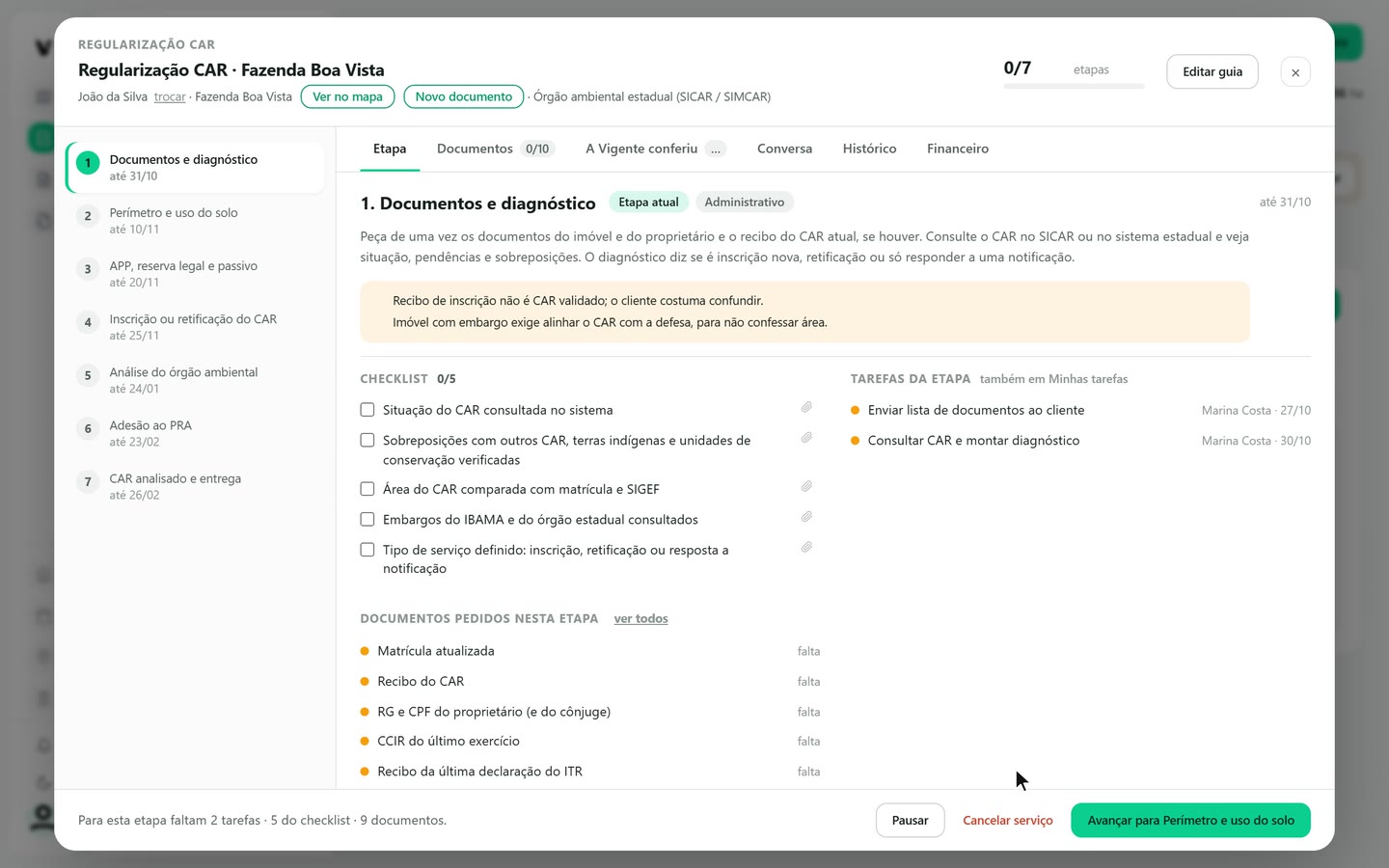
Captura do app Vigente em 26/10/2026, dados fictícios. Avance de etapa
No rodapé da janela, o botão verde diz para onde o serviço vai, por exemplo Avançar para Perímetro e uso do solo. À esquerda dele, uma nota resume o que a etapa ainda pede, como: Para esta etapa faltam 2 tarefas · 5 do checklist · 9 documentos. Se ainda há pendências, o primeiro clique troca o botão para laranja, com o texto Avançar mesmo assim. Clique de novo para avançar.
Ao avançar, o progresso passa para 1/7 etapas, a etapa 1 ganha um visto e a etapa 2 vira a atual, com o checklist e as tarefas dela. Como a etapa 2 do guia está ligada ao setor, o cliente também andou no Quadro: foi de Documentos para Perímetro. O próximo passo mostra isso. Pausar e Cancelar serviço ficam ao lado do botão; este tutorial não usa os dois.
Na tela
Avançar para Perímetro e uso do soloAvançar mesmo assimPausarCancelar serviço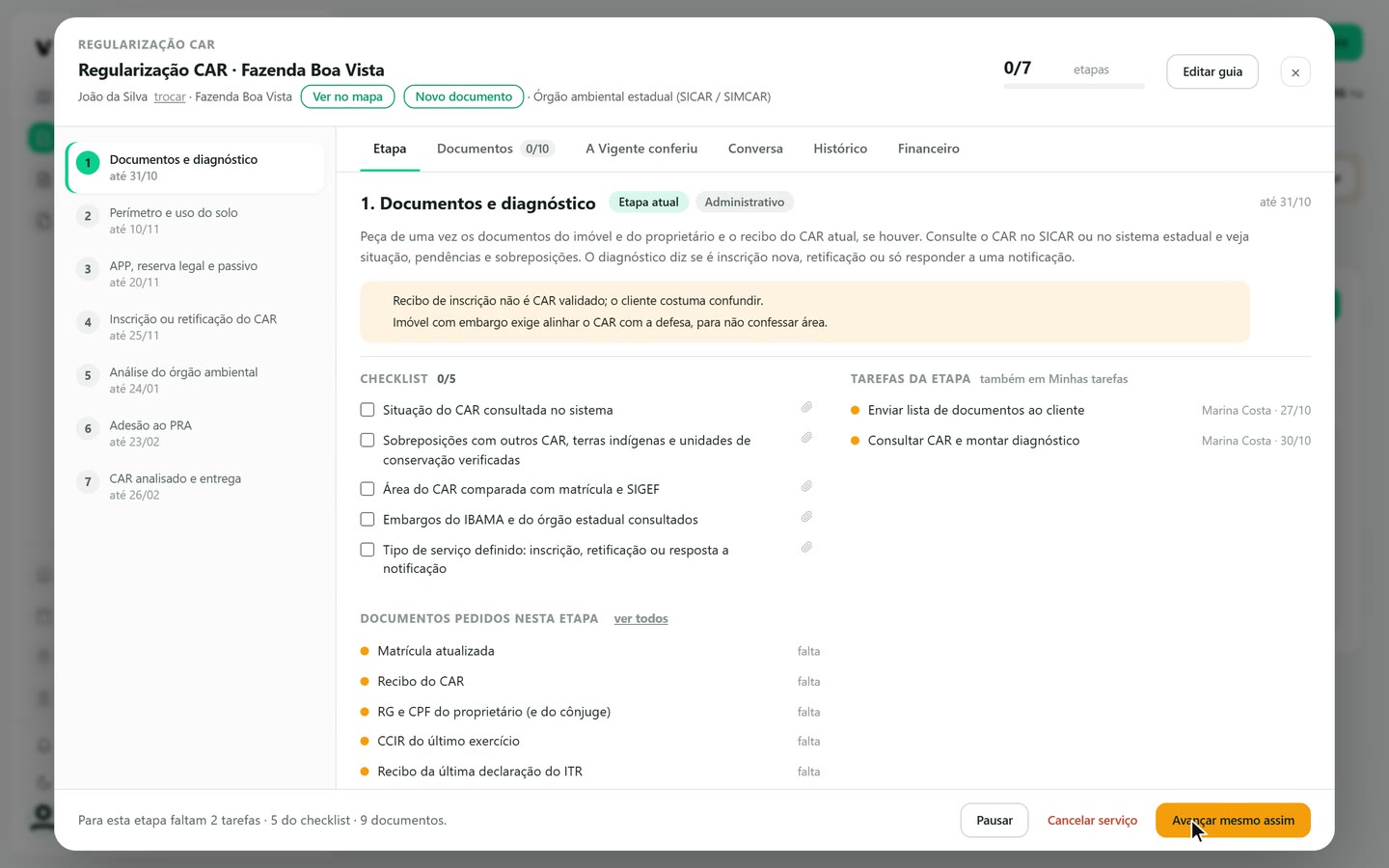
Captura do app Vigente em 26/10/2026, dados fictícios. Veja o cliente em Setores
No menu do CRM, em Trabalho, clique em Setores. No alto, uma aba para cada setor; clique em Regularização Rural. Logo abaixo ficam três modos de ver, Lista, Por etapa e Quadro, mais a busca por cliente, UP, município ou código CAR. O modo Lista, o primeiro, é uma tabela: uma linha por cliente, com Cliente, Área ha, Município, Etapa, Prazo e Resp. Na linha do João da Silva a Etapa mostra Perímetro e o Prazo mostra em 15d.
- Lista: a tabela, boa para ler muitos clientes de uma vez.
- Por etapa: uma faixa por etapa, com a contagem e a área. Etapa vazia diz Arraste um registro para, seguido do nome da etapa. O cliente aparece na faixa da etapa em que está.
- Quadro: uma coluna por etapa, com um cartão por cliente: nome, imóvel, área, prazo e as iniciais de quem responde.
Com poucos clientes, o Quadro avisa que a lista mostra tudo de uma vez: a tela traz um link para a Lista. Com muitos, o Quadro mostra o fluxo.
Na tela
SetoresRegularização RuralListaPor etapaQuadroClienteÁrea haMunicípioEtapaPrazoResp.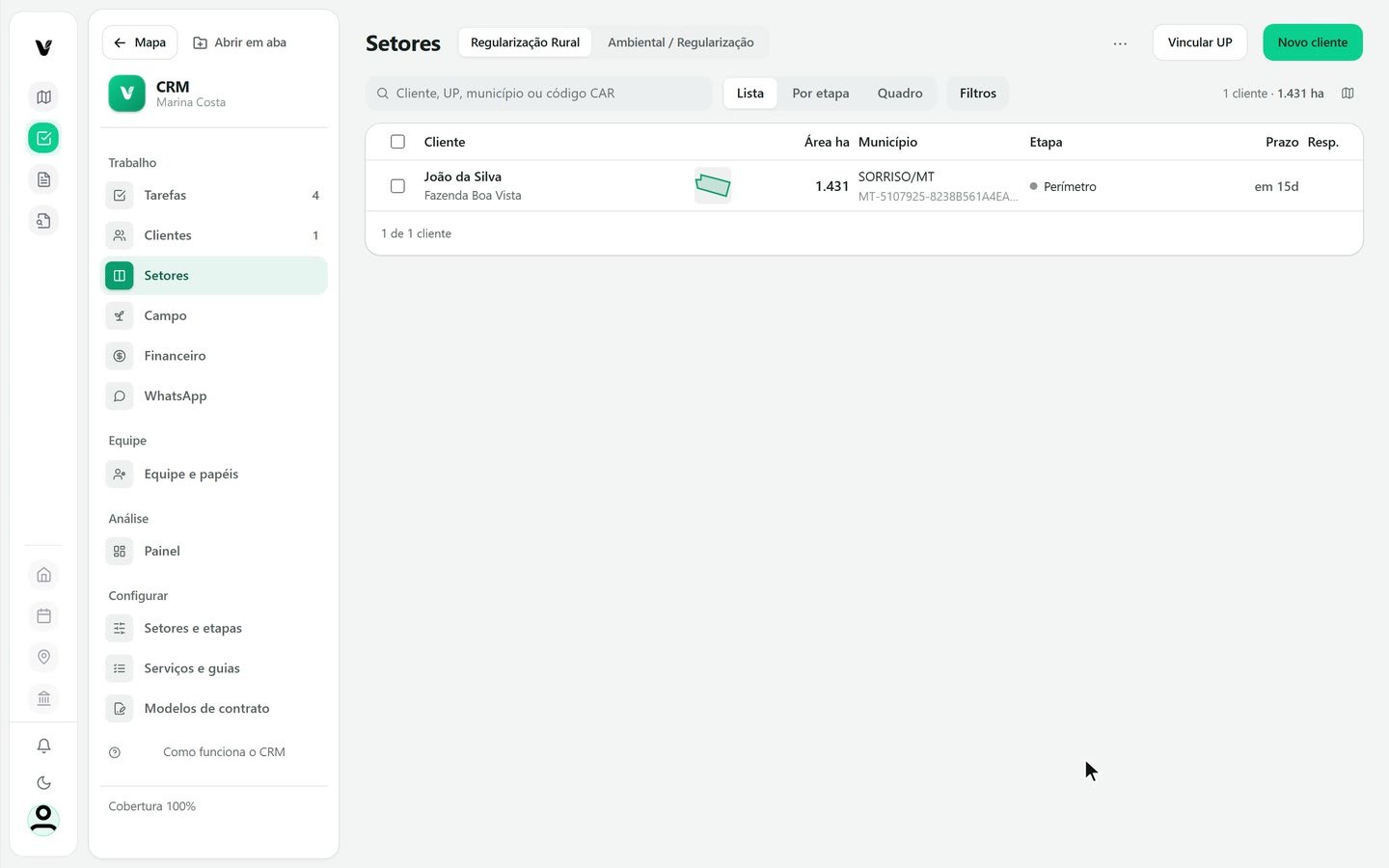
Captura do app Vigente em 26/10/2026, dados fictícios. Arraste o cartão no Quadro
Clique em Quadro. As etapas sem cliente ficam compactadas, em faixas estreitas; clique em Compactar etapas vazias para abrir todas, e o texto ao lado passa a dizer: Todas as etapas expandidas. Segure o cartão do cliente, arraste até a coluna da etapa nova, no exemplo Protocolado, e solte. O cartão muda de coluna, e as contagens do alto de cada coluna se acertam.
Arrastar muda a etapa do cliente no setor. O serviço do cliente não anda junto: na janela do serviço ele continua na etapa em que estava, no exemplo a 2, Perímetro e uso do solo. Quem anda o serviço é o botão Avançar da janela dele.
Na tela
QuadroCompactar etapas vaziasTodas as etapas expandidasProtocoladoCaptura do app Vigente em 26/10/2026, dados fictícios.
Atenção
- Arrastar o cartão no Quadro e avançar a etapa na janela do serviço são coisas separadas. O Quadro mostra a etapa do cliente no setor, e a janela mostra a etapa do serviço. Elas andam juntas só nas etapas que o guia liga a uma etapa do setor.
- Um cliente só aparece em Setores se entrou em um setor, ao ser cadastrado ou depois, pela linha do setor na página dele. Cliente sem setor fica só na tela Clientes.
- Os guias valem para os serviços que começam depois. Um serviço já aberto mantém as etapas e os documentos com que começou.
Se aparecer esta mensagem
| Mensagem na tela | O que fazer |
|---|---|
| Para esta etapa faltam 2 tarefas · 5 do checklist · 9 documentos. | É o resumo do que a etapa ainda pede. Os números mudam a cada etapa. Conclua o que der e clique em Avançar, ou avance mesmo assim. |
| Nenhum imóvel cadastrado. | O cliente ainda não tem UP. Clique em + Vincular UP, na seção Imóveis. |
Siga os passos no app com a sua conta.