

Financeiro
Lance o que entra e o que sai, marque o que foi recebido e acompanhe os cartões, o fluxo de caixa e os relatórios.
Dia a diaPlanos pagos
O que é
O Financeiro do CRM guarda o dinheiro do escritório: o que os clientes precisam pagar, o que o escritório precisa pagar e o que já entrou ou saiu. Ele fica em cinco abas, Visão geral, A receber, A pagar, Relatórios e Lembretes. Serve para saber, sem planilha, quanto vai entrar nos próximos 30 dias, quem está atrasado e como fecha o mês. Os valores dos prints são de exemplo.
Antes de começar
- Tenha um plano pago. O CRM fica com cadeado no Starter.
- Para lançar uma cobrança, o cliente precisa estar cadastrado em Clientes. Veja o tutorial Cadastrar e importar clientes.
- Contas do escritório e outras receitas não pedem cliente.
Passo a passo
Abra o Financeiro
No menu do CRM, em Trabalho, clique em Financeiro. A tela abre na Visão geral. No alto ficam as cinco abas, o botão Este mês, que muda o período, o botão de três pontos e o botão verde + Lançar. Numa conta sem lançamentos, todos os valores aparecem zerados e o quadro Próximos vencimentos diz Nada vence nos próximos 30 dias, com o atalho Lançar cobrança.
- Visão geral: os cartões do mês, o fluxo de caixa e os próximos vencimentos.
- A receber: as parcelas que os clientes vão pagar.
- A pagar: as contas do escritório.
- Relatórios: o resultado de um período.
- Lembretes: o texto do e-mail de cobrança.
Na tela
FinanceiroVisão geralA receberA pagarRelatóriosLembretesEste mês+ LançarNada vence nos próximos 30 dias.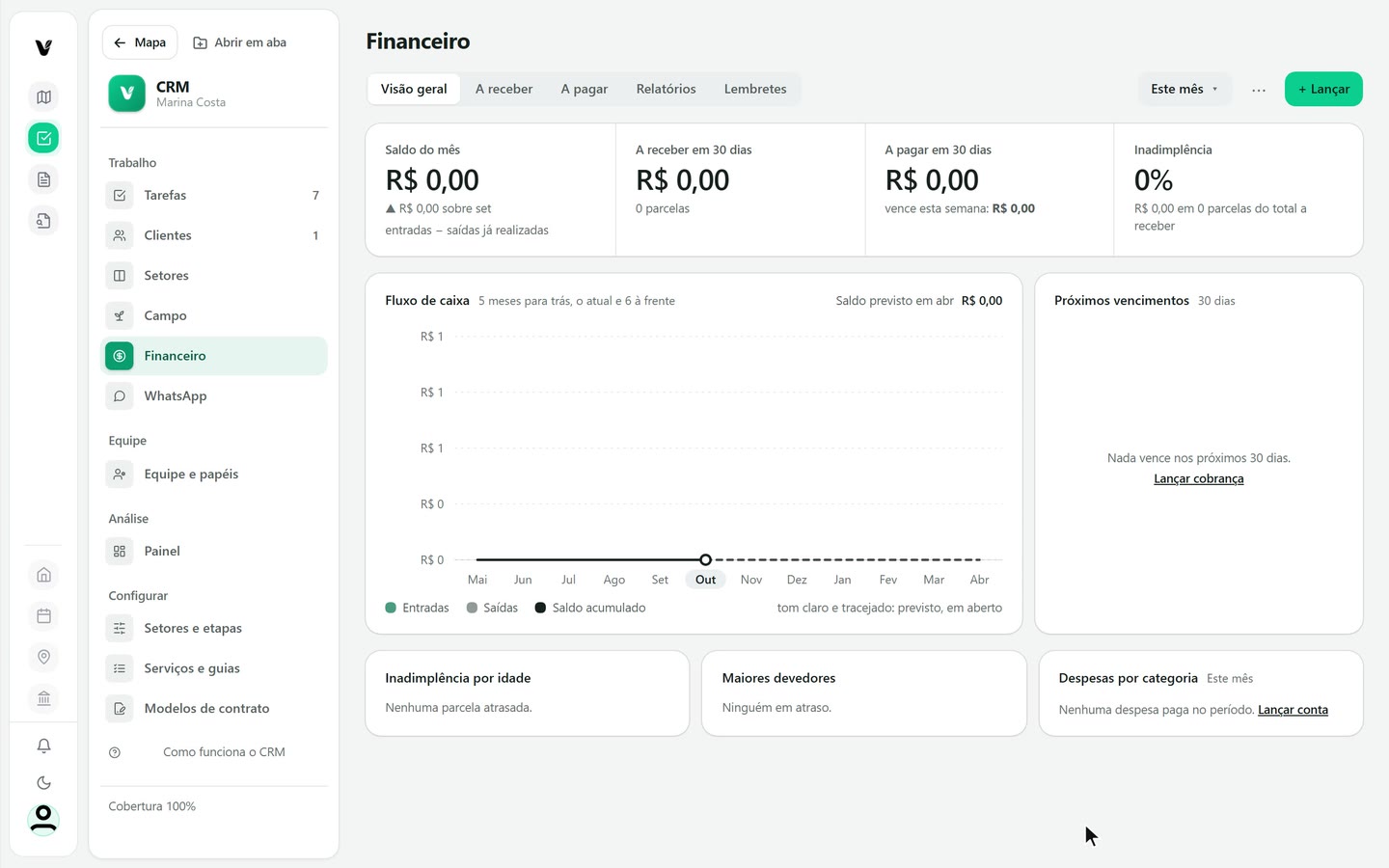
Captura do app Vigente em 26/10/2026, dados fictícios. Lance uma cobrança
Clique em + Lançar. O menu oferece três opções: Cobrança para cliente, Conta a pagar e Outra receita. Escolha Cobrança para cliente. Na janela Lançar, escolha o Cliente, marque Trabalho avulso (consultoria, honorário…) e preencha os campos. No exemplo, a cobrança é Honorário de consultoria, de R$ 1.500,00, para João da Silva, à vista, com vencimento daqui a uma semana.
- Cliente: obrigatório. A lista traz os clientes cadastrados.
- De um serviço ou Trabalho avulso: a cobrança pode seguir o plano de pagamento de um serviço do cliente ou ser avulsa.
- Do que é e Categoria: a descrição que aparece nas listas e o agrupamento dos relatórios.
- Valor total (R$) e Como paga: o valor e a forma, como À vista.
- Vencimento: a data em que a parcela vence.
- Multa por atraso (%) e Juros (% ao mês): opcionais. Entram na conta quando a parcela atrasa.
- Prévia: a lista das parcelas, com data e valor, antes de você salvar.
Clique em Salvar lançamento. A tela confirma com Lançamento salvo. Para a conta do escritório, escolha Conta a pagar: no exemplo, Aluguel da sala, fornecedor Imobiliária Central, R$ 800,00, com vencimento em três dias. Para dinheiro sem cliente, escolha Outra receita: no exemplo, Venda de relatório avulso, R$ 1.000,00, para hoje.
Na tela
+ LançarCobrança para clienteConta a pagarOutra receitaLançarClienteTrabalho avulso (consultoria, honorário…)Do que éCategoriaValor total (R$)Como pagaVencimentoMulta por atraso (%)Juros (% ao mês)PréviaSalvar lançamento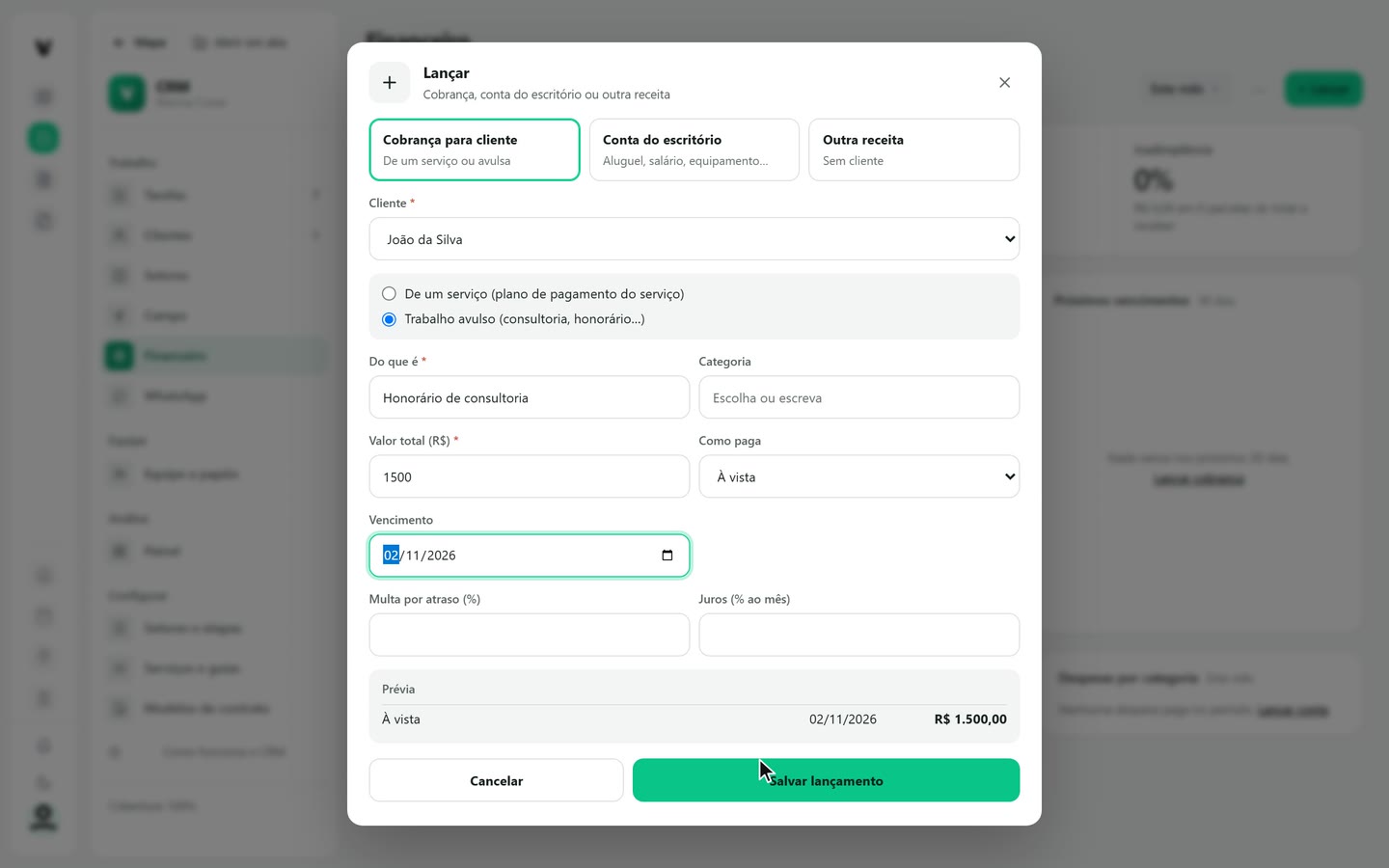
Captura do app Vigente em 26/10/2026, dados fictícios. Marque o que foi recebido
Clique na aba A receber. A tabela lista as parcelas, com a coluna Cliente e cobrança, Vencimento, Situação e Valor. A situação diz, por exemplo, Vence hoje ou A vencer. No rodapé, o total das parcelas listadas: no exemplo, 2 itens e R$ 2.500,00. Passe o mouse sobre uma linha: aparecem os botões Recebido e, nas cobranças de cliente, E-mail. Clique em Recebido.
- Data: o dia em que o dinheiro entrou.
- Forma: PIX, Transferência, Boleto, Cartão, Dinheiro ou Outro.
- Valor recebido (R$): já vem preenchido com o valor da parcela.
- Nota fiscal e Comprovante: anexos opcionais, em PDF, XML, PNG ou JPG, até 10 MB.
Clique em Confirmar recebimento. A parcela sai da lista de abertas.
Na tela
A receberCliente e cobrançaVencimentoSituaçãoValorRecebidoE-mailParcelasPor clientePor serviçoDataFormaValor recebido (R$)Nota fiscalComprovanteConfirmar recebimento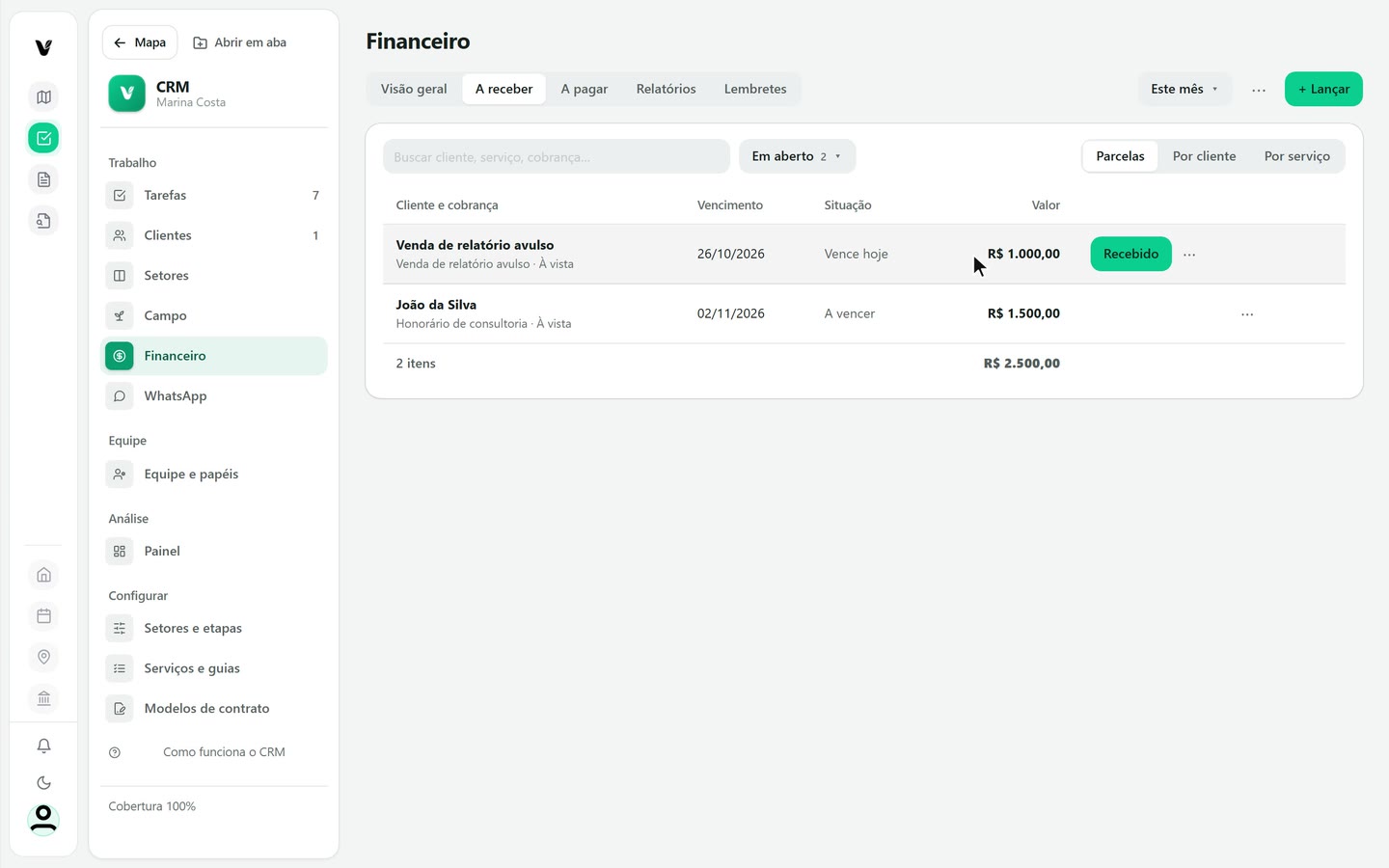
Captura do app Vigente em 26/10/2026, dados fictícios. Leia a Visão geral
Volte à aba Visão geral. Os quatro cartões do alto resumem o dinheiro do escritório, e o que você marcou como recebido já aparece neles.
- Saldo do mês: entradas menos saídas já realizadas. No exemplo, R$ 1.000,00, só da venda marcada como recebida, e a frase abaixo compara com o mês anterior.
- A receber em 30 dias: o que ainda vai entrar e em quantas parcelas. No exemplo, R$ 1.500,00 em 1 parcela.
- A pagar em 30 dias: o que ainda vai sair, com o valor que vence esta semana. No exemplo, R$ 800,00.
- Inadimplência: a parte do total a receber que está em atraso.
Em Fluxo de caixa, as barras mostram entradas e saídas mês a mês, de 5 meses para trás até 6 à frente, e a linha mostra o saldo acumulado. O tom claro e a linha tracejada são o previsto, o que ainda está em aberto. No exemplo, o Saldo previsto em abr é R$ 1.700,00. À direita, Próximos vencimentos lista o que vence em 30 dias, com um sinal de mais para entrada e de menos para saída. Embaixo ficam Inadimplência por idade, Maiores devedores e Despesas por categoria.
Na tela
Saldo do mêsA receber em 30 diasA pagar em 30 diasInadimplênciaFluxo de caixaEntradasSaídasSaldo acumuladoPróximos vencimentosInadimplência por idadeMaiores devedoresDespesas por categoria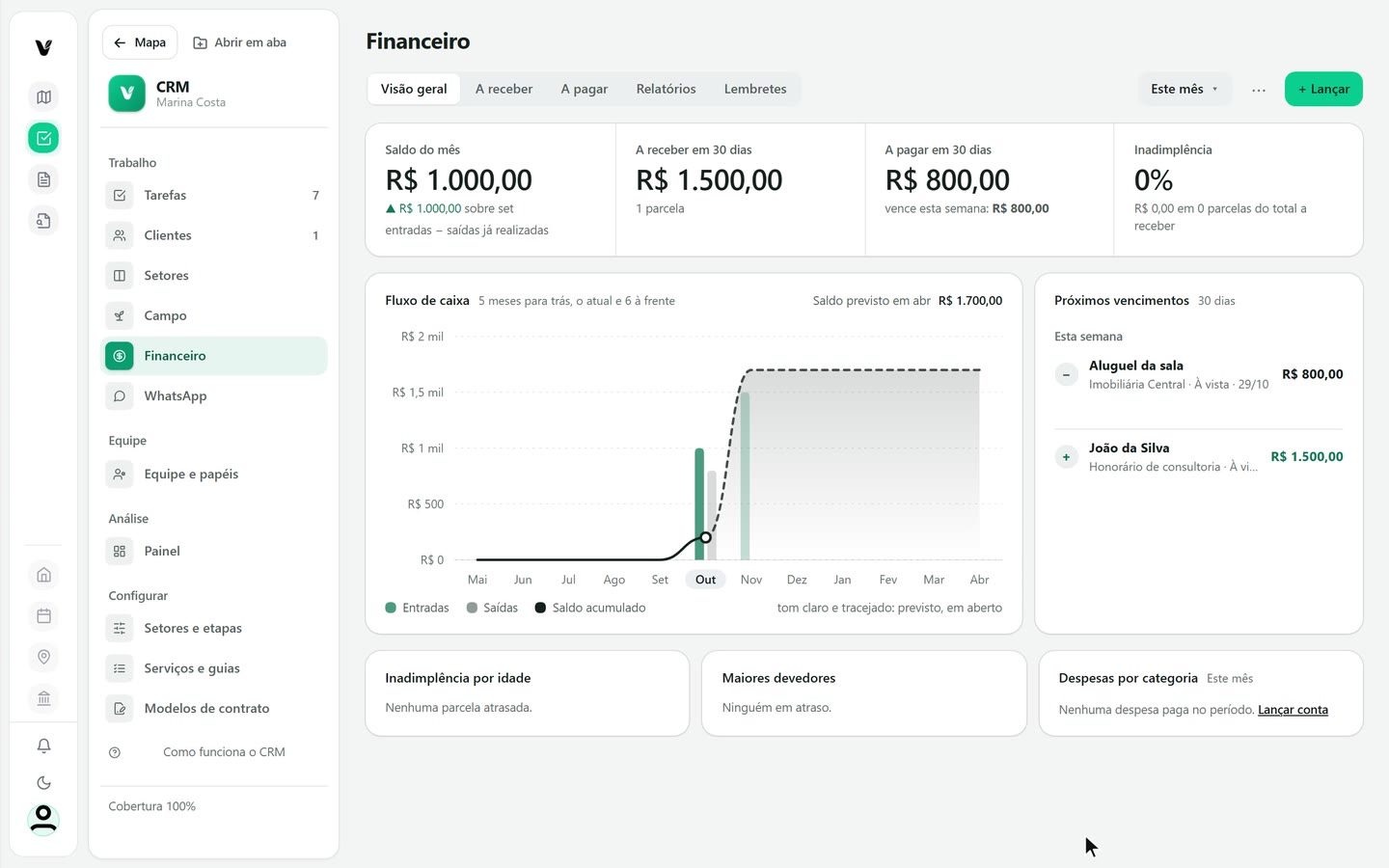
Captura do app Vigente em 26/10/2026, dados fictícios. Acompanhe o que pagar
Clique em A pagar. A tabela segue o mesmo desenho de A receber, com Conta, Vencimento, Situação e Valor, e a conta lançada aparece com o fornecedor: no exemplo, Aluguel da sala, Imobiliária Central, R$ 800,00, A vencer.
Na tela
A pagarContaPagoContas fixasLançar conta fixaVeja os relatórios
Clique em Relatórios. No alto, De e Até definem o período, e Mês passado muda para o mês anterior com um clique. O botão Exportar para Excel gera a planilha do período. Os quatro números mostram só o que foi realizado: Receitas (recebido), Despesas (pago), Resultado e Em aberto no período, com o que ainda falta receber e pagar. Embaixo, Receitas por categoria e Despesas por categoria mostram quanto cada categoria pesa, em reais e em porcentagem.
No exemplo, a venda de R$ 1.000,00 aparece em Outras receitas, 1 lançamento, 100%, e Despesas por categoria diz Nada pago no período, porque o aluguel ainda não foi marcado como pago.
Na tela
RelatóriosDeAtéMês passadoExportar para ExcelReceitas (recebido)Despesas (pago)ResultadoEm aberto no períodoReceitas por categoriaDespesas por categoria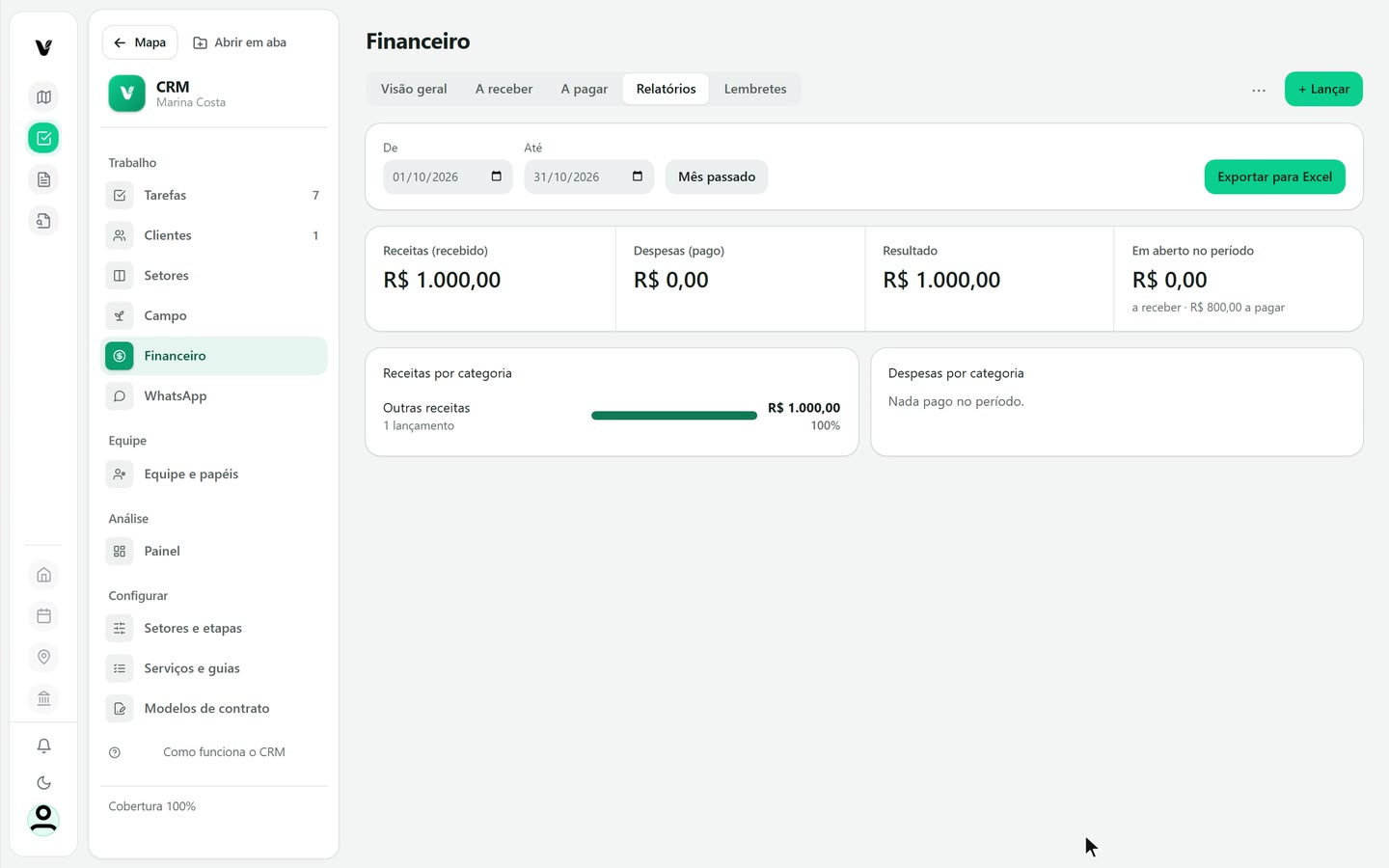
Captura do app Vigente em 26/10/2026, dados fictícios. Conheça os lembretes
Clique em Lembretes. Esta aba guarda o e-mail de cobrança que o escritório manda ao cliente. O texto traz campos entre chaves, como {{cliente_nome}} e {{valor}}, que o app troca pelos dados de cada parcela. Clique num campo da lista Inserir campo para colocá-lo no Assunto ou no Texto.
- Enviar sozinho: liga o envio todo dia às 9h, para as parcelas a receber em aberto. Em Dias antes do vencimento e Dias depois (em atraso) você diz quando avisar.
- Assunto e Texto: o e-mail que o cliente recebe.
- Respostas vão para: opcional. Sem ele, as respostas vão para o e-mail do dono da conta.
- Voltar ao texto padrão, Ver prévia e Salvar: são os botões de baixo da tela: restaurar o texto original, ver a prévia e guardar as mudanças.
Atenção ao botão E-mail das parcelas, em A receber: a própria tela diz que ele envia na hora. Use só quando quiser enviar. Para deixar um cliente fora do envio automático, desmarque o lembrete por e-mail na ficha dele.
Na tela
LembretesLembrete de cobrança por e-mailEnviar sozinhoDias antes do vencimentoDias depois (em atraso)Inserir campo:AssuntoTextoRespostas vão paraVoltar ao texto padrãoVer préviaEnviar teste para mimRodar agoraSalvar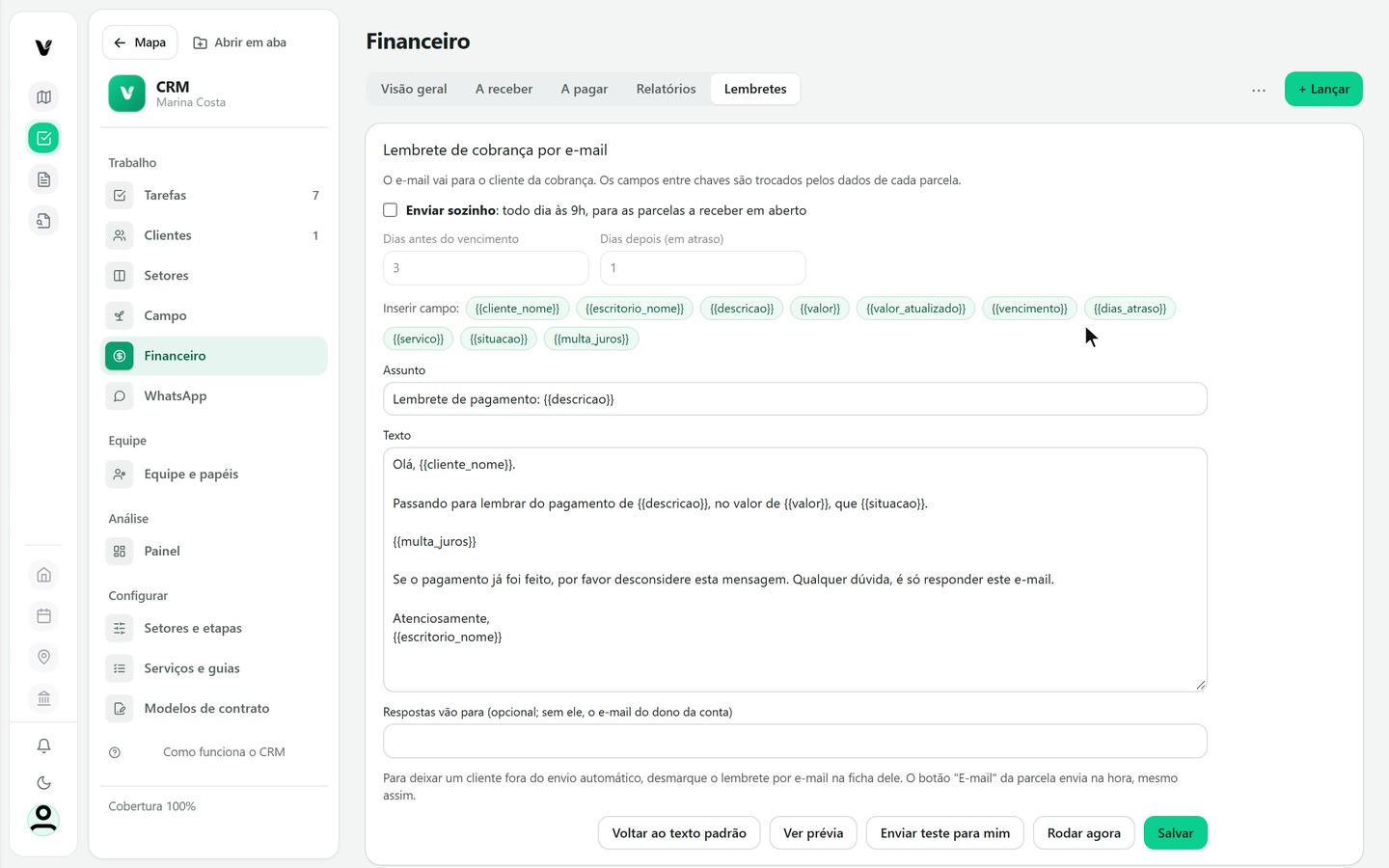
Captura do app Vigente em 26/10/2026, dados fictícios.
Atenção
- O Saldo do mês conta só o que foi marcado como Recebido ou Pago. Valores lançados e ainda em aberto aparecem em A receber em 30 dias, A pagar em 30 dias e no tom claro do fluxo de caixa.
- O lembrete por e-mail vai para o cliente da cobrança. Confira o e-mail na ficha do cliente antes de ligar o envio automático.
- O botão E-mail das parcelas envia na hora, como diz a tela de Lembretes. Use só quando quiser enviar.
- Os valores, clientes e datas dos prints são de exemplo.
Se aparecer esta mensagem
| Mensagem na tela | O que fazer |
|---|---|
| Lançamento salvo. | O lançamento entrou. Ele já aparece nas abas A receber ou A pagar e nos cartões da Visão geral. |
| Nada vence nos próximos 30 dias. | Não há parcela a vencer no período. Use Lançar cobrança para criar uma. |
| Nenhuma conta fixa (aluguel, salário, internet…). | A conta ainda não tem despesa que se repete. Use Lançar conta fixa. |
| Nada pago no período. | Nenhuma despesa foi marcada como paga no período do relatório. |
Siga os passos no app com a sua conta.