

Equipe e papéis no CRM
Veja a carga de cada pessoa em hectares, tarefas e prazos, adicione gente à equipe e escolha o que cada papel pode fazer no CRM.
AvançadoEnterprise
O que é
Equipe e papéis é a tela do dono do escritório para enxergar o time. Ela mostra quanto trabalho cada pessoa carrega, medido em hectares dos serviços que conduz, em tarefas abertas e em prazos que vencem nos próximos dias. E é ali que você adiciona gente à equipe e define o que cada um pode fazer no CRM: ver tudo, criar serviços, apagar o trabalho dos outros, configurar ou mexer no financeiro. Use no começo da semana para distribuir o trabalho e sempre que entrar alguém novo.
Antes de começar
- Você precisa ser o dono da conta, com plano que tem equipe. A tela mostra quantos lugares do plano já estão em uso.
- A carga só aparece para quem conduz serviços ou recebe tarefas. Cadastre clientes e comece serviços no CRM, escolhendo em Quem conduz quem vai tocar cada um.
Passo a passo
Abra Equipe e papéis
No CRM, na coluna da esquerda, em Equipe, clique em Equipe e papéis. A tela tem, no alto, os botões Carga e Agenda; logo abaixo, quatro cartões com números do time; no meio, a tabela de pessoas; e, à direita, a coluna Adicionar à equipe, com os papéis, a Realocação sugerida e o cartão da pessoa selecionada.
O texto no topo resume a ideia: o time do seu plano, com a função de cada pessoa, e a carga em hectares dos serviços que cada um conduz, mais tarefas e prazos. A dona da conta aparece na primeira linha com a etiqueta Dono da conta.
Na tela
EquipeEquipe e papéisCargaAgendaAdicionar à equipe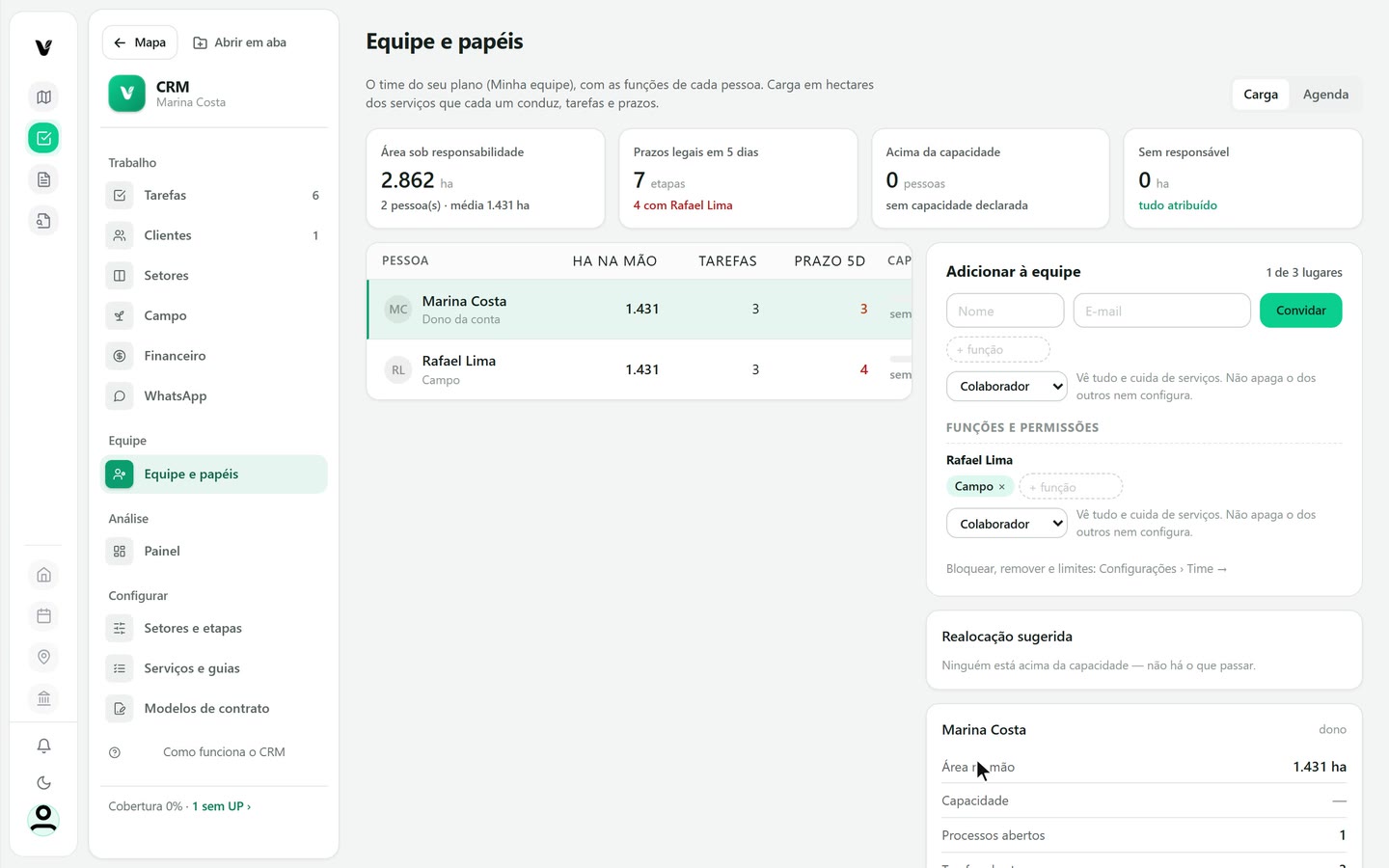
Captura do app Vigente em 26/10/2026, dados fictícios. Leia os quatro números e a tabela
Os quatro cartões somam o time inteiro. A tabela abaixo abre cada pessoa em colunas. Ela é larga: se não couber na tela, role para o lado para ver as últimas colunas.
- Área sob responsabilidade: a soma dos hectares, com o número de pessoas e a média por pessoa.
- Prazos legais em 5 dias: quantas etapas vencem nos próximos 5 dias. A linha de baixo diz quem concentra mais, por exemplo 4 com Rafael Lima, e fica vermelha quando há prazo apertado.
- Acima da capacidade: quantas pessoas passaram do limite de hectares. Sem limite definido, o cartão diz sem capacidade declarada.
- Sem responsável: hectares que ninguém está acompanhando. Zerado, o cartão diz tudo atribuído, em verde.
- HA NA MÃO: os hectares dos imóveis dos serviços abertos que a pessoa conduz.
- TAREFAS: as tarefas abertas dela.
- PRAZO 5D: os prazos que vencem em 5 dias. Fica vermelho quando é maior que zero.
- CAPACIDADE: o limite de hectares da pessoa. Sem limite, a coluna mostra sem limite definido.
- SERVIÇOS: quantos serviços abertos ela conduz.
Compare as pessoas. Quem junta muitos hectares e muitos prazos em 5 dias é quem mais precisa de ajuda antes de o prazo estourar.
Na tela
Área sob responsabilidadePrazos legais em 5 diasAcima da capacidadeSem responsávelHA NA MÃOTAREFASPRAZO 5DCAPACIDADESERVIÇOS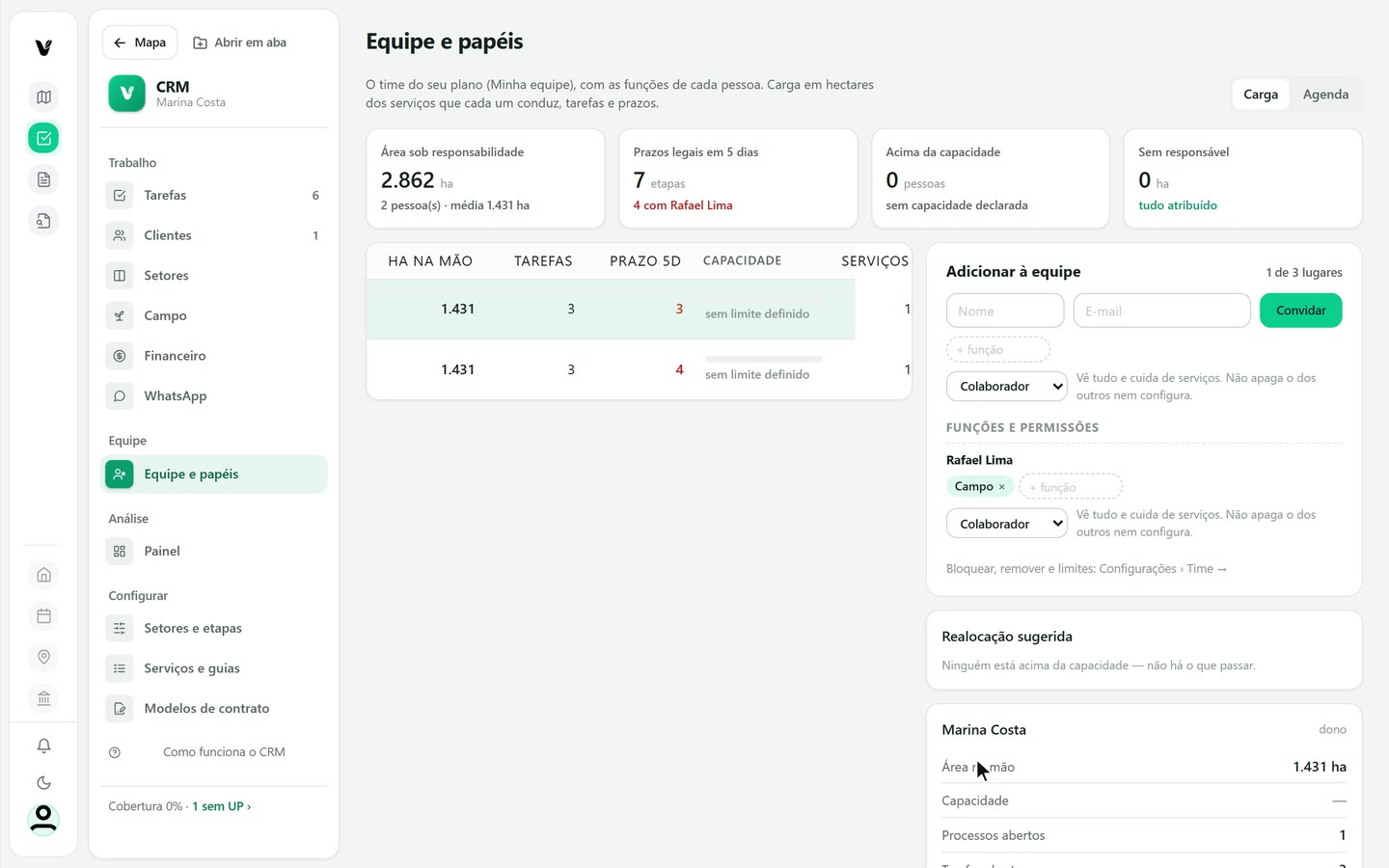
Captura do app Vigente em 26/10/2026, dados fictícios. Abra o cartão de uma pessoa
Clique na linha de uma pessoa na tabela. Na coluna da direita, o cartão dela mostra o nome, a Área na mão, a Capacidade, os Processos abertos, as Tarefas abertas e os Prazos em 5 dias. Abaixo fica o Histórico, que lista o que a pessoa fez, do mais novo para o mais antigo.
No Histórico de quem já mexeu nos serviços aparecem linhas como começou o serviço, definiu valor e gerou o contrato, cada uma com o serviço e o imóvel. Quem ainda não fez nada mostra Nada registrado ainda. Sem capacidade definida, o cartão avisa que a porcentagem não aparece, porque não há limite para comparar.
Na tela
Área na mãoCapacidadeProcessos abertosTarefas abertasPrazos em 5 diasHistóricoNada registrado ainda.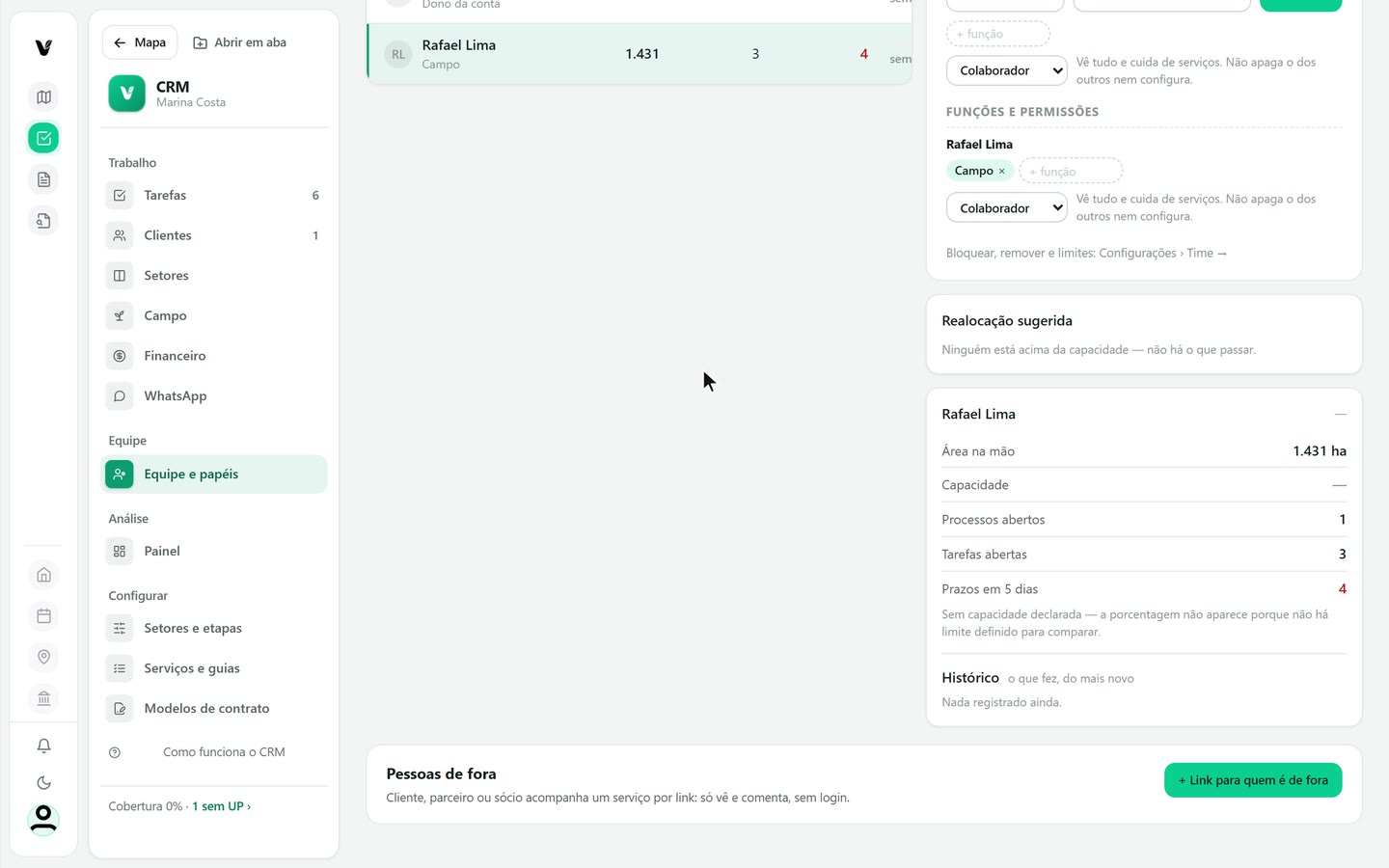
Captura do app Vigente em 26/10/2026, dados fictícios. Alterne entre Carga e Agenda
Os botões Carga e Agenda, no alto à direita, trocam a visão. Em Agenda, a coluna da direita ganha o cartão Agenda da semana. Por enquanto ele traz só um aviso: a agenda de campo e escritório vem com a tela de Campo, onde o roteiro é montado. Aqui fica a carga; lá, o deslocamento.
Volte para Carga quando quiser ver os números de novo.
Na tela
CargaAgendaAgenda da semana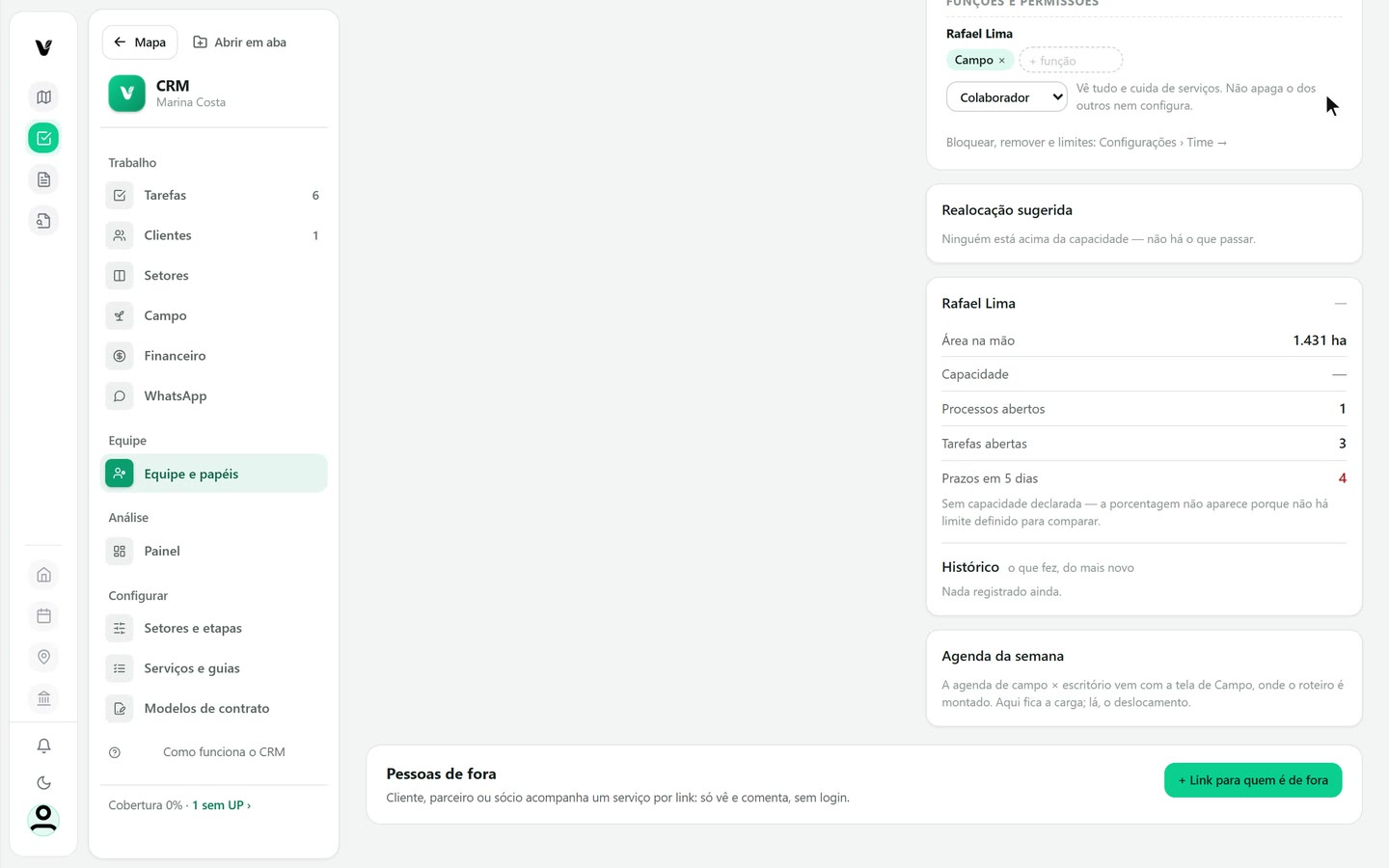
Captura do app Vigente em 26/10/2026, dados fictícios. Adicione alguém à equipe
Na coluna da direita, em Adicionar à equipe, o contador do alto mostra os lugares do plano, como 1 de 3 lugares. A dona da conta não conta. Para chamar uma pessoa, preencha Nome e E-mail e clique em Convidar. Antes de convidar, você já pode escolher a função e o papel da pessoa.
- Nome e E-mail: os dados de quem vai entrar.
- + função: um campo para dar uma função à pessoa, como Campo. A função aparece embaixo do nome na tabela.
- Colaborador: o papel que já vem escolhido. A lista ao lado tem Colaborador, Coordenador, Administrador e Personalizar.
Quem já está na equipe aparece mais abaixo, em Funções e permissões, com a função e o papel dela.
Na tela
Adicionar à equipe1 de 3 lugaresNomeE-mailConvidar+ funçãoFunções e permissões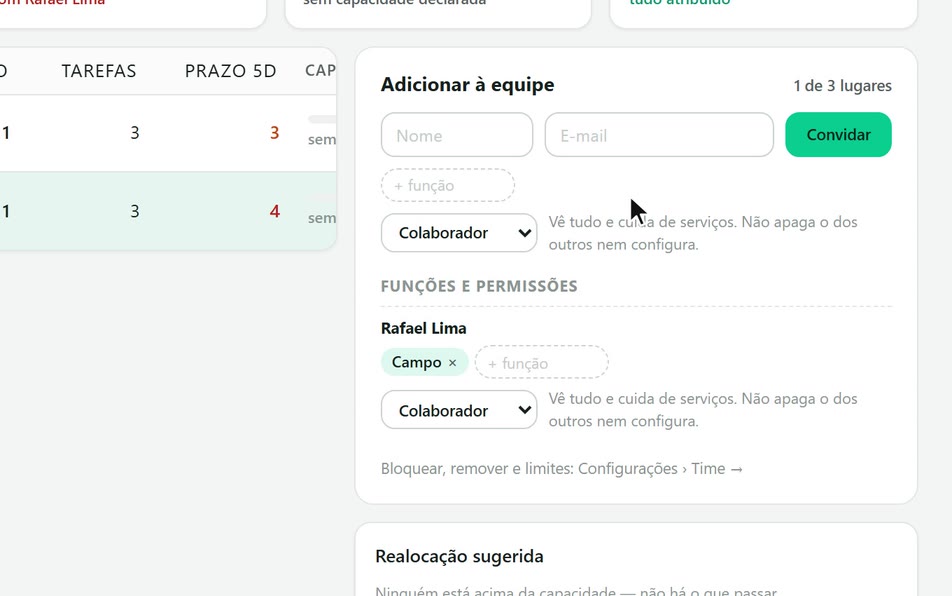
Captura do app Vigente em 26/10/2026, dados fictícios. Escolha o papel de cada pessoa
Em Funções e permissões, cada pessoa tem uma lista de papéis. Ao escolher, o texto ao lado explica o que o papel permite, e a mudança é salva na hora.
- Colaborador: vê tudo e cuida de serviços. Não apaga o dos outros nem configura.
- Coordenador: vê tudo, cuida de serviços e apaga o dos outros. Não configura.
- Administrador: pode tudo no CRM, como o dono.
- Personalizar: escolha chave por chave, no próximo passo.
Comece pelo papel mais restrito que resolve. Dê Administrador só a quem realmente precisa mexer em tudo.
Na tela
Funções e permissõesColaboradorCoordenadorAdministradorPersonalizar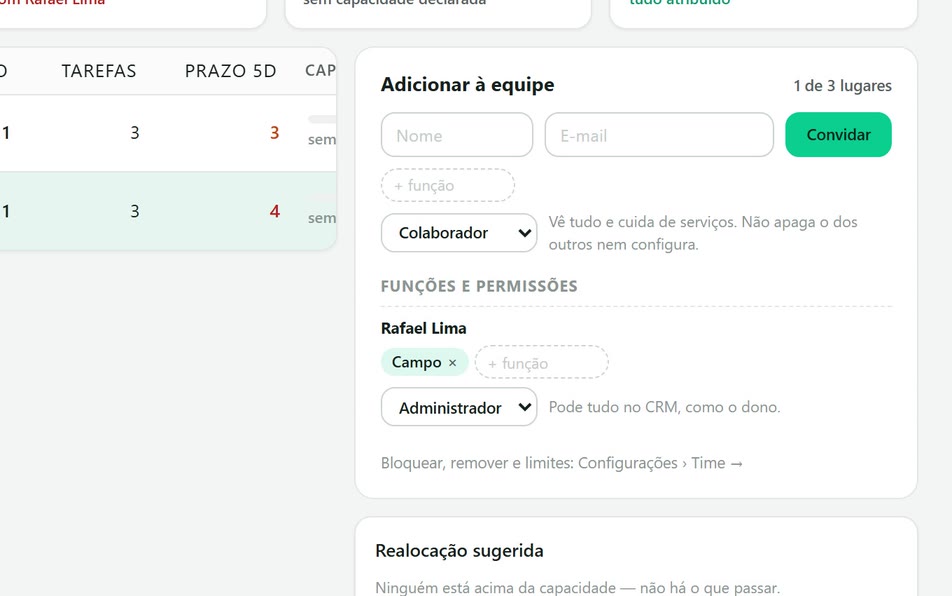
Captura do app Vigente em 26/10/2026, dados fictícios. Personalize as permissões
Escolha Personalizar e aparecem cinco chaves, cada uma com uma frase que explica. Clique na caixa para ligar ou desligar. Saindo de Colaborador, Ver tudo e Serviços já vêm ligados; no exemplo, ligamos também o Financeiro.
- Ver tudo: vê tarefas e serviços de todos. Desligado, só os dele, os que criou e os das funções dele.
- Serviços: cria e edita serviços.
- Apagar dos outros: apaga o que outras pessoas criaram.
- Configurar: mexe em tipos de tarefa, setores e guias.
- Financeiro: vê e mexe em valores, parcelas, despesas e contratos.
O Financeiro é o mais sensível: ele dá acesso a valores e contratos. Ligue só para quem cuida da cobrança e dos contratos.
Na tela
PersonalizarVer tudoServiçosApagar dos outrosConfigurarFinanceiro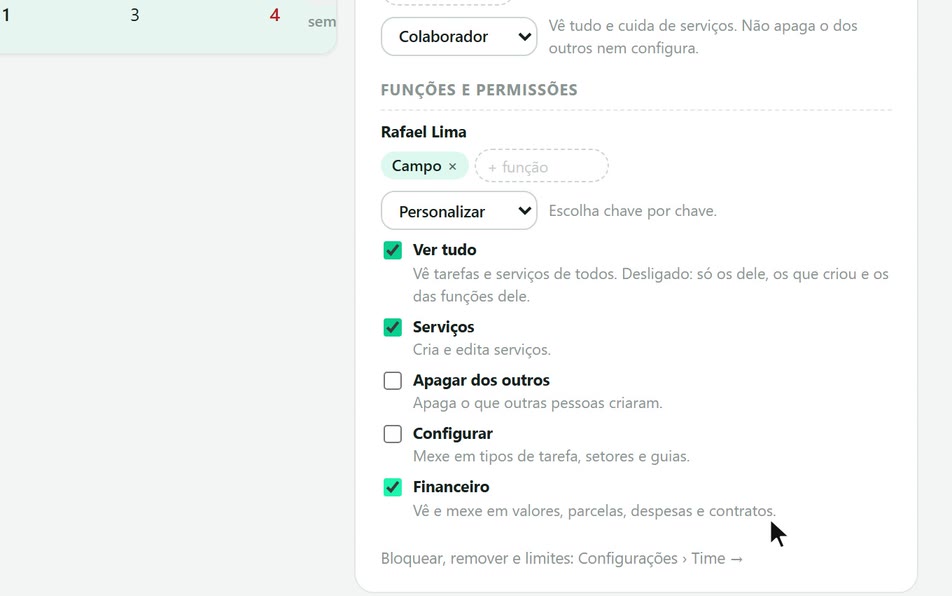
Captura do app Vigente em 26/10/2026, dados fictícios.
Atenção
- Quem conduz o serviço define a carga. Se duas pessoas conduzem serviços do mesmo imóvel, a área conta para as duas e o cartão Área sob responsabilidade soma as duas.
- Esta tela não tem campo para definir a capacidade de uma pessoa. Sem ela, Acima da capacidade fica em 0 e a porcentagem não aparece.
- O papel Colaborador começa com o Financeiro desligado. Valores, parcelas, despesas e contratos só aparecem para quem tem essa chave.
- A Agenda ainda não traz a grade da semana: o cartão avisa que ela vem com a tela de Campo.
- Para bloquear, remover ou dar limites a uma pessoa, a própria tela aponta para Configurações › Time.
Se aparecer esta mensagem
| Mensagem na tela | O que fazer |
|---|---|
| sem limite definido | A pessoa não tem capacidade em hectares. A tela só compara a carga com um limite quando ele existe. |
| tudo atribuído | Todo serviço e tarefa em aberto tem alguém responsável. |
| Nada registrado ainda. | A pessoa ainda não fez nada nos serviços, então o Histórico dela está vazio. |
Siga os passos no app com a sua conta.