

A ficha do cliente por dentro
Setor e etapas, cadastro e dados do contrato, serviços e tarefas, cobranças, documentos, anotações e histórico: tudo do cliente numa tela só.
Dia a diaPlanos pagos
A tela onde tudo do cliente se junta
A ficha é a página de um cliente no CRM. Ela reúne o que o escritório sabe e faz por essa pessoa ou empresa: o setor e a etapa em que ela está, o cadastro, os imóveis, os serviços e tarefas, o plano de pagamento, os arquivos, as anotações e o histórico. Serve para quem atende o cliente todos os dias e precisa achar tudo num lugar só. Este tutorial percorre o alto da ficha e as abas, uma a uma. O cliente do exemplo, João da Silva, é fictício.
Antes de começar
- Tenha um cliente cadastrado e, de preferência, uma UP vinculada a ele. Veja o tutorial Cadastrar e importar clientes.
- Para ver o setor e as etapas, o cliente precisa estar em um setor. Veja o tutorial Setores e etapas.
- Para ver serviços na ficha, abra um serviço do cliente. Veja o tutorial Abrir e acompanhar um serviço.
Passo a passo
Veja o setor e as etapas no alto da ficha
Em Clientes, clique na linha do cliente. A ficha abre na aba Propriedades, que mostra os imóveis e já foi explicada no tutorial de cadastro. Aqui o foco é o que fica acima das abas. Abaixo do nome e do município, cada setor do cliente aparece com as suas etapas em fila, e a etapa atual vem destacada. Clique em outra etapa e o cliente anda: no exemplo, de Orçamento para Contratado e depois para Levantamento em campo. Cada movimento vai para o Histórico.
- Outro setor: lista os setores em que o cliente ainda não está. Ao escolher um, o cliente entra nele, na primeira etapa, e ganha uma linha de etapas nova. Um cliente pode estar em vários setores ao mesmo tempo.
- Totais: à direita, a área em hectares, o número de imóveis e o de serviços abertos.
- Editar cadastro: o botão verde do canto abre os dados do cliente. O passo 2 mostra como.
- Três pontos (⋯): ao lado do botão verde. O menu traz Novo documento, que abre o Hub Vigente já com o cliente e a UP dele escolhidos.
Na tela
PropriedadesOutro setorescolherEditar cadastroMais açõesNovo documento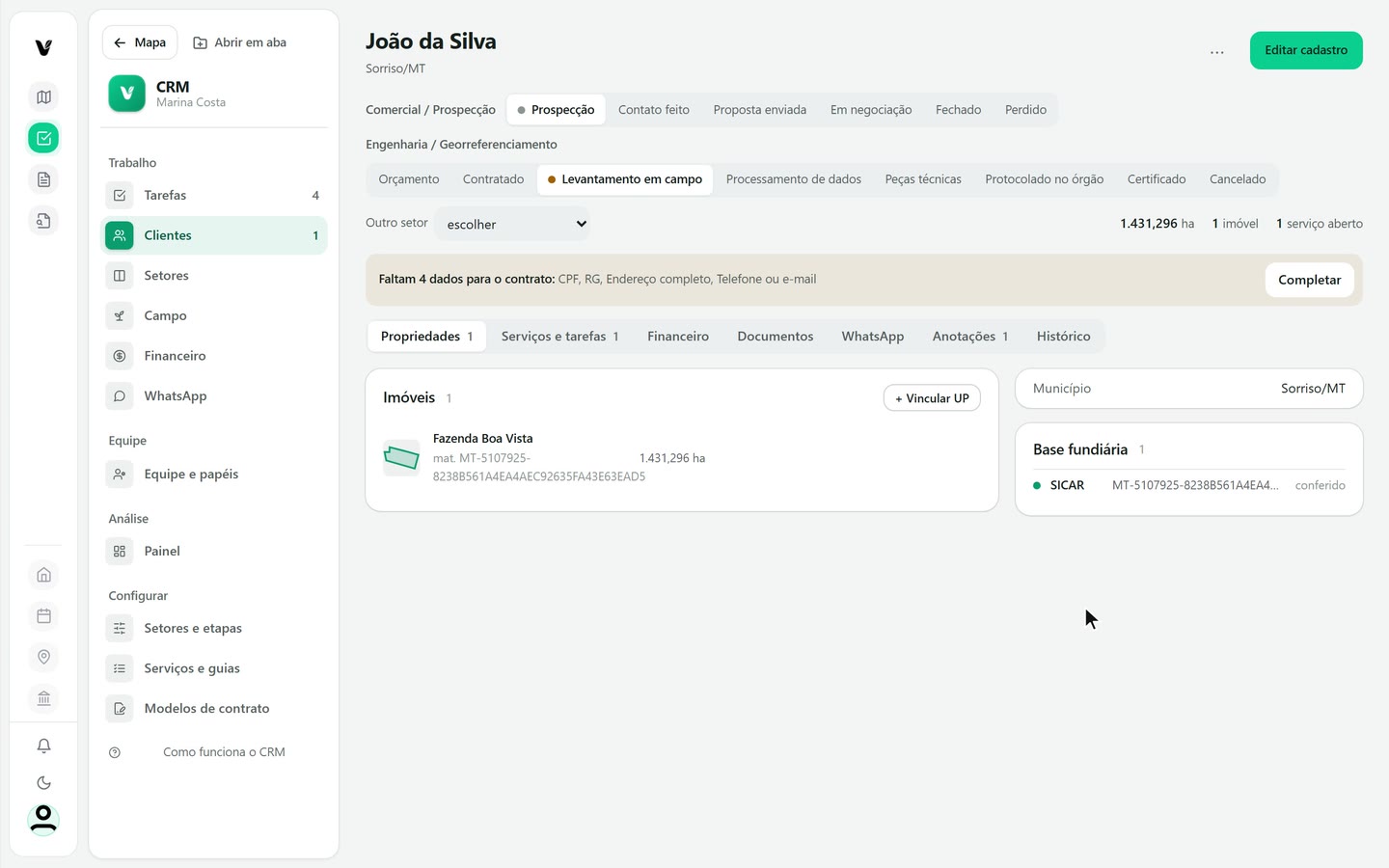
Captura do app Vigente em 26/10/2026, dados fictícios. Complete o cadastro para o contrato
A faixa bege abaixo das etapas diz o que falta para gerar contratos, como Faltam 4 dados para o contrato: CPF, RG, Endereço completo, Telefone ou e-mail. Clique em Completar, ou em Editar cadastro, no alto. Abre o painel Cadastro do cliente, o mesmo do cadastro novo, já com os dados que existem. Preencha o que souber e clique em Salvar cadastro. No exemplo, foram preenchidos Profissão e Estado civil, e a lista de pendências caiu de 6 para 4.
- Pessoa física e Pessoa jurídica: o seletor do alto escolhe o tipo de cadastro.
- Estado civil: Casado(a) abre os campos Regime de bens e os dados do cônjuge, e a lista de pendências passa a pedir também Regime de bens, Nome do cônjuge e CPF do cônjuge. No exemplo, ela subiu para 7. Com Solteiro(a), voltou para 4.
- Para contrato faltam: o aviso no pé do painel, que se atualiza enquanto você preenche.
A faixa é só um aviso: dá para salvar o cadastro mesmo com dados faltando.
Na tela
CompletarCadastro do clientePessoa físicaPessoa jurídicaProfissãoEstado civilPara contrato faltamSalvar cadastro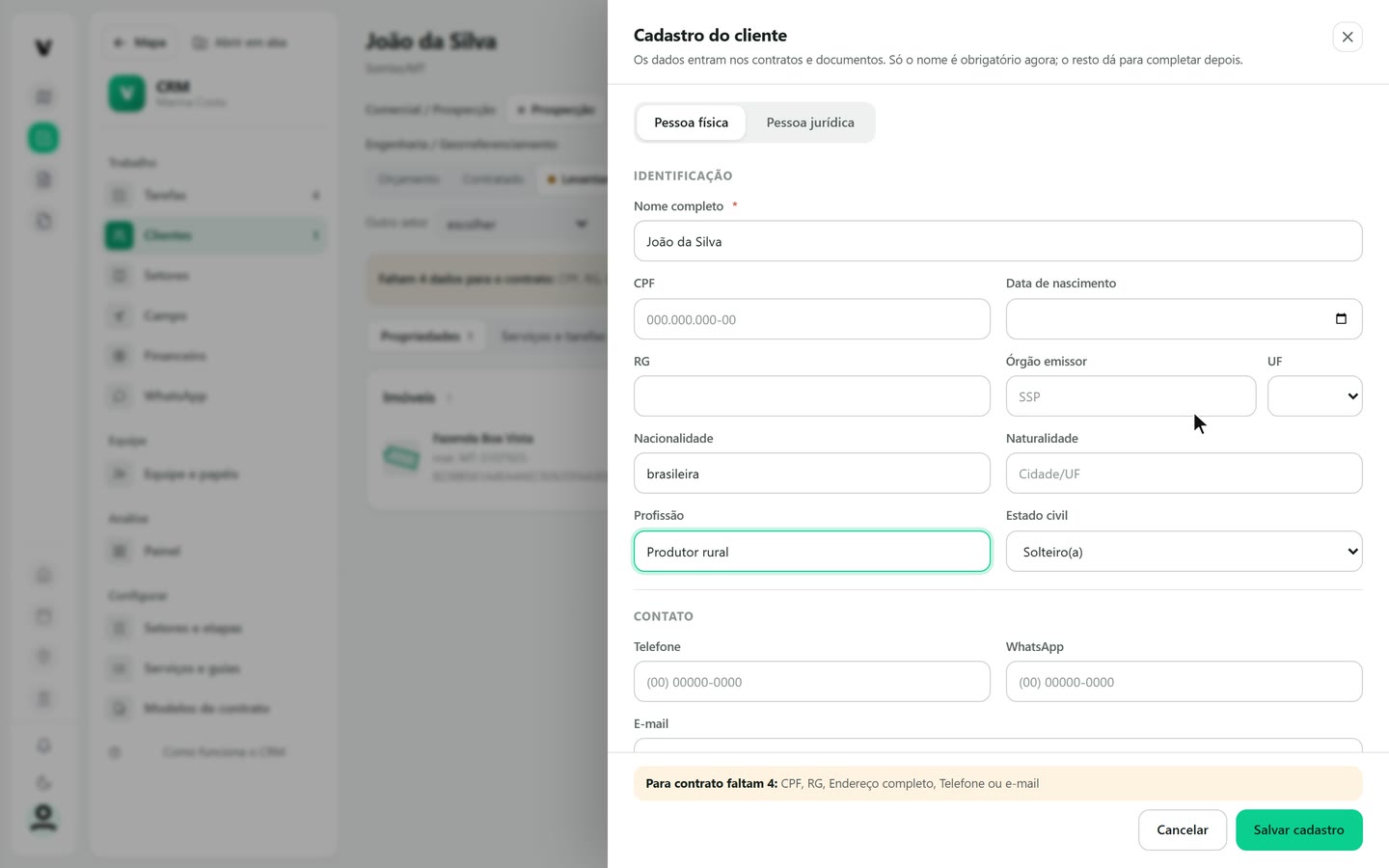
Captura do app Vigente em 26/10/2026, dados fictícios. Acompanhe os serviços e as tarefas
Clique na aba Serviços e tarefas. O número ao lado do título soma os serviços e as tarefas em aberto: no exemplo, 5. Tudo aparece agrupado por imóvel, e o que não tem imóvel fica em Do cliente, sem imóvel. Clique no nome de um serviço para abrir a janela dele, como mostra o tutorial Abrir e acompanhar um serviço.
- Cartão do serviço: nome, etapa atual, responsável, próximo prazo, a porcentagem concluída e o que falta, como faltam 8 de 8 etapas · 3 tarefas abertas.
- Tarefas: abaixo do serviço, cada uma com responsável e prazo. O botão ✓ à direita conclui a tarefa: ela sai da lista e vai para a linha 1 concluída.
- Todos, Em andamento, Pausados, Concluídos: filtram os serviços e mostram quantos há em cada grupo. Ordenar e Recolher todos ficam ao lado.
- + tarefa e + serviço: no alto, criam para o cliente; dentro de um imóvel, criam para ele. A Nova tarefa pede O que fazer, Tipo, Imóvel (UP), Prazo e Prioridade (Baixa, Normal ou Alta), com Detalhes, Subtarefas e Arquivos opcionais.
Na tela
Serviços e tarefas+ tarefa+ serviçoTodosEm andamentoPausadosConcluídosOrdenarRecolher todosDo cliente, sem imóvel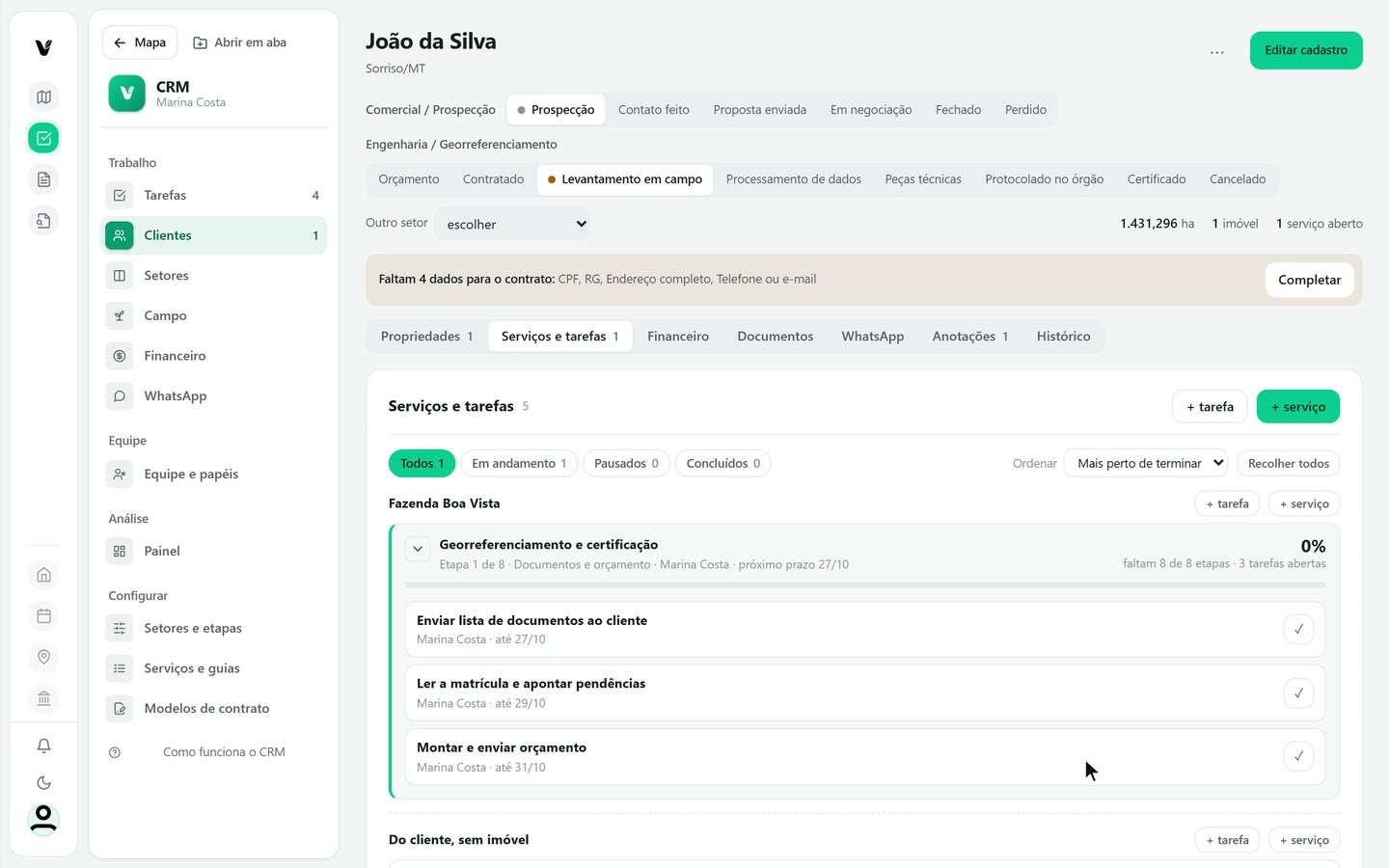
Captura do app Vigente em 26/10/2026, dados fictícios. Crie o plano de pagamento do serviço
O dinheiro de um serviço nasce na janela dele. Clique no nome do serviço e, na janela, na aba Financeiro. No alto, quatro cartões: Contratado, Total, Recebido e A receber. Sem plano, o quadro Valor e forma de pagamento aparece direto. Com plano salvo, ele vira a lista de parcelas, e o link Mudar o plano o reabre. No exemplo: valor 4500, entrada 1500 e 3 parcelas.
- Valor total (R$) e Como o cliente paga: as formas são À vista, Entrada + parcelas, Por etapa do serviço, Entrada + por etapa, Escambo (permuta) e Participação no resultado.
- 1º vencimento, Entrada (R$, opcional) e Parcelas: a tela confere a conta ao lado, como 3× R$ 1.000,00 por mês, depois da entrada.
- Desconto (R$), Multa (%) e Juros (% ao mês): regras para parcela atrasada, que passa a mostrar o valor atualizado.
- Aditivo / acréscimo: um valor extra, com descrição, que entra como parcelas à parte. Mudar o plano não o apaga.
Clique em Salvar plano. O botão fica em Salvando… por alguns segundos. Cada parcela da lista traz um campo de data e os botões Recebido e E-mail. Use E-mail só quando quiser avisar o cliente, como explica o tutorial Financeiro.
Na tela
FinanceiroContratadoTotalRecebidoA receberMudar o planoValor total (R$)Como o cliente paga1º vencimentoEntrada (R$, opcional)ParcelasSalvar plano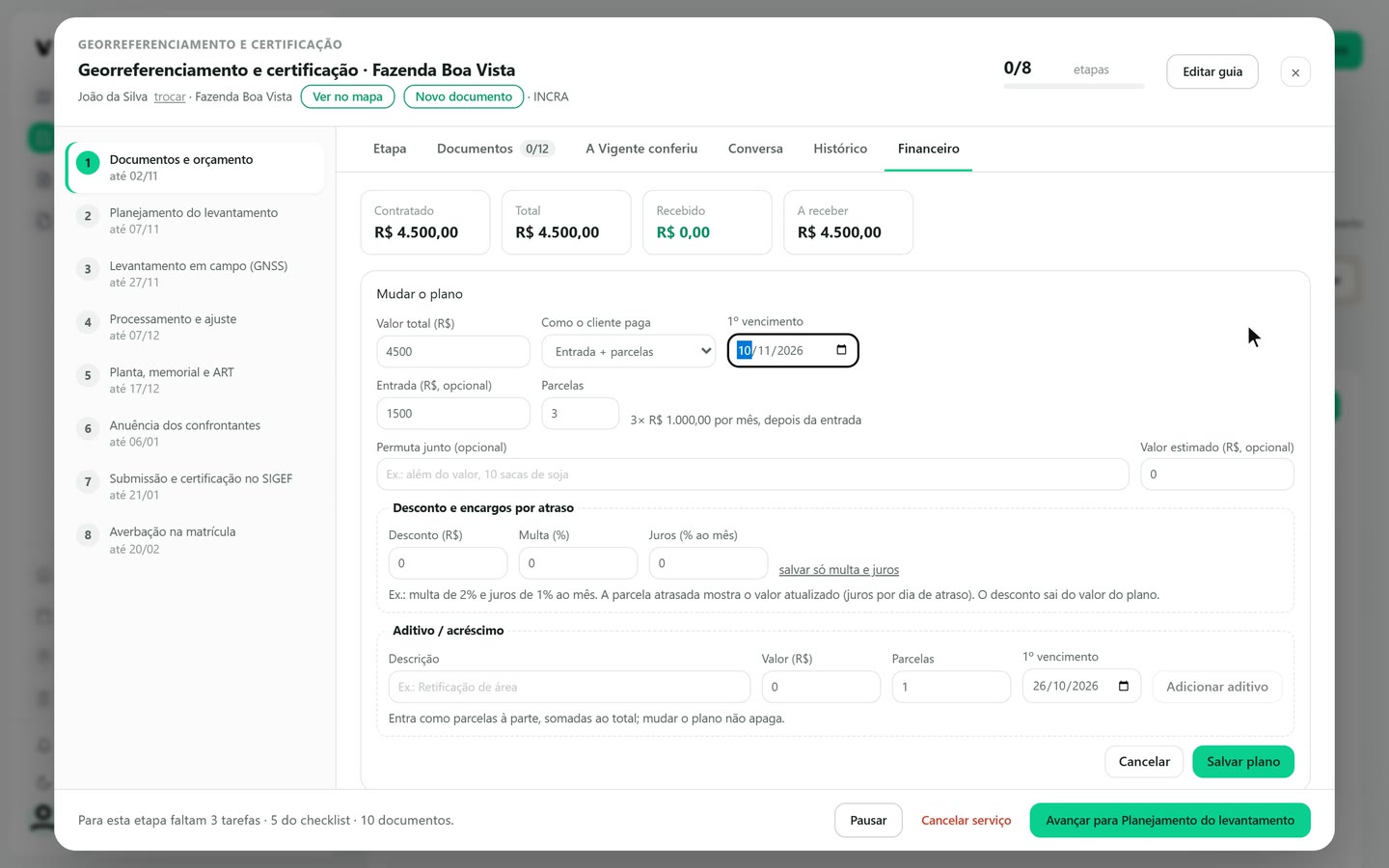
Captura do app Vigente em 26/10/2026, dados fictícios. Confira as cobranças na aba Financeiro da ficha
Na ficha, clique na aba Financeiro. No alto, Recebido, em verde, e A receber somam o dinheiro do cliente: no exemplo, R$ 0,00 e R$ 4.500,00. Abaixo, uma linha por parcela, com a descrição, o serviço, o valor e o vencimento: a Entrada de R$ 1.500,00 e as três parcelas de R$ 1.000,00 vêm do plano do passo anterior.
- + Lançar cobrança: cria uma cobrança para este cliente, de um serviço dele ou de um trabalho avulso. O tutorial Financeiro mostra a janela campo a campo.
- Ver extrato: abre a janela Extrato com Total cobrado, Recebido, A vencer, Atrasado (com multa e juros) e Total em aberto, os serviços com o que já foi recebido em cada um, e a lista de parcelas, que dá para filtrar por De e Até. A janela traz também o botão Baixar PDF.
Para marcar uma parcela como recebida, use o botão Recebido da lista de parcelas do serviço ou a tela Financeiro do menu, aba A receber.
Na tela
FinanceiroRecebidoA receber+ Lançar cobrançaVer extratoExtratoBaixar PDF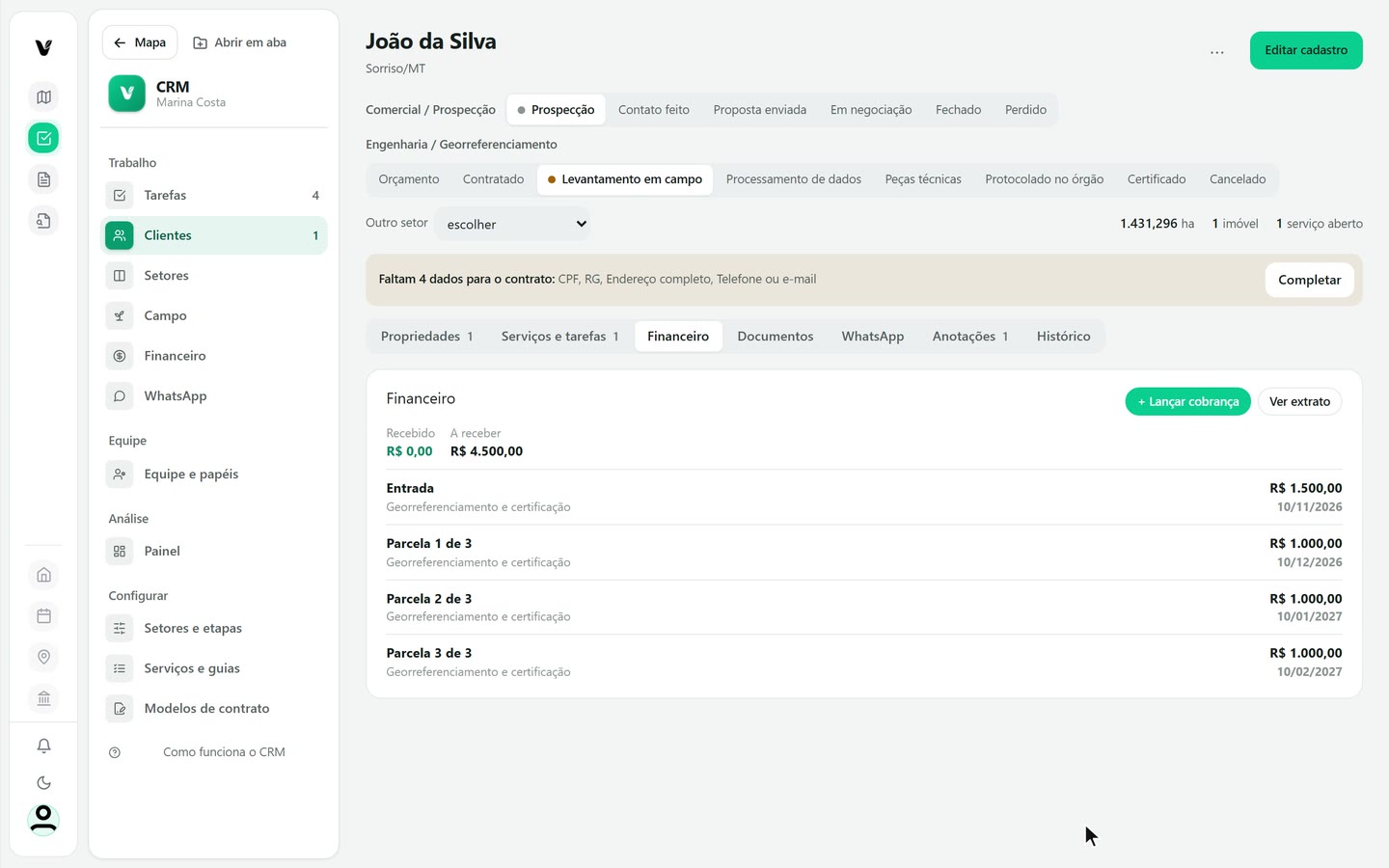
Captura do app Vigente em 26/10/2026, dados fictícios. Guarde os arquivos do cliente em Documentos
Abra a aba Documentos. Ela guarda os arquivos do cliente. Os arquivos dos serviços e das tarefas dele aparecem aqui, cada serviço na sua pasta. Clique em Enviar arquivos: a janela pede para escolher ou soltar os arquivos, vários de uma vez, e traz o campo Pasta, com Documentos (sem pasta) ou uma das pastas. Clique em Enviar. No exemplo, o arquivo fictício orcamento-exemplo.docx entrou na lista.
- + Nova pasta: pede um nome e cria a pasta. No exemplo, Orçamentos, que começa com 0 arquivos.
- Cada arquivo: mostra o nome, a data, quem enviou e o tamanho. À direita ficam os botões Mover para…, Baixar e Remover.
- Busca: o campo no alto procura por arquivo, pasta, serviço ou tarefa.
O envio leva alguns segundos: o botão mostra Enviando 0 de 1… até terminar.
Na tela
Documentos+ Nova pastaEnviar arquivosPastaDocumentos (sem pasta)Mover para…BaixarRemover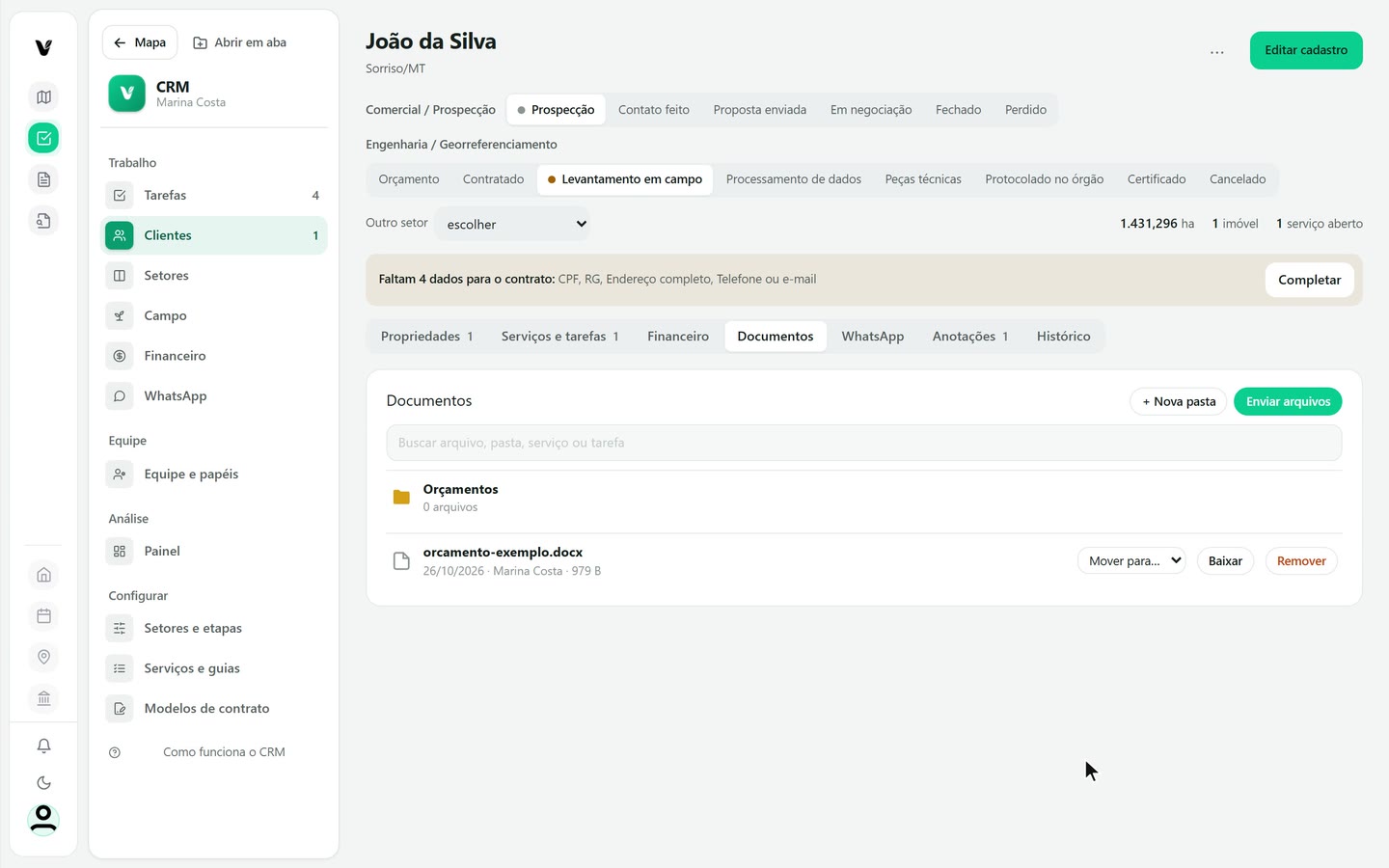
Captura do app Vigente em 26/10/2026, dados fictícios. Registre anotações e leia o Histórico
Na aba Anotações, escreva em Escreva uma anotação… e clique em Comentar. A anotação entra logo abaixo, com a data e a hora, e o número da aba sobe. É um espaço livre da equipe, bom para lembrar o que foi combinado. Depois clique na aba Histórico, que tem dois quadros.
- Histórico do setor: cada entrada e cada mudança de etapa, com a data e a hora, como Entrou em Orçamento e Orçamento → Contratado.
- Atividade: o que foi feito na ficha, como criou o cliente, entrou no setor, moveu no setor e editou os dados.
No exemplo, a anotação, o arquivo e o plano de pagamento não aparecem na Atividade. Use o Histórico para seguir o caminho do cliente pelos setores e as mudanças no cadastro.
Na tela
AnotaçõesEscreva uma anotação…ComentarHistóricoHistórico do setorAtividade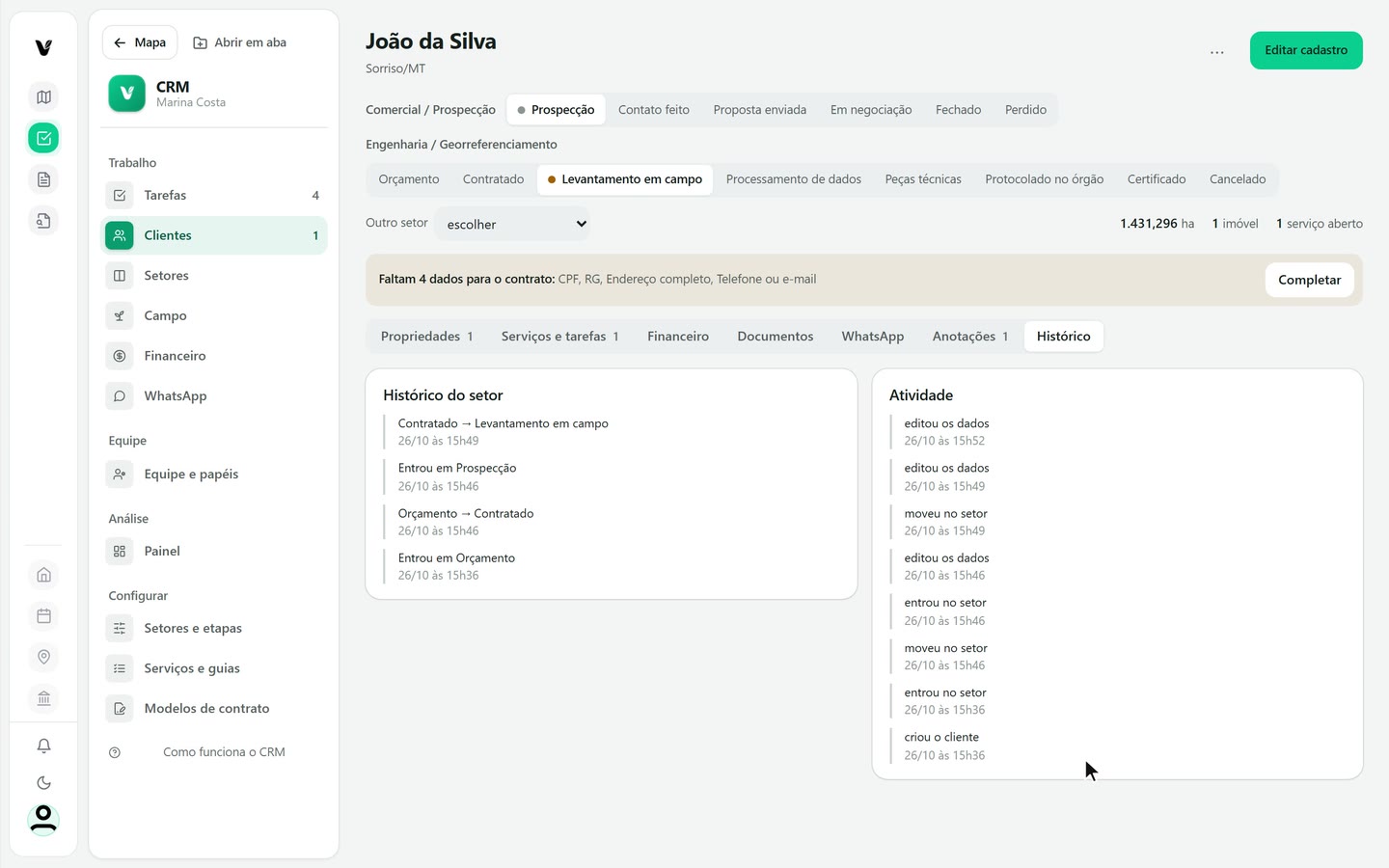
Captura do app Vigente em 26/10/2026, dados fictícios.
Atenção
- A faixa Faltam N dados para o contrato é só um aviso. Ela muda com o cadastro: com estado civil Casado(a), por exemplo, entram os dados do cônjuge.
- Mudar de etapa na ficha muda a etapa do cliente no setor. O serviço dele não anda junto: quem anda o serviço é o botão Avançar da janela do serviço.
- Ao reabrir o quadro Mudar o plano, o campo Entrada vem vazio e o 1º vencimento vem com a data de hoje. Preencha de novo antes de clicar em Salvar plano.
- O botão E-mail das parcelas envia o lembrete ao cliente, como explica o tutorial Financeiro. Confira o e-mail do cadastro antes de usar.
- Todos os nomes, valores e arquivos dos prints são de exemplo.
Se aparecer esta mensagem
| Mensagem na tela | O que fazer |
|---|---|
| Nenhuma cobrança deste cliente. | O cliente ainda não tem parcelas. Crie o plano de pagamento de um serviço ou use + Lançar cobrança. |
| Já existe a pasta "Orçamentos". | Já há uma pasta com esse nome neste cliente. Escolha outro nome. |
Siga os passos no app com a sua conta.