

Serviços e guias
Conheça a Biblioteca da Vigente, com 10 guias de serviço, personalize um deles para o seu escritório ou crie um guia do zero.
Dia a diaPlanos pagos
O que é um guia
Um guia é o roteiro de um tipo de serviço, do começo ao fim: as etapas, o prazo de cada uma, os documentos que o cliente entrega, as tarefas que nascem na etapa e os cuidados de quem executa. Quando você abre um serviço para um cliente, o CRM monta tudo isso a partir do guia. A Vigente já traz uma Biblioteca com 10 guias de serviços rurais. Você pode usar como estão, personalizar para o jeito do seu escritório ou criar um guia seu. As mudanças valem para os serviços que começarem depois.
Antes de começar
- Abra o CRM pelo botão CRM do menu lateral e, se o tour aparecer, clique em Pular.
- Se você já criou setores (tutorial Setores e etapas), eles aparecem para escolha no passo 4. Sem setor, o guia funciona do mesmo jeito.
Passo a passo
Abra a Biblioteca da Vigente
No menu do CRM, em Configurar, clique em Serviços e guias. O texto do alto lembra a regra: cada escritório trabalha de um jeito, e as mudanças valem para os serviços que começarem depois. Logo abaixo, o título Biblioteca da Vigente traz o número de guias, 10. Cada cartão mostra o nome do serviço, quantas etapas e quantos documentos ele tem, o órgão envolvido e o botão Personalizar. No canto de cima fica o botão Criar do zero.
- CCIR / CAFIR: atualização cadastral. 6 etapas, 12 documentos, INCRA e Receita Federal.
- Georreferenciamento e certificação: 8 etapas, 12 documentos, INCRA.
- Inventário e partilha de imóvel rural: 7 etapas, 15 documentos, Tabelionato de Notas, Judiciário e Registro de Imóveis.
- ITR: declaração anual. 5 etapas, 9 documentos, Receita Federal.
- Licenciamento ambiental: 7 etapas, 13 documentos, SEMA.
- Regularização CAR: 7 etapas, 10 documentos, órgão ambiental estadual (SICAR / SIMCAR).
- Requisição SIGEF: 6 etapas, 9 documentos, INCRA.
- Resolução de embargo ambiental: 7 etapas, 10 documentos, IBAMA e SEMA.
- Usucapião rural: 8 etapas, 13 documentos, Cartório de Registro de Imóveis e Judiciário.
- Venda de imóvel rural: 7 etapas, 15 documentos, Tabelionato de Notas e Registro de Imóveis.
A Biblioteca é a base. Nada do que você mexer aqui altera o guia original da Vigente: o que você personaliza vira uma cópia da sua conta.
Na tela
ConfigurarServiços e guiasBiblioteca da VigentePersonalizarCriar do zero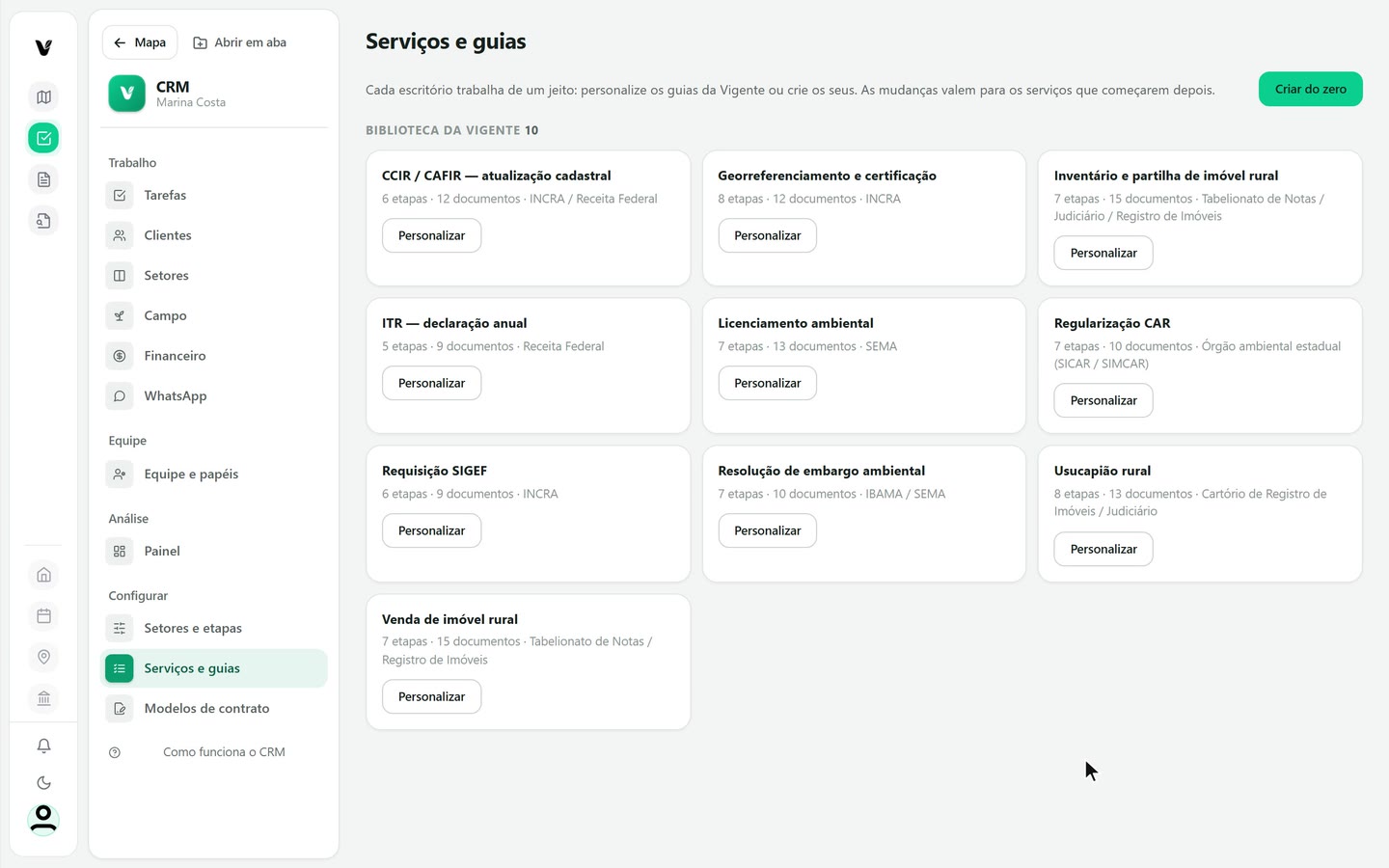
Captura do app Vigente em 26/10/2026, dados fictícios. Personalize um guia
Clique em Personalizar no cartão do guia que você quer adaptar, por exemplo Regularização CAR. Abre uma janela com o selo Guia da sua conta e o aviso: Esta é a cópia da sua conta do guia da Vigente: o que você mudar fica só para o seu escritório. A coluna da esquerda lista as etapas, numeradas, com os dias de cada uma, o total de dias do início ao fim, o Órgão, O que é o serviço e as Áreas que veem como sugestão. A coluna da direita mostra a etapa escolhida.
- Título da etapa e Prazo (dias): o nome e o prazo da etapa. A soma dos prazos dá o total que aparece embaixo da lista, 123 dias neste guia.
- Quem faz: a função que conduz a etapa. No exemplo, a primeira é Administrativo e a segunda é Técnico.
- Vai a campo: caixa para marcar as etapas que pedem visita ao imóvel.
- O que fazer nesta etapa: o texto do guia, na voz de quem já fez o serviço muitas vezes. Você pode reescrever.
- + Etapa: no pé da lista, para incluir uma etapa. Cada etapa também tem setas e um × ao lado do nome.
Personalizar cria a cópia na hora. Mesmo que você feche a janela sem salvar, o guia passa a aparecer em Da sua conta. No rodapé, uma nota lembra que o que você muda vale para os serviços que começarem daqui em diante: os que já estão abertos mantêm as etapas e os documentos.
Na tela
PersonalizarGuia da sua contaTítulo da etapaPrazo (dias)Quem fazVai a campoO que fazer nesta etapa+ EtapaÓrgãoO que é o serviçoÁreas que veem como sugestão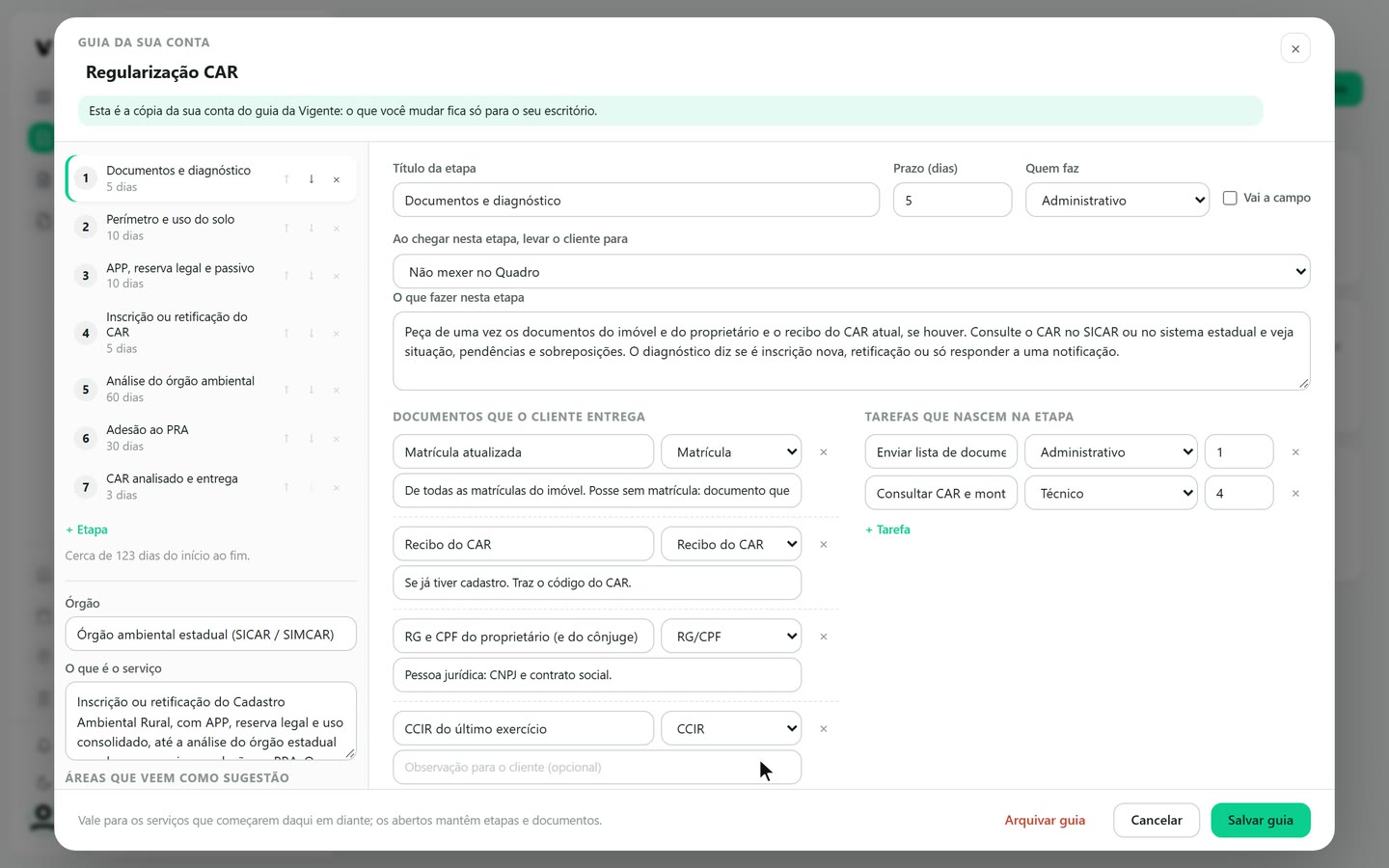
Captura do app Vigente em 26/10/2026, dados fictícios. Ajuste documentos, tarefas e checklist
Role a coluna da direita para baixo. Cada etapa traz os blocos abaixo, e todos podem ser editados.
- Documentos que o cliente entrega: cada documento tem o nome, um tipo escolhido em uma lista (como Matrícula, Recibo do CAR, RG/CPF, CCIR, ITR e Memorial) e uma Observação para o cliente (opcional). O botão + Documento inclui outro.
- Tarefas que nascem na etapa: o nome da tarefa, quem faz (Administrativo, Técnico, Campo) e o prazo em dias. Elas aparecem em Tarefas assim que o serviço chega na etapa. + Tarefa inclui outra.
- Checklist: os itens que a pessoa confere antes de avançar, com + Item.
- Alertas (erros comuns): avisos como Nascente não mapeada é uma das causas mais comuns de pendência na análise, com + Alerta.
Em um guia criado do zero, ainda aparecem Documentos que a equipe produz e A Vigente confere sozinha na UP, com as opções SIGEF, CAR, Confrontantes, Área, Embargos e Matrícula.
Na tela
Documentos que o cliente entregaObservação para o cliente (opcional)+ DocumentoTarefas que nascem na etapa+ TarefaChecklist+ ItemAlertas (erros comuns)+ Alerta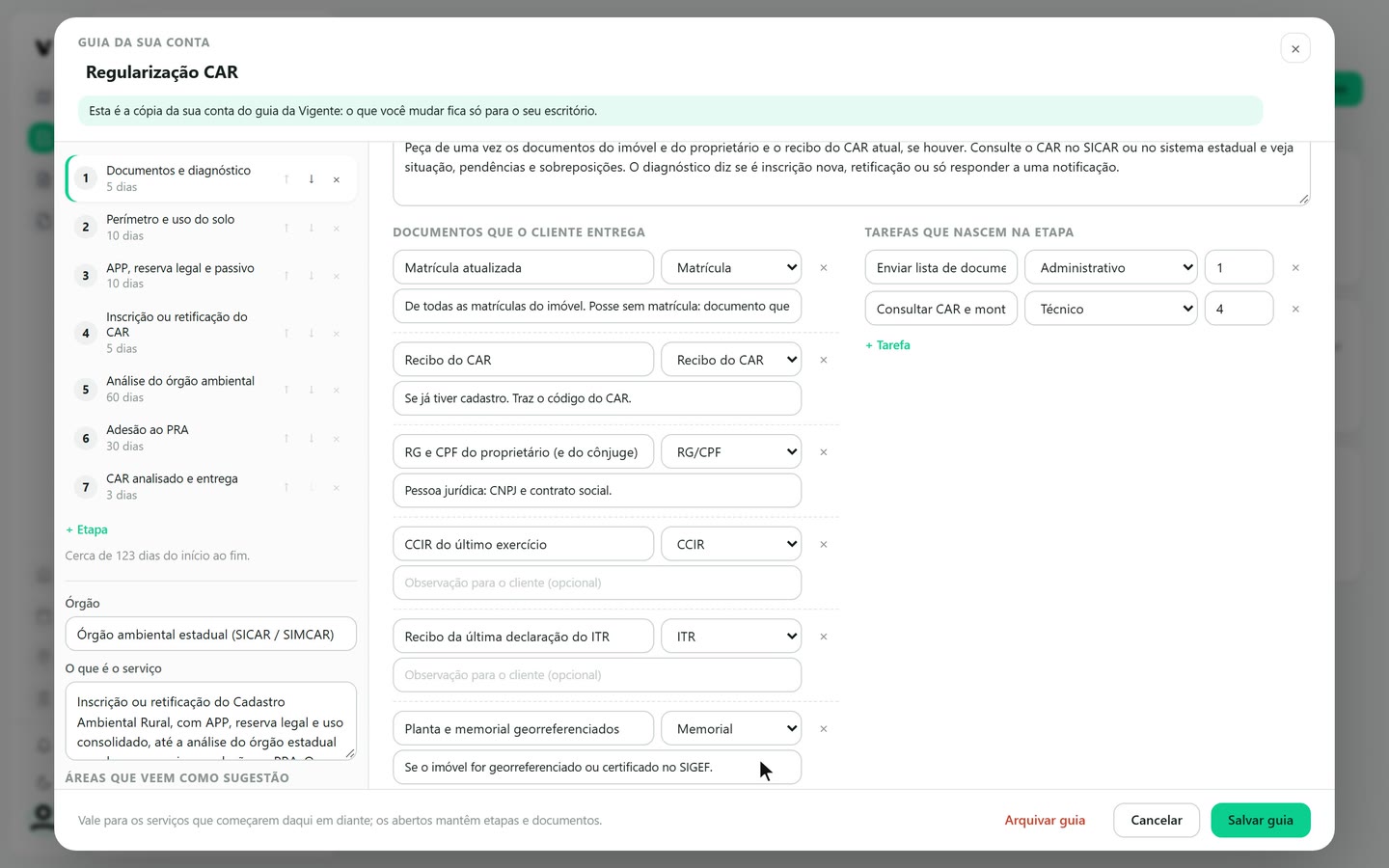
Captura do app Vigente em 26/10/2026, dados fictícios. Ligue a etapa ao Quadro
Em cada etapa existe o campo Ao chegar nesta etapa, levar o cliente para. Ele vem com Não mexer no Quadro. Abra a lista e escolha uma etapa de um dos seus setores, no formato setor, seta e etapa. No exemplo, a etapa 1 foi ligada a Regularização Rural › Documentos e a etapa 2 a Regularização Rural › Perímetro.
Com a ligação feita, quando o serviço chega nessa etapa o cliente anda sozinho no Quadro do setor. O tutorial Abrir e acompanhar um serviço mostra isso acontecendo. Sem ligação, o serviço e o setor andam separados e você move o cliente à mão.
Na tela
Ao chegar nesta etapa, levar o cliente paraNão mexer no QuadroRegularização Rural › Perímetro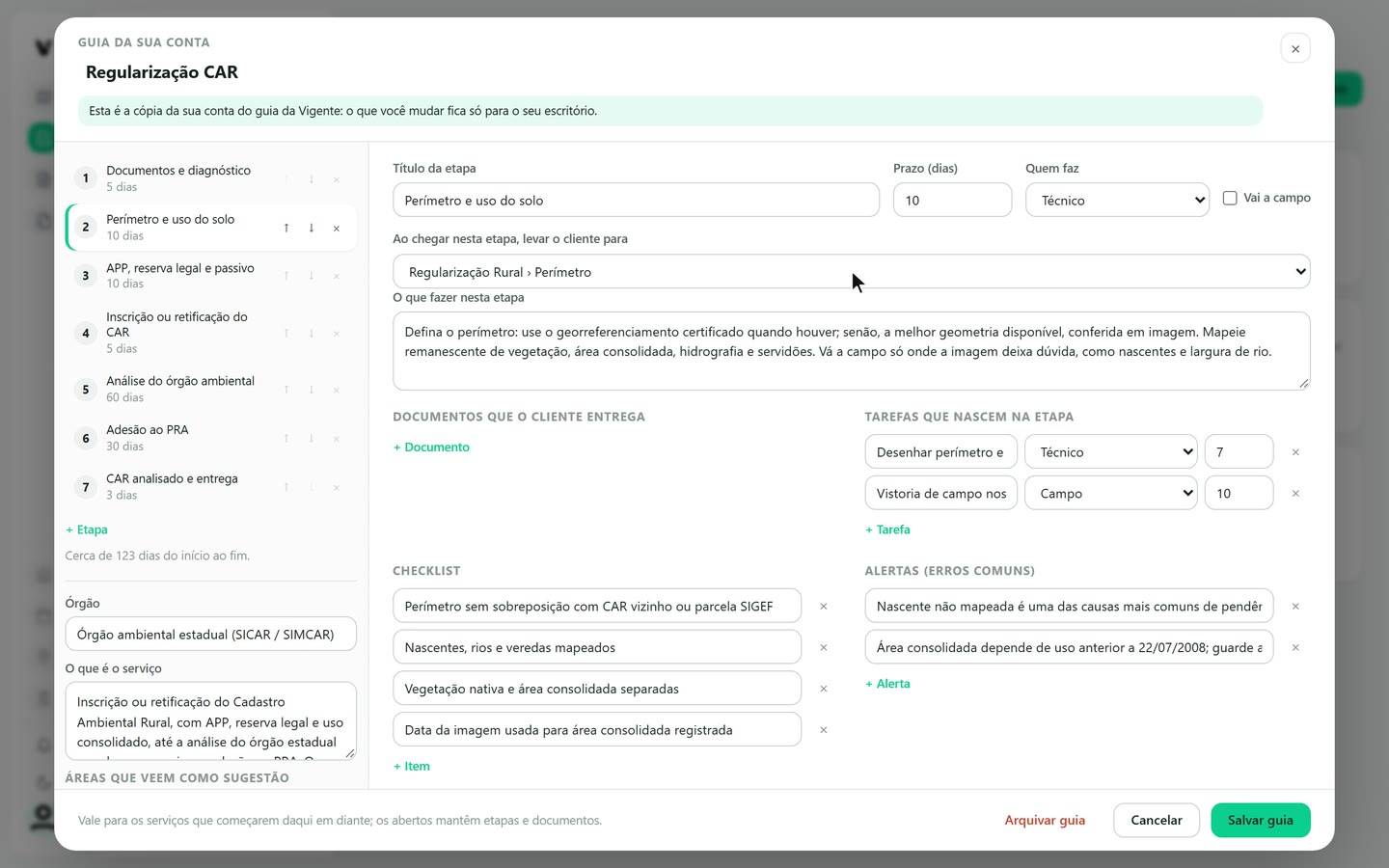
Captura do app Vigente em 26/10/2026, dados fictícios. Salve o guia
Clique em Salvar guia, no pé da janela. A janela fecha e a tela mostra duas listas. Em Da sua conta ficam os guias da sua conta: o cartão traz o selo Personalizado do guia da Vigente e o botão Editar. Em Biblioteca da Vigente fica o resto, e o número cai de 10 para 9, porque o guia que você personalizou passou para a sua conta.
Daqui em diante, ao abrir um serviço, o CRM usa a sua versão. Para mexer de novo, clique em Editar.
Na tela
Salvar guiaDa sua contaPersonalizado do guia da VigenteEditarBiblioteca da Vigente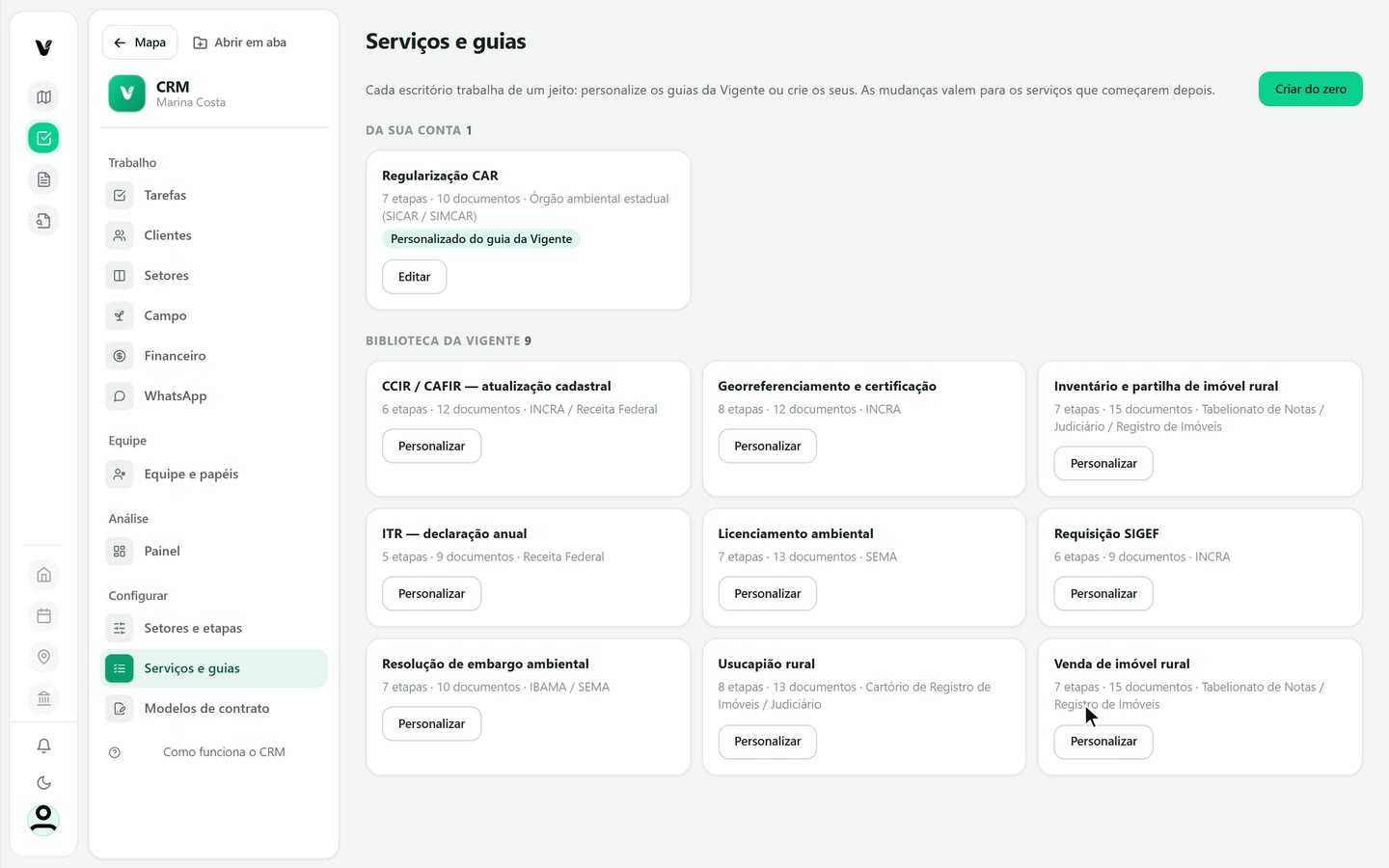
Captura do app Vigente em 26/10/2026, dados fictícios. Crie um guia do zero
Para um serviço que a Biblioteca não tem, clique em Criar do zero. Abre uma janela com o selo Guia novo. Digite o nome em Nome do serviço, por exemplo Vistoria de campo. O guia já nasce com duas etapas, Documentos e orçamento e Entrega, de 5 dias cada, e o total de 10 dias do início ao fim. Troque os nomes, ajuste os prazos e use + Etapa para incluir as outras.
- Órgão: campo com o exemplo INCRA, SEMA, cartório.
- O que é o serviço: quando o cliente precisa e o que entrega.
- Áreas que veem como sugestão: Agro, Ambiental, Jurídico, Imobiliário, Engenharia e Contábil. Marque as áreas para as quais o guia deve aparecer primeiro.
Clique em Salvar guia para gravar o guia novo. O botão Cancelar fecha a janela sem criar nada.
Na tela
Criar do zeroGuia novoNome do serviçoDocumentos e orçamentoEntregaSalvar guiaCancelar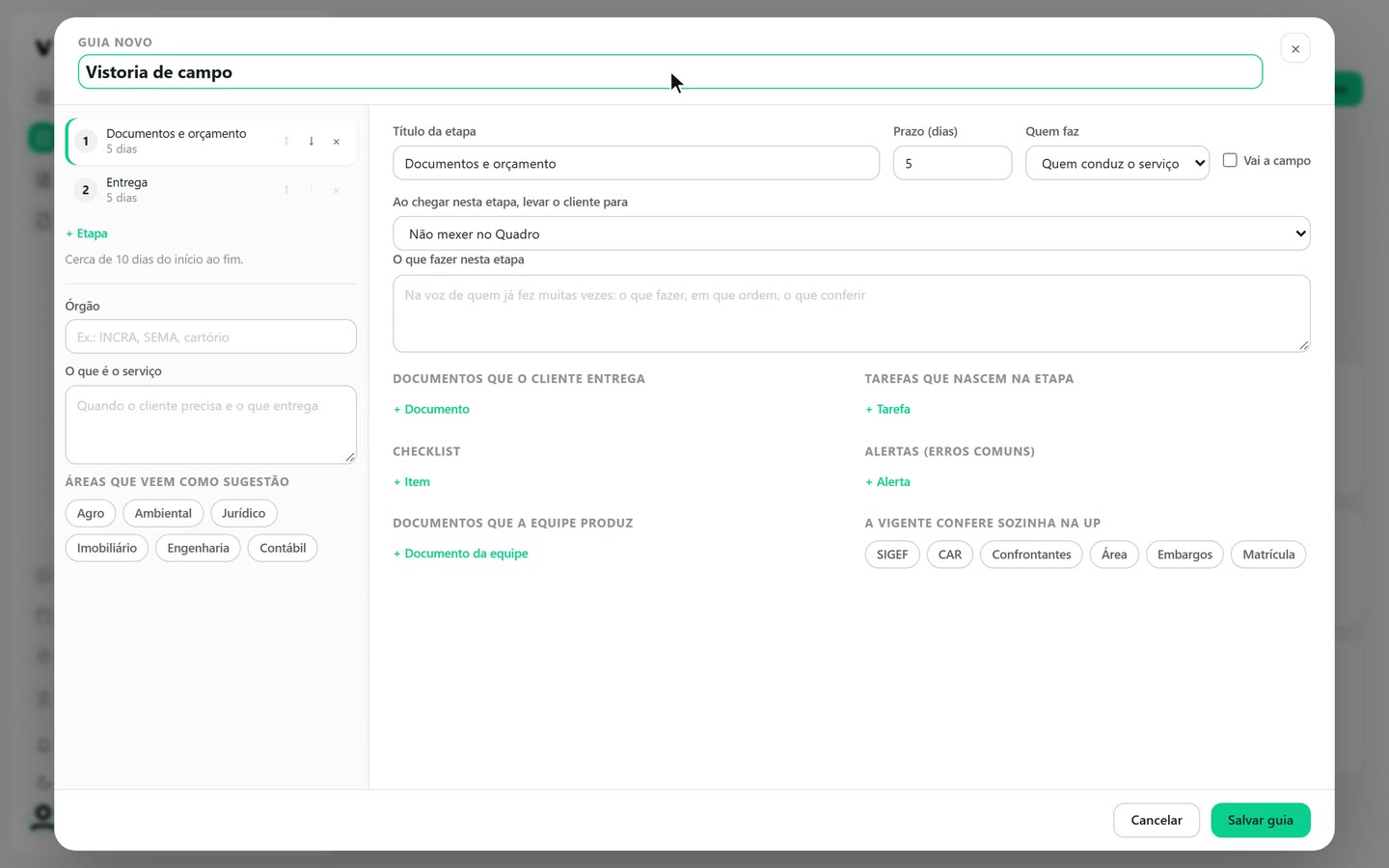
Captura do app Vigente em 26/10/2026, dados fictícios. Desfaça a personalização
Na lista Da sua conta, clique em Editar no guia que você personalizou. No rodapé da janela, clique em Arquivar guia. O botão muda para Confirmar: arquivar o guia, para evitar um clique sem querer. Clique de novo para confirmar. O guia sai de Da sua conta e o original volta para a Biblioteca da Vigente, que volta a mostrar 10 guias.
Use para recomeçar uma personalização do zero: com o original de volta na Biblioteca, você pode clicar em Personalizar de novo.
Na tela
EditarArquivar guiaConfirmar: arquivar o guiaBiblioteca da Vigente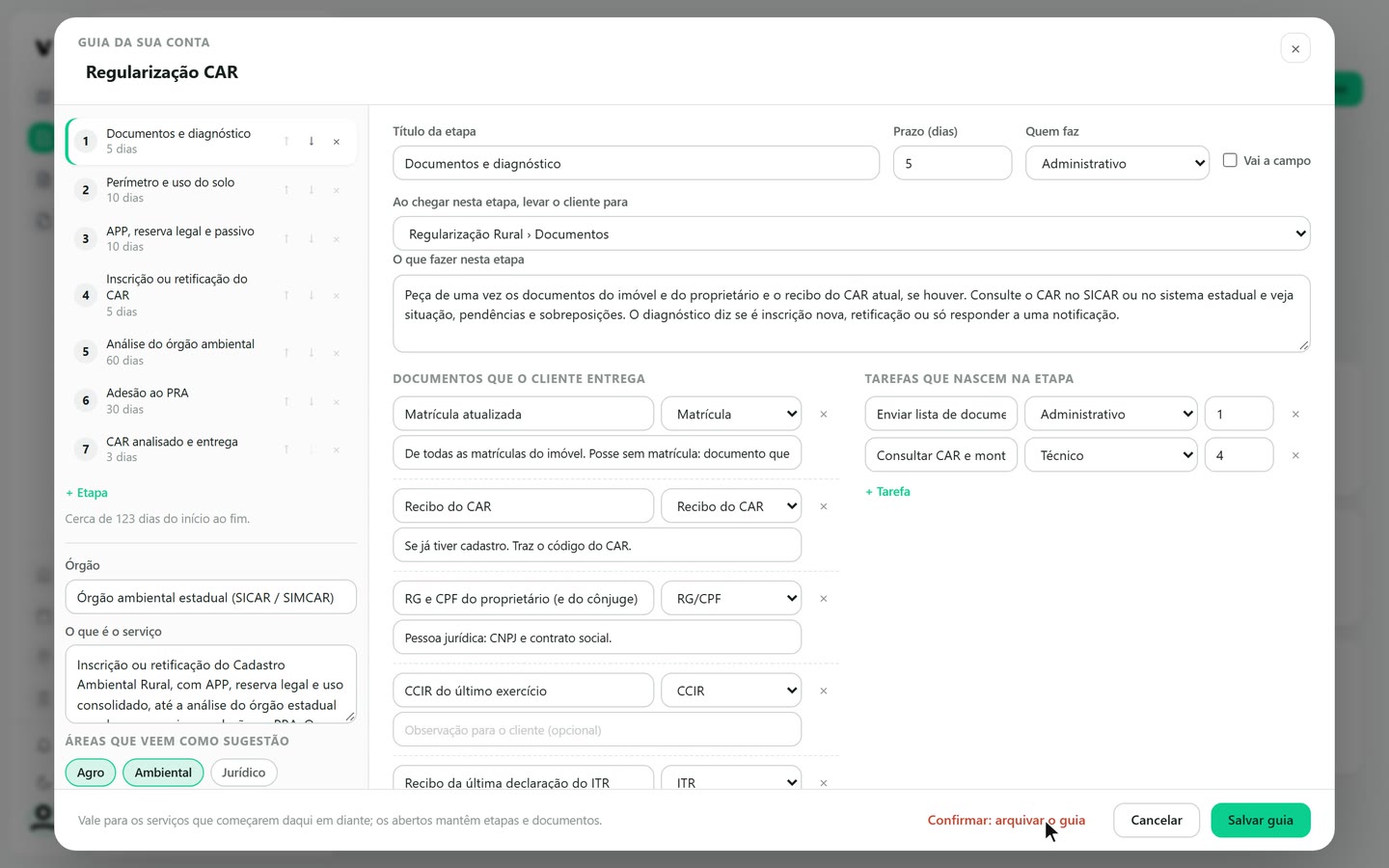
Captura do app Vigente em 26/10/2026, dados fictícios.
Atenção
- Personalizar cria a cópia da sua conta no mesmo instante. Para não deixar uma cópia sem uso, arquive o guia quando desistir.
- As mudanças em um guia valem só para os serviços que começarem depois. Os serviços abertos mantêm as etapas e os documentos de antes.
Siga os passos no app com a sua conta.