

Cadastrar e importar clientes
Novo cliente, importação de planilha, vínculo com as UPs, a ficha do cliente e a lista em Lista, Por etapa e Quadro.
BásicoPlanos pagos
O que é um cliente no CRM
No CRM, o cliente é a pessoa ou a empresa para quem o escritório trabalha. Cada cliente tem uma ficha com os dados dele, os imóveis (UPs) vinculados, os serviços e o histórico. É o vínculo com a UP que liga o cliente ao mapa: com a UP vinculada, o CRM passa a mostrar a área e o contorno do imóvel. Este tutorial mostra como cadastrar um cliente, como importar vários de uma planilha, como vincular uma UP e como ver todos em lista ou em quadro.
Antes de começar
- Para vincular uma UP, ela precisa existir na sua conta. Veja o tutorial Criar uma UP desenhando no mapa.
- Para importar, tenha uma planilha em .xlsx, .xls, .csv ou .ods, com os títulos das colunas na primeira linha, como Nome e Município.
Passo a passo
Abra a tela Clientes
No menu do CRM, no grupo Trabalho, clique em Clientes. A tela mostra a lista dos seus clientes. Numa conta nova ela vem vazia, com a mensagem Nenhum cliente ainda.
- Busca: o campo no alto procura por cliente, UP, município ou código CAR.
- Colunas: Cliente, Área ha, Município, Setores e etapas, Em andamento e Criado em. Em Setores e etapas aparece o setor de cada cliente; Em andamento mostra os serviços dele, ou nenhum.
- Contador: no canto direito, o total de clientes e a área somada, como 0 clientes · 0 ha.
- Botões: Novo cliente cadastra um cliente. O botão de três pontos (⋯), à esquerda de Vincular UP, guarda Importar planilha e Ver arquivados.
Na tela
TrabalhoClientesNenhum cliente aindaNovo cliente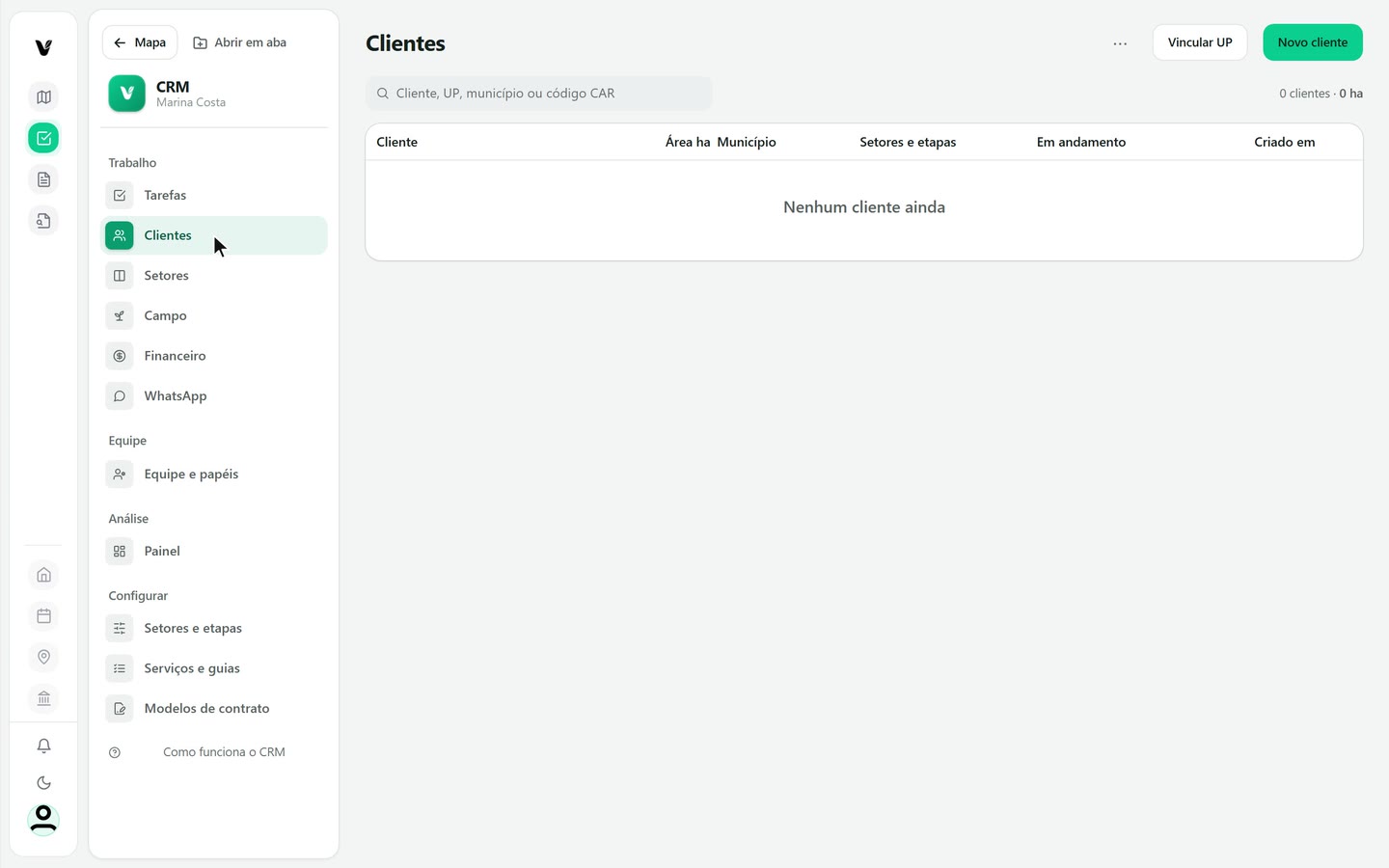
Captura do app Vigente em 26/10/2026, dados fictícios. Cadastre um cliente
Clique em Novo cliente. Um painel abre do lado direito, com a frase Os dados entram nos contratos e documentos. Só o nome é obrigatório agora; o resto dá para completar depois. No alto, escolha Pessoa física ou Pessoa jurídica. Preencha o Nome completo, que é o único campo obrigatório, e o que mais você souber. No exemplo, foram preenchidos o nome João da Silva, o Município Sorriso, a UF MT e o Perfil Médio produtor.
- Identificação: nome, CPF, data de nascimento, RG, órgão emissor, nacionalidade, naturalidade, profissão e estado civil.
- Contato: Telefone, WhatsApp e E-mail, além de uma caixa para o cliente receber lembrete de cobrança por e-mail e o link para incluir outro contato (gerente da fazenda, contador, familiar).
- Endereço: CEP, Município, UF, Logradouro, Número, Complemento e Bairro ou localidade.
- Atividade rural: Perfil (de Agricultor familiar a Investidor), Área total (ha), Inscrição estadual de produtor e CAF / DAP.
Na base do painel, uma faixa lista o que falta para o contrato, como Para contrato faltam 6: CPF, RG, Profissão, Estado civil, Endereço completo, Telefone ou e-mail. Ela é só um aviso: o botão Criar cliente fica ativo assim que há um nome.
Na tela
Novo clientePessoa físicaPessoa jurídicaIdentificaçãoNome completoContatoEndereçoAtividade ruralCriar cliente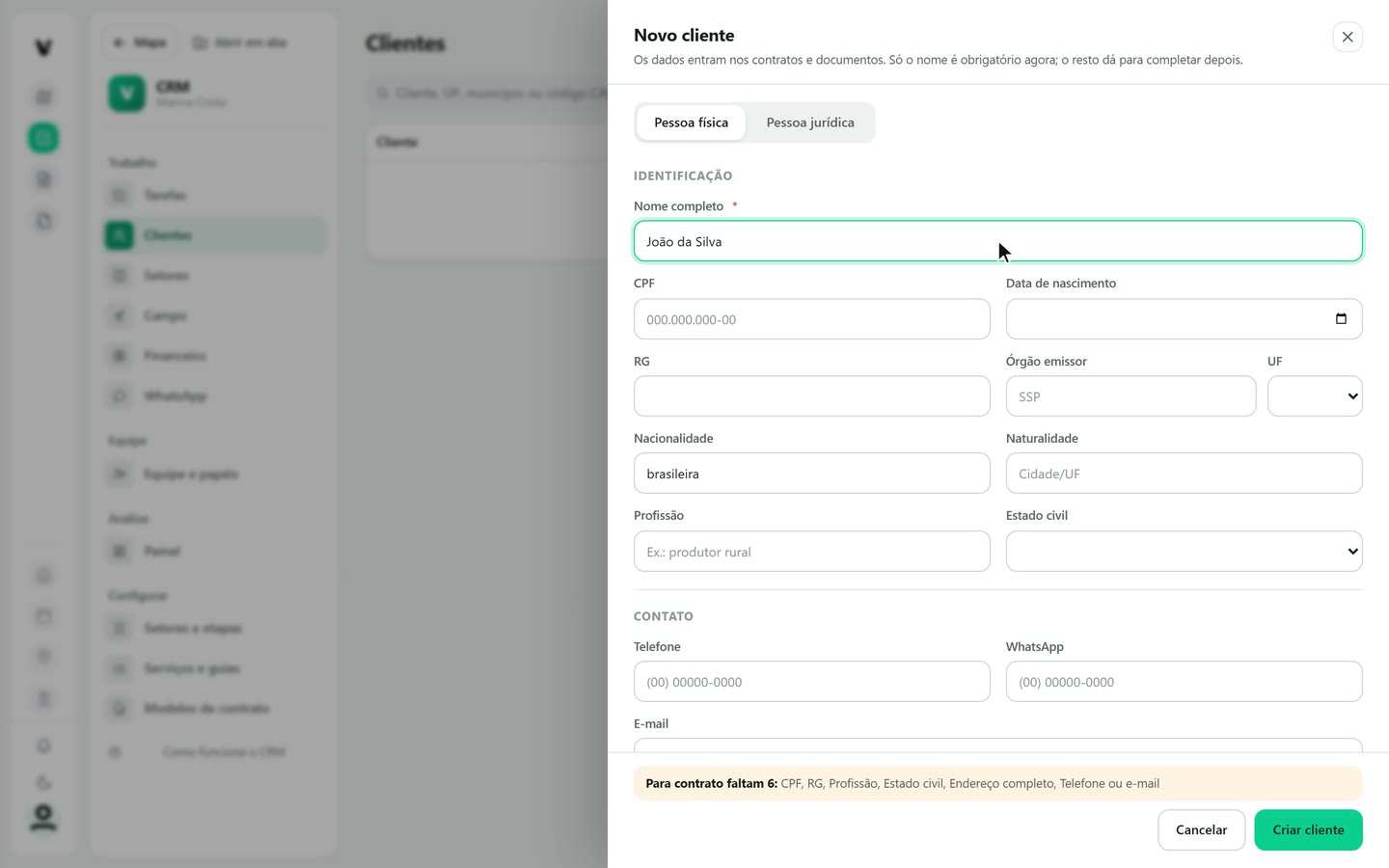
Captura do app Vigente em 26/10/2026, dados fictícios. Escolha um setor e crie o cliente
Role o painel até a seção Setor, marcada como opcional. Você pode salvar só o cadastro, ou pôr o cliente num setor para acompanhar o trabalho dele por etapas. Se a conta ainda não tem nenhum setor, o painel oferece modelos: Comercial / Prospecção, Jurídico / Advocacia, Contábil / Fiscal, Corretagem / Imobiliário, Engenharia / Georreferenciamento e Ambiental / Regularização. Clique em um modelo, como Comercial / Prospecção. O setor passa a aparecer em Entrar no setor, e a linha Começa na etapa mostra as etapas dele, com a primeira marcada. Clique em Criar cliente.
A tela volta para a lista com a mensagem João da Silva cadastrado. A linha do cliente mostra o setor e a etapa em Setores e etapas. Com o primeiro cliente, aparece no fim do menu a linha Cobertura, que mostra quantos clientes já têm UP vinculada.
Na tela
SetorEntrar no setorComeça na etapaCriar clienteCobertura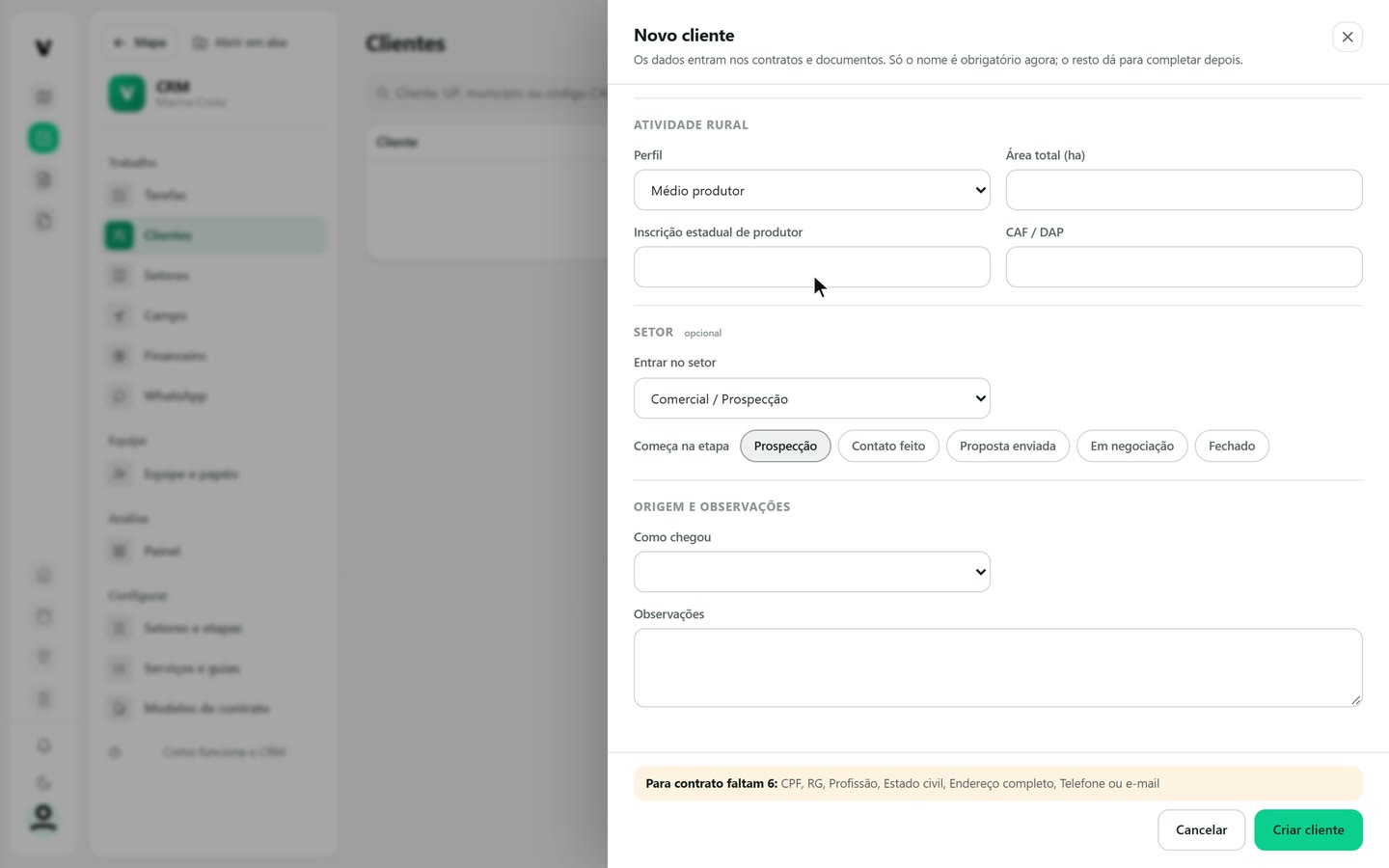
Captura do app Vigente em 26/10/2026, dados fictícios. Importe clientes de uma planilha
Quem já tem a carteira em planilha não precisa digitar. Na tela Clientes, clique nos três pontos (⋯) e depois em Importar planilha. A janela Importar clientes pede o arquivo (.xlsx, .xls, .csv ou .ods, até 2.000 clientes por vez); há também o link Baixar planilha modelo. Escolha o arquivo e o app lê as colunas pelo nome: no exemplo, a planilha tinha Nome, Município, UF e Observação, e cada uma já veio ligada ao campo certo. Confira de qual coluna vem cada campo, troque se precisar e clique em Conferir.
- Prévia: mostra quantos clientes são novos, quantos já estão cadastrados (mesmo CPF/CNPJ) e quantos têm erro. No exemplo: 3 novos, 0 já cadastrados e 0 com erro.
- Setor: se a conta já tem setor, um seletor opcional deixa pôr os novos clientes nele, como Pôr os novos em Comercial / Prospecção.
- Importar: o botão Importar 3 clientes grava de verdade; até aqui nada foi salvo. Ao terminar, a janela diz 3 clientes importados e o botão Ver os clientes volta para a lista.
Os clientes importados entram sem UP. A janela lembra o próximo passo: abrir o cliente e vincular a propriedade.
Na tela
Importar planilhaImportar clientesBaixar planilha modeloConferirImportar 3 clientesVer os clientes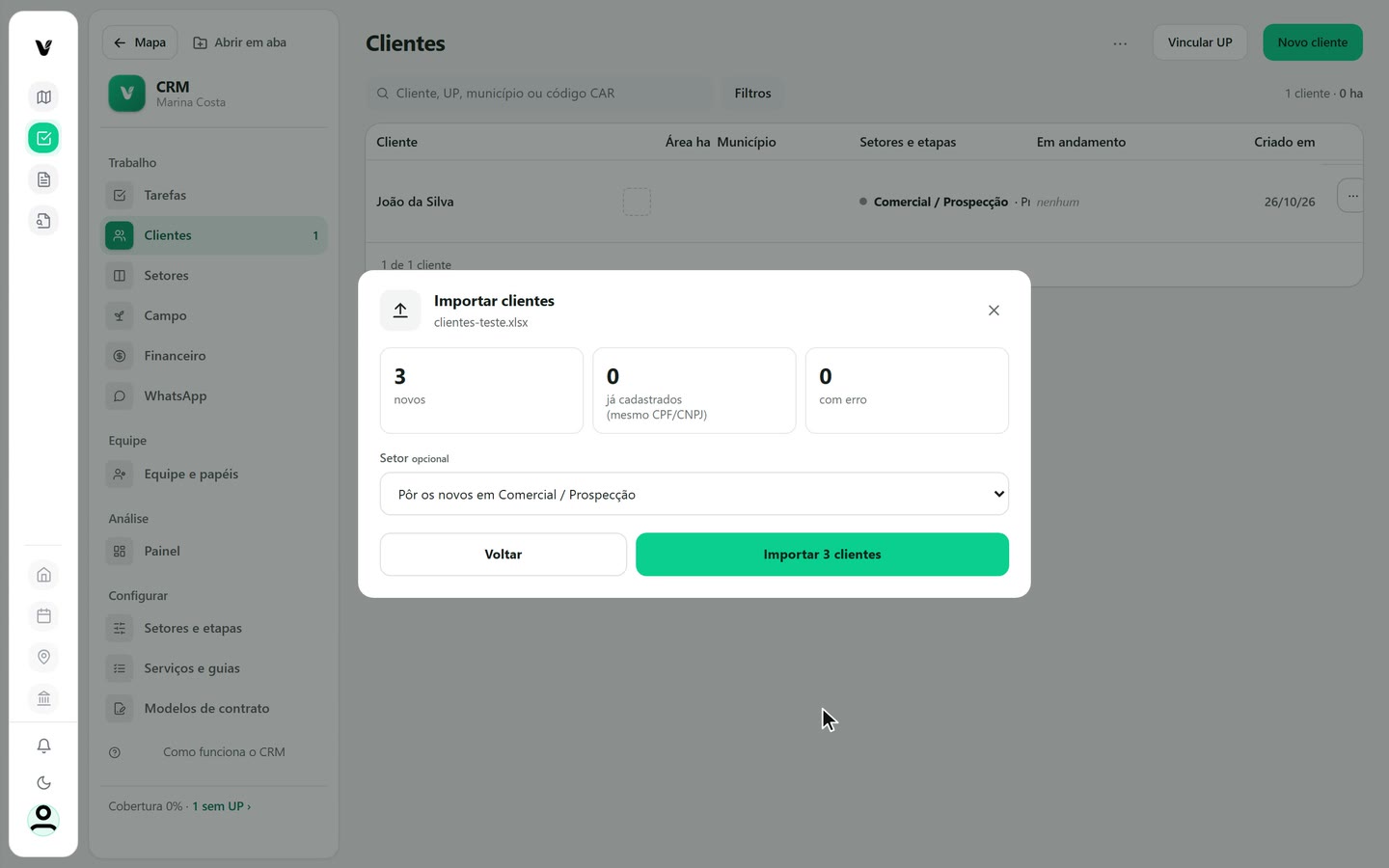
Captura do app Vigente em 26/10/2026, dados fictícios. Abra a ficha do cliente
Na lista, clique na linha do cliente. A ficha abre com o nome e o município no alto e o botão Editar cadastro à direita. Logo abaixo ficam o setor e as etapas dele, com a etapa atual destacada, e os totais: hectares, imóveis e serviços abertos. Quando faltam dados para o contrato, uma faixa avisa, como Faltam 6 dados para o contrato, com o botão Completar. Depois vêm as abas.
- Propriedades: a aba que abre primeiro: os imóveis do cliente e o botão + Vincular UP. Sem UP, aparece Nenhum imóvel cadastrado.
- Outras abas: Serviços e tarefas, Financeiro, Documentos, WhatsApp, Anotações e Histórico. Este tutorial não entra nelas.
A ficha é o lugar onde tudo do cliente se junta: imóveis, serviços e histórico.
Na tela
Editar cadastroCompletarPropriedadesServiços e tarefasFinanceiroDocumentosWhatsAppAnotaçõesHistórico+ Vincular UP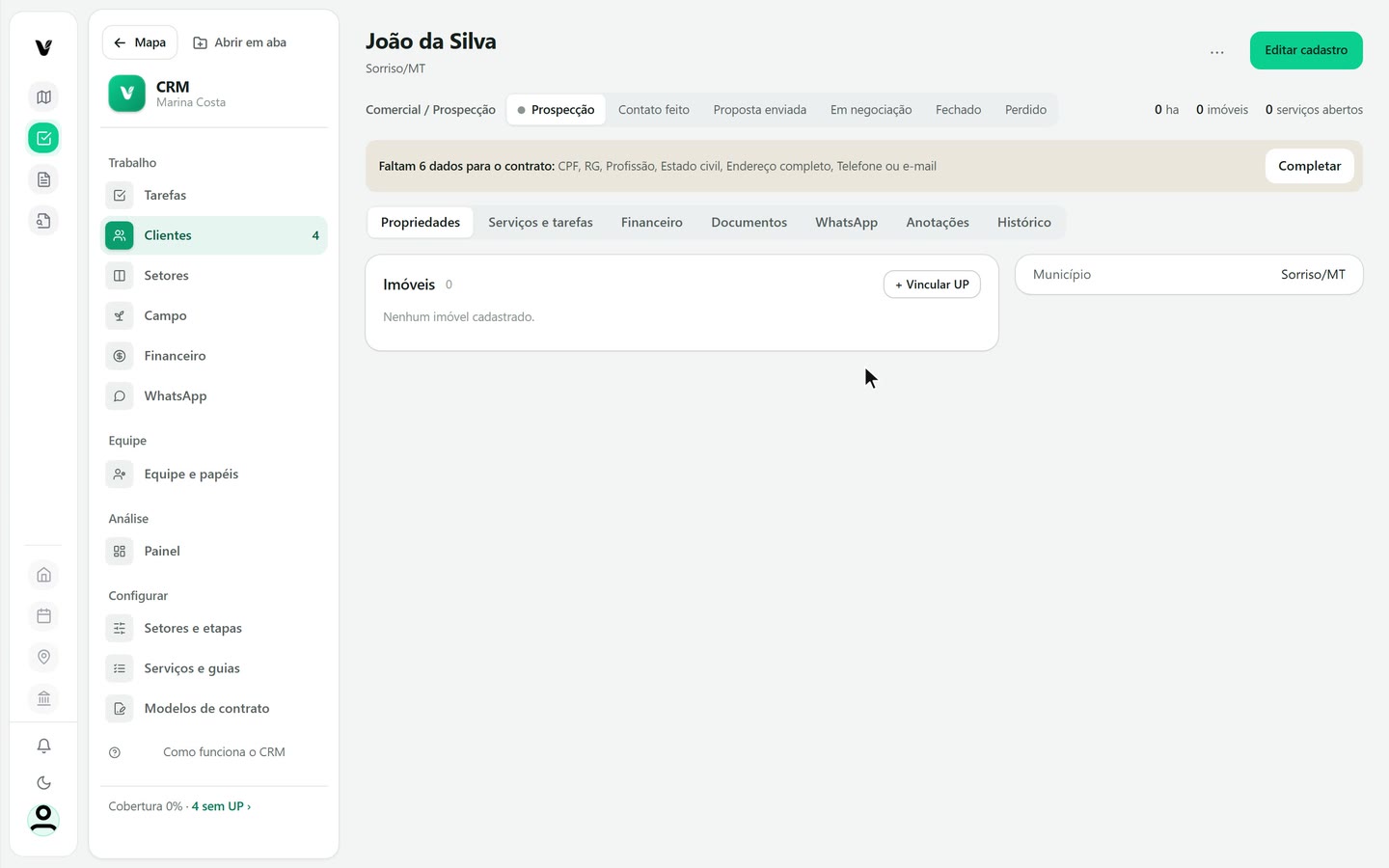
Captura do app Vigente em 26/10/2026, dados fictícios. Vincule uma UP ao cliente
Na aba Propriedades, clique em + Vincular UP. Abre o quadro Vincular unidade produtiva, com duas portas: Minhas UPs e Buscar por código. Em Minhas UPs ficam as UPs da sua conta, com um campo para buscar por nome, código ou município. Cada UP mostra o nome, o código, a área e a fonte (como SICAR). Clique em Vincular na UP escolhida, no exemplo a Fazenda Boa Vista, com 1.431,30 ha calculados.
Na tela
+ Vincular UPVincular unidade produtivaMinhas UPsBuscar por códigoVincularprincipal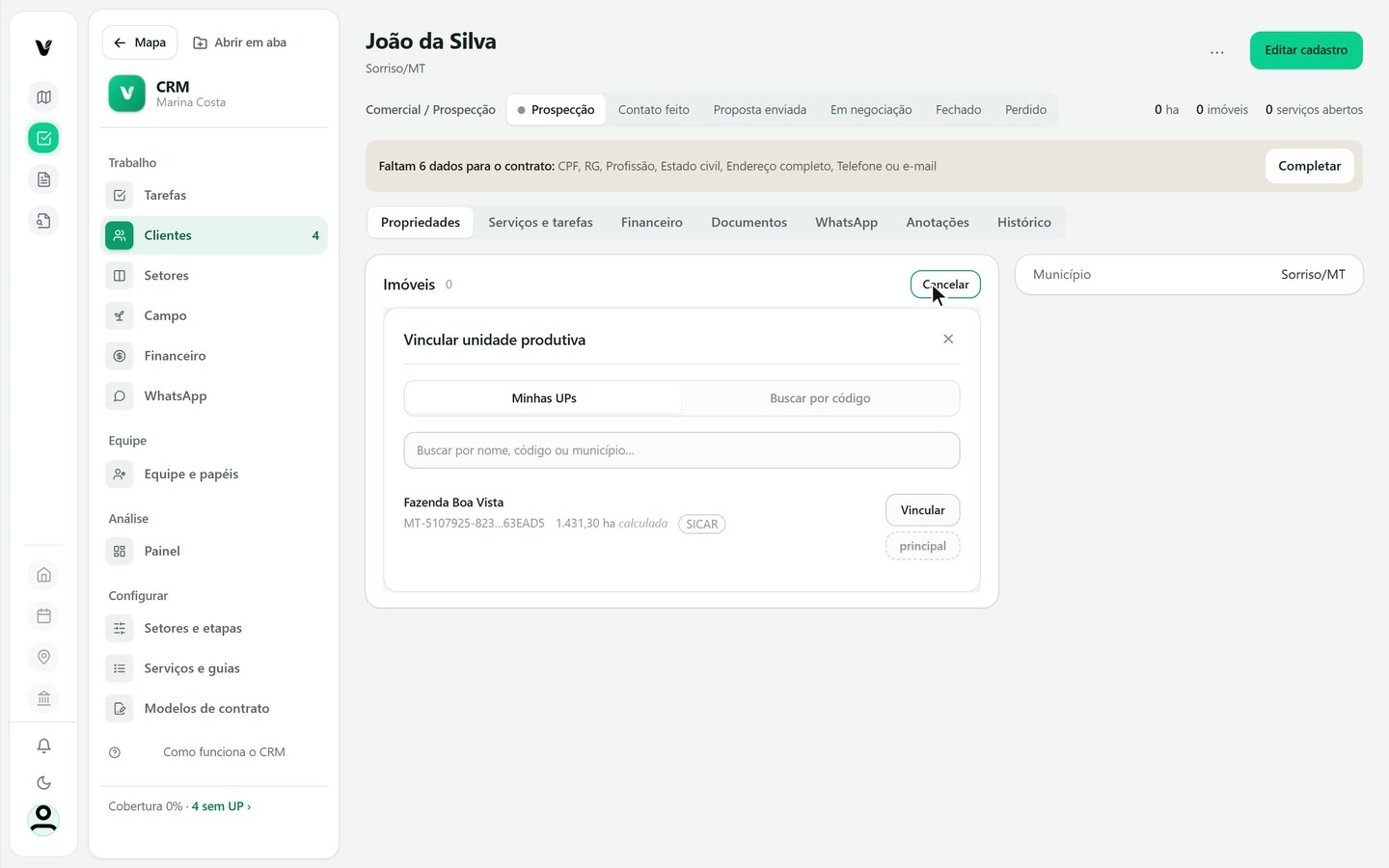
Captura do app Vigente em 26/10/2026, dados fictícios. Confira o imóvel na ficha
Pronto: o imóvel entra em Imóveis com o contorno desenhado, o nome, o código e a área. No alto da ficha, os totais passam a mostrar os hectares e 1 imóvel, e a aba Propriedades ganha o número 1. À direita, o cartão Base fundiária mostra de onde veio o dado, com a base (SICAR), o código e a palavra conferido.
- Ver no mapa: aparece ao passar o mouse sobre o imóvel. Abre a UP no mapa, já na aba CRM da ficha dela.
- Rotinas: também aparece ao passar o mouse sobre o imóvel.
- Tornar principal: aparece ao passar o mouse quando a UP vinculada não é a principal.
O vínculo também muda a Cobertura, no fim do menu, mas ela só conta clientes que estão num setor. No exemplo, com 4 clientes e 1 deles com UP, a linha mostra 25%.
Na tela
ImóveisBase fundiáriaVer no mapaRotinasTornar principalCobertura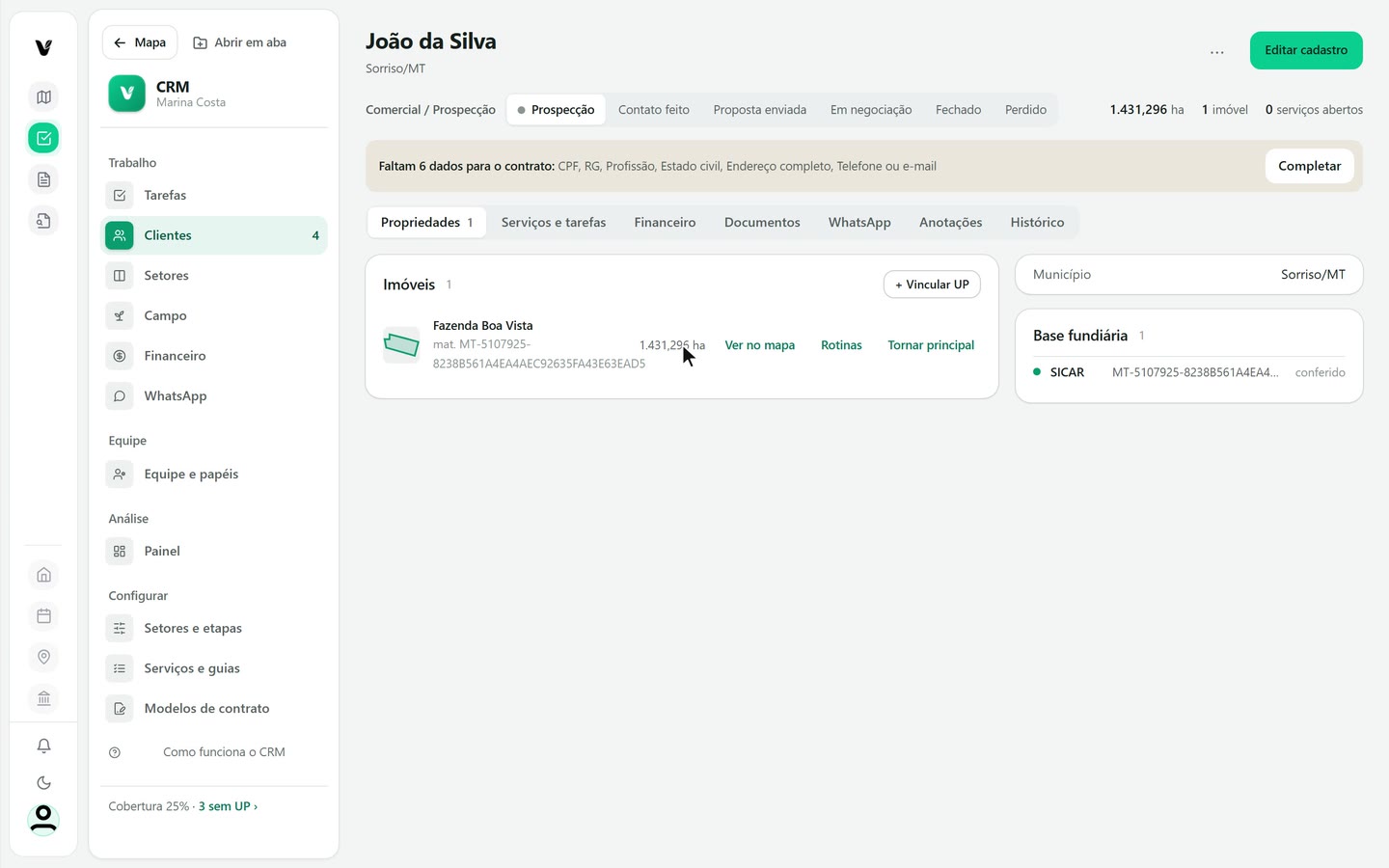
Captura do app Vigente em 26/10/2026, dados fictícios. Abra a UP do cliente no mapa
Na ficha, passe o mouse sobre o imóvel e clique em Ver no mapa. O mapa abre na UP, com a ficha dela na aba CRM. Nessa aba aparecem o nome do cliente, com o setor e a etapa, os serviços em andamento e as próximas tarefas, além dos botões + Serviço e + Tarefa. O link Abrir no CRM fica ao lado do nome do cliente.
Assim o CRM e o mapa ficam ligados: o cliente leva ao imóvel, e o imóvel mostra o cliente.
Na tela
Ver no mapaCRMAbrir no CRM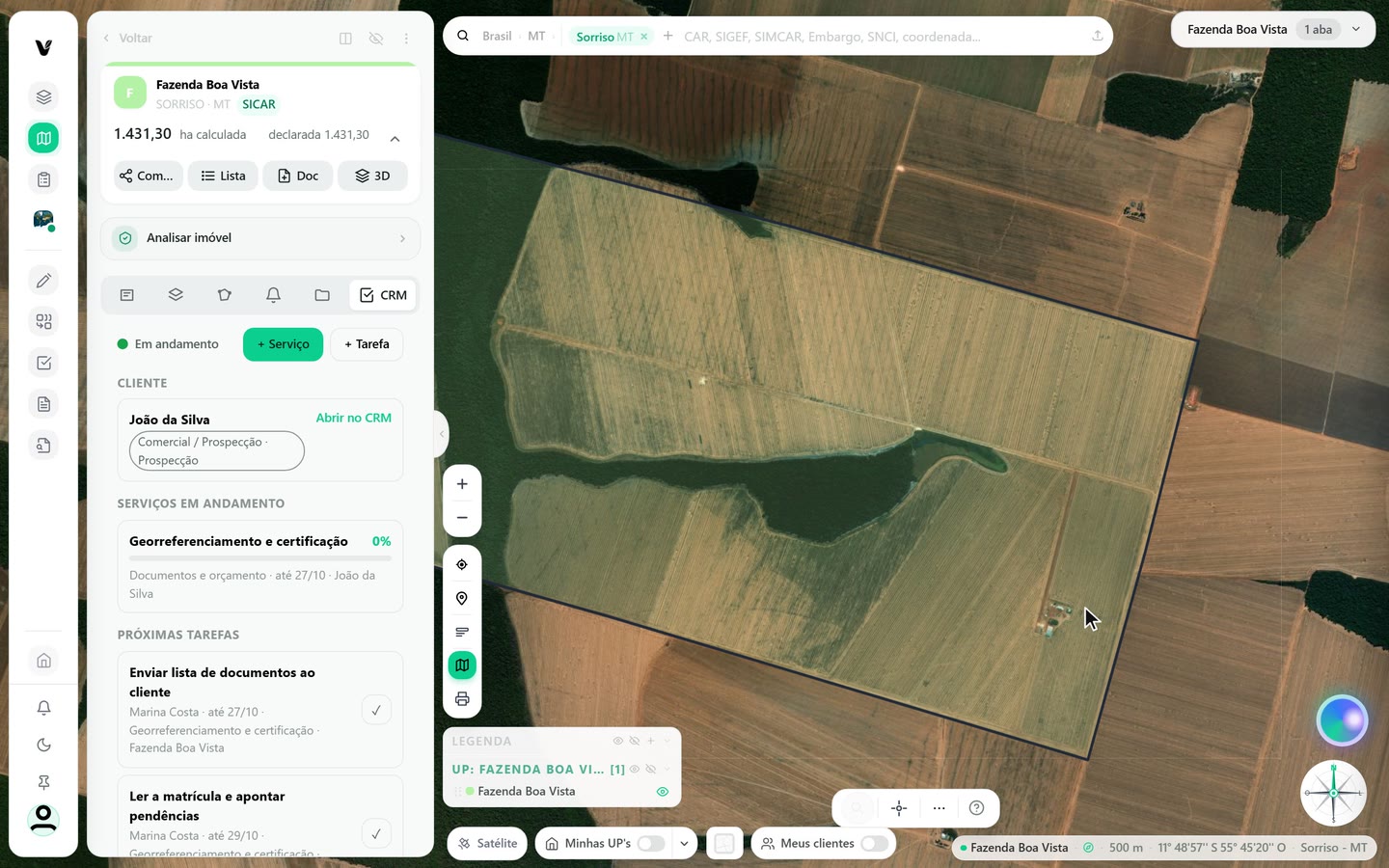
Captura do app Vigente em 26/10/2026, dados fictícios. Imagem de satélite do mapa: Esri World Imagery. Veja os clientes em Lista, Por etapa e Quadro
No menu, clique em Setores. Com ao menos um setor criado, a tela mostra três modos de ver os mesmos clientes, num seletor ao lado da busca: Lista, Por etapa e Quadro. No app, a tabela se chama Lista.
- Lista: uma tabela com Cliente, o contorno do imóvel, Área ha, Município, Etapa, Prazo e Resp. Cada linha tem uma caixa de seleção. Cliente que ainda não está no setor mostra + Pôr neste setor.
- Por etapa: os clientes agrupados por etapa, cada uma com a contagem e a área. Etapa sem cliente mostra Arraste um registro para, seguido do nome da etapa.
- Quadro: uma coluna por etapa, com um cartão por cliente: nome, área (ou sem área medida), município e as iniciais do cliente. Cada coluna termina com o botão + Adicionar. As etapas sem cliente ficam compactadas, lado a lado.
O mesmo cliente aparece nos três modos. Escolha a Lista para ver os dados lado a lado e o Quadro para ver o fluxo. Em Clientes, a lista não tem esse seletor: ela mostra toda a carteira, com ou sem setor.
Na tela
SetoresListaPor etapaQuadro+ Pôr neste setor+ AdicionarCompactar etapas vazias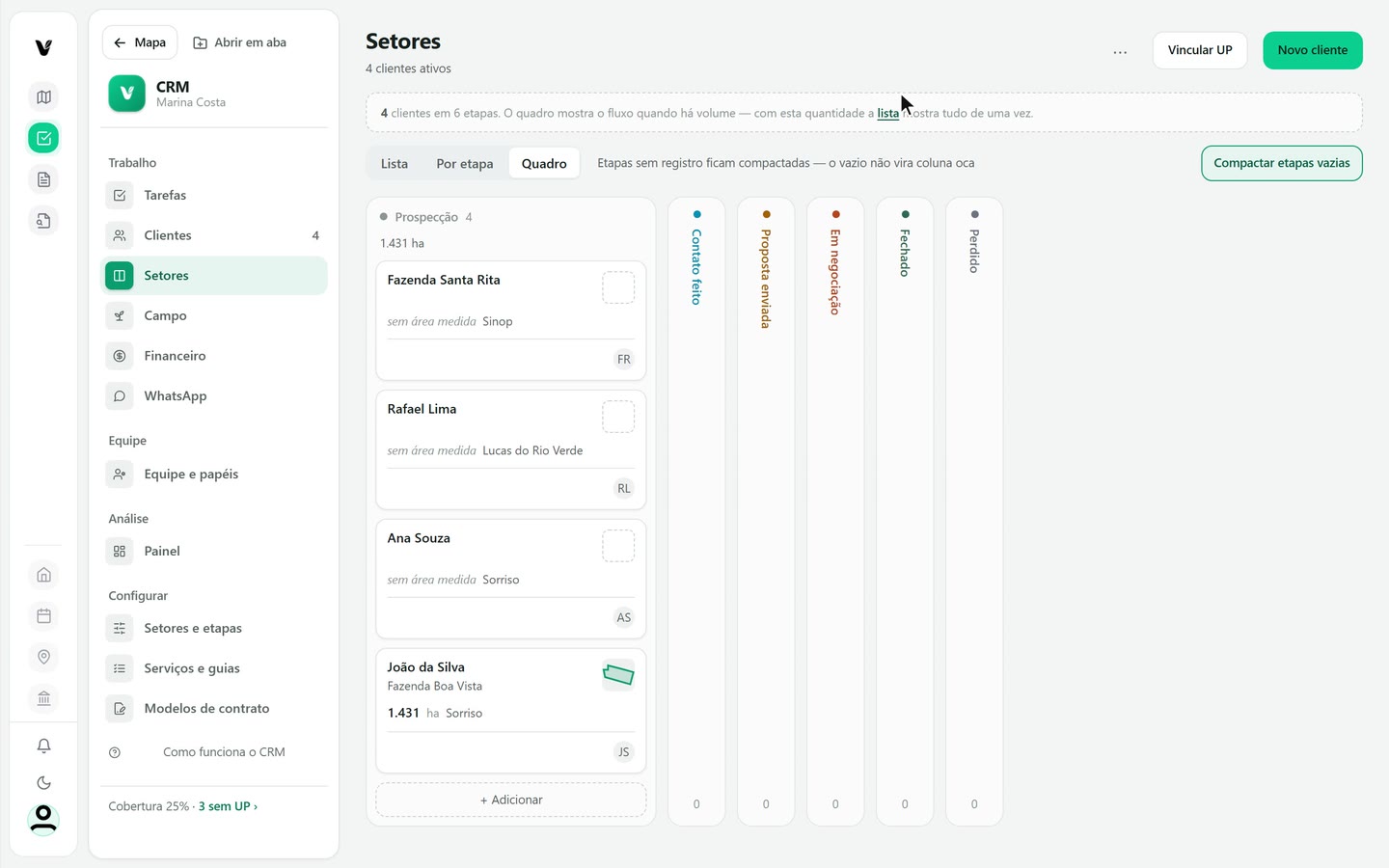
Captura do app Vigente em 26/10/2026, dados fictícios.
Atenção
- Só o nome é obrigatório no cadastro. A faixa Para contrato faltam avisa o que completar, mas não impede de salvar.
- A importação grava só depois de Importar. Antes disso, a Prévia mostra o que vai entrar, e você pode voltar e corrigir a planilha.
- O botão Vincular UP, no alto da tela Clientes, não abre o seletor de UPs: ele mostra uma página que pede para abrir um cliente. Faça o vínculo dentro da ficha, em + Vincular UP.
- Se acabou de criar o primeiro setor e a opção Setor não aparece na janela de importação, recarregue a página e importe de novo.
- A linha Cobertura, no fim do menu, pode demorar a refletir um vínculo recém-feito. Se não mudou, recarregue a página.
Se aparecer esta mensagem
| Mensagem na tela | O que fazer |
|---|---|
| Nenhum cliente ainda | A lista está vazia. Use Novo cliente ou Importar planilha. |
| Nenhum imóvel cadastrado. | O cliente ainda não tem UP. Clique em + Vincular UP. |
Siga os passos no app com a sua conta.