

Início / Tutoriais / Ferramentas do mapa
Prospect
Os imóveis de uma camada com a área entre um mínimo e um máximo, destacados no mapa do município.
Dia a diaTodos os planos
O que é
O Prospect é um filtro de tamanho. Você escolhe uma camada que está ligada no mapa, como o CAR, e uma faixa de área em hectares, e o mapa passa a mostrar só os imóveis dessa camada que cabem na faixa. É a forma mais rápida de achar, dentro de um município, as propriedades do porte que interessa: por exemplo, os imóveis do CAR entre 1.000 e 3.000 ha para uma abordagem comercial, ou só os pequenos para um programa de regularização.
Antes de começar
- Selecione o município no mapa: digite o nome na busca do topo.
- Ligue a camada que você quer filtrar, como a do CAR (Sicar). O Prospect só enxerga camadas que estão ligadas.
Passo a passo
Ligue a camada
No menu da esquerda, abra Camadas, escreva o nome da camada na busca e ligue a chave ao lado dela. Aqui, a camada Sicar, que traz os imóveis do CAR, e o mapa se enche de polígonos amarelos. O Prospect só lista as camadas que estão ligadas: se nenhuma estiver, a lista de camadas do filtro mostra Nenhuma camada ativa.
Antes de seguir, recolha o painel de Camadas pela setinha na borda dele. Com o painel aberto, a legenda do mapa anda para a direita e cobre a parte de baixo do filtro, onde fica o botão Aplicar.
Na tela
Camadas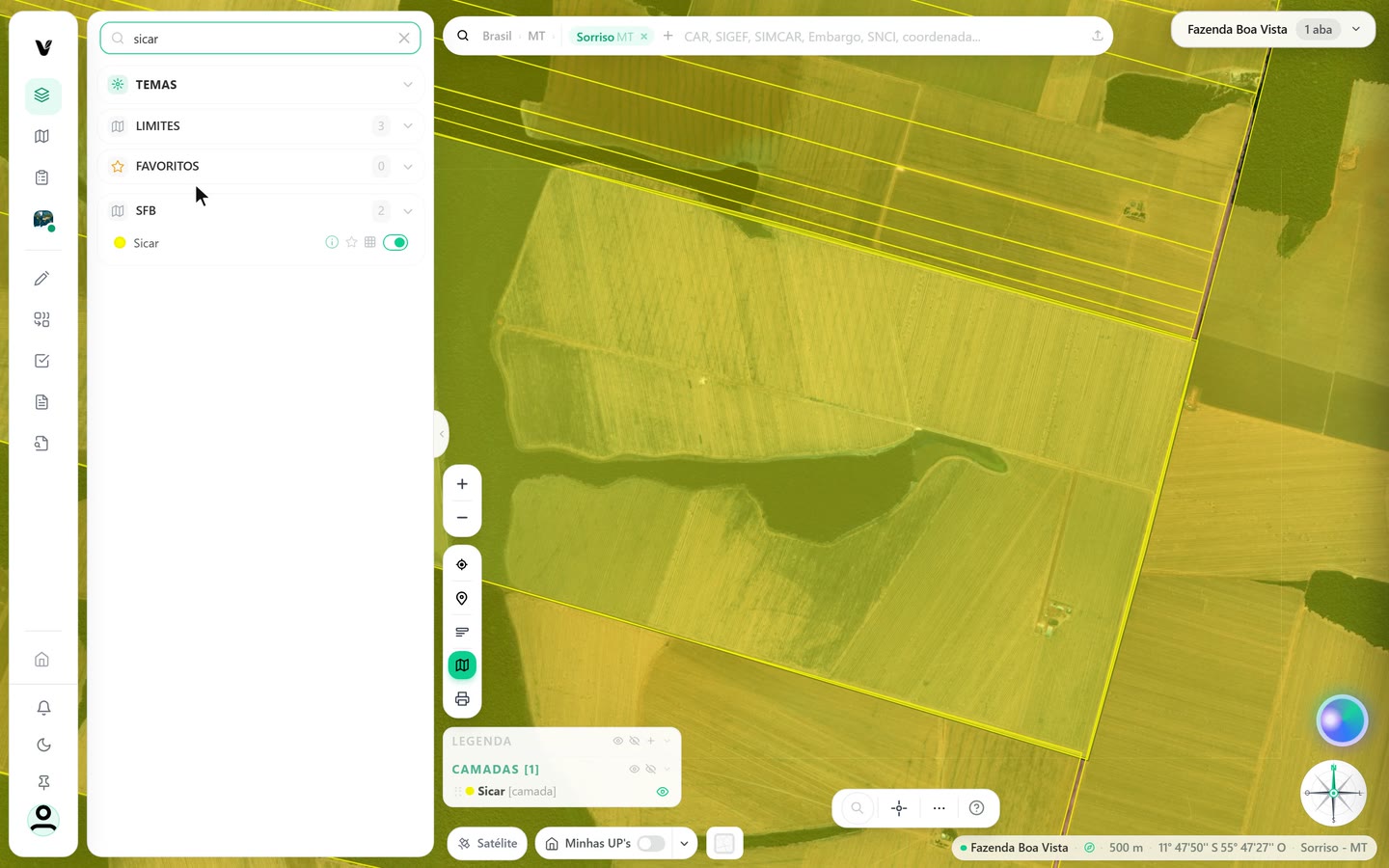
Captura do app Vigente em 22/10/2026, dados fictícios. Imagem de satélite do mapa: Esri World Imagery. Monte o filtro
Clique nos três pontos da barra de controles do mapa e em Prospect. Abre o Filtro Prospect, com três campos:
- Camada: a camada que será filtrada, escolhida entre as que estão ligadas.
- Mín (ha): a menor área aceita, em hectares. Em branco vale zero, ou seja, sem mínimo.
- Máx (ha): a maior área aceita, em hectares. Em branco vale infinito, ou seja, sem máximo.
Preencha só um dos lados quando a pergunta for "acima de" ou "abaixo de". Para "entre 1.000 e 3.000 ha", preencha os dois.
Na tela
ProspectCamadaMín (ha)Máx (ha)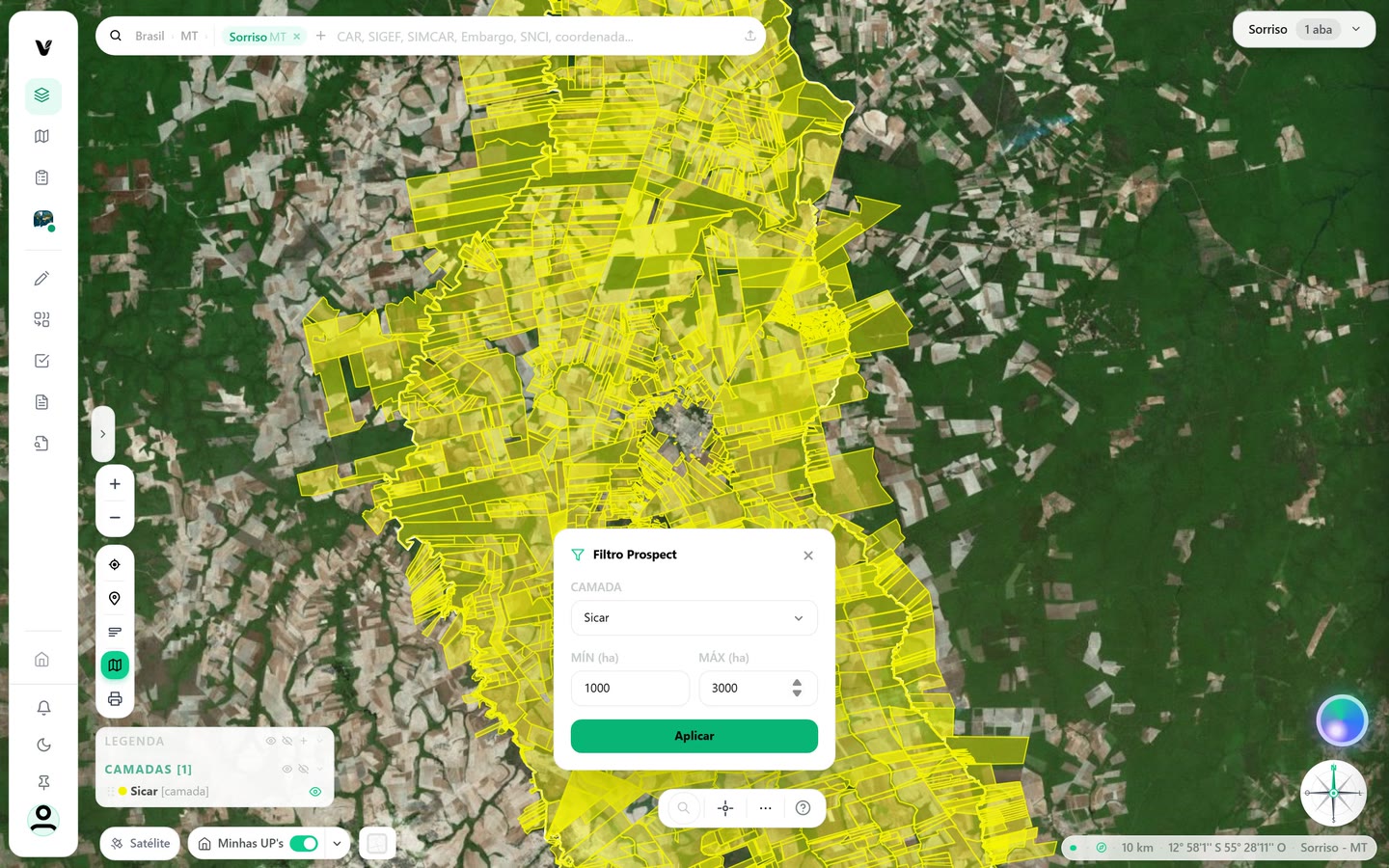
Captura do app Vigente em 22/10/2026, dados fictícios. Imagem de satélite do mapa: Esri World Imagery. Aplique e leia o resultado
Clique em Aplicar. O mapa filtra a camada: ficam visíveis só os imóveis cuja área está dentro da faixa, e os demais somem do mapa. Compare com a imagem anterior, em que todos os imóveis do município apareciam: o que sobra é o recorte que você pediu.
Clique em um imóvel que restou para abrir a ficha dele e ver os dados. Para voltar a mostrar tudo, abra o Prospect e clique em Limpar.
Na tela
AplicarLimpar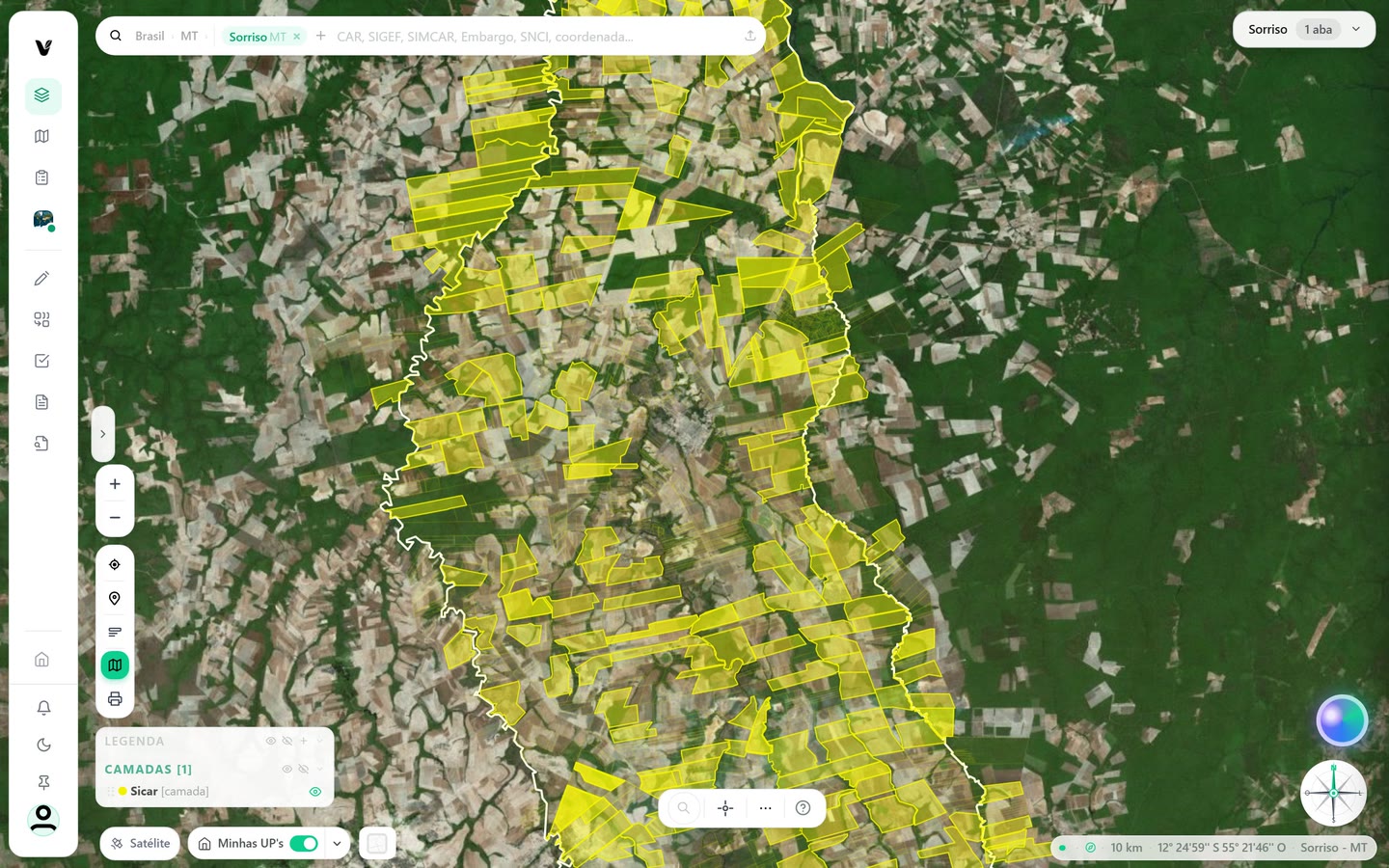
Captura do app Vigente em 22/10/2026, dados fictícios. Imagem de satélite do mapa: Esri World Imagery. Use um filtro por município
Quando há mais de um município na busca, o Filtro Prospect mostra dois modos. Mesmo filtro aplica a mesma faixa a todos. Por município deixa cada município com a sua faixa, e cada um já começa com o filtro que estava em Mesmo filtro, para você só mexer no que precisa ser diferente. Troque de município pelas etiquetas e clique em Aplicar em cada um.
Voltar de Por município para Mesmo filtro limpa tudo, porque não há como escolher qual das faixas valeria para todos.
Na tela
Mesmo filtroPor município
Atenção
- O Prospect filtra o que está no mapa: se a camada não cobre o município por inteiro, imóveis que não estão nela não aparecem. Um imóvel sem cadastro no CAR, por exemplo, não aparece na camada Sicar.
- A área de cada imóvel vem do cadastro da camada, que é declaratório. Confira o imóvel na ficha antes de contar com o tamanho.
- Ao trocar de município na busca, o filtro é limpo.
Siga os passos no app com a sua conta.