

Início / Tutoriais / Ferramentas do mapa
Buscar no mapa
Ache um município, um imóvel pelo código do CAR, SIGEF, SNCI ou embargo, ou um ponto pela coordenada.
BásicoTodos os planos
O que a busca acha
A barra de busca no alto do mapa acha um município, um imóvel pelo código do cadastro ou um ponto pela coordenada. Comece pelo município: as camadas do mapa só funcionam com um município escolhido.
Antes de começar
- Entre no app e abra o mapa.
- Tenha em mãos o nome do município, o código do imóvel ou a coordenada do ponto.
Passo a passo
Escolha o município
O município vem primeiro porque as camadas e a busca avançada trabalham dentro dele. Clique na barra de busca no alto do mapa e digite o nome. Em Municípios, clique no nome: ele vira uma etiqueta na barra, como Sorriso MT, e o mapa enquadra a área. Enquanto nenhum município está escolhido, a barra avisa Selecione um município para ativar as camadas. Para abrir outro, use o + ao lado da etiqueta; cabem 3 municípios abertos, e o x remove um deles. Brasil, no começo da barra, e a sigla do estado mudam o nível do mapa. Trocar de município recarrega as camadas daquela área, por isso confira a etiqueta antes de procurar um imóvel.
Para abrir mais um município, clique no + ao lado da etiqueta. Cabem até 3 municípios abertos; o x da etiqueta tira o município. Brasil e a sigla do estado, no começo da barra, tiram o município e voltam o mapa para o país ou para o estado.
Na tela
Cidade, CAR, SIGEF, SIMCAR, Embargo, SNCI ou coordenada (decimal, GMS, UTM)MunicípiosSelecione um município para ativar as camadasBrasilBusque o imóvel pelo código
Digite ou cole o código completo do CAR, do SIGEF, do SNCI ou do SIMCAR, ou o número do embargo. A barra separa o que encontrou: Resultado exato traz o imóvel com a base, o município, a situação e a área, e Sobrepostos ou vizinhos lista o que divide ou se sobrepõe a ele. Confira a base e a área antes de escolher, porque o mesmo número pode aparecer em mais de um cadastro ou em mais de um município. Passe o mouse na linha para ver os botões: Alerta cria um alerta para o imóvel e o cadastra como UP, que conta no limite do plano; a estrela guarda o resultado em Favoritos; Análise abre a escolha entre Análise e Diagnóstico do Imóvel Rural.
- Alerta: cria um alerta para o imóvel. Ele cadastra o imóvel como UP, que conta no limite do seu plano.
- Estrela: guarda o imóvel em Favoritos, na lista da barra.
- Análise: abre a escolha entre Análise e Diagnóstico do Imóvel Rural.
Para salvar o imóvel como UP, veja o tutorial Criar uma UP a partir de um imóvel do CAR, SIGEF ou SNCI.
Na tela
Resultado exatoSobrepostos ou vizinhosAlertaMarcar como favoritoAnálise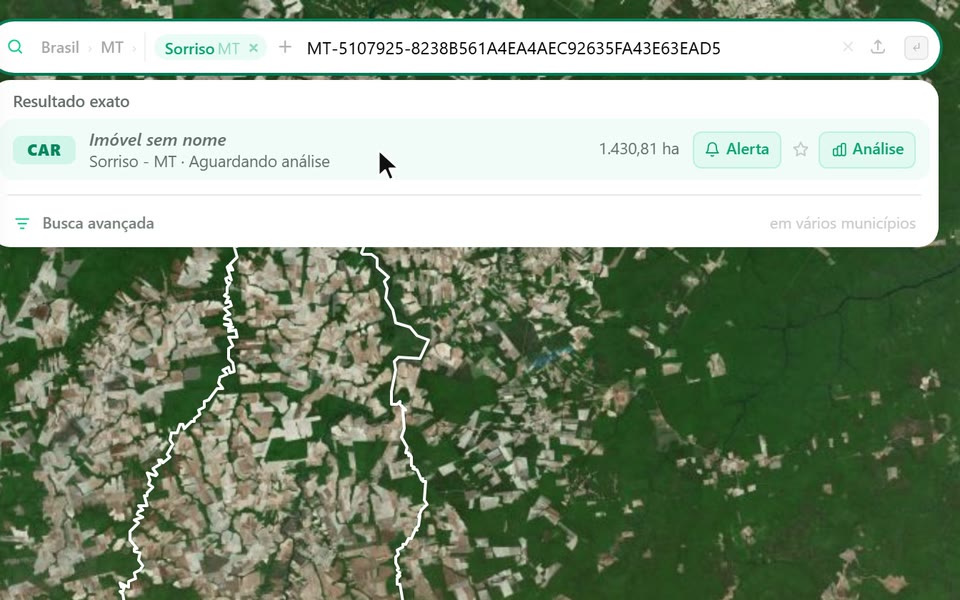
Captura do app Vigente em 22/10/2026, dados fictícios. Imagem de satélite do mapa: Esri World Imagery. Abra o imóvel no mapa
Clique no resultado. O mapa voa até o imóvel e desenha o contorno, para você conferir a forma e a posição antes de qualquer outra ação. Embaixo da busca aparece a barra do imóvel buscado, com a base, o nome, a área e o município. Ver leva o mapa de volta ao imóvel quando você se afastou; Ficha abre o cartão à direita, com as abas Dados e Ações; Análise abre a escolha entre Análise e Diagnóstico do Imóvel Rural. O x no fim da barra tira o imóvel do mapa, sem apagar nada do cadastro. Se o imóvel não tiver nome, a barra mostra o código e a área para você confirmar que é o mesmo registro.
- Ver: leva o mapa de novo até o imóvel.
- Ficha: abre o cartão do imóvel à direita, com as abas Dados e Ações.
- Análise: abre a escolha entre Análise e Diagnóstico do Imóvel Rural.
O x, no fim da barra, tira o imóvel do mapa.
Na tela
Imóvel buscadoVerFichaAnáliseDadosAçõesTirar do mapa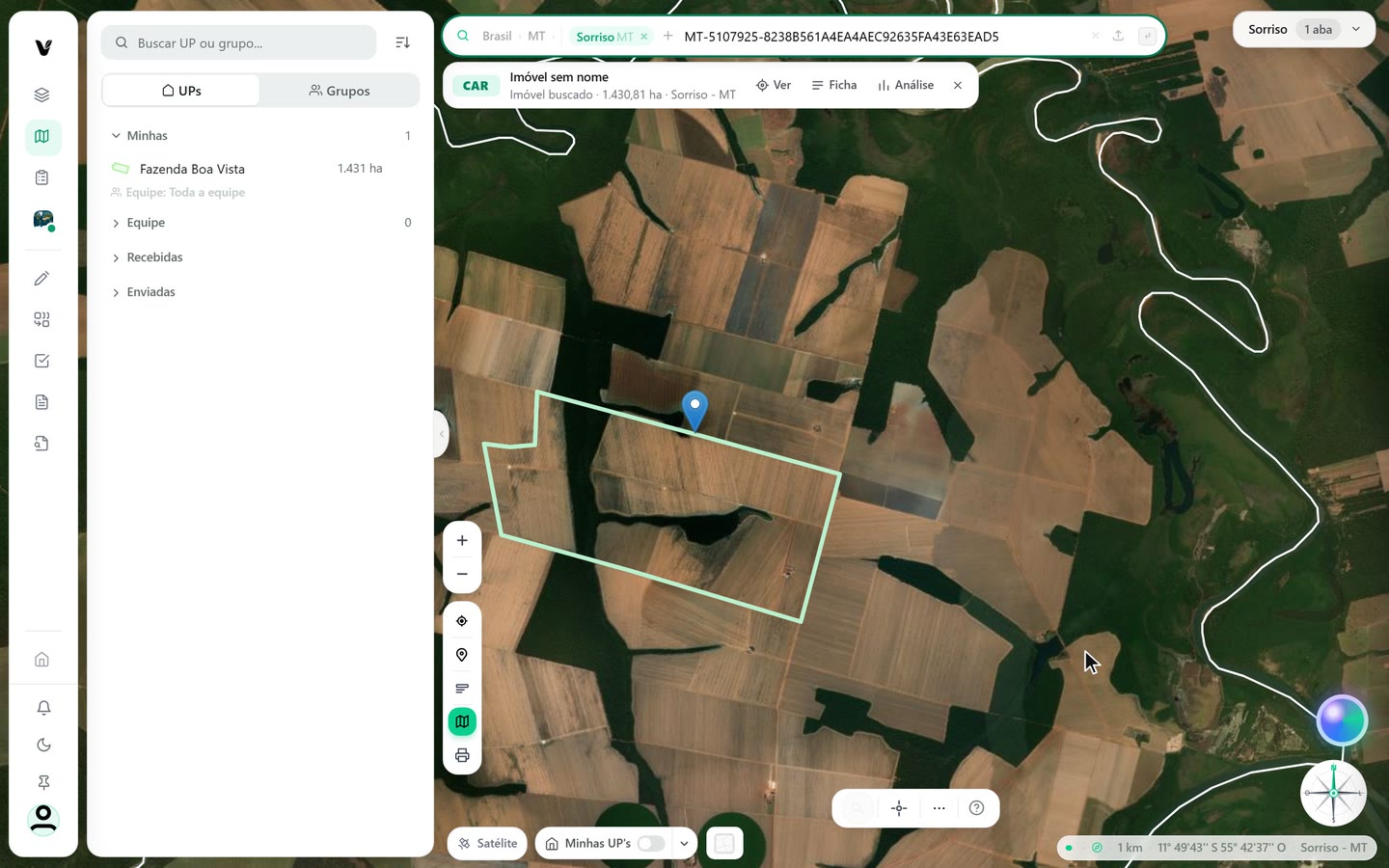
Captura do app Vigente em 22/10/2026, dados fictícios. Imagem de satélite do mapa: Esri World Imagery. Vá até uma coordenada
Cole a coordenada na barra, com a latitude primeiro. A lista mostra Coordenada e o atalho Ir para, com o ponto em decimal. Clique nele ou aperte Enter: o mapa vai até o ponto, marca o lugar e abre à direita o que existe ali, como imóvel, embargo ou unidade de conservação. Se nenhum município estava escolhido, o app ativa o município do ponto, o que também libera as camadas. A barra entende três formatos: Decimal, com os graus em casas decimais; GMS, com graus, minutos e segundos; e UTM, com a zona, o hemisfério N ou S, o leste e o norte. Use o formato do documento de origem para não trocar os eixos.
- Decimal: -11.806195, -55.777115
- GMS: 11°48'22.3"S 55°46'37.6"O
- UTM: 21 S 633226 8694586, ou seja, a zona, N ou S, o leste e o norte.
Com a barra vazia e sem município escolhido, a lista tem também Coordenadas, em Importar arquivo. Escolha Decimal, GMS ou UTM, preencha os campos e clique em Buscar.
Na tela
CoordenadaIr paraanalisa o ponto no mapa · EnterImportar arquivoCoordenadasDecimalGMSUTMBuscar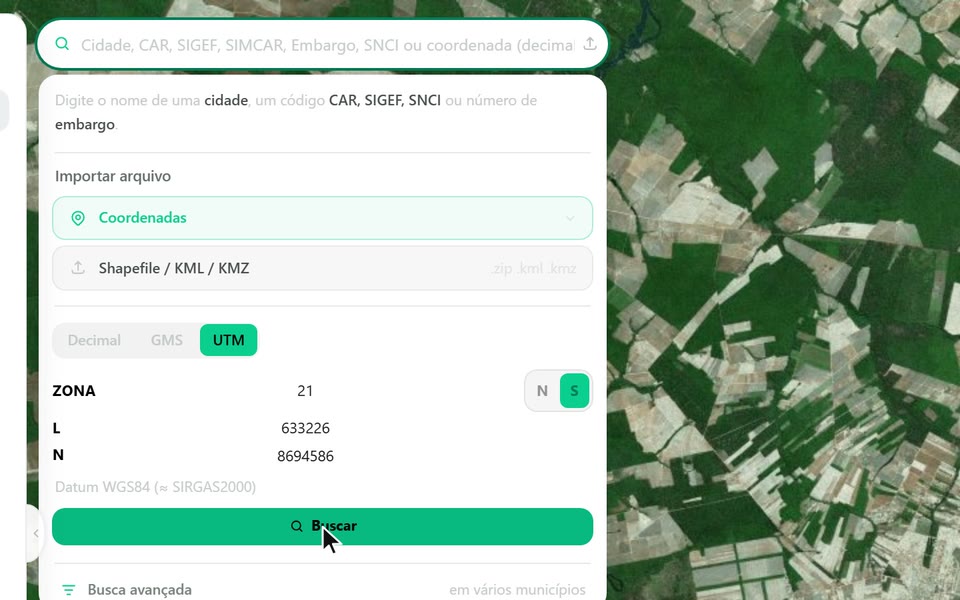
Captura do app Vigente em 22/10/2026, dados fictícios. Imagem de satélite do mapa: Esri World Imagery. Use os favoritos e os recentes
Clique na barra vazia para ver o que já usou. A lista separa Favoritos, Recentes e Ativos, que são os municípios abertos no momento. Clique numa linha para reabrir o município, o imóvel ou o ponto, sem digitar de novo. A estrela da linha põe ou tira dos favoritos, e o x tira dos recentes. Favoritos e recentes ficam guardados neste navegador, então servem para o seu dia a dia, mas não acompanham a conta em outro computador. Ativos é o retrato do que está no mapa agora: se um município não estiver ali, as camadas dele não estão carregadas. Limpe os recentes de vez em quando para a lista não virar uma segunda busca.
Favoritos e recentes ficam guardados neste navegador. Em outro computador ou navegador, a lista começa vazia.
Na tela
FavoritosRecentesAtivosMarcar como favoritoTirar dos favoritosTirar dos recentesBusque em vários municípios
No pé da lista da barra, clique em Busca avançada. A janela já vem com os municípios abertos e permite juntar outros pelo campo de município, até o limite de 10. Digite o que buscar, como nome, proprietário, CAR, SIGEF, matrícula ou CPF/CNPJ, ou deixe em branco para listar pela área e pela situação. A área mínima e a máxima ajudam a descartar registros muito pequenos ou muito grandes. Sem termo, as caixas de situação trazem os imóveis mais críticos de cada município, até 100 por tipo, o que é útil para uma varredura rápida. Clique em Buscar e depois num imóvel da lista: o mapa vai até ele e abre o cartão. Em alguns planos a procura fica restrita ao SIGEF, e a janela avisa.
Clique num imóvel da lista: o mapa vai até ele e abre o cartão. Em alguns planos a busca avançada procura só no SIGEF, e a janela avisa.
Na tela
Busca avançadaem vários municípios+ juntar município (ex.: Lucas do Rio Verde)nome, proprietário, CAR, SIGEF, matrícula, CPF/CNPJ…mínimamáximaCom desmatamento (PRODES)Com embargoEm área protegida (UC ou TI)Buscar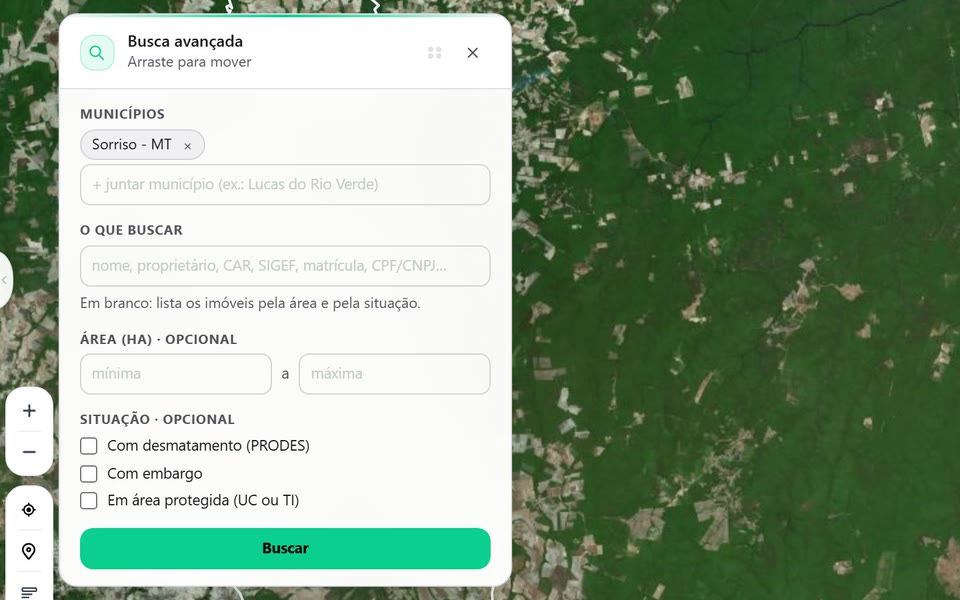
Captura do app Vigente em 22/10/2026, dados fictícios. Imagem de satélite do mapa: Esri World Imagery.
Atenção
- O botão Alerta do resultado cadastra o imóvel como UP, e essa UP conta no limite do seu plano. Para só ver o imóvel, clique no resultado.
- Com 3 ou 4 letras, a barra procura só municípios. Imóvel e código entram a partir de 5 caracteres.
- No UTM, use N ou S para o hemisfério. A barra não reconhece a letra da faixa, como L ou K.
Se aparecer esta mensagem
| Mensagem na tela | O que fazer |
|---|---|
| Nenhum resultado | Confira o código e digite o código completo, sem espaços. |
| Limite atingido | Você já tem 3 municípios abertos. Tire um pelo x da etiqueta e escolha o outro. |
| Nada encontrado aqui | Nenhuma base cobre o ponto. Confira a coordenada e a ordem: latitude primeiro. |
| Junte ao menos um município. | Na Busca avançada, digite um município no campo de município e escolha na lista. |
Siga os passos no app com a sua conta.