

Início / Tutoriais / Ferramentas do mapa
Abas do mapa
Várias UPs abertas ao mesmo tempo, cada uma na sua aba, com renomear, duplicar, fechar e os atalhos de teclado.
Dia a diaTodos os planos
O que são
As abas do mapa funcionam como as abas do navegador. Cada aba guarda o seu próprio mapa: a UP ou o grupo aberto, as camadas ligadas, os desenhos e o enquadramento (posição e zoom). Assim você compara duas fazendas, confere um vizinho ou faz um desenho sem perder o que estava na tela. Use quando precisar alternar entre dois ou mais imóveis ao longo do dia.
Antes de começar
- Tenha pelo menos duas UPs na conta, para ter o que alternar.
- As abas ficam no canto superior direito do mapa. Não há nada para ligar: elas já vêm no app.
Passo a passo
Abra a barra de abas
Abra uma UP pela lista do painel lateral. Com uma aba só, a barra aparece recolhida, como uma pastilha no canto superior direito, com o nome da aba e a contagem, por exemplo "1 aba". Clique na pastilha para abrir a barra inteira. Cada aba mostra um ícone e o nome. Para a UP, o nome da aba é o nome da UP.
- Nome da aba: nomes longos são cortados. Pare o mouse sobre a aba para ver o cartão com o nome inteiro, o município e um resumo do que ela guarda, como "Sem camadas nem desenhos".
- Ponto na aba: aparece quando a aba tem traços desenhados. É um aviso de que há trabalho nela que se perderia se você a fechasse.
- +: abre uma aba nova (Alt+N).
- Seta para baixo: abre a lista de todas as abas (Alt+A).
- Seta para cima: recolhe a barra de volta à pastilha.
O app guarda as abas enquanto a janela do navegador fica aberta. Ao entrar de novo, ele pode avisar "Você tinha N abas abertas." com o botão Restaurar.
Na tela
1 abaNova abaTodas as abasRecolher as abas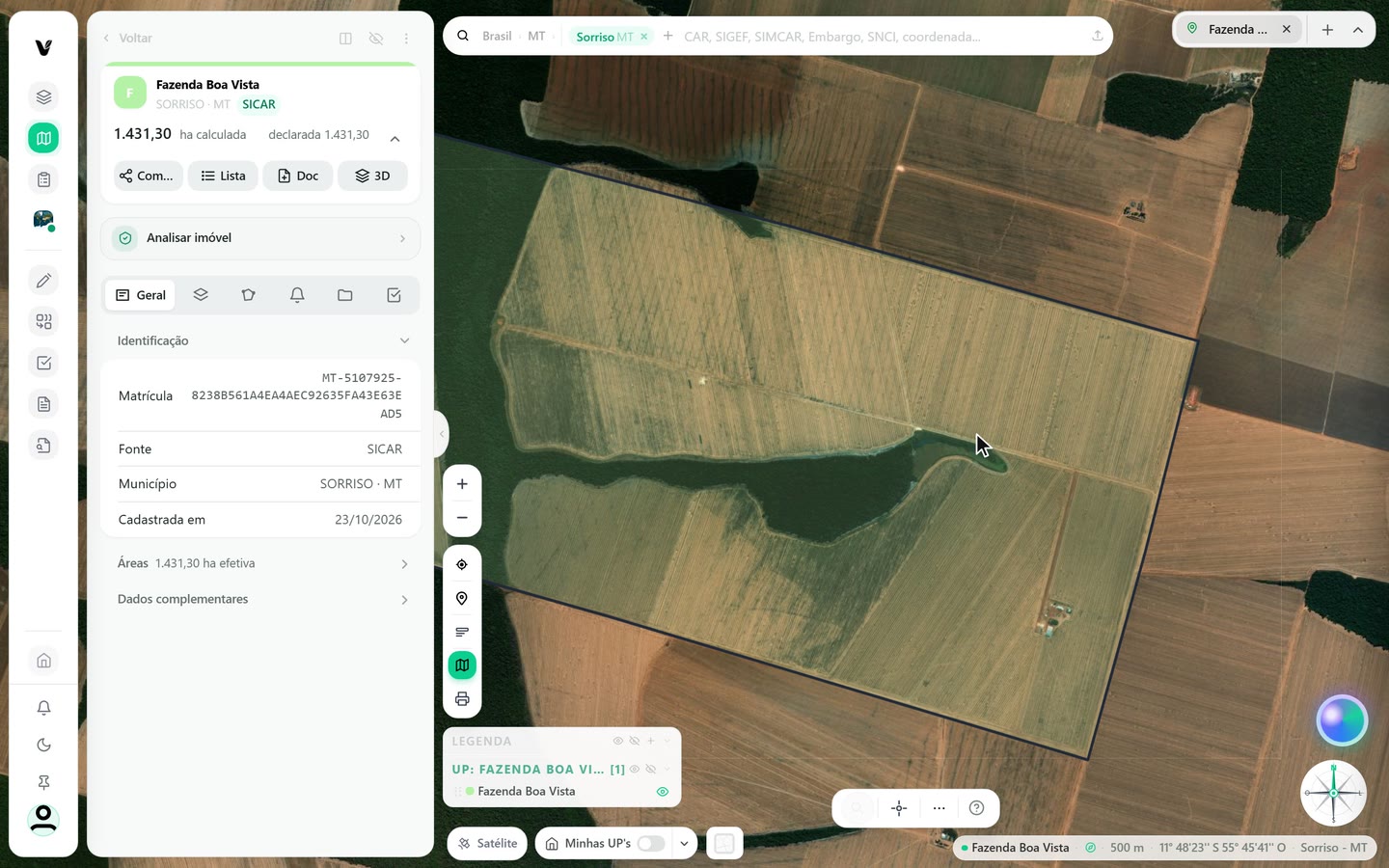
Captura do app Vigente em 23/10/2026, dados fictícios. Imagem de satélite do mapa: Esri World Imagery. Abra outra UP em uma nova aba
Clique no "+" da barra, ou aperte Alt+N. A aba nova abre em branco, com o nome "Mapa" e a lista de UPs na lateral. Clique na segunda UP da lista: a aba passa a mostrar essa UP e ganha o nome dela. A primeira UP continua na aba anterior, do jeito que você deixou.
Se você clicar numa UP estando numa aba que já tem conteúdo, essa aba troca de UP, como um link no navegador. Para abrir a UP em uma aba adicional, segure Ctrl (no Mac, Cmd) ao clicar, ou clique com o botão do meio do mouse. Se a UP já estiver aberta em outra aba, o app leva você até ela e avisa "Esta UP já estava aberta em outra aba.", com o botão "Abrir outra". O limite é de 20 abas. Ao chegar nele o app avisa "Limite de 20 abas. Feche uma para abrir outra."
Na tela
Nova abaMapaAbrir outra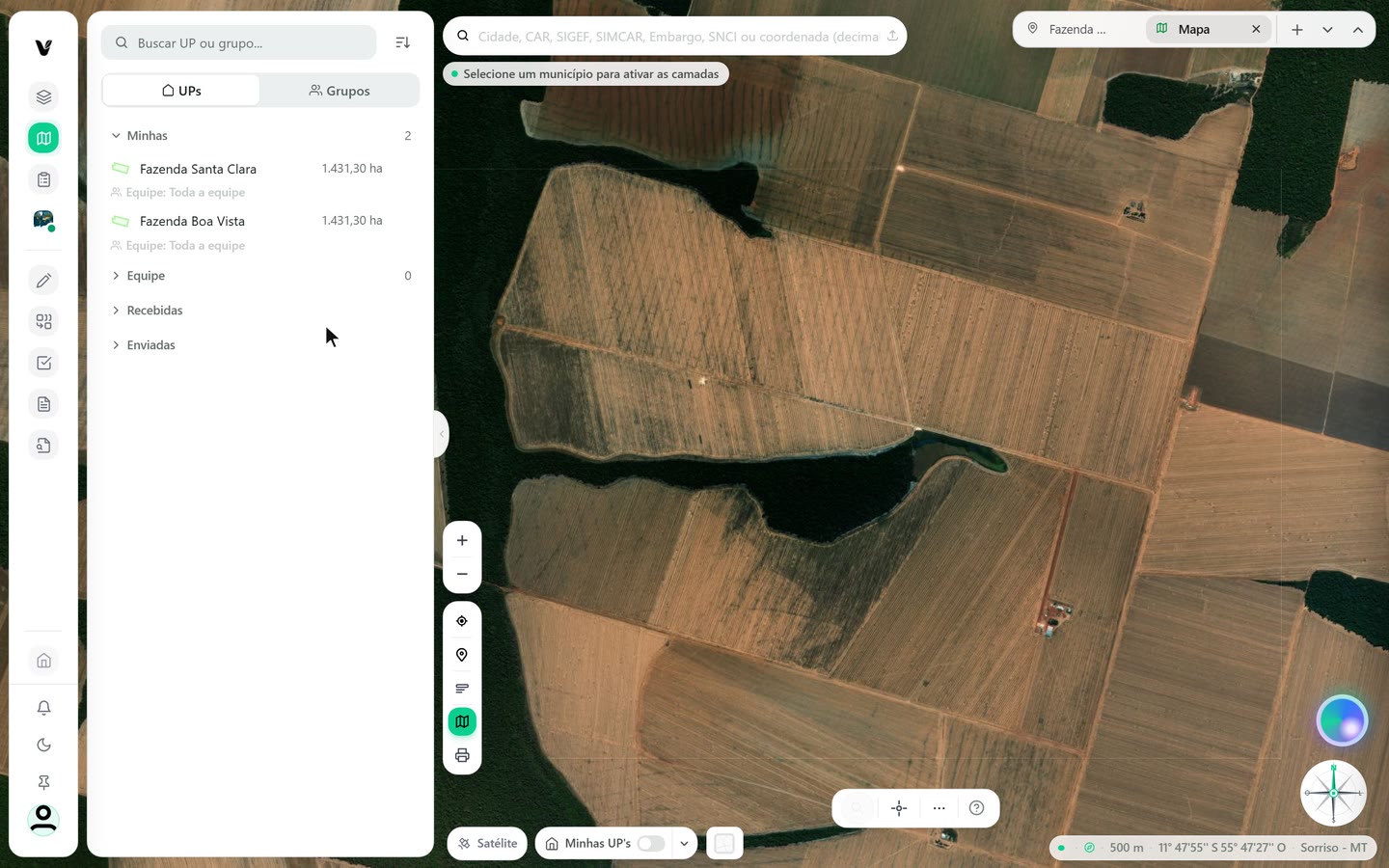
Captura do app Vigente em 23/10/2026, dados fictícios. Imagem de satélite do mapa: Esri World Imagery. Alterne entre as abas
Clique na aba que você quer ver. O mapa vai para o lugar, o zoom e a UP daquela aba, e o painel lateral mostra a ficha dela. O vídeo alterna entre as duas fazendas abertas nas abas.
- Alt+1 a Alt+8: vão direto para a primeira, segunda, até a oitava aba.
- Alt+9: vai para a última aba, seja qual for o número dela.
- Alt+PageDown e Alt+PageUp: vão para a aba seguinte e para a anterior.
Se a aba que você está deixando tem camadas ligadas, o app pergunta "Há 1 camada ligada nesta aba", com os botões "Trocar sem elas" e "Levar as camadas". Escolha "Levar as camadas" para ver as mesmas camadas de referência na outra UP. Marque "Não perguntar de novo" para guardar a escolha. Para voltar a ser perguntado, use "Voltar a perguntar sobre camadas" no menu da aba.
Na tela
Trocar sem elasLevar as camadasNão perguntar de novoCaptura do app Vigente em 23/10/2026, dados fictícios. Imagem de satélite do mapa: Esri World Imagery. Renomeie a aba
Dê um duplo clique na aba, ou use "Renomear" no menu dela (veja o passo seguinte). O nome vira um campo de texto. Digite o novo nome, de até 60 caracteres, e aperte Enter para confirmar ou Esc para cancelar. No exemplo, a aba da segunda fazenda virou "Vizinha".
Um nome que você escolheu fica fixo: o app não o troca mais pelo nome da UP. Para voltar ao nome automático, apague o texto e confirme com o campo vazio.
Na tela
Renomear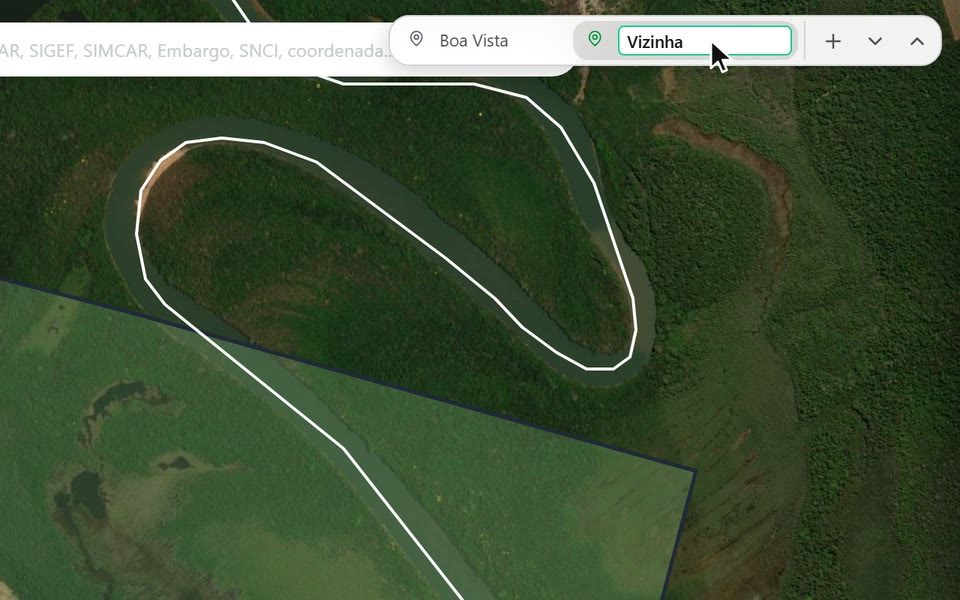
Captura do app Vigente em 23/10/2026, dados fictícios. Imagem de satélite do mapa: Esri World Imagery. Use o menu da aba
Clique com o botão direito sobre uma aba para abrir o menu. Ele reúne as ações que valem para aquela aba:
- Nova aba à direita: abre uma aba em branco ao lado desta (Alt+N).
- Duplicar: cria uma cópia da aba com a UP, as camadas e os desenhos de agora. Útil para testar uma ideia sem mexer no original.
- Fixar: deixa a aba só com o ícone e sem botão de fechar, para não fechar sem querer. O mesmo botão vira "Desafixar".
- Limpar aba: devolve a aba ao mapa em branco, mantendo a base do mapa e o enquadramento.
- Fechar: fecha a aba (Alt+W).
- Fechar as outras: fecha todas, menos esta.
- Fechar à direita: fecha as abas que estão depois desta.
- Reabrir aba fechada: traz de volta a última aba fechada, com o que ela tinha (Alt+R).
Fechar nunca perde o trabalho na hora: o aviso "Aba ... fechada." traz o botão Desfazer. Ao fechar várias abas de uma vez (três ou mais, ou alguma com desenho), o app pede confirmação. Abas fixadas não são fechadas por "Fechar as outras". Também dá para arrastar a aba para mudar a ordem.
Na tela
Nova aba à direitaDuplicarFixarLimpar abaFecharFechar as outrasFechar à direitaReabrir aba fechada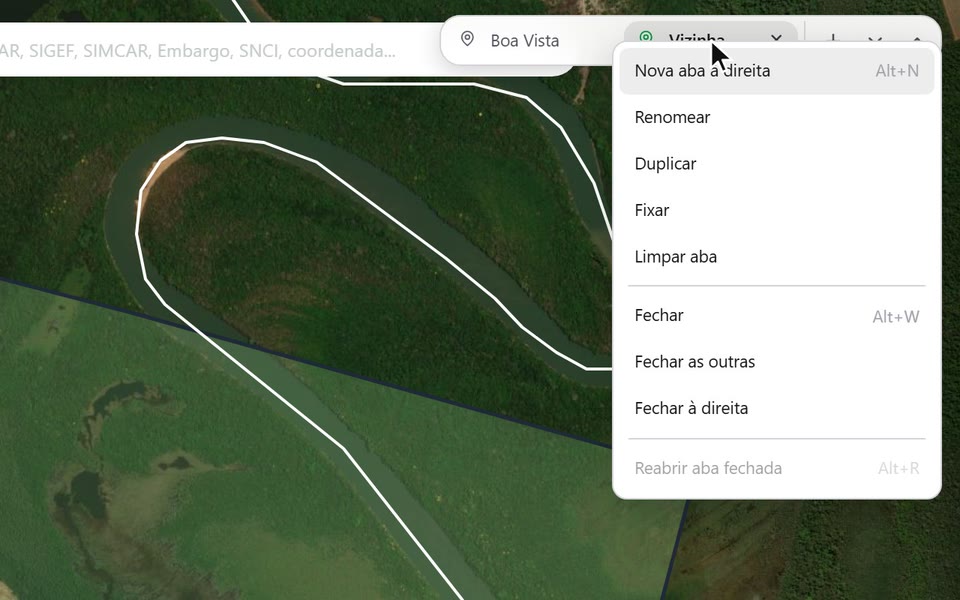
Captura do app Vigente em 23/10/2026, dados fictícios. Imagem de satélite do mapa: Esri World Imagery. Veja todas as abas e os atalhos
Clique na seta para baixo da barra, ou aperte Alt+A, para abrir a lista de todas as abas, com um campo "Buscar abas". Digite parte do nome para filtrar e clique na aba para ir até ela. Cada linha tem um X para fechar. Quando as abas não cabem na barra, o contador "+N" abre a mesma lista.
- Alt+N: nova aba.
- Alt+W: fecha a aba atual.
- Alt+R: reabre a última aba fechada.
- Alt+1 a 9: vai para a aba pela posição.
- Alt+A: abre a lista de todas as abas.
Os atalhos só valem sobre o mapa e não funcionam enquanto você digita num campo. Em teclado ABNT2, Alt+/ mostra a lista de atalhos na tela.
Na tela
Buscar abasTodas as abas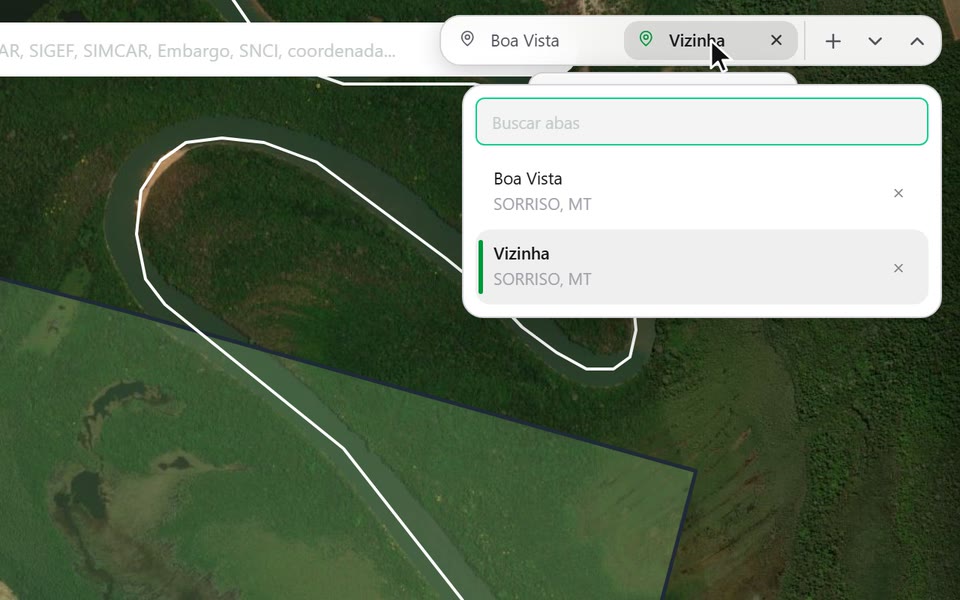
Captura do app Vigente em 23/10/2026, dados fictícios. Imagem de satélite do mapa: Esri World Imagery.
Atenção
- Cada aba tem as suas camadas. Ao trocar de aba, as camadas da anterior saem do mapa e voltam quando você volta para ela, a menos que você escolha "Levar as camadas".
- As abas ficam guardadas neste navegador, e não na sua conta. Em outro computador você começa sem elas.
- Se o app avisar "Não deu para salvar as abas neste navegador", feche abas com muitos desenhos.
Siga os passos no app com a sua conta.