

Início / Tutoriais / Ferramentas do mapa
Imprimir e exportar o mapa
Baixe o mapa à vista em imagem ou PDF e saiba o que entra no arquivo e o que fica de fora.
Dia a diaTodos os planos
Para que serve
O ícone de impressora da barra do mapa baixa o que está na tela como imagem ou como PDF em tamanho A4. Serve para anexar um croqui a um laudo, mandar a vista de uma fazenda a quem não tem conta ou guardar o mapa de um dia. O arquivo leva o enquadramento que você deixou na tela, mas não leva tudo o que você vê. Este tutorial mostra como montar a vista e o que sai de fato no arquivo.
Antes de começar
- Abra uma UP no mapa. Veja o tutorial Buscar no mapa.
- Ligue ao menos uma camada, se quiser vê-la na tela. Veja o tutorial Camadas do mapa.
- Escolha a base do mapa. Veja o tutorial Imagens de satélite.
Passo a passo
Monte a vista que você quer levar
O arquivo copia o enquadramento da tela, então arrume o mapa antes de exportar. Use o mais e o menos da barra do mapa para aproximar ou afastar, arraste o mapa para centralizar a área e escolha a base no seletor do canto de baixo, como Satélite. Na imagem ao lado, a UP Fazenda Boa Vista está aberta e a camada Sicar está ligada, por isso a legenda lista as duas. Quando a vista estiver como você quer, siga para os rótulos e as divisas.
- Barra do mapa: fica na esquerda do mapa, ao lado do menu. Perto do zoom ficam os botões de localização e de Marcador. Mais abaixo, Rótulos, Divisas e a impressora.
- Legenda: o quadro no canto de baixo lista as camadas e as UPs que estão à vista.
- Escala e coordenadas: ficam no canto de baixo e mostram a distância de referência da vista.
Tudo o que você mudar na vista, como zoom e posição, muda também o arquivo que será baixado.
Na tela
LegendaSatélite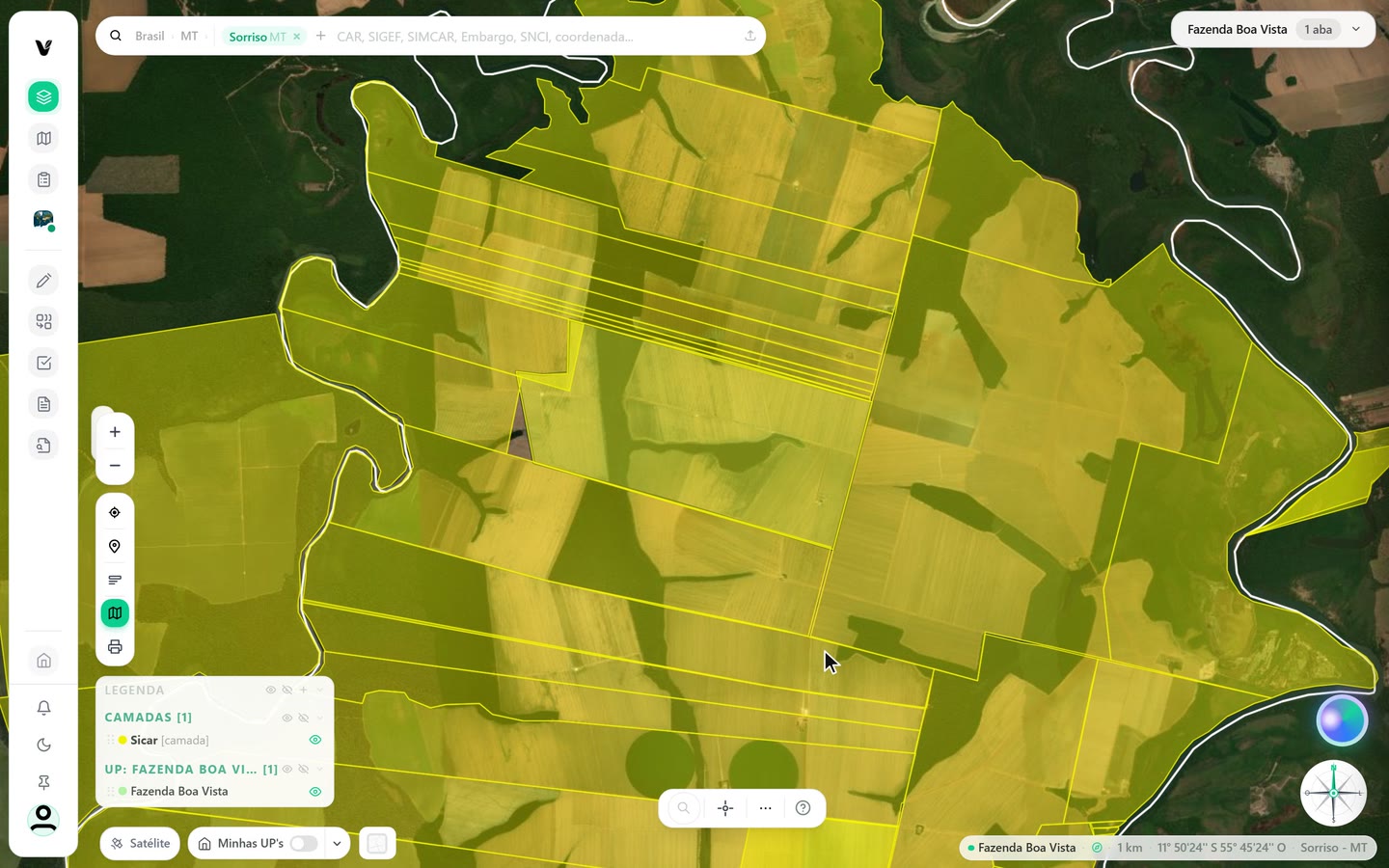
Captura do app Vigente em 23/10/2026, dados fictícios. Imagem de satélite do mapa: Esri World Imagery. Escreva nomes e áreas sobre as feições
Clique no ícone Rótulos da barra do mapa. Abre um pequeno quadro com duas opções. Nomes escreve o nome de cada feição desenhada, quando ela tem um. Áreas escreve a área em hectares sobre cada feição. Cada opção mostra um ponto verde quando está ligada, e o ícone Rótulos fica verde enquanto houver rótulo ligado. Na imagem, as duas estão ligadas: cada propriedade do Sicar ganhou a sua área, como 1.431,33 ha. Clique de novo na opção para desligar. Feche o quadro no X ou clicando outra vez no ícone.
- Nomes: mostra o nome da feição, se houver.
- Áreas: mostra a área em ha sobre cada feição.
Rótulos ajudam a ler o mapa na tela, mas nos testes eles não foram para o arquivo. Veja o aviso sobre Áreas no fim do tutorial antes de exportar.
Na tela
RótulosNomesÁreas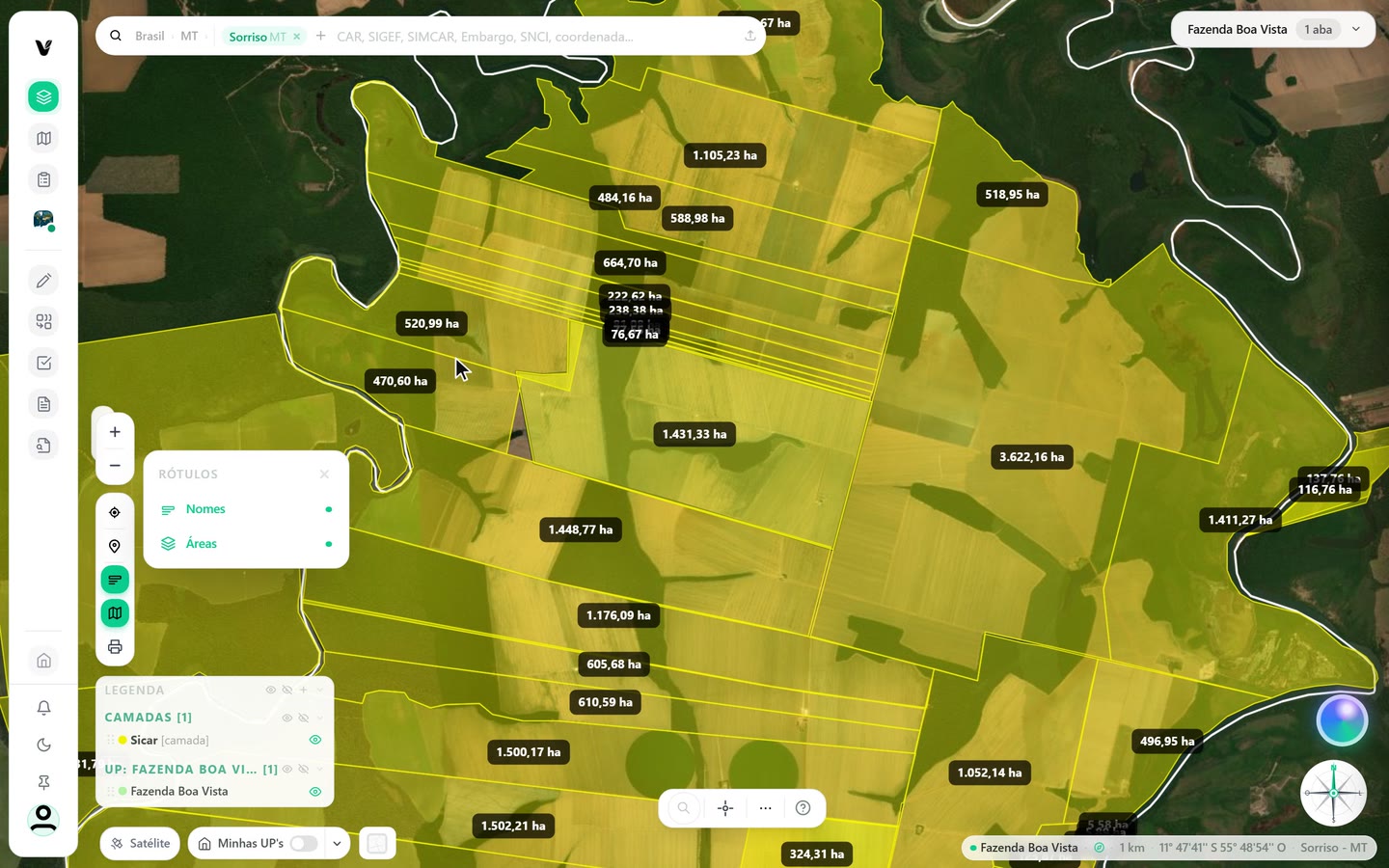
Captura do app Vigente em 23/10/2026, dados fictícios. Imagem de satélite do mapa: Esri World Imagery. Ligue ou desligue as divisas
O ícone Divisas, ao lado de Rótulos, liga as linhas de divisa. Com o Brasil todo à vista, aparecem as linhas dos estados. Com um estado em foco, aparecem as dos municípios. O ícone fica verde quando as divisas estão ligadas, e elas já vêm ligadas ao abrir o mapa. Na imagem, a linha branca que serpenteia pelo mapa é a divisa do município de Sorriso. Clique uma vez para desligar e outra para ligar de novo. Afaste o mapa se a linha não aparecer: ela só entra na vista quando a divisa está dentro da área mostrada.
- Ícone verde: divisas ligadas.
- Ícone sem cor: divisas desligadas, o mapa fica sem as linhas brancas.
As divisas entraram no PDF dos testes. Desligue se quiser um mapa limpo, só com a base e a UP.
Na tela
Divisas de estados e municípios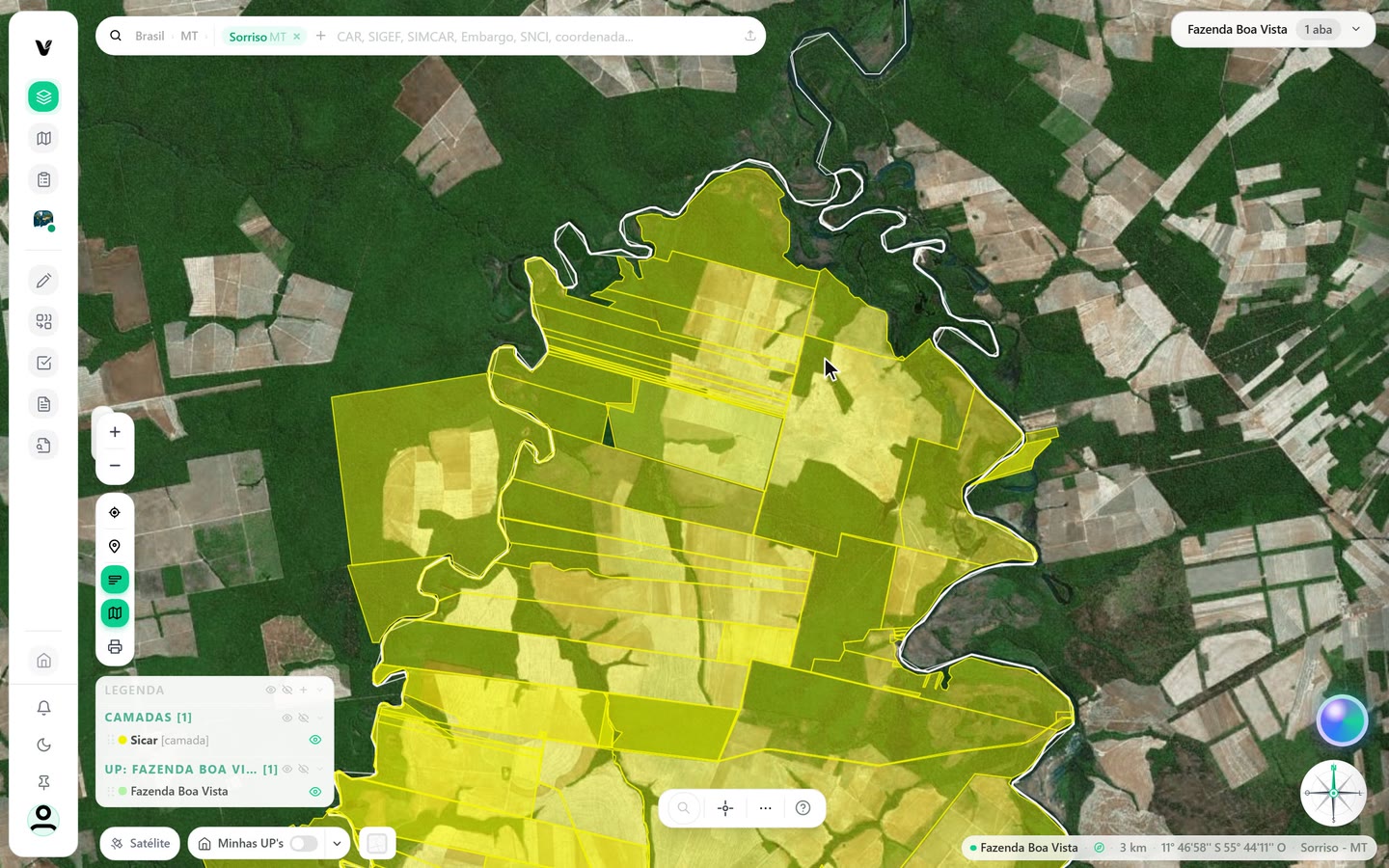
Captura do app Vigente em 23/10/2026, dados fictícios. Imagem de satélite do mapa: Esri World Imagery. Arrume a legenda
A legenda do canto de baixo mostra as camadas e as UPs em grupos. No cabeçalho, três botões pequenos agem em tudo de uma vez. Passe o cursor sobre cada um para ler a dica. Mostrar tudo liga todas as camadas. Ocultar tudo desliga todas, sem tirá-las da legenda. Novo grupo cria um grupo vazio, para juntar camadas do seu jeito, como um grupo Ambiental. Cada grupo também tem os seus botões de mostrar e ocultar. Clique no olho de uma linha para ligar ou desligar só aquela camada.
- Mostrar tudo: liga todas as camadas da legenda.
- Ocultar tudo: desliga todas, sem tirá-las da legenda.
- Novo grupo: cria um grupo para organizar as camadas. Fica apagado quando não dá para criar outro.
A legenda da tela não vai para o arquivo. O PDF monta a sua própria lista, como mostra o passo 6.
Na tela
LegendaMostrar tudoOcultar tudoNovo grupo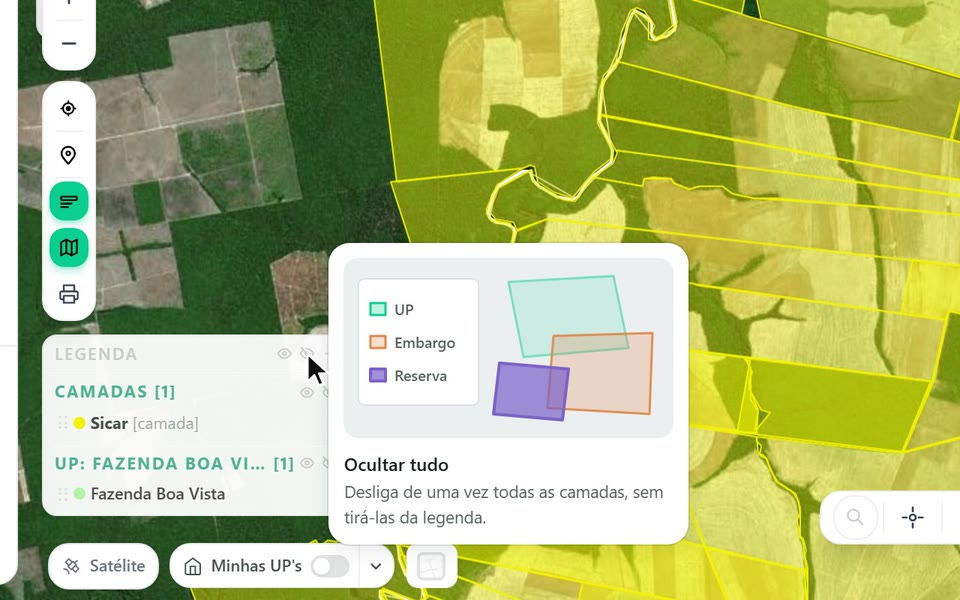
Captura do app Vigente em 23/10/2026, dados fictícios. Imagem de satélite do mapa: Esri World Imagery. Abra Exportar Mapa e escolha o formato
Clique no ícone da impressora, o último da barra do mapa. Abre o quadro Exportar Mapa. Escolha a opção e o arquivo é baixado pelo navegador, com o nome mapa_vigente e a data do dia. O quadro se fecha sozinho depois do clique. Nenhuma das opções tem cadeado: todos os planos usam.
- Imagem PNG: baixa direto a vista da tela como imagem, em alta resolução.
- PDF Paisagem: uma folha A4 na horizontal, com a legenda de camadas.
- PDF Retrato: uma folha A4 na vertical, com a legenda de camadas.
- Imprimir via navegador: Paisagem A4 e Retrato A4: o modo antigo, que usa a impressão do próprio navegador. Prefira as opções de cima.
Escolha a imagem para colar em um documento e o PDF para enviar ou imprimir. Se o botão não baixar nada, veja os avisos no fim do tutorial.
Na tela
Exportar MapaImagem PNGPDF PaisagemPDF RetratoImprimir via navegador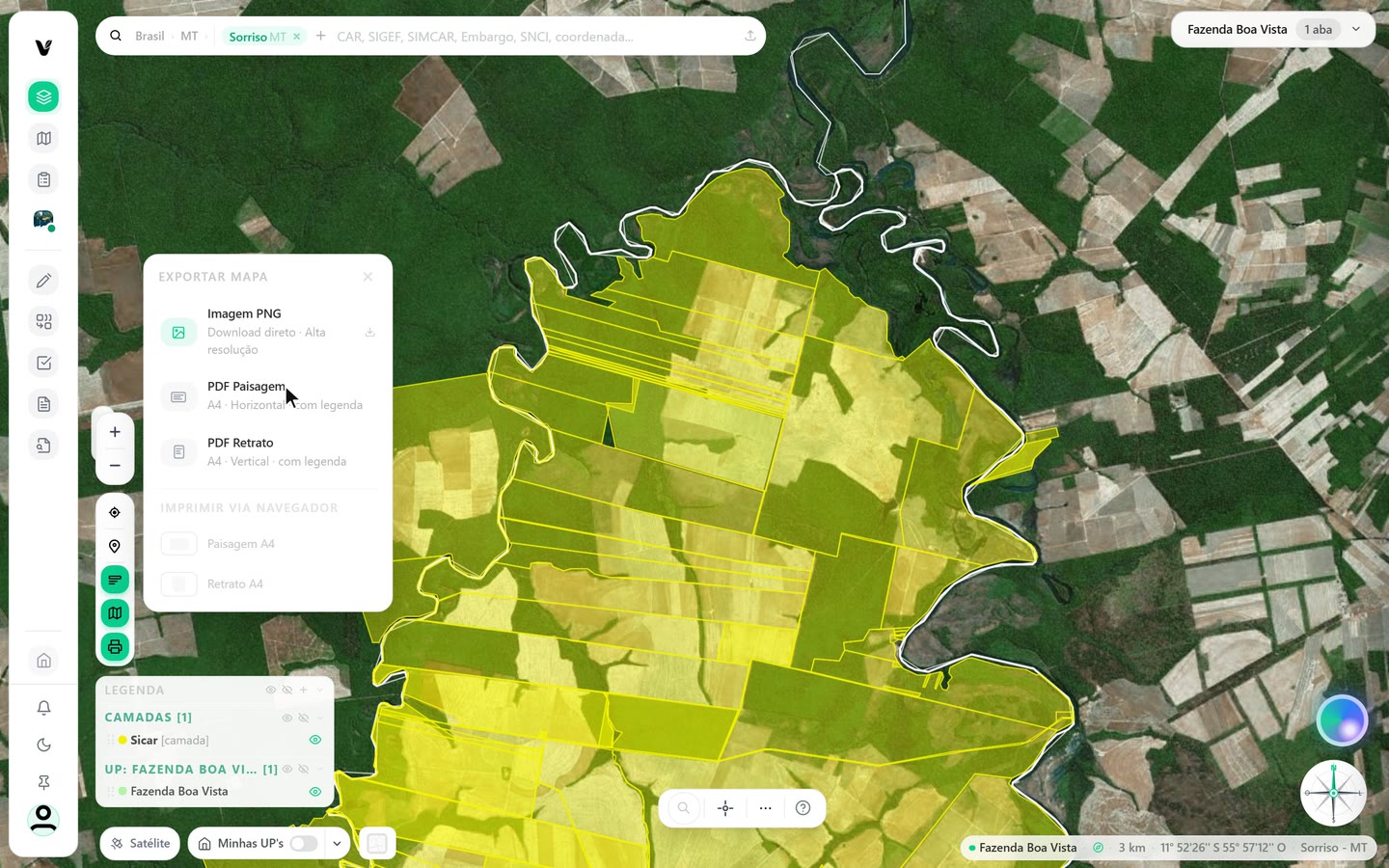
Captura do app Vigente em 23/10/2026, dados fictícios. Imagem de satélite do mapa: Esri World Imagery. Confira o que saiu no arquivo
Abra o arquivo baixado. O PDF tem um cabeçalho escuro com a marca Vigente, o texto Mapa exportado e a data e a hora, depois a imagem do mapa, o bloco CAMADAS ATIVAS e, no rodapé, a linha Gerado por Vigente com o endereço do site. Compare com a tela. A base e a UP aberta entraram, junto com a divisa do município. A camada Sicar, que estava ligada na tela, não apareceu pintada no mapa, e os rótulos também não. Ela aparece só como nome e cor no bloco CAMADAS ATIVAS.
- Entra: a base do mapa, o enquadramento da tela, a UP aberta e as divisas.
- Não entra: as camadas de órgãos, como o Sicar, os rótulos e a legenda da tela.
- CAMADAS ATIVAS: lista o nome e a cor das camadas ligadas, mesmo as que não aparecem desenhadas.
Se a camada precisa aparecer no papel, tire uma captura da tela ou exporte a tabela da camada, como mostra o tutorial Camadas do mapa. O PDF Retrato coube em uma folha nos testes. O Paisagem com legenda passou para uma segunda folha.
Na tela
CAMADAS ATIVASMapa exportado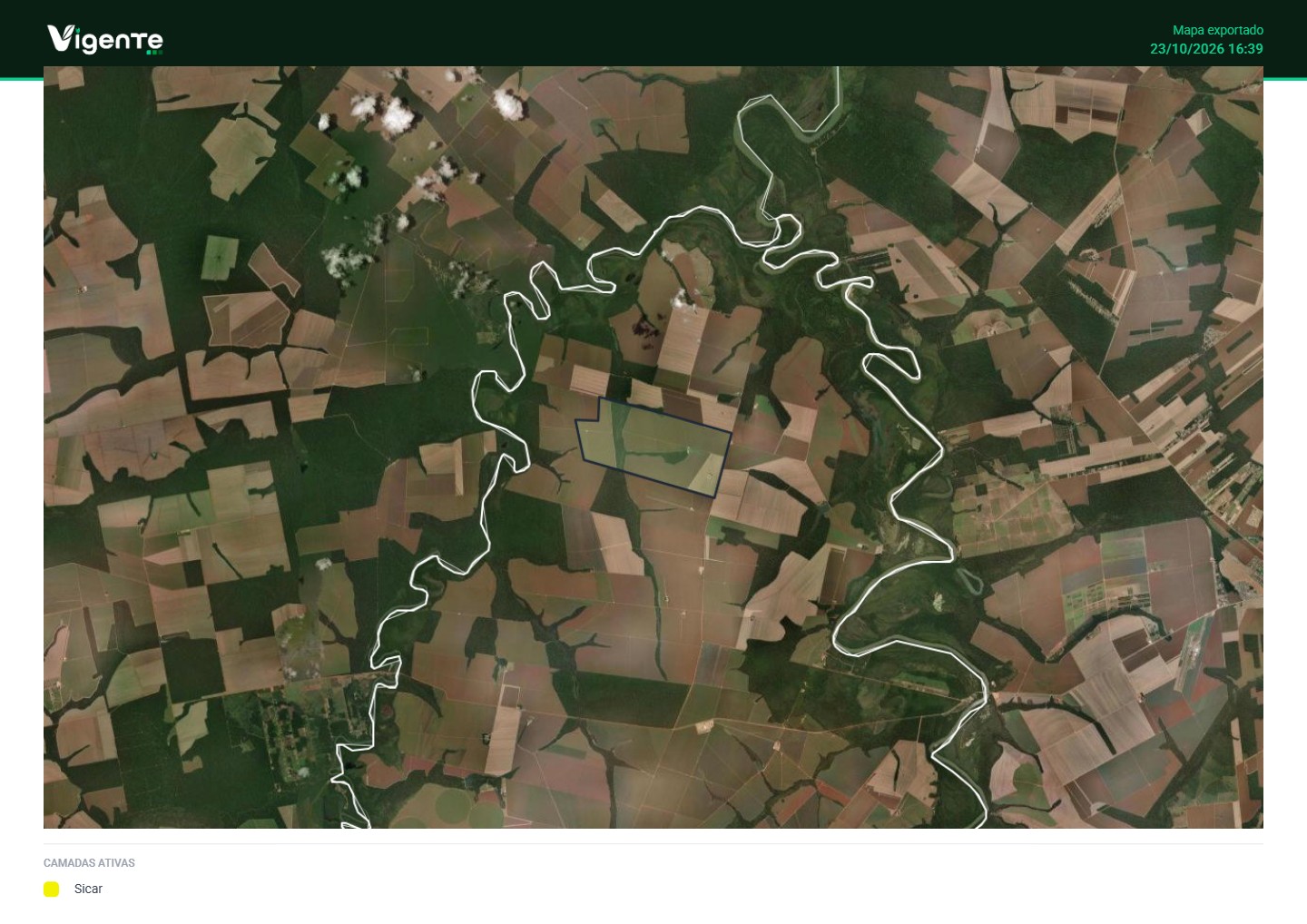
Captura do app Vigente em 23/10/2026, dados fictícios. Imagem de satélite do mapa: Esri World Imagery.
Atenção
- Com Áreas ligado e uma camada com feições na vista, o arquivo pode não ser gerado, e o app não mostra aviso nenhum. Se o clique em Imagem PNG ou PDF não baixar nada, abra Rótulos, desligue Áreas e tente de novo. Com só Nomes ligado, o download funcionou.
- Um Marcador desenhado no mapa também pode impedir o download, sem aviso. Se o arquivo não vier, apague o marcador e tente de novo.
- As camadas de órgãos não saem pintadas no arquivo, só aparecem na lista CAMADAS ATIVAS. Isso vale mesmo que você oculte a camada na legenda: ela continua na lista do PDF.
- O mapa de fundo é buscado de novo na hora de exportar, por isso o arquivo pode ter pequenas diferenças em relação à tela, como nuvens em outro lugar.
- O PDF Paisagem com legenda pode ocupar duas folhas. Se isso atrapalhar, use o PDF Retrato.
Siga os passos no app com a sua conta.