

Início / Tutoriais / Ferramentas do mapa
Camadas do mapa
Ligue as bases públicas no mapa, ache uma camada pelo nome, abra a tabela e leia a legenda.
BásicoTodos os planos
O que são as camadas
Camadas são bases públicas desenhadas no mapa, como o CAR, as terras indígenas ou os embargos, agrupadas pelo órgão que publica. Você liga as que quer ver no município escolhido e confere na legenda o que está no mapa.
Antes de começar
- Entre no app e abra o mapa.
- Escolha o município na barra de busca do alto. Veja o tutorial Buscar no mapa.
Passo a passo
Escolha o município
As camadas são desenhadas dentro do município escolhido, por isso o primeiro passo é escolher um. Sem município, a busca mostra Selecione um município para ativar as camadas e o botão Camadas não abre o painel. Digite o nome na barra de busca do alto e clique no município na lista. A etiqueta na barra confirma a escolha e o mapa enquadra a área. Se você trocar de município depois, as camadas ligadas passam a consultar a nova área, e o que não tiver dados ali aparece como sem feições. Para comparar dois municípios, abra os dois e alterne entre as etiquetas, conferindo a legenda a cada troca.
Na tela
Selecione um município para ativar as camadasAbra o painel Camadas
No menu da esquerda, clique em Camadas. O painel abre com os grupos e o número de camadas de cada um ao lado do nome. TEMAS guarda conjuntos que você monta para ligar de uma vez. LIMITES traz Municipal, Estadual e Vizinhos Municipais; o Municipal já vem ligado e desenha o contorno do município, que serve de referência para o resto. FAVORITOS reúne o que você marcou com a estrela. Os grupos de órgão, como SFB, INCRA, IBAMA, INPE e SEMA-MT, seguem a fonte que publica a base. O aviso sem feições ao lado de um grupo ou de uma camada quer dizer que não há dados dela no município escolhido, e não que a camada esteja quebrada.
- TEMAS: conjuntos de camadas que você salva para ligar de uma vez.
- LIMITES: Municipal, Estadual e Vizinhos Municipais. O Municipal vem ligado e desenha o contorno do município.
- FAVORITOS: as camadas que você marcou com a estrela.
- Órgãos: um grupo por fonte, como SFB, INCRA, IBAMA, INPE e SEMA-MT.
O aviso sem feições, ao lado de um grupo ou de uma camada, quer dizer que ela não tem dados no município escolhido.
Na tela
CamadasTEMASLIMITESFAVORITOSsem feições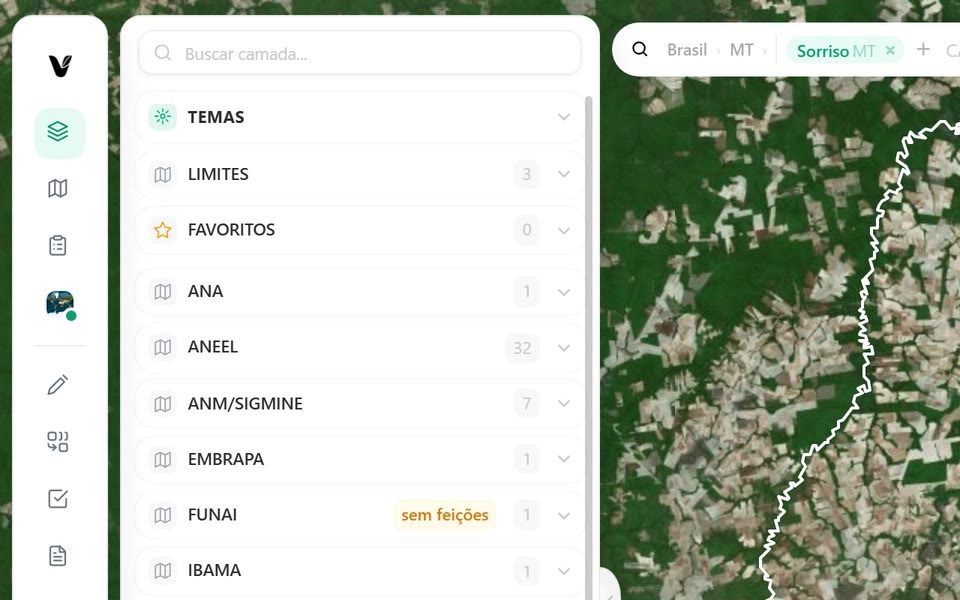
Captura do app Vigente em 22/10/2026, dados fictícios. Imagem de satélite do mapa: Esri World Imagery. Ache e ligue a camada
Digite parte do nome em Buscar camada, como sicar. A busca vale para o nome da camada e reduz os grupos de órgão ao que combina, o que evita abrir um por um. Clique no grupo para abrir e ligue a chave ao lado do nome. A camada aparece no mapa e entra na legenda, com a cor e o símbolo dela. Para tirar, desligue a mesma chave. Cabem 7 camadas ligadas ao mesmo tempo, e o app avisa quando o limite chega; nesse caso, desligue uma antes de ligar outra. Camada com cadeado no lugar da chave não está no seu plano, e o cadeado informa qual plano libera. Confira a legenda depois de ligar, para saber o que cada cor representa.
Cabem 7 camadas ligadas ao mesmo tempo. Camada com cadeado no lugar da chave não está no seu plano.
Na tela
Buscar camada...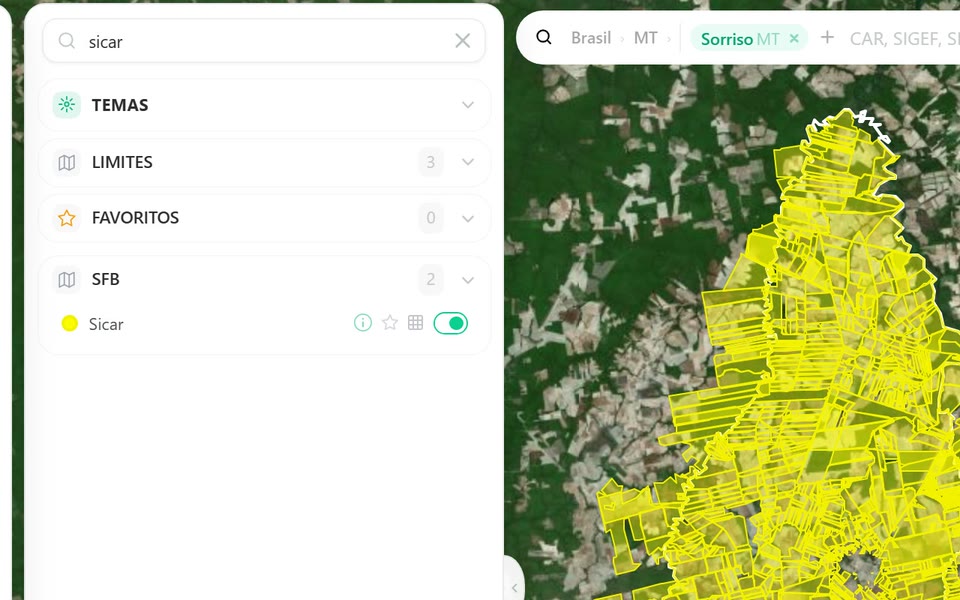
Captura do app Vigente em 22/10/2026, dados fictícios. Imagem de satélite do mapa: Esri World Imagery. Leia a descrição e marque as favoritas
Ao lado do nome de cada camada ficam os ícones que respondem às dúvidas mais comuns. O i mostra a descrição: o que a camada representa e qual órgão publica, o que ajuda a decidir se ela serve para o seu caso. A estrela põe a camada em FAVORITOS, no alto do painel, para você não precisar buscar de novo; clique outra vez para tirar. O ícone de tabela só aparece com a camada ligada e abre os registros dela, com os campos e a exportação. A tabela e o mapa vêm da mesma base, então dá para conferir no mapa o registro que você achou na lista. Ler a descrição antes de ligar evita confundir bases de nomes parecidos.
- i: pare o mouse em cima para ler a descrição da camada: o que ela mostra e de onde vem.
- Estrela: põe a camada em FAVORITOS, no alto do painel, para achar sem buscar. Clique de novo para tirar.
- Tabela: aparece com a camada ligada e abre os registros dela. Veja o passo 5.
Na tela
Adicionar aos favoritosRemover dos favoritosTabelaAbra a tabela da camada
Com a camada ligada, clique no ícone de tabela. A Tabela de atributos mostra quantos registros a camada tem no município e uma linha por registro, com os campos que a fonte publica. A busca procura em todos os campos, o que é útil quando você não sabe em qual coluna está o código ou o nome. Clique no título de uma coluna para ordenar e use Anterior e Próxima para andar entre as páginas. Em cada linha, o alfinete de Ver no mapa leva o mapa até o registro, e a seta de Ver todos os campos abre os demais campos e os botões Baixar SHP e Baixar KML. Exportar tudo, no alto, baixa todos os registros em Shapefile (.zip) ou KML, não só a página aberta.
- Ver no mapa: o alfinete leva o mapa até o registro.
- Ver todos os campos: a seta abre os outros campos e os botões Baixar SHP e Baixar KML.
Exportar tudo, no alto da tabela, baixa todos os registros em Shapefile (.zip) ou KML.
Na tela
Tabela de atributosBuscar em todos os campos (nome, código, situação...)Ver no mapaVer todos os camposBaixar SHPBaixar KMLExportar tudoShapefile (.zip)KMLAnteriorPróxima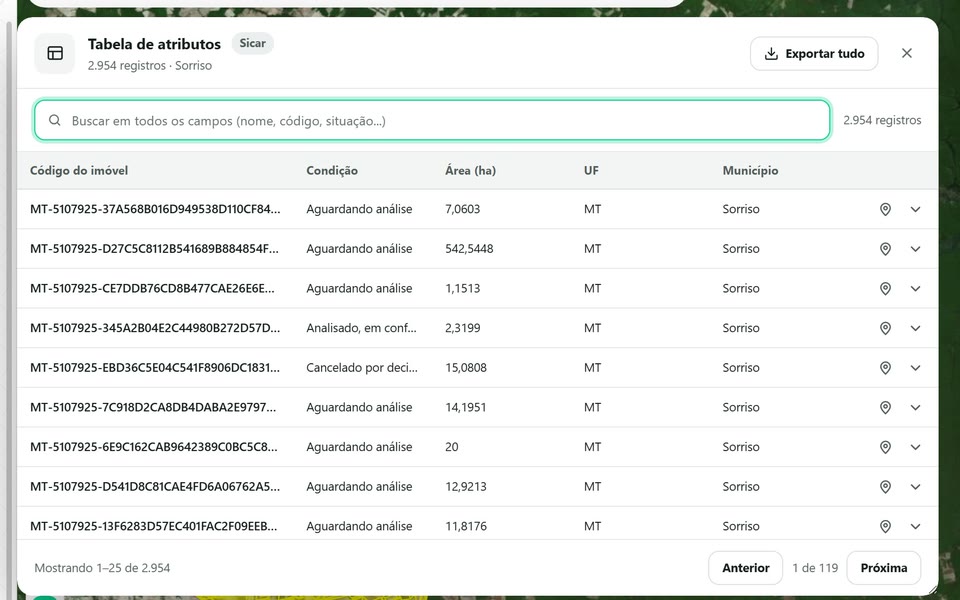
Captura do app Vigente em 22/10/2026, dados fictícios. Imagem de satélite do mapa: Esri World Imagery. Leia a legenda
Recolha o painel pela seta na borda dele. A legenda fica no canto de baixo do mapa e agrupa as camadas ligadas, começando por CAMADAS. O olho ao lado da camada esconde e mostra no mapa sem desligar: a camada continua ligada e conta no limite. Mostrar tudo e Ocultar tudo, no alto da legenda e em cada grupo, mudam todos os olhos de uma vez. Novo grupo, o +, cria um grupo seu para separar, por exemplo, o que é do imóvel do que é do entorno. Segure a alça de pontinhos em Arrastar pra reordenar para mudar a ordem ou levar a camada para outro grupo. Clique em LEGENDA para recolher ou abrir a legenda.
- Mostrar tudo e Ocultar tudo: os olhos do alto da legenda e de cada grupo mostram ou escondem tudo de uma vez.
- Novo grupo: o + cria um grupo seu, que você pode renomear.
- Arrastar pra reordenar: segure a alça de pontinhos e arraste a camada para mudar a ordem ou levar para outro grupo.
Clique em LEGENDA para recolher ou abrir a legenda.
Na tela
LEGENDACAMADASMostrar tudoOcultar tudoNovo grupoArrastar pra reordenar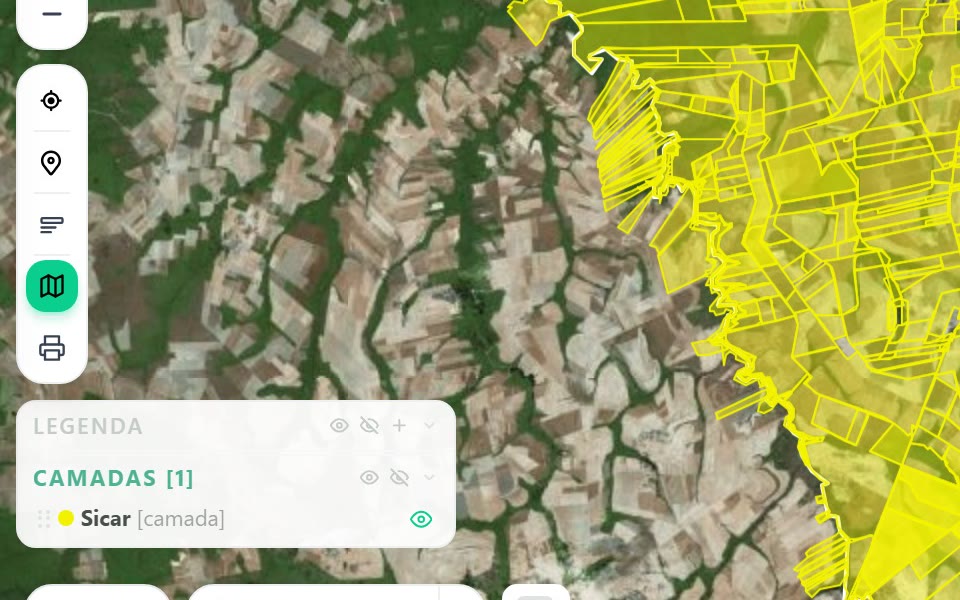
Captura do app Vigente em 22/10/2026, dados fictícios. Imagem de satélite do mapa: Esri World Imagery. Salve um tema
Abra TEMAS e clique em Novo tema. Dê um nome que lembre o uso, busque as camadas, marque cada uma e clique em Salvar tema. O tema entra na lista com o número de camadas e guarda a seleção para o próximo trabalho. Ativar liga todas as camadas do tema de uma vez e desliga antes as que estavam ligadas, o que evita misturar dois assuntos sem perceber. Desligar tira o tema do mapa. Com a ficha de uma UP aberta, Ativar pergunta onde aplicar: Município, para a área inteira, ou Área da UP, só dentro do perímetro. A pergunta existe para não carregar o município inteiro quando você só quer o entorno do imóvel.
Com a ficha de uma UP aberta, Ativar pergunta antes onde aplicar: Município, para o município inteiro, ou Área da UP, só dentro da UP.
Na tela
Novo temaNome do tema (ex: Embargos)Salvar temaAtivarDesligarAplicar camadas em:MunicípioÁrea da UP
Atenção
- O olho da legenda só esconde a camada. Ela continua ligada e conta no limite de 7. Para desligar, use a chave no painel Camadas.
- Ativar um tema desliga antes as camadas que estavam ligadas e liga as do tema.
Se aparecer esta mensagem
| Mensagem na tela | O que fazer |
|---|---|
| Limite de 7 camadas ativas atingido. Desative uma camada para ativar outra. | Desligue uma camada no painel Camadas e ligue a outra. |
| Camada sem feições para a localidade selecionada | A camada não tem dados no município escolhido. Escolha outro município ou outra camada. |
Siga os passos no app com a sua conta.