

Início / Tutoriais / Ferramentas do mapa
Minhas listas
Listas de imóveis com categoria, lembrete e observação, e a seleção de várias feições no mapa.
Dia a diaTodos os planos
O que é
Minhas listas guarda imóveis e áreas que você acompanha, separados por nome: "Imóveis visitados", "A visitar", "Em negociação". Cada item da lista pode ter categoria, data de lembrete e observação, e a lista pinta os itens no mapa pela cor que você escolher. Serve para organizar uma prospecção, planejar visitas e voltar a um imóvel sem precisar procurá-lo de novo. Também aceita arquivos de fora, como KML, GeoJSON, Shapefile e planilhas.
Antes de começar
- Você não precisa ter UP. Qualquer imóvel do mapa, de uma camada como o CAR, pode entrar numa lista.
- Para selecionar vários imóveis de uma vez, ligue antes uma camada com os imóveis da região, no painel de camadas.
Passo a passo
Guarde uma UP numa lista
Abra a ficha da UP e clique no botão "Lista", ao lado de "Doc" e "3D". O botão leva a este mesmo recurso, mas não abre o painel das listas: abre a janela "Adicionar à lista", só para esta UP. Se você ainda não tem listas, o campo "Nome da nova lista" já aparece. Se já tem, escolha a lista no campo "Lista" ou use "+ Nova lista…".
- Categoria (opcional): classifica o imóvel. As listas novas vêm com "Visitado", "A visitar", "Em negociação" e "Descartado", e você pode mudar depois.
- Lembrete (opcional): uma data para voltar ao imóvel. Ela ganha cor na lista conforme esteja vencida, seja hoje ou ainda esteja no futuro.
- Observação (opcional): uma anotação livre, de até 5.000 caracteres.
Clique em "Adicionar". A UP entra na lista com o nome, a área e o município dela.
Na tela
ListaAdicionar à listaNome da nova listaCategoria (opcional)Lembrete (opcional)Observação (opcional)Adicionar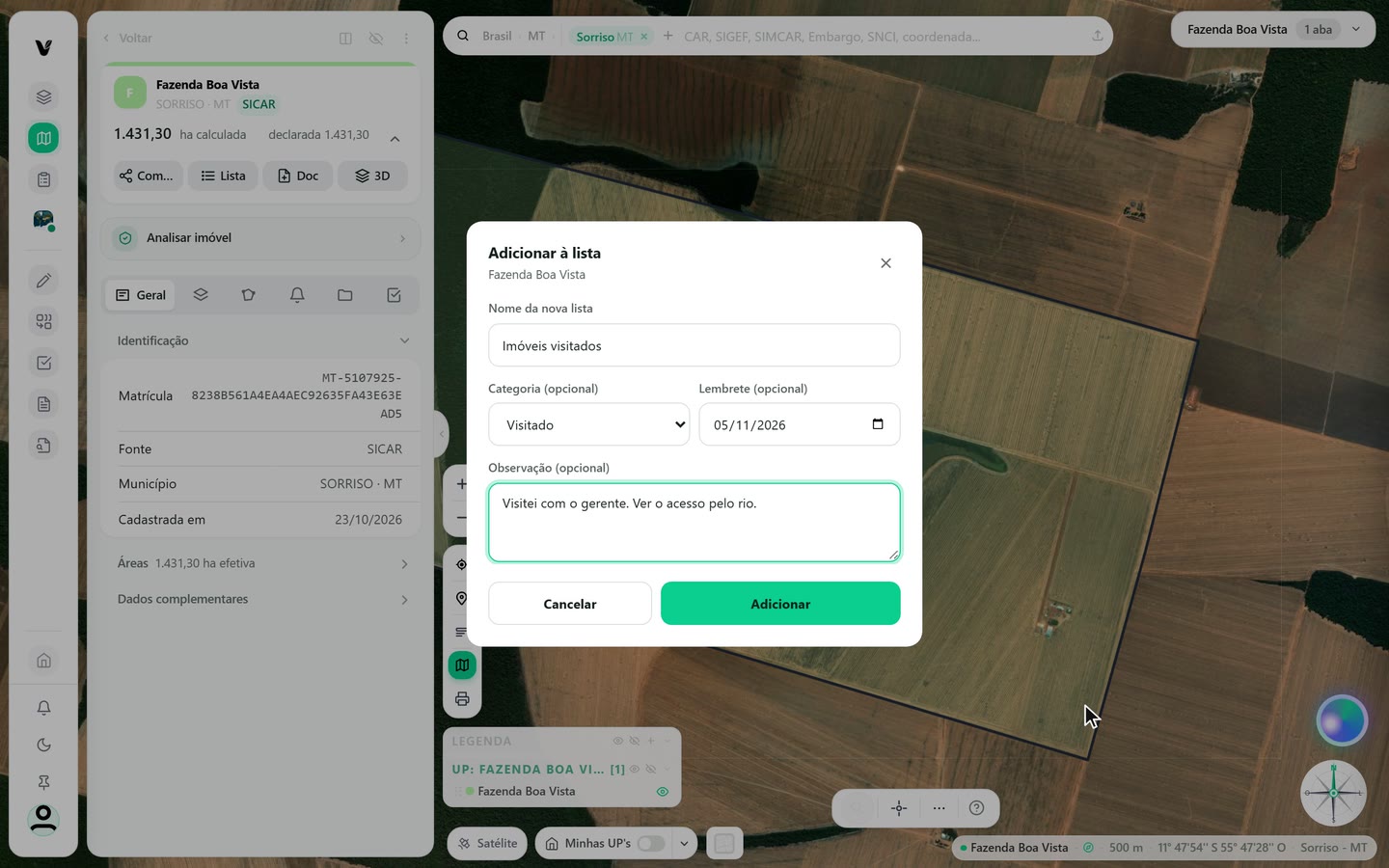
Captura do app Vigente em 23/10/2026, dados fictícios. Imagem de satélite do mapa: Esri World Imagery. Abra Minhas listas
No mapa, na barra de controles de baixo, clique nos três pontos. No menu "Ferramentas", clique em "Minhas listas". Abre uma janela grande com todas as suas listas. Na primeira vez, quando ainda não há listas, a janela oferece "Crie suas listas", com sugestões para marcar e o botão "Criar N listas". Clique em "Agora não" para pular.
Para ver as listas desenhadas no mapa, use o botão de camadas ao lado de "Minhas UP's", na barra de baixo (a dica dele diz "Minhas listas no mapa"). Ele liga e desliga todas as listas de uma vez. Cada lista também tem a sua própria caixa "Mostrar no mapa".
Na tela
FerramentasMinhas listasCrie suas listasAgora nãoLeia o painel
A janela tem três zonas. À esquerda ficam as listas, cada uma com o número de itens, um selo com o número de lembretes vencidos, quando existem e as setas para subir ou descer a lista. Abaixo, o campo "Nome da nova lista" e o botão "+ Nova lista" criam outra. No centro ficam os itens da lista aberta. À direita, as abas "Item" e "Configurações".
- Buscar, categoria e lembrete: o campo de busca procura por nome, proprietário ou município. Os filtros "Todas as categorias" e "Todos os lembretes" (Vencido, Hoje, Futuro, Sem lembrete) reduzem a lista. A ordem pode ser "Mais recentes", "Nome (A a Z)", "Lembrete (mais próximo)" ou "Categoria".
- Cada linha: mostra a cor, o nome, o município, a categoria e a data do lembrete. O botão do pino leva ao imóvel: liga a lista no mapa, vai até o item e fecha a janela.
- Importar arquivos: aceita KML, KMZ, GeoJSON, Shapefile (.zip) e planilhas (.xlsx, .xls, .csv). Você escolhe a lista de destino e qual coluna vira o nome e a categoria antes de importar.
- Exportar…: baixa a lista em Shapefile, KML, KMZ, GeoJSON, GeoPackage, DXF, Excel ou CSV. Com itens marcados, leva só os marcados.
- Selecionar no mapa: fecha a janela e liga a seleção de feições do passo 6.
Uma lista aceita até 5.000 itens, e a conta, até 30 listas.
Na tela
+ Nova listaBuscar por nome, proprietário, município…Todas as categoriasTodos os lembretesImportar arquivosExportar…Selecionar no mapa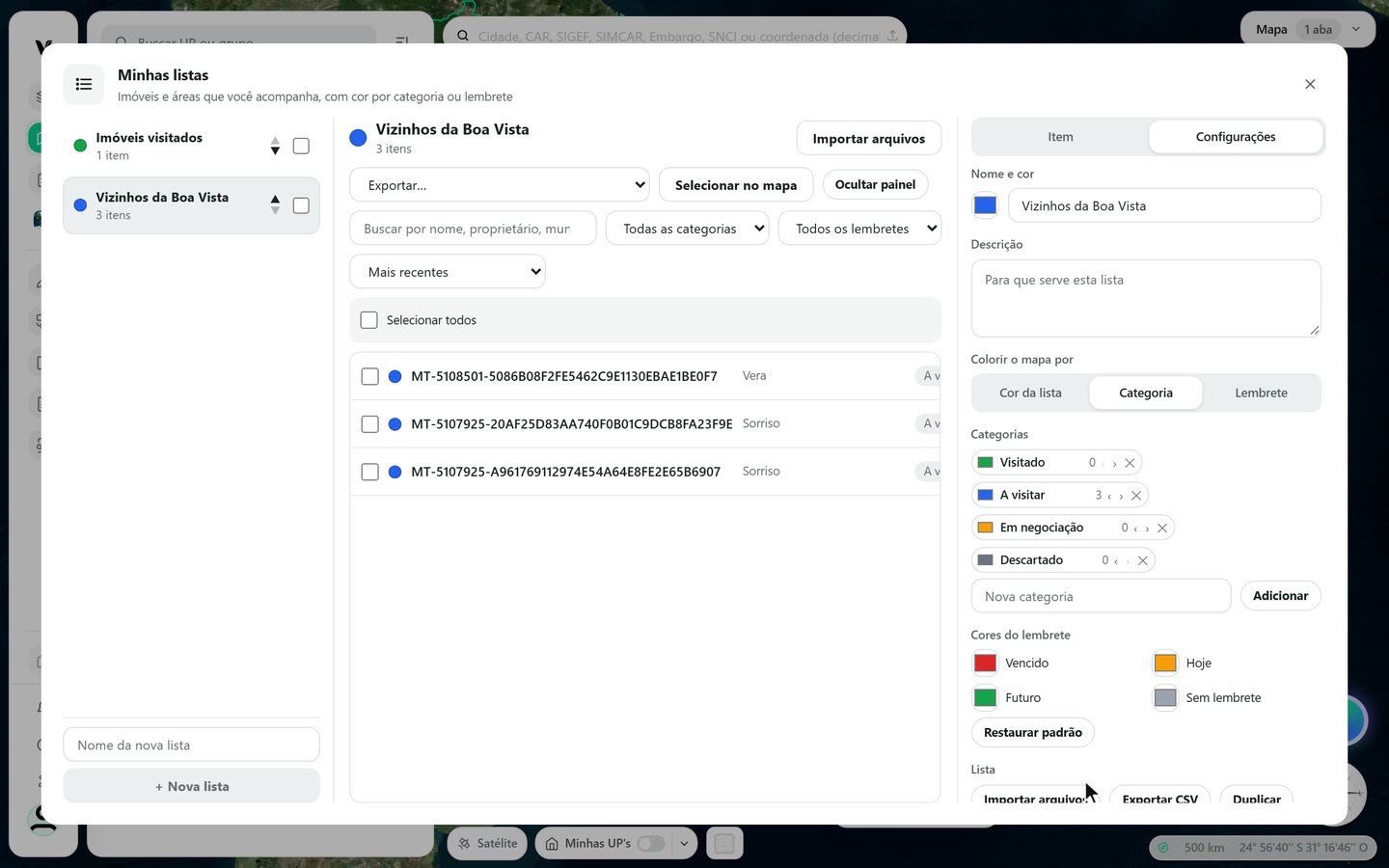
Captura do app Vigente em 23/10/2026, dados fictícios. Imagem de satélite do mapa: Esri World Imagery. Edite um item e a lista
Clique numa linha. A aba "Item", à direita, abre os dados dele: "Categoria", "Lembrete" e "Observação", que salvam ao sair do campo. Em "Atributos importados" ficam as colunas que vieram do arquivo ou da camada. Os botões do fim são "Ir no mapa", "Mover para…" (outra lista) e "Tirar da lista".
- Nome e cor: na aba "Configurações", mude o nome e a cor da lista.
- Colorir o mapa por: "Cor da lista" pinta tudo com a cor da lista. "Categoria" usa a cor de cada categoria. "Lembrete" usa as cores de vencido, hoje, futuro e sem lembrete.
- Categorias: renomeie, mude a cor, reordene ou apague categorias. Ao apagar, você escolhe para onde vão os itens dela. Cada lista aceita até 20 categorias.
- Lista: "Importar arquivos", "Exportar CSV", "Duplicar" e "Apagar lista". Apagar tira a lista e todos os itens, sem volta.
Para ver o resultado no mapa, deixe "Colorir o mapa por" em "Lembrete" e olhe os imóveis com visita vencida em vermelho.
Na tela
ItemConfiguraçõesObservaçãoColorir o mapa porDuplicarApagar listaMude vários itens de uma vez
Marque a caixinha de cada linha, ou use "Selecionar todos" para marcar tudo o que o filtro mostra. Aparece a barra de ações, com a contagem, por exemplo "2 selecionados":
- Categoria…: aplica a mesma categoria a todos os marcados.
- Data e "Limpar lembrete": definem ou tiram o lembrete de todos.
- Mover para…: leva os itens para outra lista sua.
- Remover: tira os itens da lista, depois de uma confirmação. Não tem volta.
- Limpar seleção: desmarca tudo, sem mudar nada.
Cada ação desmarca os itens ao terminar e mostra uma mensagem de resultado. Use os filtros primeiro, por exemplo "Sem categoria", para mudar só o grupo certo.
Na tela
Selecionar todosCategoria…Limpar lembreteMover para…RemoverLimpar seleção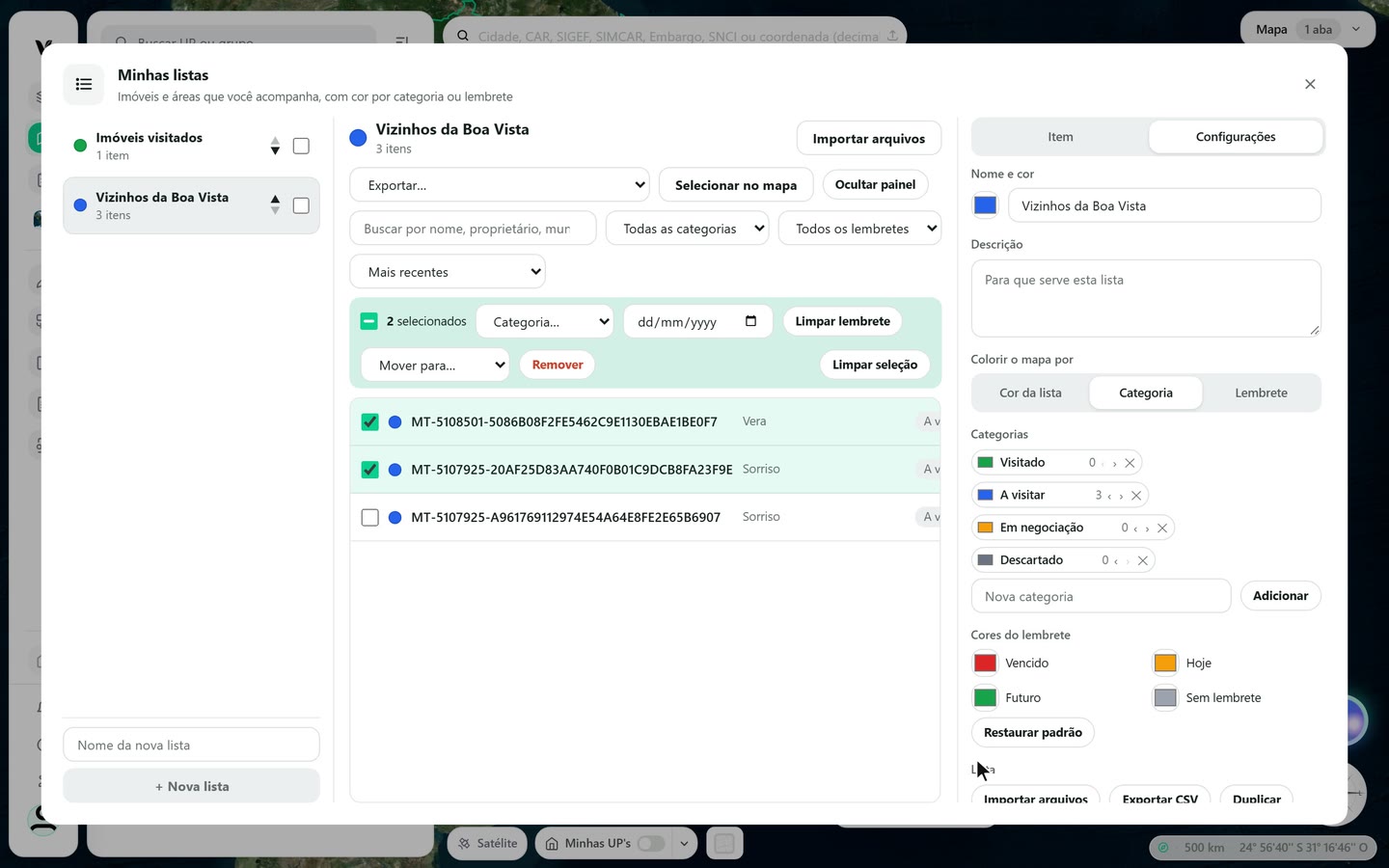
Captura do app Vigente em 23/10/2026, dados fictícios. Imagem de satélite do mapa: Esri World Imagery. Selecione várias feições no mapa
Com uma camada de imóveis ligada, segure Ctrl (no Mac, Cmd) e clique em cada imóvel. Os selecionados ganham contorno verde e a barra de seleção aparece embaixo, com a contagem "3 feições selecionadas". Clique de novo com Ctrl para tirar um imóvel. A mesma ferramenta está no menu dos três pontos, em "Selecionar várias feições": aparece uma barra com "Retângulo" e "Laço" para arrastar sobre o mapa.
- Tocando ou Dentro: na barra da seleção por área, "Tocando" pega também os imóveis que só encostam na área. "Dentro" pega só os que ficam inteiros nela.
- Camadas: escolha de quais camadas ligadas as feições podem sair.
- Concluir: encerra o modo de seleção por área.
A barra de seleção tem "Limpar", "Adicionar à lista", "Geoprocessar" e "Criar grupo". O Geoprocessar usa as feições marcadas como entrada das ferramentas de geoprocessamento, que têm tutorial próprio. O limite é de 500 feições por vez. Shift e arrastar também seleciona.
Na tela
feições selecionadasRetânguloLaçoTocandoDentroConcluirLimparAdicionar à listaGeoprocessarCriar grupo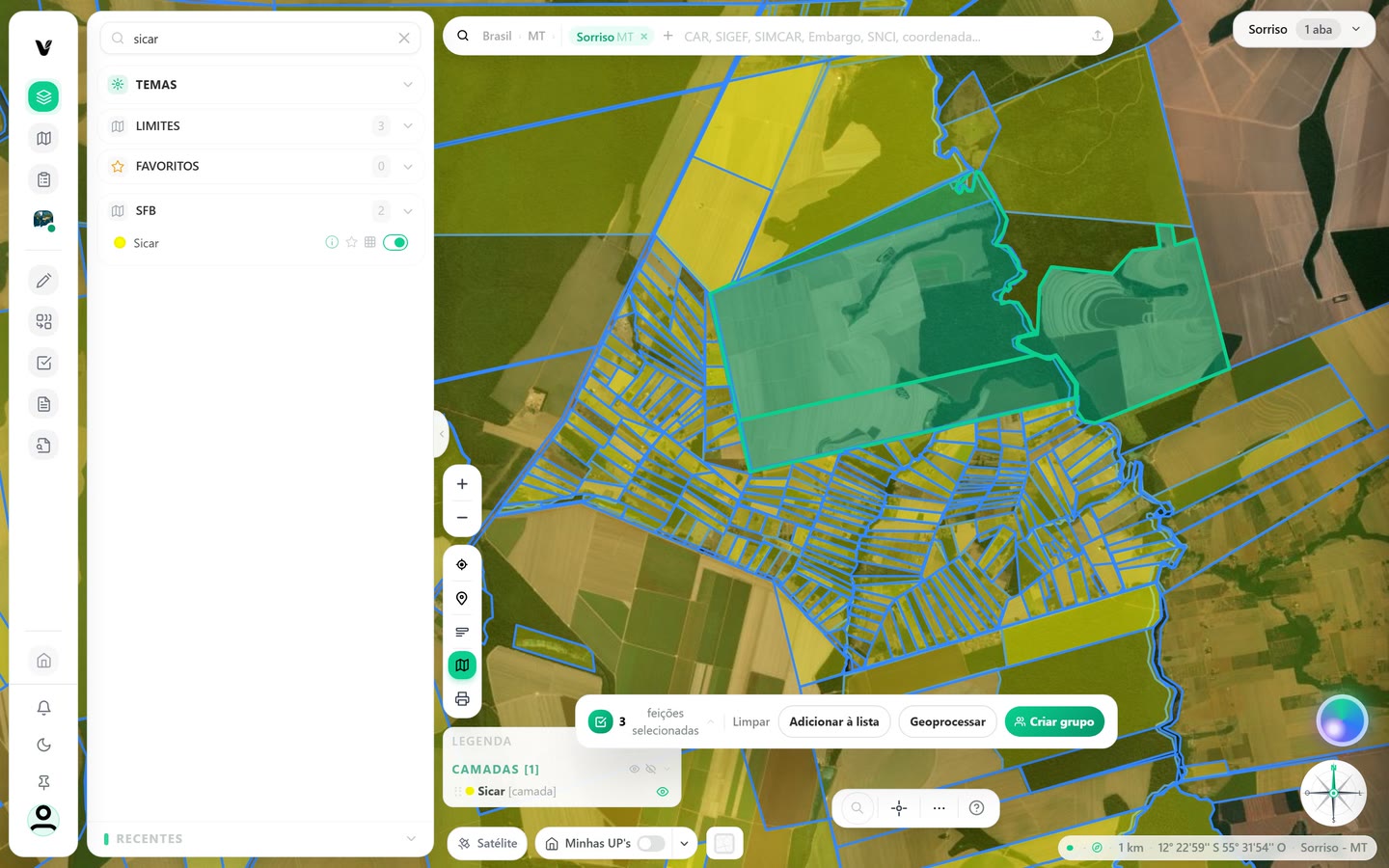
Captura do app Vigente em 23/10/2026, dados fictícios. Imagem de satélite do mapa: Esri World Imagery. Adicione a seleção a uma lista
Na barra de seleção, clique em "Adicionar à lista". A janela mostra "3 feições" no alto. Escolha a lista em "Lista" ou crie uma em "+ Nova lista…" e dê o nome. Se quiser, defina "Categoria (opcional)", "Lembrete (opcional)" e "Observação (opcional)": o valor vale para todas as feições desta remessa. Clique em "Adicionar".
Imóveis que já estavam na lista não são repetidos. Ao terminar, a seleção do mapa é limpa. Abra "Minhas listas" pelo menu dos três pontos para ver os itens novos, já com a categoria escolhida.
Na tela
Adicionar à listaLista+ Nova lista…Nome da nova listaAdicionar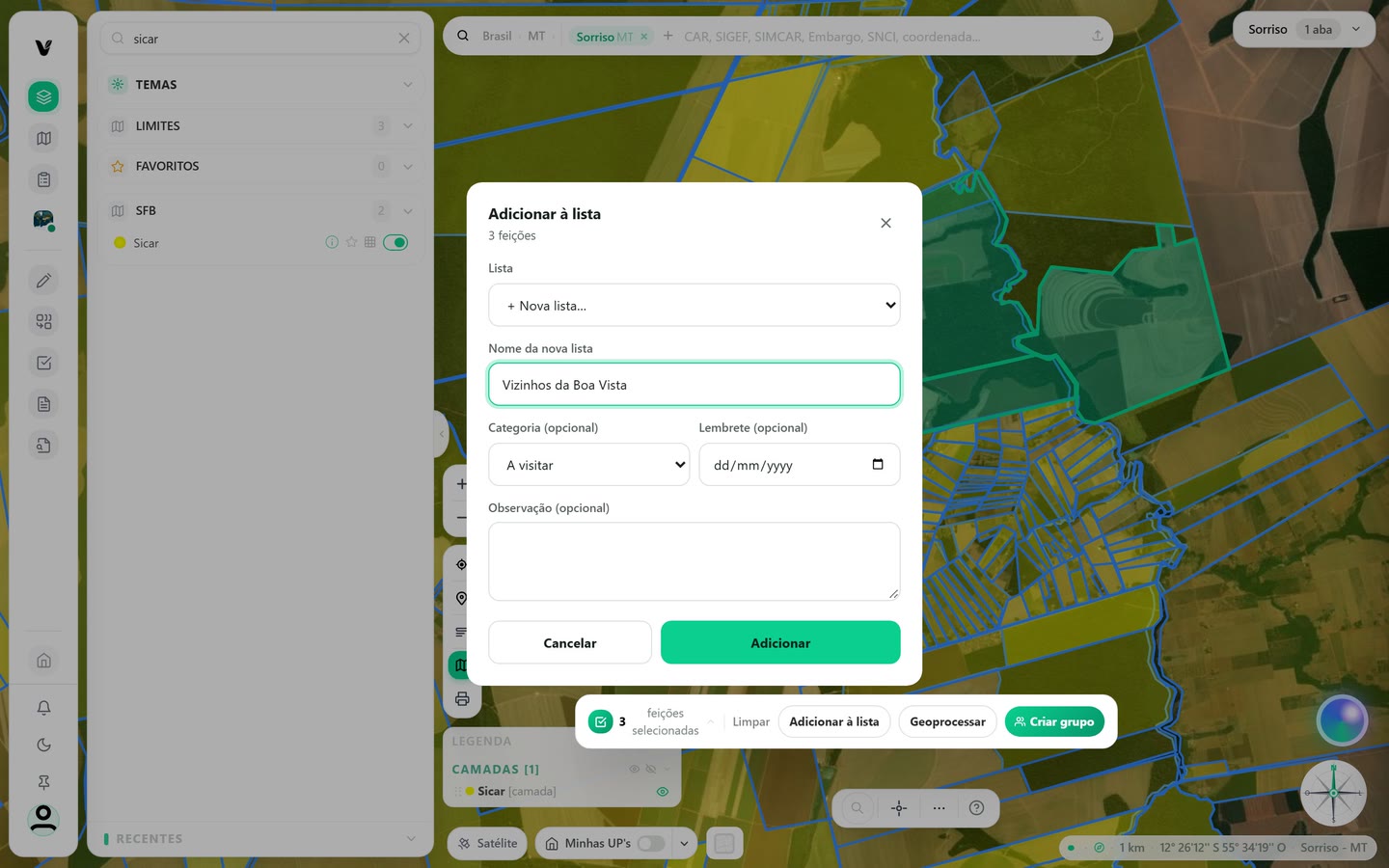
Captura do app Vigente em 23/10/2026, dados fictícios. Imagem de satélite do mapa: Esri World Imagery.
Atenção
- As listas ficam na sua conta. Elas aparecem em qualquer aba do mapa e em qualquer computador em que você entrar.
- "Remover" e "Apagar lista" não têm como desfazer.
- Confira a prévia antes de importar: a janela mostra quantas feições cada arquivo traz e deixa escolher a lista de destino.
Siga os passos no app com a sua conta.