

Início / Tutoriais / Ferramentas do mapa
Geoprocessamento
Buffer, recorte, interseção e outras operações dentro da UP, com o resultado medido dentro e fora dela.
Dia a diaDepende do plano
O que é
O Geoprocessamento faz contas com mapas dentro da UP aberta. Você escolhe uma ferramenta, aponta as camadas de entrada e o app devolve uma camada nova, medida pelo contorno da UP: quanto fica dentro e quanto passa a divisa. Ele responde perguntas como: quantos hectares de faixa de 30 m ao longo dos rios cabem na minha área? Qual trecho de rio está dentro da UP? A UP se sobrepõe a alguma camada oficial, como unidade de conservação ou embargo? Serve ao produtor, ao consultor e ao analista de crédito ou de regularização que precisam de um número com origem clara. O resultado é referência de trabalho e não substitui a análise técnica.
Antes de começar
- Abra a ficha da UP: o geoprocessamento trabalha dentro dela. Sem UP aberta, o app pede para abrir uma e o botão Pré-visualizar fica apagado.
- Algumas ferramentas dependem do plano. Veja os planos na página Planos.
Passo a passo
Escolha a ferramenta
No menu da esquerda, clique em Geoprocessamento. As ferramentas ficam em cinco grupos. Clique no nome do grupo para abrir ou fechar a lista. Use o campo Buscar ferramenta para achar pelo nome. Uma ferramenta marcada com Em breve ainda não abre, e a com cadeado não está no seu plano.
- Proximidade: mede distância e cria faixas ao redor de pontos, linhas e áreas. Buffer faz uma faixa a uma distância fixa, Buffer múltiplo (anéis) faz várias de uma vez e Distância ao mais próximo diz, para cada feição, qual é a mais perto na outra camada.
- Overlay e extração: cruza duas camadas. Recortar (Clip) mantém o que cai dentro, Interseção gera as partes em comum, Apagar (Erase) tira de A o que B cobre, e Join espacial traz dados de B para cada feição de A. Extrair por atributos filtra por uma condição.
- Geometria: muda a forma das feições. Dissolver une feições num contorno só, Mesclar (Merge) junta camadas, e há Centroides, Simplificar e Vértices para pontos.
- Estatística: Estatísticas resumidas conta as feições e calcula soma, média, mínimo e máximo dos campos numéricos, geral ou por grupo.
- Conversão e medição: Área e perímetro, Conversor de coordenadas, Planilha de coordenadas para pontos e a conversão de arquivos para Shapefile, KML ou GeoJSON.
Na tela
GeoprocessamentoBuscar ferramentaProximidadeOverlay e extraçãoGeometriaEstatísticaConversão e medição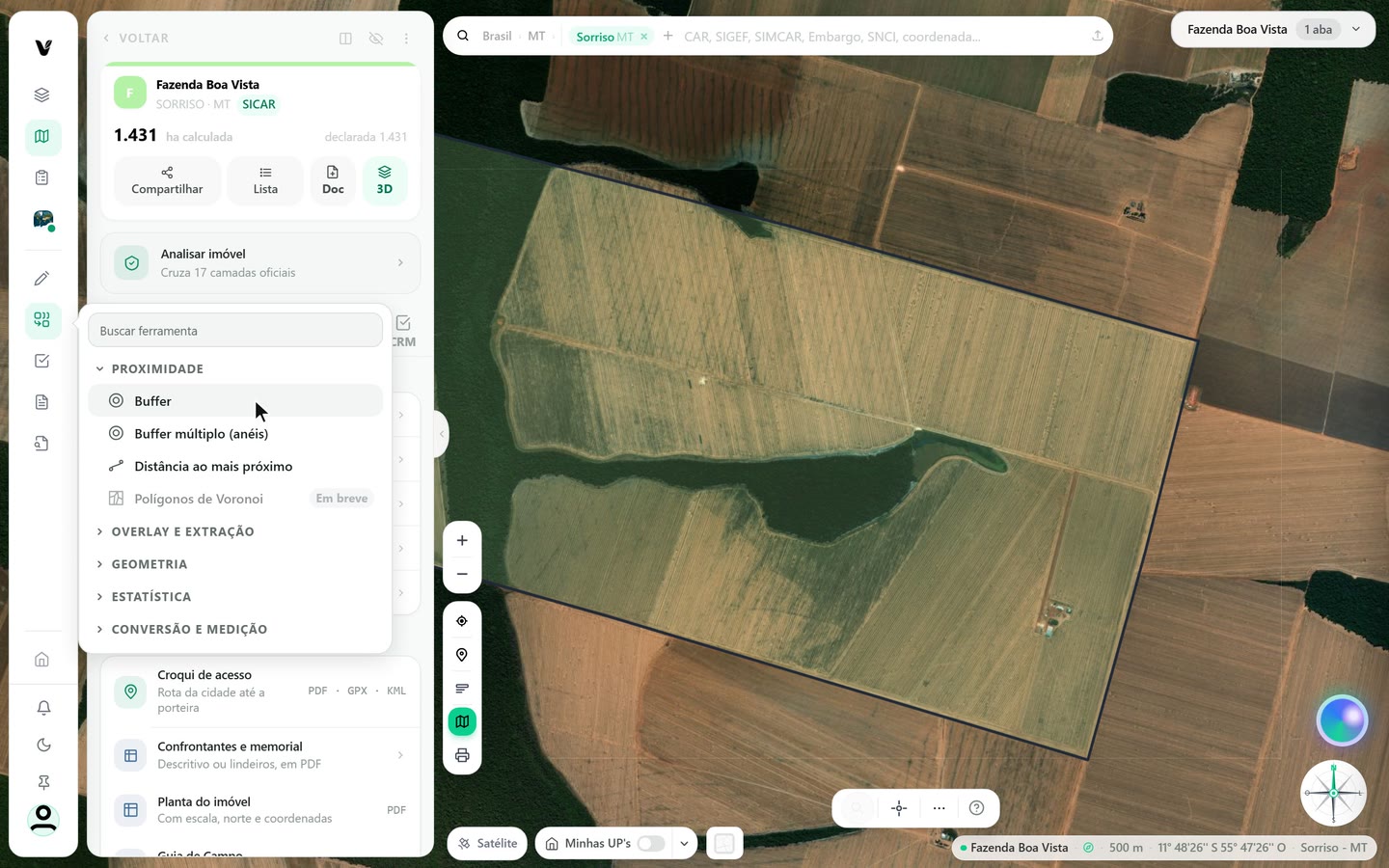
Captura do app Vigente em 22/10/2026, dados fictícios. Imagem de satélite do mapa: Esri World Imagery. Preencha as opções
Ao clicar em uma ferramenta, o cartão abre à direita, na aba Opções. Em Área de trabalho, o app mostra o nome da UP e uma margem de + 100 m, + 500 m ou + 1 km: ele lê as camadas dentro da UP mais essa margem, e mede o resultado pelo contorno da UP. Em Entrada, escolha a Camada de entrada, como a hidrografia, ou use Clicar para escolher e Escolher no mapa para apontar feições na tela. Em Buffer, preencha a Distância em metros ou use a Faixa de APP. Ela segue o Código Florestal (Lei 12.651/2012, art. 4º): rio com menos de 10 m de largura, 30 m; de 10 a 50 m, 50 m; de 50 a 200 m, 100 m; de 200 a 600 m, 200 m; acima de 600 m, 500 m. Para nascente, raio de 50 m. Dissolver une as faixas que se sobrepõem. Clique em Pré-visualizar para calcular.
Quem escolhe a faixa é você, pela largura do rio. O app não mede a largura. Se a operação demorar demais, o servidor cancela e pede para reduzir as camadas.
Na tela
Área de trabalhoCamada de entradaClicar para escolherEscolher no mapaDistânciaFaixa de APPPré-visualizar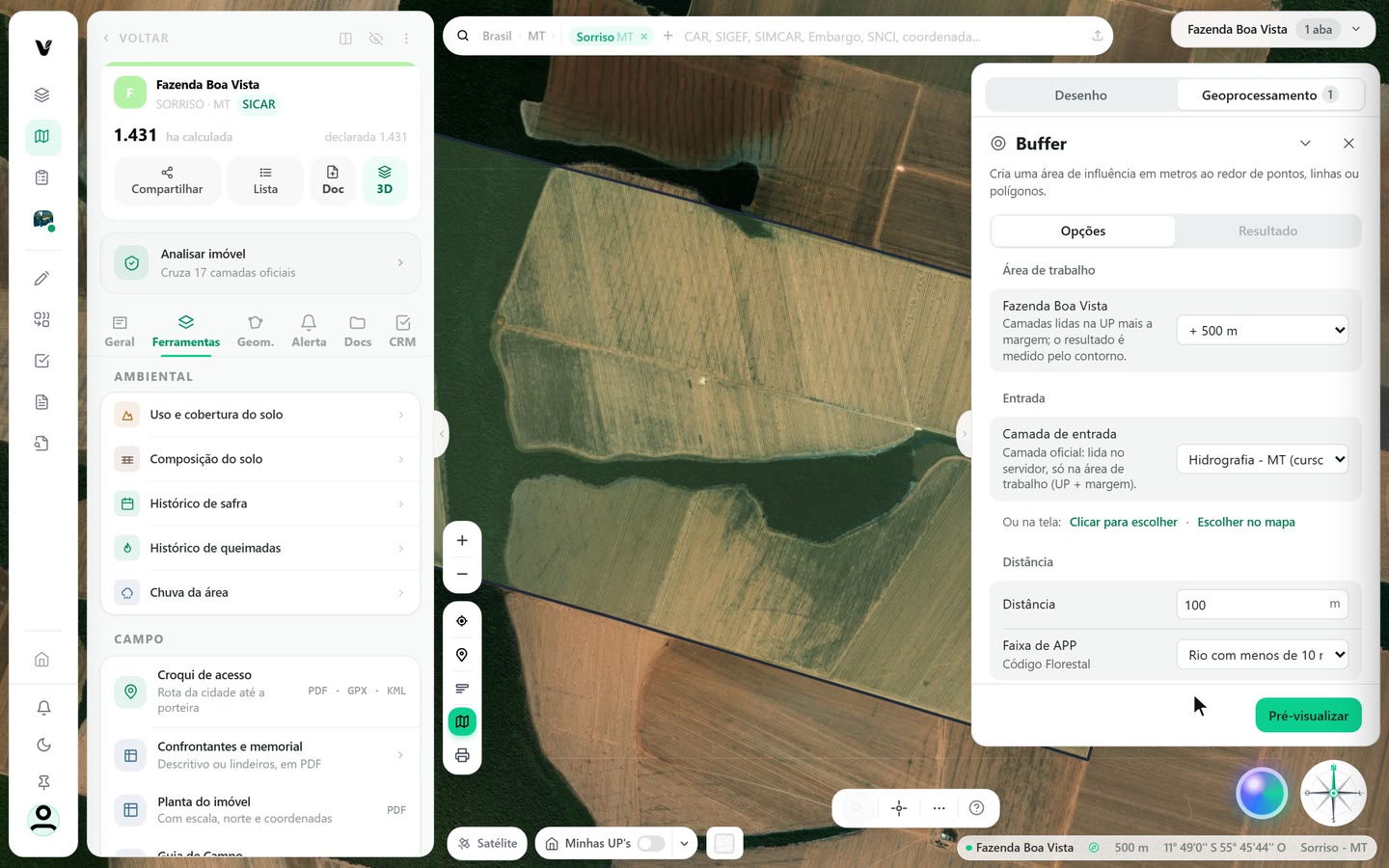
Captura do app Vigente em 22/10/2026, dados fictícios. Imagem de satélite do mapa: Esri World Imagery. Use duas camadas, A e B
Ferramentas de Overlay e extração, como Recortar (Clip), Interseção e Apagar (Erase), pedem a Camada A e a Camada B. A é o que você quer cortar ou medir, B é o que serve de molde. Exemplo: com a hidrografia em A e a UP em B, Recortar (Clip) devolve só o trecho do rio dentro da UP, com o comprimento em metros. Interseção devolve as partes onde A e B se sobrepõem, com os dados de B marcados com o prefixo b_. Apagar (Erase) remove de A o que B cobre; nele B precisa ser polígono.
A lista de camadas vem em grupos: Esta UP, Traços desenhados, Camadas ativas, Resultados e Camadas oficiais. Entre as oficiais estão SIGEF (MT), CAR (MT), Terras indígenas, Unidades de conservação, os embargos, PRODES, Quilombolas e Assentamentos. Cada camada oficial é lida só na área de trabalho, com no máximo 5.000 feições; passando disso, o app avisa. A chave Só o que toca a camada B reduz a entrada às feições que encostam em B. Se A e B não se sobrepõem, o resultado vem vazio e o app diz o motivo.
Na tela
Camada ACamada BSó o que toca a camada BLeia o resultado e exporte
Quando o cálculo termina, o cartão abre a aba Resultado. O selo no topo, como R1 · 12, diz o número do resultado e a quantidade de feições. O bloco verde Na UP mede o que ficou dentro e o que passa a divisa, em hectares para áreas e em metros para linhas. Abaixo, a contagem separa as feições que ficam dentro, as que cruzam a divisa e as que ficam fora, na margem. O resultado entra na legenda do mapa: ligue, desligue, exporte ou descarte por lá. Enquadrar no mapa leva a tela até ele. A aba Tabela lista os valores de cada feição; clique no título de uma coluna para ordenar e numa linha para ir até a feição.
Em Saída, escolha o formato em Exportar o resultado, como Shapefile (.zip), KML, KMZ, GeoJSON, GeoPackage, DXF, Excel ou CSV, e clique em Baixar. O ícone de download no rodapé baixa a Tabela em CSV, com todas as linhas.
Na tela
ResultadoTabelaEnquadrar no mapaUsar em outra ferramenta…Exportar o resultadoBaixarSalvar na UP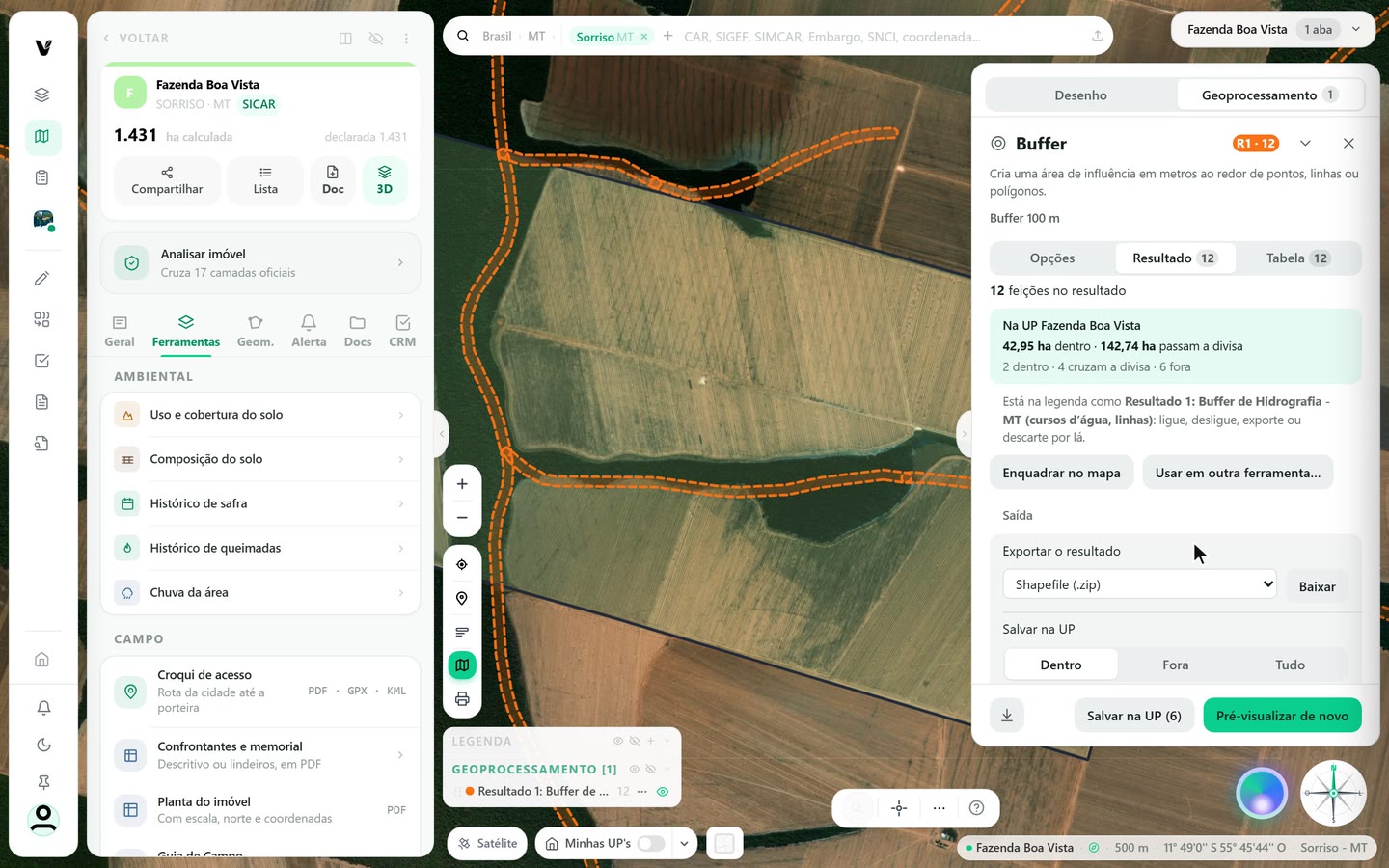
Captura do app Vigente em 22/10/2026, dados fictícios. Imagem de satélite do mapa: Esri World Imagery. Salve na UP ou use em outra ferramenta
Salvar na UP grava o resultado como geometrias internas da UP. Elas aparecem na aba Geom., em Geometrias internas, e o perímetro da UP não muda. Em Salvar na UP, Dentro grava a parte de cada feição dentro do contorno, Fora grava a parte que passa a divisa e Tudo grava a feição inteira, sem recortar. Juntar em uma geometria só une as feições marcadas, e trechos que se tocam viram uma área contínua. Em Feições a salvar, desmarque as que não quer; passar o mouse na linha destaca a feição no mapa. Escolha o Tipo da geometria e clique em Salvar na UP, que mostra entre parênteses quantas serão gravadas. O limite é de 300 por vez.
Usar em outra ferramenta… abre o menu com este resultado já como Camada A. Assim você encadeia: gera a faixa de APP com o Buffer e depois recorta a faixa pela UP. Fechar o cartão tira o resultado do mapa e da legenda, então exporte ou salve antes.
Na tela
Salvar na UPDentroForaTudoJuntar em uma geometria sóFeições a salvarTipo da geometriaUsar em outra ferramenta…
Atenção
- A Faixa de APP sai da linha do rio desenhada no mapa; a lei mede da borda da calha do leito regular (Lei 12.651/2012, art. 4º). Confira em campo.
- A largura do rio que define a faixa não é medida pelo app. Escolha a faixa conforme o rio e use o resultado como referência, não como delimitação. Para CAR, licença ou laudo, confirme com o responsável técnico.
- Cada entrada aceita até 5.000 feições, e o resultado também é cortado nesse número, com aviso. Se passar, amplie o zoom ou reduza a área de trabalho.
- Algumas ferramentas dependem do plano. Fora do plano, a ferramenta aparece com cadeado.
Siga os passos no app com a sua conta.