

Início / Tutoriais / Ferramentas do mapa
Imagens de satélite
Escolha a data da imagem sobre a área e compare duas datas na cortina do mapa.
Dia a diaPlanos pagos
O que é
O painel Satélite mostra, numa linha do tempo, as passagens do satélite sobre a UP aberta ou sobre o imóvel clicado no mapa, com a nuvem medida sobre a área. Clique numa data e a imagem vai para o mapa. O Comparar mostra duas datas no mapa, separadas por uma cortina que você arrasta.
Antes de começar
- Abra uma UP ou clique num imóvel no mapa. O painel usa essa área.
- Para ter mais mapa à vista, recolha a ficha da UP pela seta na borda dela.
Passo a passo
Abra o Satélite
Clique em Satélite, no canto de baixo do mapa, à esquerda. O painel abre acima do botão e já leva ao mapa a passagem mais recente com pouca nuvem. No alto ficam a data, o satélite e três medidas da área: nuvem, a porcentagem da área coberta naquela passagem; vigor, o NDVI médio só dos pixels sem nuvem; e chuva 30 d, o total dos 30 dias até a imagem. A linha do tempo embaixo mostra o ano inteiro. Se o botão estiver com cadeado, o recurso não está no seu plano. Recolha a ficha da UP pela seta da borda para ver mais mapa.
- nuvem: quanto da área estava coberto por nuvem nessa passagem, medido sobre o imóvel.
- vigor: o NDVI médio da área, só nos pixels sem nuvem.
- chuva 30 d: a chuva nos 30 dias até a data da imagem.
Na tela
SatéliteImagens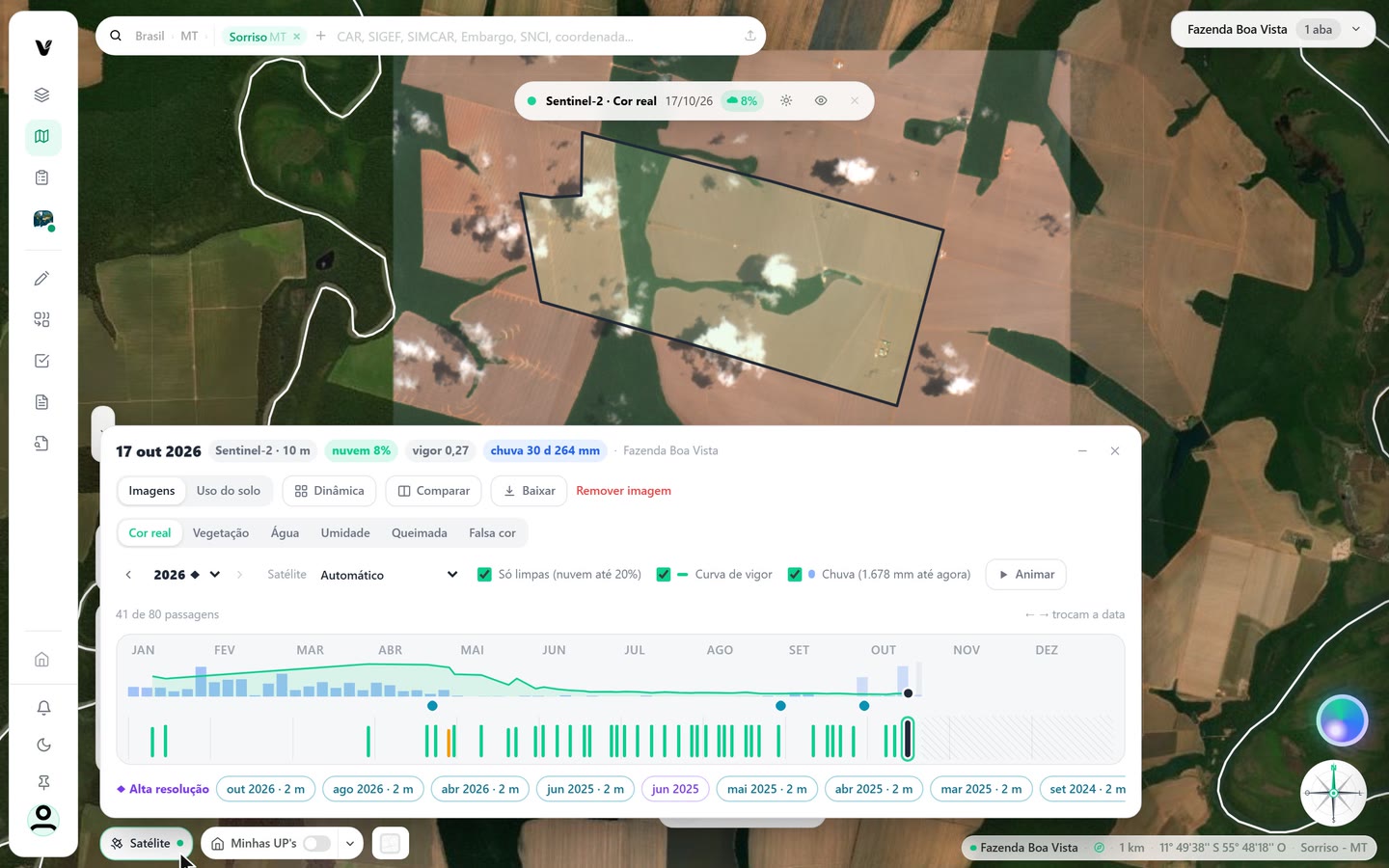
Captura do app Vigente em 22/10/2026, dados fictícios. Imagem: Copernicus Sentinel-2; em volta, Esri World Imagery. Escolha a data
Cada traço da linha do tempo é uma passagem do satélite sobre a área, e a altura do traço acompanha a limpeza: quanto menos nuvem, mais alto ele fica. A cor resume a mesma informação, verde até 15% de nuvem e laranja até 40%. Clique num traço e a imagem daquela data vai para o mapa; as setas do teclado trocam a data sem sair do lugar. Só imagens limpas vem marcado e esconde as passagens com mais de 20% de nuvem na área, que você reabre ao desmarcar. Atrás das barras, a chuva do ano ajuda a explicar a diferença de vigor entre as datas. Em Satélite, Todos os satélites usa o Sentinel-2 desde 2017 e o Landsat antes disso, e as setas ao lado do ano trocam o ano. Animar passa as datas no mapa e Parar interrompe.
- Cor do traço: verde tem até 15% de nuvem na área e laranja, até 40%. Quanto mais alto o traço, menos nuvem.
- Só imagens limpas: vem marcado e esconde as passagens com mais de 20% de nuvem na área. Desmarque para ver todas.
- Satélite: em Todos os satélites, o painel usa o Sentinel-2 desde 2017 e o Landsat nos anos anteriores, desde a década de 1980. As setas ao lado do ano trocam o ano.
- Animar: passa as datas no mapa, uma a uma. Parar interrompe.
Na tela
Só imagens limpasSatéliteTodos os satélitesAnimar← → trocam a data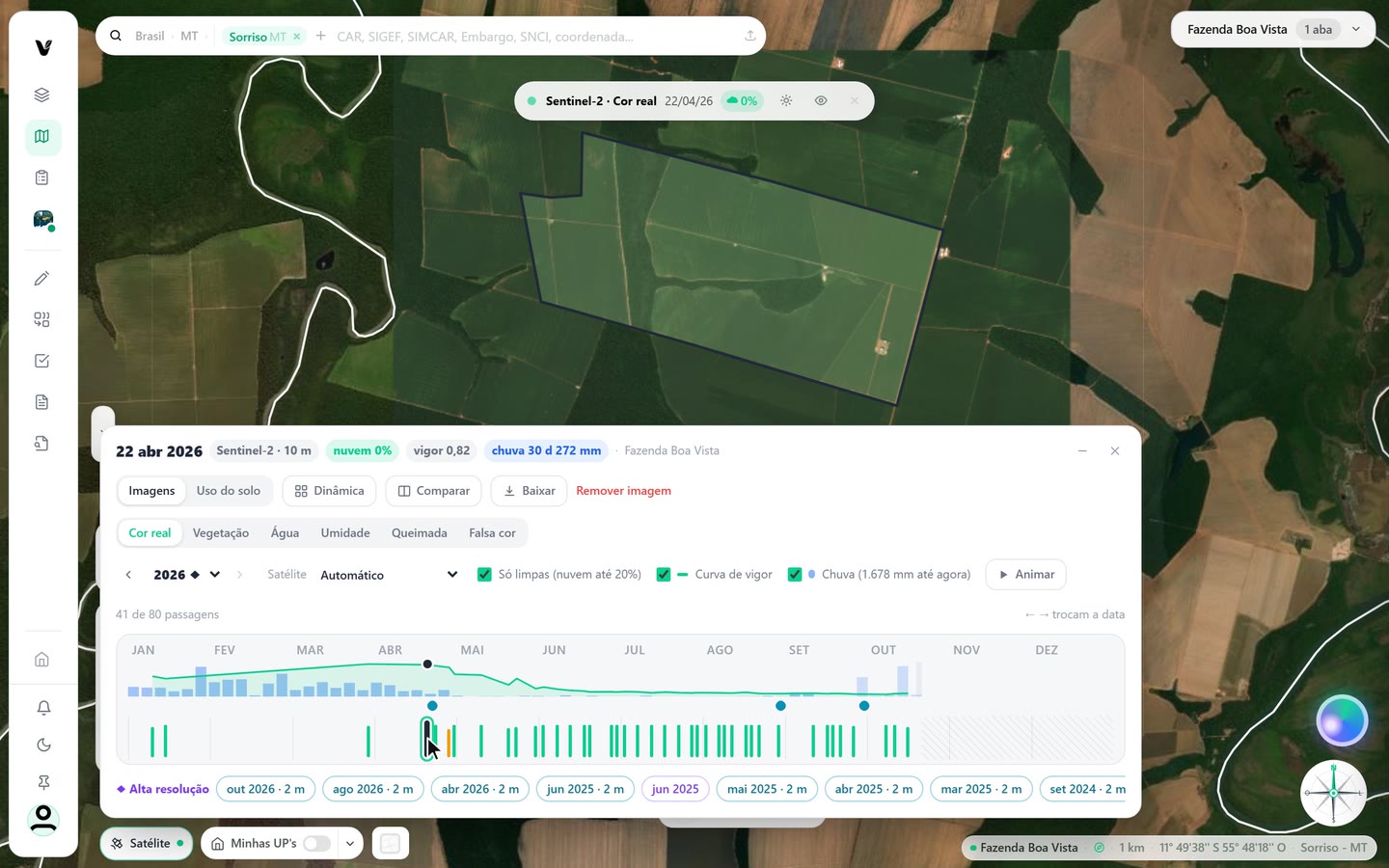
Captura do app Vigente em 22/10/2026, dados fictícios. Imagem: Copernicus Sentinel-2; em volta, Esri World Imagery. Troque a visualização
Os botões acima da linha do tempo trocam a composição da mesma data, sem mudar o dia escolhido. A legenda ao lado mostra a escala de cores e os extremos de cada leitura. Use Cor real para reconhecer estrada, sede e lavoura; Vegetação para comparar o vigor entre talhões; Água para ver represas e cursos d'água; Umidade para acompanhar a seca da vegetação; Queimada para medir o que passou pelo fogo; e Falsa cor para separar vegetação de solo exposto. A imagem continua sendo a mesma passagem, então a troca de visualização não muda a data nem o horário da cena.
- Cor real: como o olho vê.
- Vegetação: o vigor da vegetação (NDVI), de pouca a muita.
- Água: a água na superfície (NDWI).
- Umidade: a umidade da vegetação (NDMI).
- Queimada: a área queimada aparece em vermelho-escuro (NBR). Compare antes e depois.
- Falsa cor: a vegetação em verde e o solo exposto em rosa.
As imagens da linha Alta resolução, embaixo, são mais detalhadas e só têm Cor real.
Na tela
Cor realVegetaçãoÁguaUmidadeQueimadaFalsa cor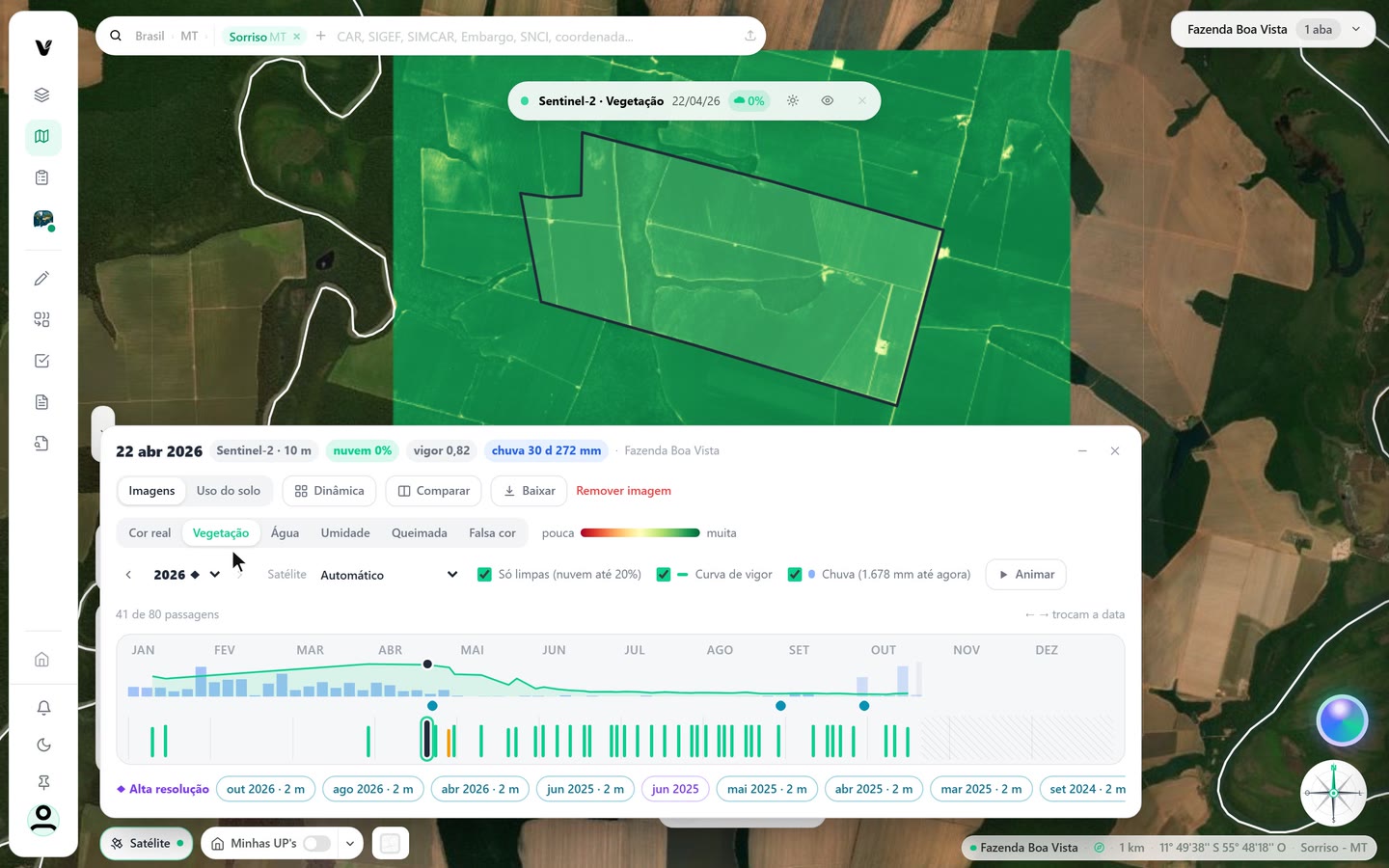
Captura do app Vigente em 22/10/2026, dados fictícios. Imagem: Copernicus Sentinel-2; em volta, Esri World Imagery. Marque as duas datas
Com uma data no mapa, clique em Comparar. Ela vira o lado A e fica fixa. Clique em outra data na linha do tempo: ela vira o lado B e o mapa passa a mostrar as duas, separadas por uma cortina. O app põe a data mais antiga à esquerda, para a leitura seguir a ordem antes e depois. O atalho Mesma época de, com o ano anterior ao de A, escolhe como B a passagem limpa mais perto daquela época, o que reduz a diferença de estação. Para trocar só o lado B, use as setas do cartão ou do teclado. O PDF do comparativo junta as duas imagens e as medidas de vigor, chuva e abertura.
Na tela
CompararMesma época de 2025Arraste a barra no mapa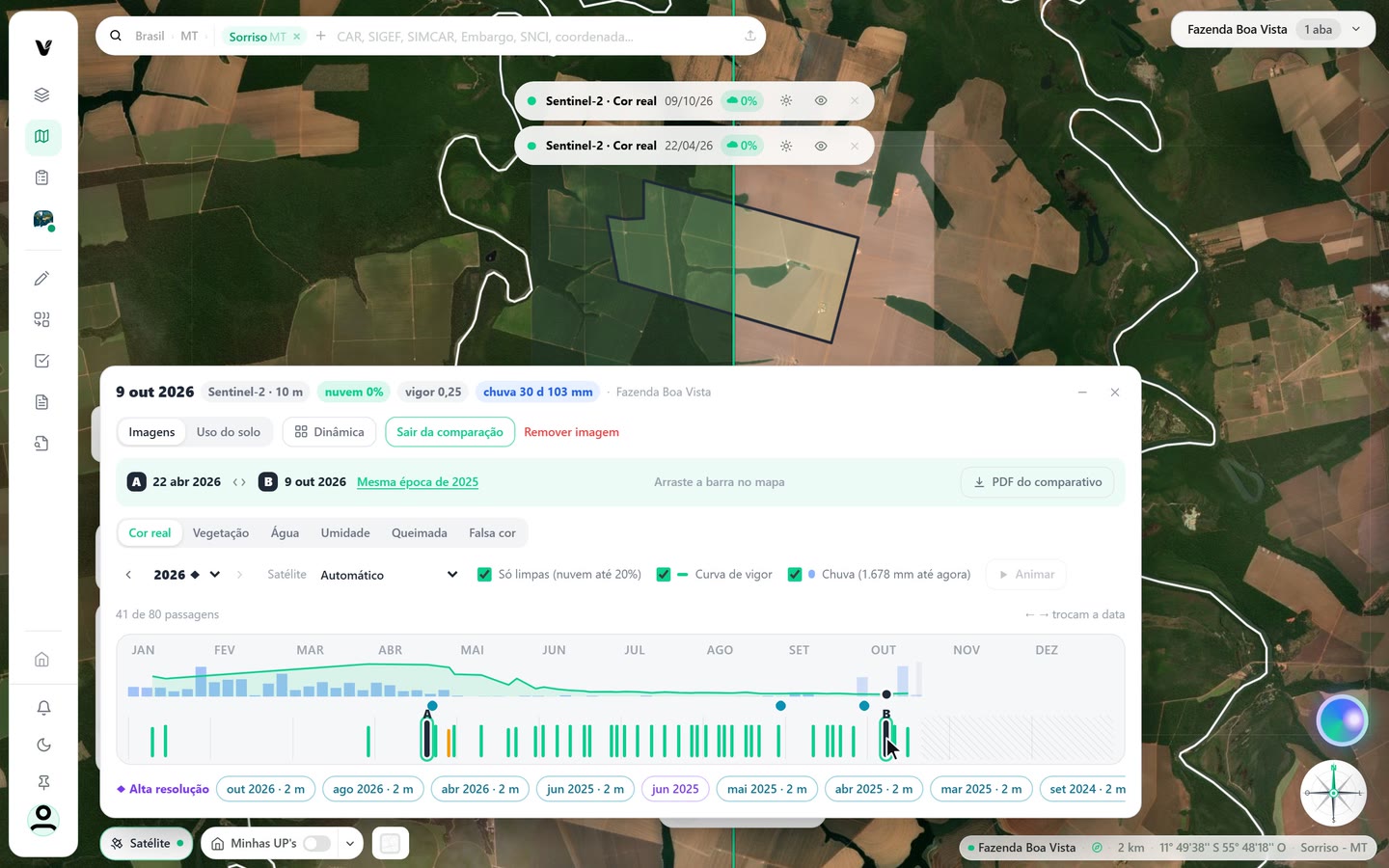
Captura do app Vigente em 22/10/2026, dados fictícios. Imagem: Copernicus Sentinel-2; em volta, Esri World Imagery. Arraste a cortina
Se o painel cobrir a alça da cortina, minimize pelo traço no canto dele: sobra um cartão com as duas datas. Arraste a alça verde no meio do mapa para um lado e para o outro. O lado esquerdo mostra a data mais antiga e o direito, a mais recente, então a cortina funciona como um antes e depois no mesmo enquadramento. Repare em pontos fixos, como a sede, uma estrada ou o limite de um talhão, para não confundir mudança de imagem com mudança de posição. As setas do cartão trocam a data B sem voltar ao painel. Ao terminar, a seta para cima reabre o painel.
Na tela
ComparandoCaptura do app Vigente em 22/10/2026, dados fictícios. Imagem: Copernicus Sentinel-2. Baixe ou saia da comparação
A seta para cima do cartão abre o painel de novo, com as opções de saída e de download. Use PDF do comparativo quando precisar registrar a diferença entre as duas datas num arquivo. Sair da comparação tira a cortina e deixa no mapa a imagem da data B, que continua sendo a data escolhida. Fora da comparação, Baixar salva a vista em PNG, com o contorno da área, a data e o logo, útil para colar num relatório. Remover imagem limpa o satélite do mapa e volta ao fundo comum. Fechar o painel no X, ou com Esc, não remove a imagem: ela fica no mapa.
- PDF do comparativo: as duas imagens lado a lado, com vigor, chuva e abertura entre as datas.
- Sair da comparação: tira a cortina e deixa no mapa a imagem da data B.
- Baixar: fora da comparação, baixa a imagem do mapa em PNG, com o contorno da área, a data e o logo.
- Remover imagem: tira a imagem de satélite do mapa.
Fechar o painel no X, ou com Esc, deixa a imagem no mapa.
Na tela
PDF do comparativoSair da comparaçãoBaixarRemover imagem
Atenção
- Mesmo com pouca nuvem na área, uma nuvem ou a sombra dela sobre a lavoura muda a cor e o vigor naquele ponto. Para comparar, prefira datas com 0% de nuvem.
- O Sentinel-2 tem pixel de 10 m e o Landsat, de 30 m. Aproximar o mapa além disso só amplia a imagem.
- No plano Starter, o botão Satélite aparece com cadeado.
Se aparecer esta mensagem
| Mensagem na tela | O que fazer |
|---|---|
| Abra uma UP ou clique num imóvel no mapa para ver as passagens do satélite sobre ele. | O painel precisa de uma área. Abra uma UP ou clique num imóvel no mapa. |
| Nenhuma passagem limpa em 2026. | Clique em Mostrar as nubladas ou troque o ano. |
| Não foi possível consultar as passagens agora. | Clique em Tentar de novo. |
| Não foi possível carregar esta imagem. Tente de novo. | Clique de novo na data ou escolha outra. |
Siga os passos no app com a sua conta.