

Início / Tutoriais / Ferramentas da UP
Vista 3D
O terreno da UP em 3D, com relevo, declividade e MapBiomas, e o resumo do terreno em PDF.
Dia a diaPlanos pagos
O que é
A Vista 3D mostra o terreno da UP e do entorno em relevo, com o perímetro destacado, e mede a altitude, a declividade e as encostas da área. A vista sai em imagem ou em PDF.
Antes de começar
- Tenha o imóvel cadastrado como UP.
- Abra a ficha da UP.
Passo a passo
Abra a vista 3D
No topo da ficha da UP, clique em 3D. A vista abre em outra aba do navegador, com o terreno em volta da UP e o perímetro em verde, que serve de referência para tudo o que você ligar depois. Arraste para girar, use o botão direito para mover e a roda para aproximar. Em Relevo, na barra de baixo, aumente o exagero da altura, de 1x a 10x: em área plana, 1x quase não mostra o desnível, e o exagero ajuda a enxergar drenagem e caimento sem mudar os números do resumo. Os botões ao lado voltam à vista inicial, mostram de cima, põem o norte para cima e giram o terreno sozinhos. O botão Fechar, no alto, encerra a vista.
Na tela
3DPerímetro da UPRelevoArraste gira · botão direito move · roda aproximaCaptura do app Vigente em 22/10/2026, dados fictícios. Imagem de satélite do mapa: Esri World Imagery. Escolha o modo
A barra do alto troca a cor do terreno. Satélite mostra a imagem real; Elevação colore pela altitude; Declividade usa as classes da EMBRAPA, de plano a escarpado; MapBiomas mostra o uso do solo do ano escolhido ao lado. A legenda aparece no canto de baixo e muda com o modo, com a faixa de cada classe e, no MapBiomas, a porcentagem da UP em cada uma. Em Visualização, ligue Curvas de nível e ajuste o intervalo em metros, a Malha ou a Grade de coordenadas; Destacar a UP escurece o entorno e deixa o perímetro evidente. Camadas, no alto, liga camadas do município sobre o terreno, com a mesma ideia do mapa. Combine o modo com as curvas para ler o relevo.
Na tela
SatéliteElevaçãoDeclividadeMapBiomasVisualizaçãoCurvas de nívelDestacar a UPCamadas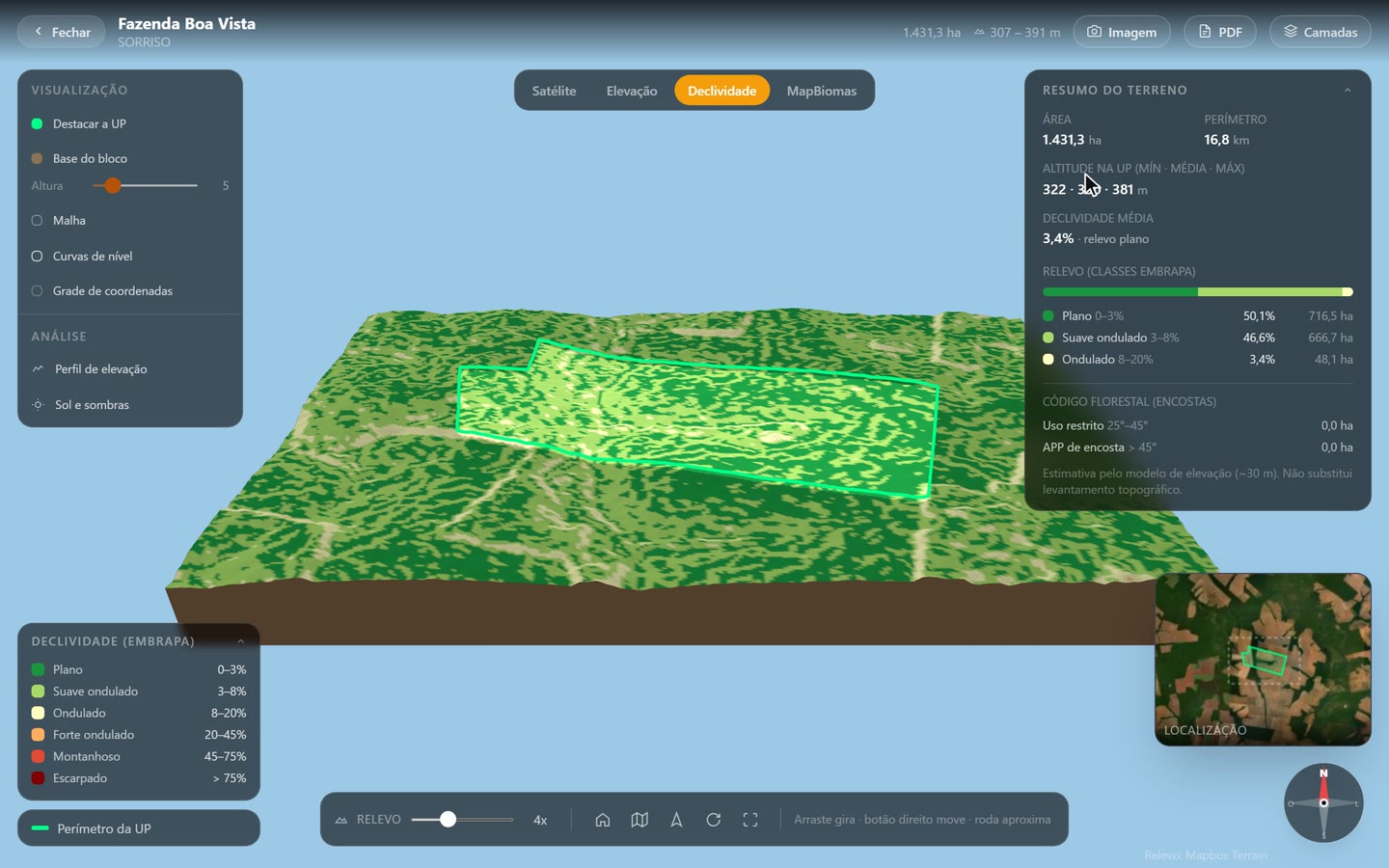
Captura do app Vigente em 22/10/2026, dados fictícios. Imagem de satélite do mapa: Esri World Imagery. Leia o resumo do terreno
O Resumo do terreno, à direita, traz a área, o perímetro, a altitude na UP em três valores (mínima, média e máxima), a declividade média e o relevo pelas classes da EMBRAPA, em porcentagem e em hectares. As classes mostram quanto da área é plano, suave ondulado, ondulado, forte ondulado, montanhoso ou escarpado, o que ajuda a ver onde o terreno é mais plano e onde é mais inclinado. Em Código Florestal (encostas), aparecem a área de Uso restrito, de 25° a 45°, e a de APP de encosta, acima de 45°, com o tamanho de cada faixa. Em Análise, Perfil de elevação mede distância, desnível e rampa entre dois pontos; Sol e sombras mostra a sombra do relevo na hora e no mês escolhidos.
Na tela
Resumo do terrenoRelevo (classes EMBRAPA)Código Florestal (encostas)Uso restritoAPP de encostaPerfil de elevaçãoSol e sombras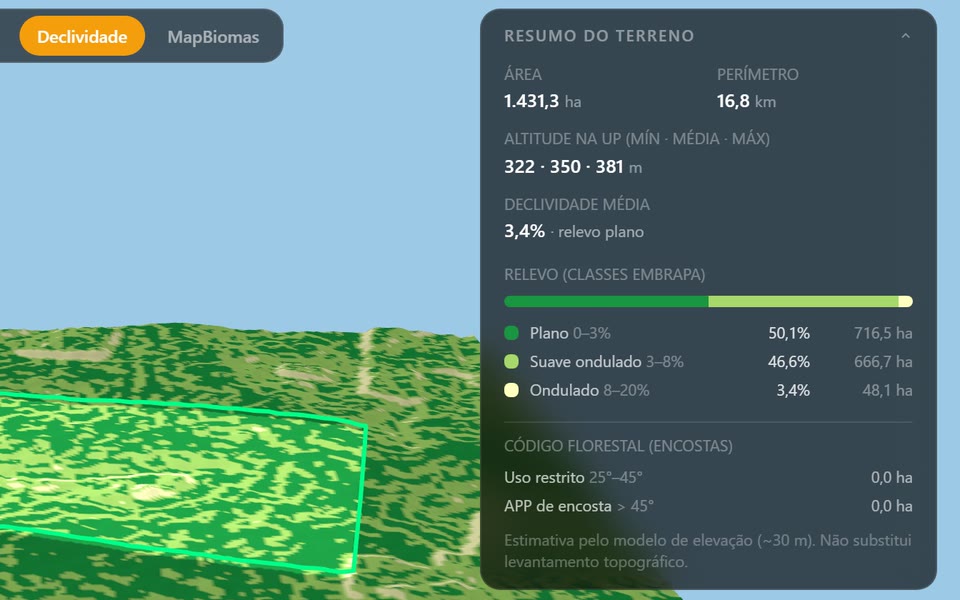
Captura do app Vigente em 22/10/2026, dados fictícios. Imagem de satélite do mapa: Esri World Imagery. Baixe a imagem ou o PDF
Imagem baixa a vista atual em PNG, com o nome da UP, a legenda e o norte, no mesmo enquadramento que está na tela; gire e aproxime antes de baixar. PDF gera o relatório com a vista, o mapa de localização, o resumo do terreno, as classes de relevo e, se você traçou, o perfil de elevação. O PDF serve para anexar num laudo ou mandar para quem não tem acesso ao app, porque reúne os números que explicam a vista. Se a imagem de satélite não carregar, a vista cai em Elevação e o aviso explica a troca. Os dois botões ficam no alto, e o download começa quando o arquivo fica pronto.
Na tela
ImagemPDF
Atenção
- O resumo é estimativa pelo modelo de elevação (~30 m). Não substitui levantamento topográfico.
Se aparecer esta mensagem
| Mensagem na tela | O que fazer |
|---|---|
| Imagem de satélite indisponível agora. Mostrando a elevação. | A imagem não carregou e a vista ficou em Elevação. Clique em Satélite de novo em alguns instantes. |
| Não foi possível gerar o PDF. Tente de novo. | Clique em PDF outra vez. |
Siga os passos no app com a sua conta.