

Início / Tutoriais / Ferramentas da UP
Relatório de Monitoramento
O PDF da UP com a imagem de satélite limpa mais recente em cor verdadeira e em NDVI, os números do vigor, os últimos 12 meses e a chuva.
Dia a diaPlanos pagos
O que é
O Relatório de Monitoramento é um PDF A4 sobre o vigor da vegetação da UP. Ele pega a imagem de satélite mais recente com pouca nuvem sobre a área e mostra duas versões dela: em cor verdadeira, como o olho vê, e em NDVI, um índice que mede o verde das plantas. Traz também os números do NDVI, o vigor dos últimos 12 meses ao lado da chuva e uma leitura curta do que isso sugere. Use para acompanhar lavoura ou pastagem sem ir a campo, decidir onde vale a visita ou anexar um retrato recente da área a um relatório técnico ou a um pedido de crédito.
Antes de começar
- Tenha o imóvel cadastrado como UP, com o perímetro desenhado.
- Abra a ficha da UP e vá à aba Ferramentas.
Passo a passo
Gere o relatório
Na ficha da UP, aba Ferramentas, grupo Campo, clique em Relatório de Monitoramento. A linha passa a mostrar que o PDF está sendo gerado. Espere sem clicar de novo: o app faz um pedido por vez, e a geração pode levar até 1 minuto, porque o sistema busca a imagem de satélite e calcula o NDVI da sua área. Quando termina, aparece um aviso no canto com o nome da UP e duas opções. Abrir mostra o PDF na tela, para ler na hora. Baixar salva o arquivo no computador, para guardar ou enviar.
O relatório usa a imagem mais recente com até 15% de nuvem sobre a área, deste ano ou do ano anterior. Se nenhuma passagem do satélite estiver tão limpa, o app avisa que não há imagem limpa e não gera o PDF. Tente de novo mais tarde.
Na tela
Relatório de MonitoramentoAbrirBaixar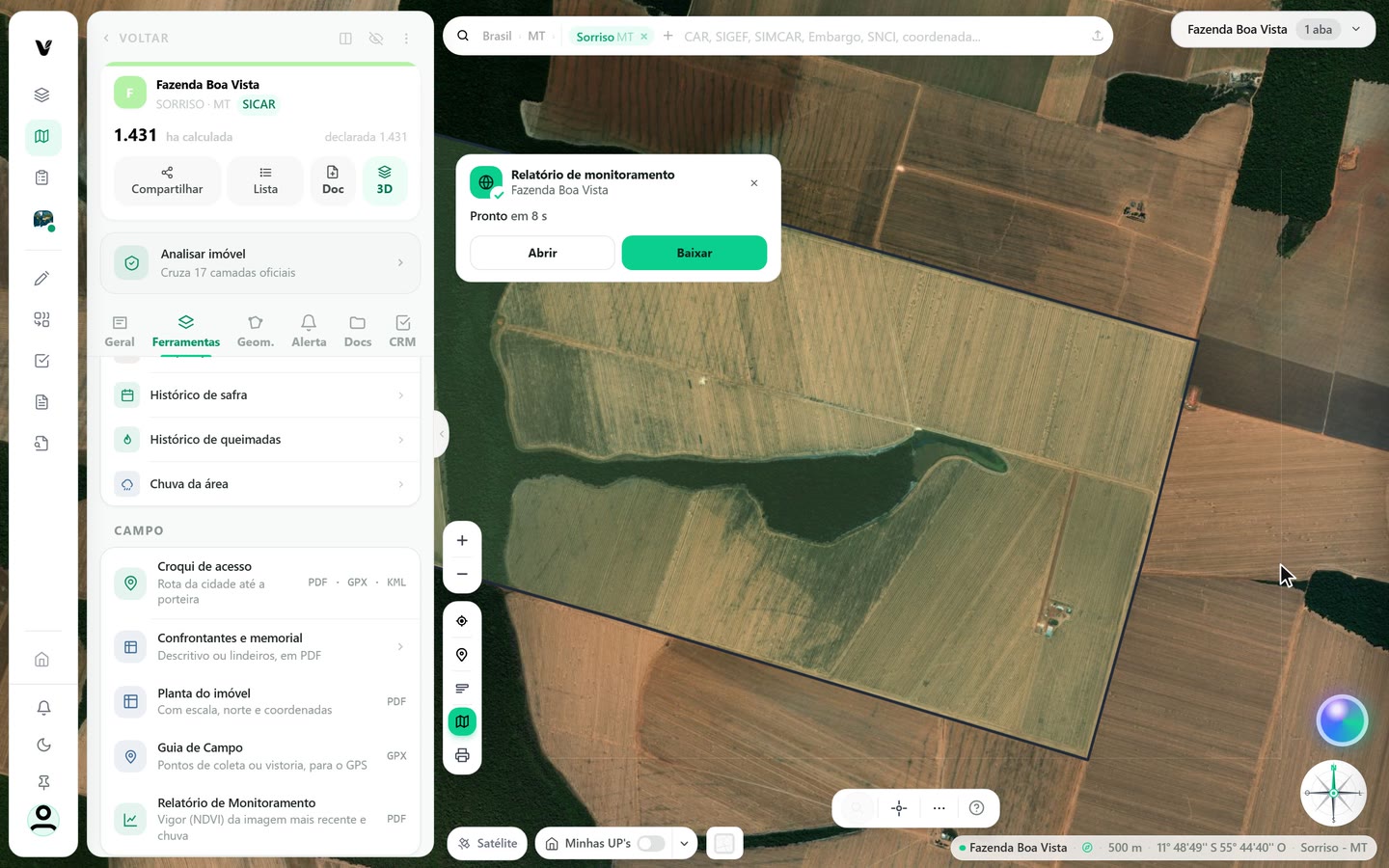
Captura do app Vigente em 21/10/2026, dados fictícios. Imagem de satélite do mapa: Esri World Imagery. Leia o cabeçalho e as imagens
Comece pelo alto do PDF. O cabeçalho traz o nome da UP, o município, o estado e a área em hectares. Logo abaixo ficam três etiquetas que dizem de onde vem a imagem. Depois vêm as duas imagens lado a lado, com o contorno da UP em azul-claro, e a legenda de cores do NDVI.
- Imagem de: a data em que o satélite passou. Veja se ela serve para o que você quer conferir, como a fase da lavoura.
- Sentinel-2 ou Landsat: o satélite usado. O Sentinel-2 enxerga detalhes de 10 m; o Landsat, de 30 m.
- Nuvem sobre a área: a parte da UP coberta por nuvem nessa imagem, em porcentagem. Quanto menor, mais confiável o NDVI.
- Cor verdadeira: a imagem em cores naturais, como o olho veria a área do alto. Use para achar nuvem, sombra de nuvem, solo exposto e divisas de talhão.
- NDVI: a mesma área pintada pelo índice de vegetação. A legenda vai de -1 (água e solo) a 1 (vegetação densa), do avermelhado ao verde escuro.
Olhe as duas imagens no mesmo ponto. Uma mancha no NDVI que é sombra de nuvem na cor verdadeira não é problema da lavoura.
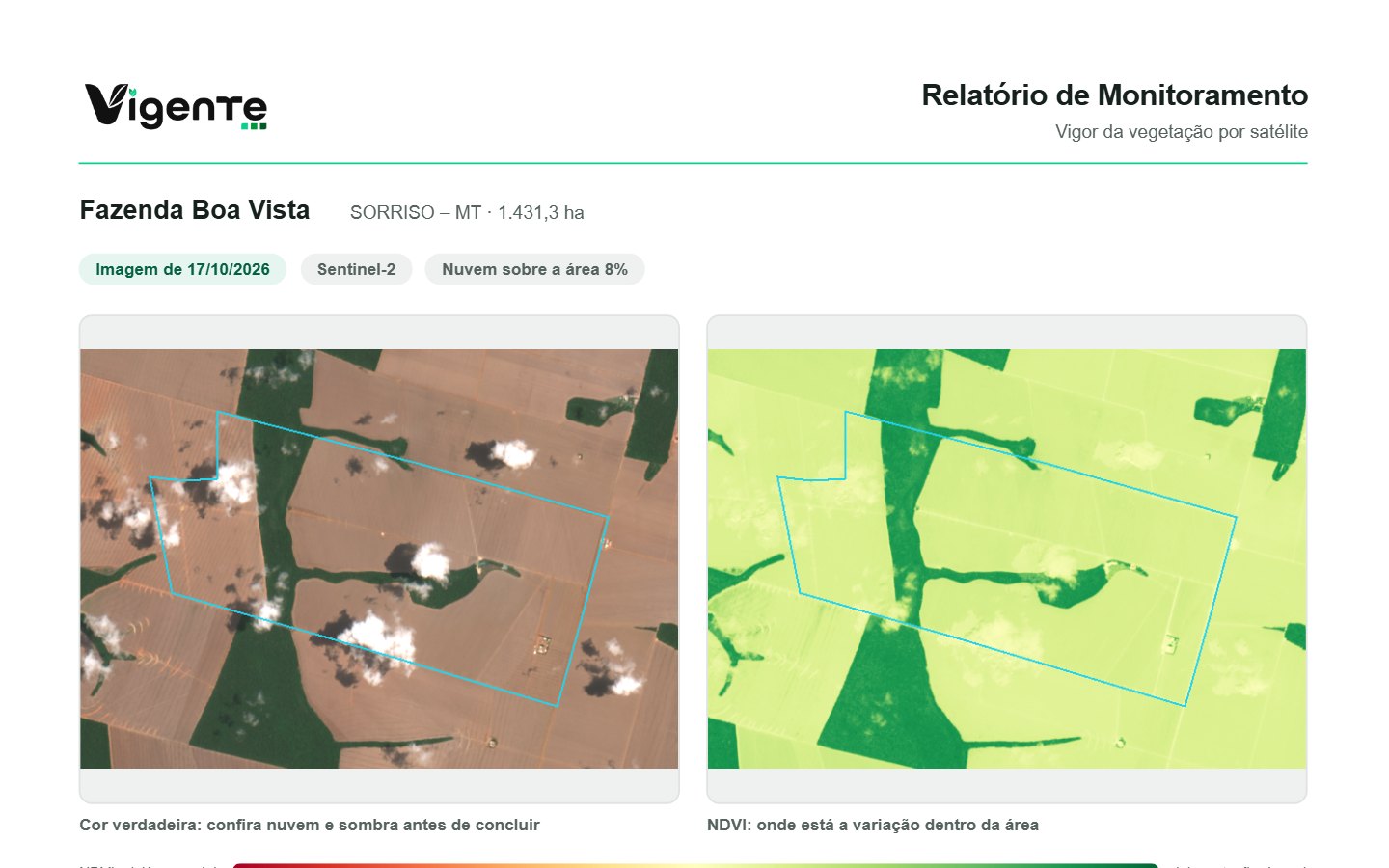
Captura do app Vigente em 21/10/2026, dados fictícios. Imagem: Copernicus Sentinel-2. Leia os números do NDVI
Abaixo das imagens, cinco quadros resumem o NDVI da UP nessa data. A conta usa só os pixels limpos, sem nuvem, dentro do contorno.
- NDVI médio: o valor médio da UP. Perto de 1, vegetação densa e vigorosa. Perto de 0, pouco verde, como solo exposto ou palhada.
- Mínimo e Máximo: o menor e o maior valor encontrados. Mostram os extremos, mas um pedaço pequeno pode distorcer. Prefira a faixa de 80%.
- 80% da área: a faixa de NDVI que reúne 80% da UP, do percentil 10 ao 90, sem contar os extremos. Faixa estreita, área parecida. Faixa larga, área desigual.
- Uniformidade: a faixa anterior resumida em uma palavra: Uniforme, Variação moderada ou Desuniforme.
NDVI médio baixo pode ser normal em solo recém-colhido ou recém-preparado. O número diz quanto verde havia na imagem, não o motivo. Para comparar com safras anteriores, use o Histórico de safra.
Leia os últimos 12 meses, a chuva e a leitura
Mais abaixo, o gráfico Últimos 12 meses: vigor (NDVI por imagem) e chuva mensal mostra como a UP chegou até esta imagem.
- Pontos: cada ponto é uma passagem do satélite, com o NDVI daquela data. A cor do ponto indica a nuvem sobre a área. Desconfie dos pontos com muita nuvem.
- Barras e traço: as barras são a chuva de cada mês. O traço é a normal de 1991 a 2020, a média daquele mês. Barra acima do traço, mês mais chuvoso que o normal.
- Leitura: frases curtas montadas por regras simples: o vigor da imagem, a comparação com a média dos 12 meses e com a imagem limpa anterior, a uniformidade e a chuva do período.
A planta responde à chuva com atraso. Compare tendências de semanas, não pontos isolados. Queda de vigor depois de meses secos tende a ser regional. Sem falta de chuva, é mais provável um problema local: vá ver as manchas mais claras ou avermelhadas do NDVI. O Guia de Campo monta o roteiro até elas. No rodapé, o PDF cita as fontes: o satélite, pelo Google Earth Engine, e a chuva, CHIRPS e GSMaP.
Atenção
- Confira nuvem e sombra na imagem em cor verdadeira antes de concluir. O relatório não substitui vistoria.
- O NDVI mede o verde, não a causa. Seca, praga, doença, colheita e solo exposto podem dar números parecidos. Confirme em campo.
- A Leitura é automática e segue regras simples. Use como ponto de partida, não como laudo.
- A imagem é a mais recente com pouca nuvem, não a de hoje. Veja a data no alto do PDF.
- A chuva é uma estimativa por satélite para a área, não a medida de um pluviômetro.
Siga os passos no app com a sua conta.