

Início / Tutoriais / Ferramentas da UP
Croqui de acesso
A rota da cidade até a porteira da UP, em PDF, GPX ou KML, para mandar a quem vai a campo.
Dia a diaPlanos pagos
O que é
O Croqui de acesso traça o caminho da cidade-base até a porteira da UP e escreve a descrição de acesso, passo a passo. O croqui fica salvo na UP e sai em PDF, GPX, KML e TXT, para mandar a quem vai a campo ou colar no CAR.
Antes de começar
- Tenha o imóvel cadastrado como UP.
- Abra a ficha da UP e vá à aba Ferramentas.
Passo a passo
Abra o croqui
Na ficha da UP, aba Ferramentas, grupo Campo, clique em Croqui de acesso. O croqui abre em outra aba do navegador, para você não perder o mapa, e já traz a rota da cidade-base até a porteira. No painel ficam a distância, o tempo estimado e o número de trechos, que é a descrição dividida por mudanças de caminho. Em Cidade-base, escolha outra cidade da lista: a distância e o tempo de cada uma até a UP ajudam a escolher a referência que quem vai a campo conhece. A porteira vem sugerida pelo app, e você confere no mapa se ela caiu na entrada certa. Se a rota não fizer sentido, troque a cidade antes de editar o caminho.
Na tela
FerramentasCroqui de acessoRota da cidade até a porteiraCidade-baseEntrada (porteira)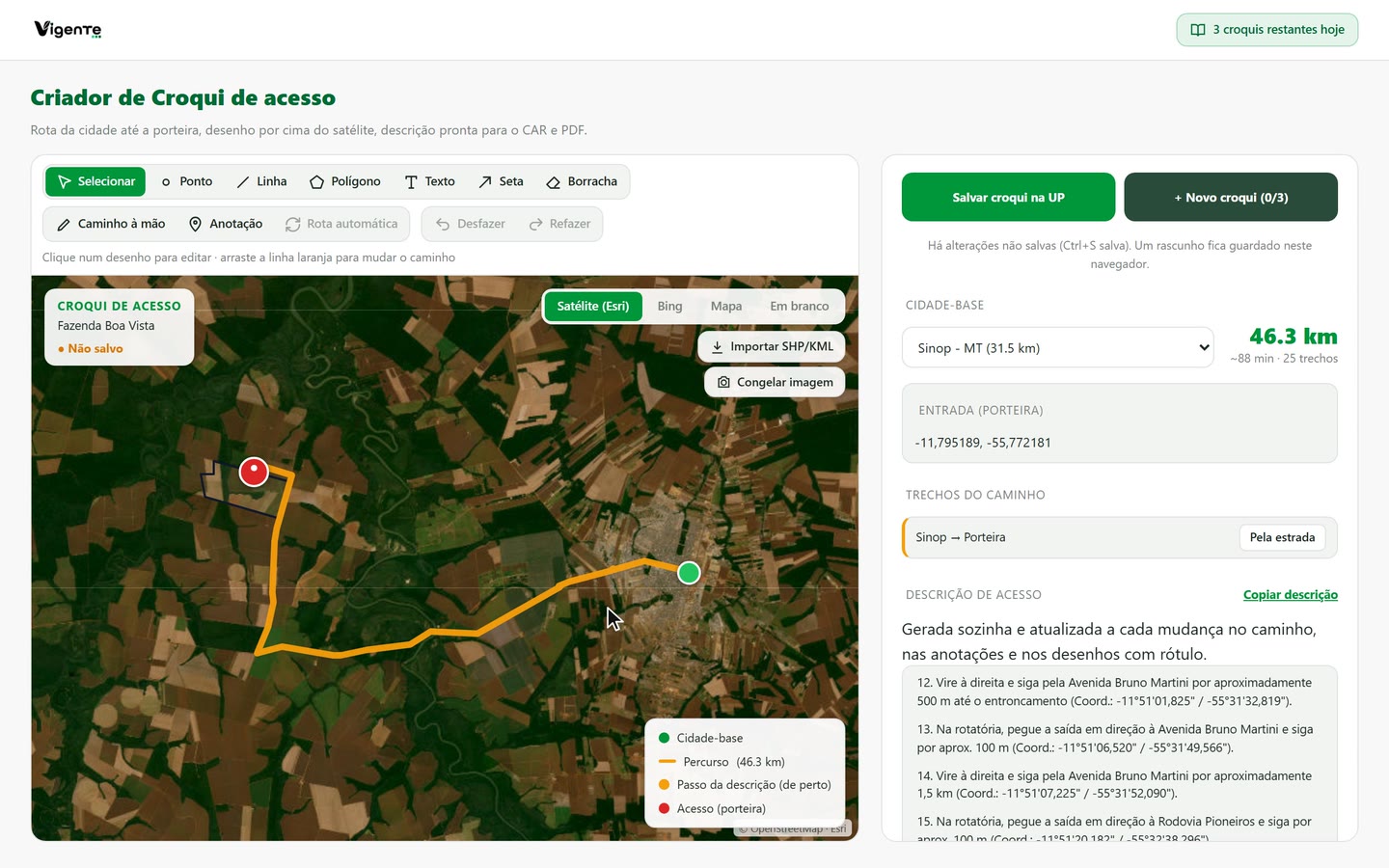
Captura do app Vigente em 22/10/2026, dados fictícios. Imagem de satélite do mapa: Esri World Imagery. Ajuste o caminho
Arraste a linha laranja para mudar a rota e o ponto vermelho para acertar a porteira. Caminho à mão redesenha um trecho que não aparece no mapa, como uma estrada de terra ou uma entrada particular, e o trecho passa a ser tratado como desenhado. Anotação marca ponte, mata-burro ou placa; as anotações entram numeradas na descrição, na ordem em que quem chega encontra cada uma. Rota automática volta ao traçado pela estrada e descarta o desenho à mão. A Descrição de acesso se refaz a cada mudança, e Copiar descrição leva o texto pronto. Desfazer volta a última edição, útil quando um arrasto erra o ponto. Confira a descrição depois de cada ajuste antes de salvar.
Na tela
Caminho à mãoAnotaçãoRota automáticaDesfazerDescrição de acessoCopiar descriçãoSalve na UP
Salvar croqui na UP guarda o caminho, as anotações, os desenhos e o fundo, e não consome a quota de PDF. Na ficha, a linha do croqui passa a mostrar Salvo e reabre o mesmo caminho, sem refazer a rota. Cada UP guarda até 3 croquis, e + Novo croqui cria outro a partir do que está aberto, o que serve para cadastrar acessos diferentes, como o da sede e o de um talhão. O contador (n/3) mostra quanto ainda cabe. Se você editar um croqui já salvo, o botão vira Salvar alterações. Só o croqui aberto é alterado; os outros continuam como estavam. PDF e GeoPDF contam no limite diário mesmo com o croqui salvo.
Na tela
Salvar croqui na UPSalvoAbrir o croqui já salvo desta UP+ Novo croqui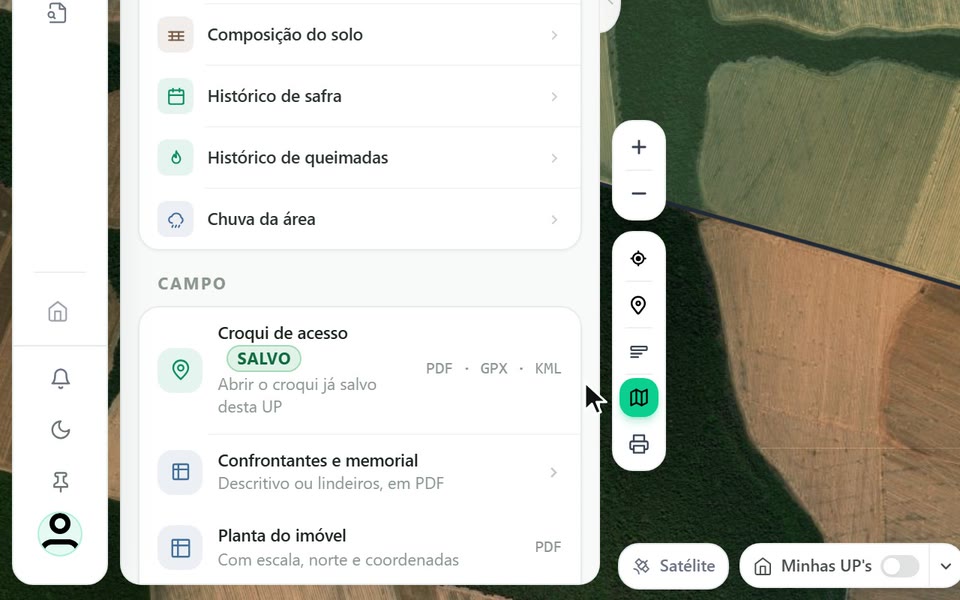
Captura do app Vigente em 22/10/2026, dados fictícios. Imagem de satélite do mapa: Esri World Imagery. Baixe e mande
No fim do painel, PDF do croqui gera a prancha com o mapa, a rota, a descrição e o carimbo preenchido. GPX e KML levam o caminho para o GPS e o Google Earth, TXT (pro CAR) traz a descrição para colar no cadastro e GeoPDF (Avenza) abre no app Avenza Maps. Abrir navegação manda a porteira para o Google Maps ou o Waze, para o motorista seguir pelo celular. Em Link com mapa para quem vai até o imóvel, escolha o prazo de 1, 7 ou 30 dias e crie o link. Quem abre faz um cadastro rápido com nome e WhatsApp ou e-mail e vê o caminho, as anotações e a própria posição. Dá para copiar, mandar pelo WhatsApp ou encerrar o link quando não servir mais.
Na tela
PDF do croquiGPXKMLTXT (pro CAR)GeoPDF (Avenza)Abrir navegaçãoLink com mapa para quem vai até o imóvel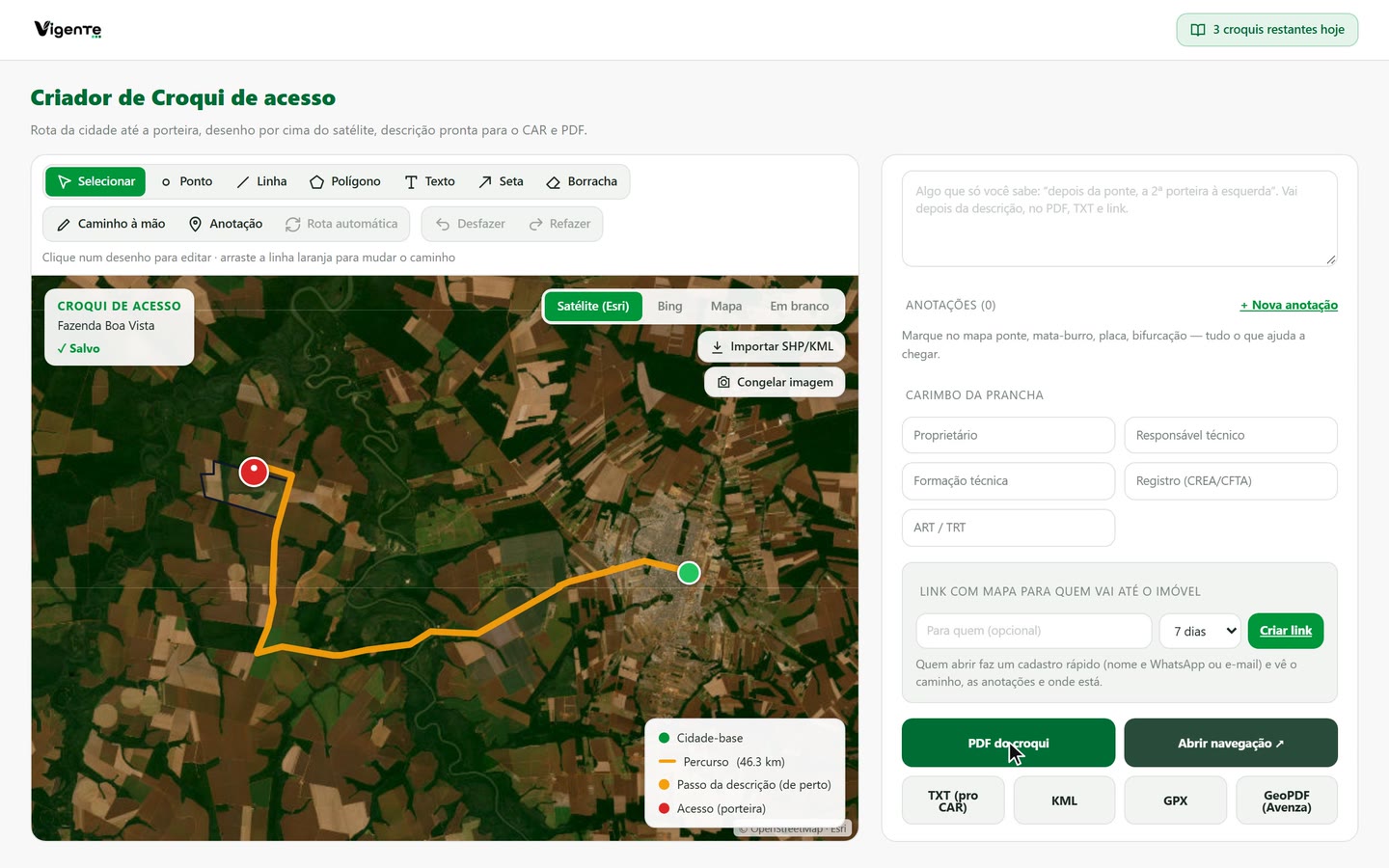
Captura do app Vigente em 22/10/2026, dados fictícios. Imagem de satélite do mapa: Esri World Imagery.
Atenção
- A porteira vem sugerida pelo app. Confira e arraste o ponto vermelho para a entrada certa antes de mandar o croqui.
- O PDF do croqui e o GeoPDF contam no limite de croquis do plano, mostrado no alto da tela do croqui. Conforme o plano, o limite é do dia ou do mês. Com limite do dia, quando ele acaba, a linha na ficha mostra Limite do dia atingido e libera no dia seguinte. Com limite do mês, o croqui não trava: passado o incluído, o app avisa Croqui acima do plano e mostra o valor antes de gerar. Salvar e baixar GPX, KML ou TXT não contam.
Se aparecer esta mensagem
| Mensagem na tela | O que fazer |
|---|---|
| Rota indisponível | Não deu para traçar o caminho pela estrada. Troque a Cidade-base ou desenhe o trecho com Caminho à mão. |
| Limite diário atingido | Os croquis em PDF do dia acabaram. O limite renova no dia seguinte. |
| Croqui acima do plano | Os croquis do mês incluídos no plano acabaram. Continuar gera o croqui, e o valor mostrado entra no fechamento do mês. |
| Servidor ocupado | A fila de geração do PDF está cheia. Clique em Tentar de novo em alguns segundos. |
Siga os passos no app com a sua conta.