

Início / Tutoriais / Ferramentas da UP
Confrontantes e memorial
Os lados do perímetro com azimute, distância e confrontante, e o memorial descritivo em Word, planilha ou PDF.
Dia a diaPlanos pagos
O que é
Confrontantes e memorial mede o perímetro da UP lado a lado e mostra quem está do outro lado de cada divisa. Para cada lado, traz o azimute (a direção), a distância e o confrontante, o vizinho encontrado numa base pública, como o SIGEF ou o SICAR. Com esses mesmos lados, monta o memorial descritivo, o texto que descreve o perímetro vértice a vértice, em Word, planilha ou PDF. Use quando precisar do rascunho de um memorial, da lista de quem divide cerca com você ou da tabela de vértices para levar a outro programa.
Antes de começar
- Tenha o imóvel cadastrado como UP.
- Abra a ficha da UP e vá à aba Ferramentas.
- Para o memorial, tenha à mão o nome e o CPF ou CNPJ do proprietário e os dados do responsável técnico: conselho, registro e ART.
Passo a passo
Abra e escolha os vizinhos
Na ficha da UP, aba Ferramentas, grupo Campo, clique em Confrontantes e memorial. A janela abre em Memorial de confrontantes, na aba Perímetro e confrontantes. Três cartões resumem o perímetro: a Área (SGL), calculada pelo Sistema Geodésico Local, o Perímetro em metros e o número de Vértices. No alto, em Vizinhos em, escolha a base onde o app procura o vizinho de cada lado:
- SIGEF: parcelas de imóveis rurais certificadas pelo Incra.
- SICAR / CAR: imóveis declarados no Cadastro Ambiental Rural. A tabela mostra o código do CAR do vizinho.
- SNCI: imóveis cadastrados no Sistema Nacional de Certificação de Imóveis, do Incra.
- Minhas UPs: outras UPs da sua carteira que fazem divisa com esta.
Se o resultado vier vazio, troque a base. Cada base tem imóveis diferentes, e o vizinho só aparece na base onde ele existe.
Na tela
Confrontantes e memorialVizinhos emSIGEFSICAR / CARSNCIMinhas UPs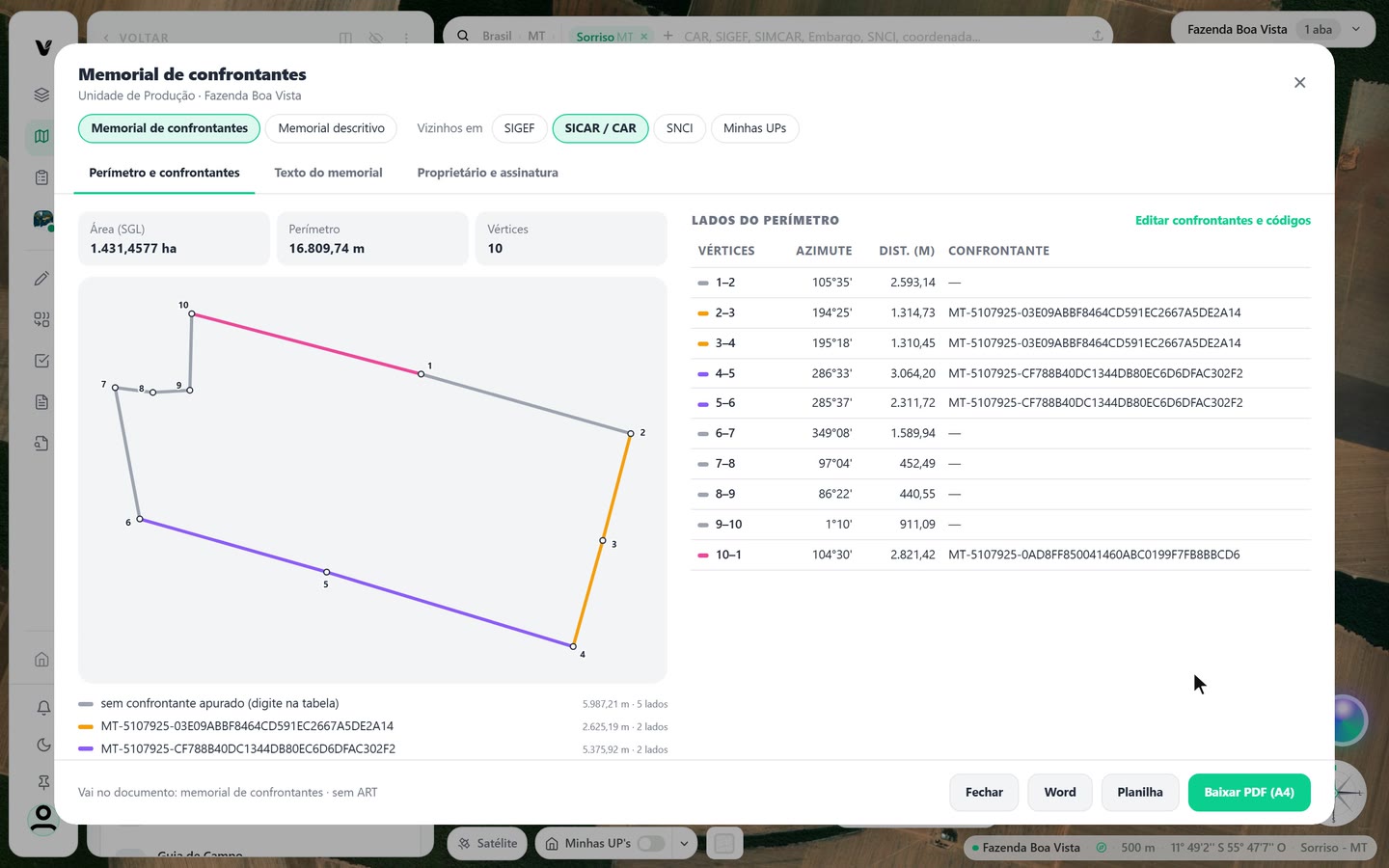
Captura do app Vigente em 21/10/2026, dados fictícios. Imagem de satélite do mapa: Esri World Imagery. Leia os lados e corrija o que faltar
A tabela Lados do perímetro tem uma linha para cada lado, na ordem dos vértices. No desenho, cada lado tem uma cor, e a legenda diz o que ela significa. Passe o mouse num lado, no desenho ou na tabela, para ver onde ele fica.
- Vértices: um lado como 1 a 2 vai do vértice 1 ao 2. O último lado fecha o perímetro, de volta ao vértice 1.
- Azimute: a direção do lado, em graus e minutos, a partir do norte, no sentido horário. 90° é leste, 180° é sul e 270° é oeste.
- Dist. (m): o comprimento do lado, em metros.
- Confrontante: o vizinho do outro lado, pelo nome ou pelo código da base. O traço quer dizer que nada foi apurado. Sem parcela vizinha, o app pode indicar uma rodovia ou um curso d'água próximo.
- Editar confrontantes e códigos: libera os campos da tabela. Digite o confrontante que faltou e o código de cada vértice, como no levantamento (exemplo: JHTZ-M-0059). O que você digita vale mais que a base e vai para o PDF, o Word e a planilha. Clique em Pronto para fechar.
Lado sem confrontante pode dividir com imóvel não certificado, via, corpo d'água ou área pública. Preencha à mão o que você sabe.
Na tela
Lados do perímetroVérticesAzimuteDist. (m)ConfrontanteEditar confrontantes e códigosMonte o memorial descritivo
Clique em Memorial descritivo, ao lado de Memorial de confrontantes, no alto da janela. A tabela perde a coluna Confrontante, e Vizinhos em some: o memorial descritivo descreve só o perímetro. As abas ajudam a completar o documento.
- Texto do memorial: o texto corrido que vai no PDF e no Word. Começa num vértice e segue por azimute e distância até voltar ao ponto inicial, com as coordenadas em SIRGAS 2000. Se você editou lados, clique em Atualizar com as edições.
- Proprietário e assinatura: preencha o proprietário, o CPF ou CNPJ e os dados do responsável técnico: nome, formação, ART / TRT, conselho, registro e local da emissão. Eles entram na linha de assinatura. Nome, conselho e registro ficam lembrados para a próxima vez.
No rodapé, Vai no documento resume o que sairá: o tipo de memorial, os confrontantes digitados e a ART. Sem ART preenchida, aparece sem ART. Se o imóvel tem mais de um perímetro, aparece um botão para cada gleba ou área excluída, e o memorial é um por perímetro.
Na tela
Memorial descritivoTexto do memorialProprietário e assinatura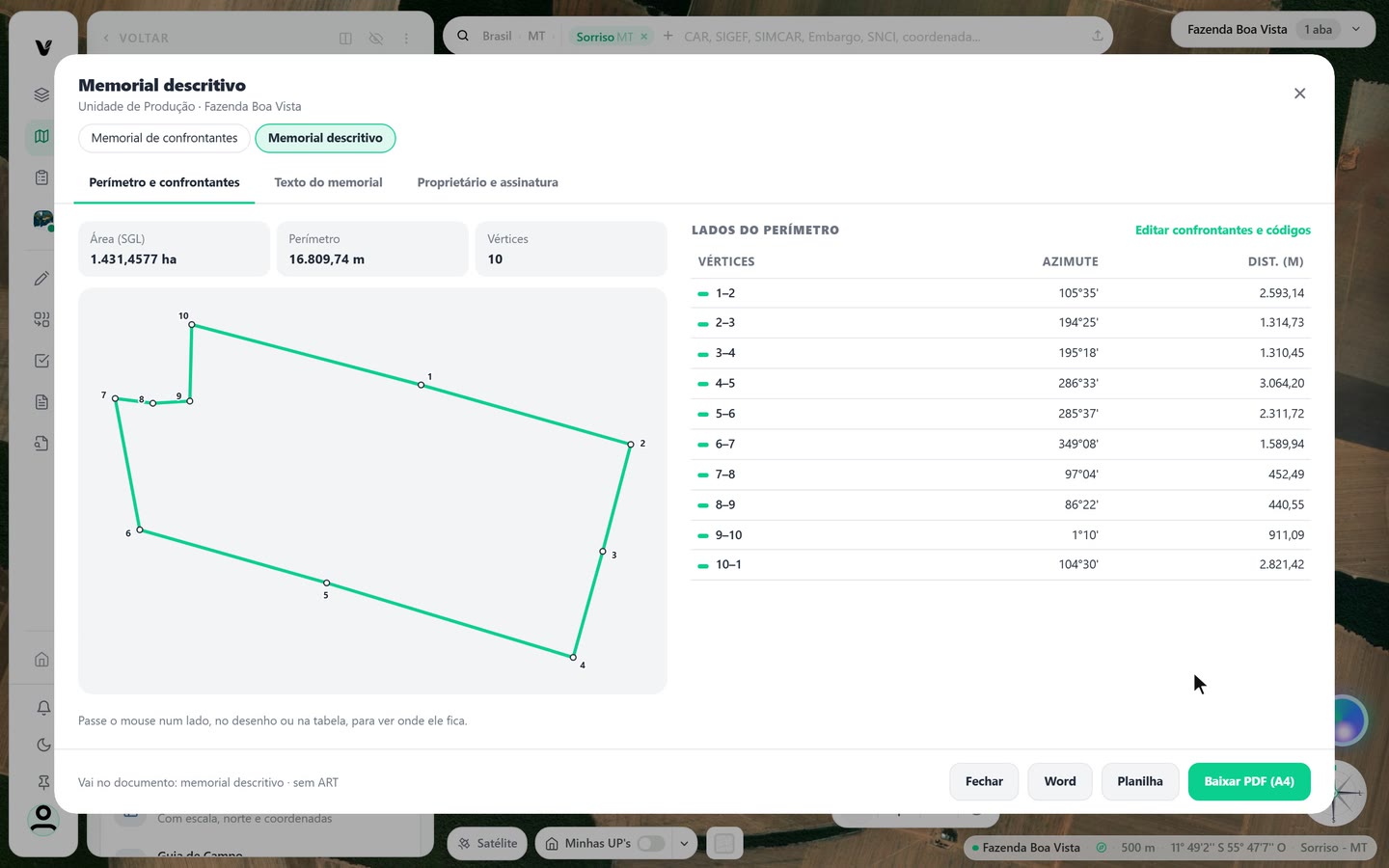
Captura do app Vigente em 21/10/2026, dados fictícios. Imagem de satélite do mapa: Esri World Imagery. Baixe o documento
No rodapé da janela, escolha o formato. Cada um serve a um uso.
- Word: um arquivo editável (.doc), para ajustar a redação do memorial no seu editor.
- Planilha: um arquivo .xlsx com um vértice por linha: coordenadas geográficas e UTM, azimute, distância e confrontante. Serve para conferir as contas ou levar os vértices a outro programa.
- Baixar PDF (A4): o documento pronto, com a planta do perímetro, para imprimir ou anexar.
O PDF de confrontantes avisa que as confrontações foram apuradas automaticamente na base escolhida, em caráter informativo, e que não substituem o memorial descritivo oficial nem certidões de cartório.
Na tela
WordPlanilhaBaixar PDF (A4)
Atenção
- O confrontante sai do cruzamento geométrico com a base escolhida. Confira com o levantamento de campo antes de assinar.
- O app só aponta o vizinho quando a divisa fica a poucos metros do lado da UP. Divisas que não batem entre as bases ficam sem confrontante.
- O perímetro é o da UP cadastrada. Se ela foi desenhada no mapa ou veio do CAR, a precisão é a desse desenho, não a de um levantamento georreferenciado.
- O memorial gerado é um rascunho para o profissional. O campo ART / TRT só registra o número que você digitar.
Siga os passos no app com a sua conta.