

Início / Tutoriais / Ferramentas da UP
Diagnóstico do Imóvel Rural (DIR)
O documento completo da UP: o cruzamento com as bases oficiais, o uso do solo, o clima e a conformidade, com link e PDF.
AvançadoDepende do plano
O que é
O DIR, Diagnóstico do Imóvel Rural, é o documento completo da UP: cruza o perímetro com as bases oficiais e junta uso do solo, clima, conformidade, crédito rural e as peças técnicas que você escolher, como planta, memorial e croqui. Sai com link para mandar e em PDF.
Antes de começar
- Tenha o imóvel cadastrado como UP, com perímetro.
- Abra a ficha da UP. Para abrir, veja o tutorial A ficha da UP.
Passo a passo
Abra o DIR e escolha as camadas
Na ficha da UP, clique em Analisar imóvel e, na janela, no cartão Diagnóstico do Imóvel Rural. Se a UP já tem análise guardada, clique em Ver relatório completo e, no painel largo, em Gerar DIR. A janela abre no passo 1, Imóvel e camadas. Em Começar de, os atalhos montam a seleção pelo objetivo: Padrão traz as bases do dia a dia, Crédito rural inclui embargo e restrições que pesam no financiamento, Ambiental prioriza embargo, PRODES, biomas e hidrografia, e Fundiário foca SIGEF, SNCI e cadastros. Você pode marcar e desmarcar em Camadas disponíveis; o que entra fica em Selecionadas, com o total ao lado. O teto é de 30 camadas. Abaixo, a consulta de trabalho escravo já vem marcada: informe o CPF/CNPJ ou deixe em branco.
Abaixo das camadas, Consultar a lista de trabalho escravo (Cadastro de Empregadores · MTE) já vem marcada: informe o CPF/CNPJ para a consulta ou deixe em branco, e o DIR registra consulta não realizada. A Análise simples, só o cruzamento, está no tutorial Analisar a UP e guardar o relatório.
Na tela
Analisar imóvelDiagnóstico do Imóvel RuralVer relatório completoGerar DIRImóvel e camadasComeçar dePadrãoCrédito ruralAmbientalFundiárioCamadas disponíveisSelecionadasConsultar a lista de trabalho escravo (Cadastro de Empregadores · MTE)Próximo: históricos e peças técnicas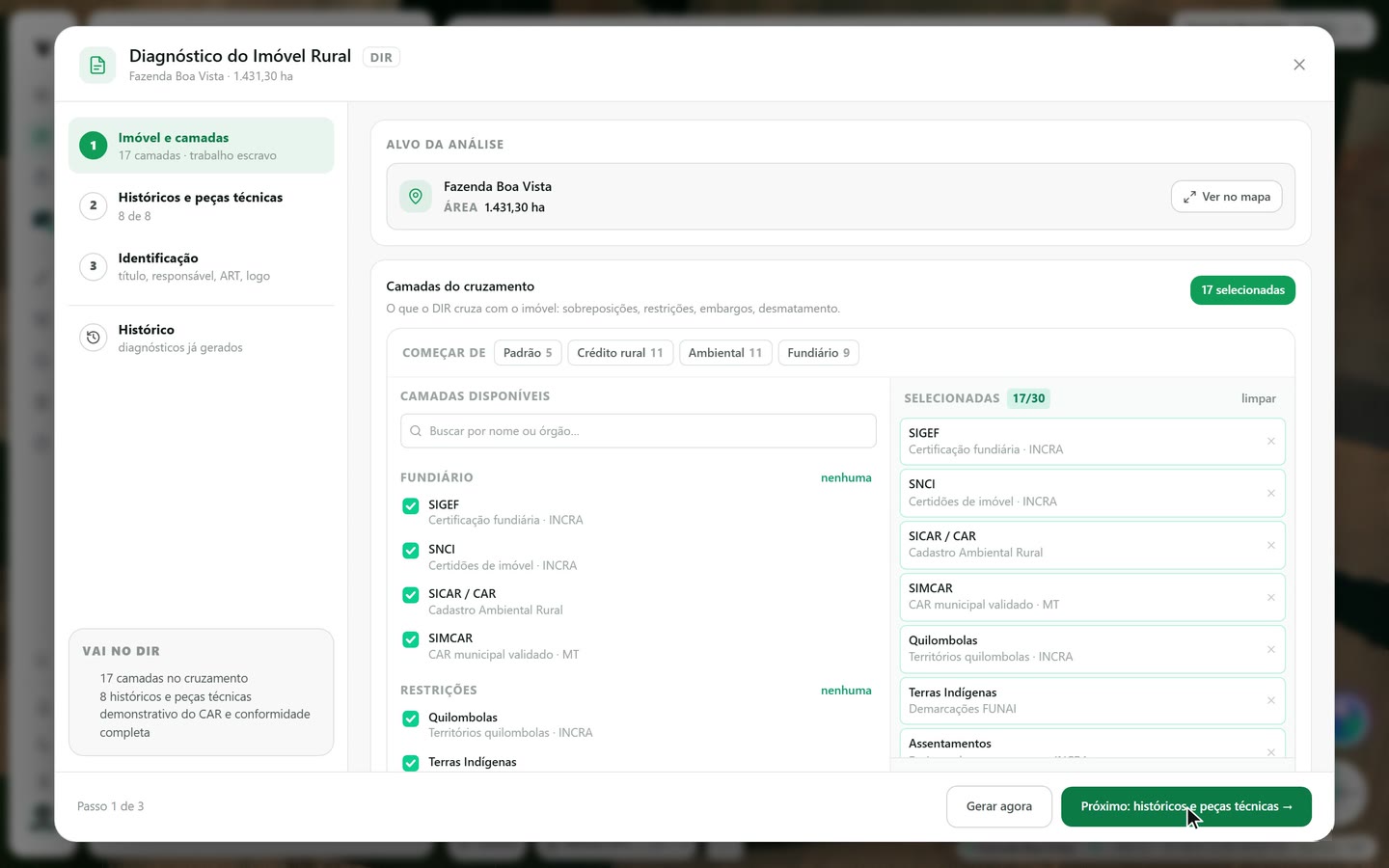
Captura do app Vigente em 22/10/2026, dados fictícios. Imagem de satélite do mapa: Esri World Imagery. Escolha os históricos e as peças técnicas
No passo 2, Históricos e peças técnicas, a chave de cada linha põe ou tira a seção do DIR: Imagens de satélite por ano, Uso depois do embargo, Confrontantes, Planta do imóvel, Memorial descritivo, Desmatamento PRODES com imagens, Croqui de acesso e Relevo em 3D. Clique na linha para ver as opções à direita, como Época do ano, Quantos anos e Imagem em. Cada seção responde a uma pergunta diferente: o memorial descreve o perímetro, a planta traz a folha com vértices, os confrontantes mostram quem faz divisa e quanto, e as imagens por ano mostram a mudança de uso. O link tirar todas desliga as oito de uma vez; o resumo mostra quantas vão. Demonstrativo do CAR e conformidade completa vão sempre, em Sempre no DIR. As opções ficam lembradas neste navegador.
O Demonstrativo do CAR e a conformidade completa vão sempre, em Sempre no DIR. As opções ficam lembradas neste navegador para o próximo DIR.
Na tela
Históricos e peças técnicasImagens de satélite por anoUso depois do embargoConfrontantesPlanta do imóvelMemorial descritivoDesmatamento PRODES com imagensCroqui de acessoRelevo em 3DÉpoca do anoQuantos anosImagem emtirar todasSempre no DIRPróximo: identificação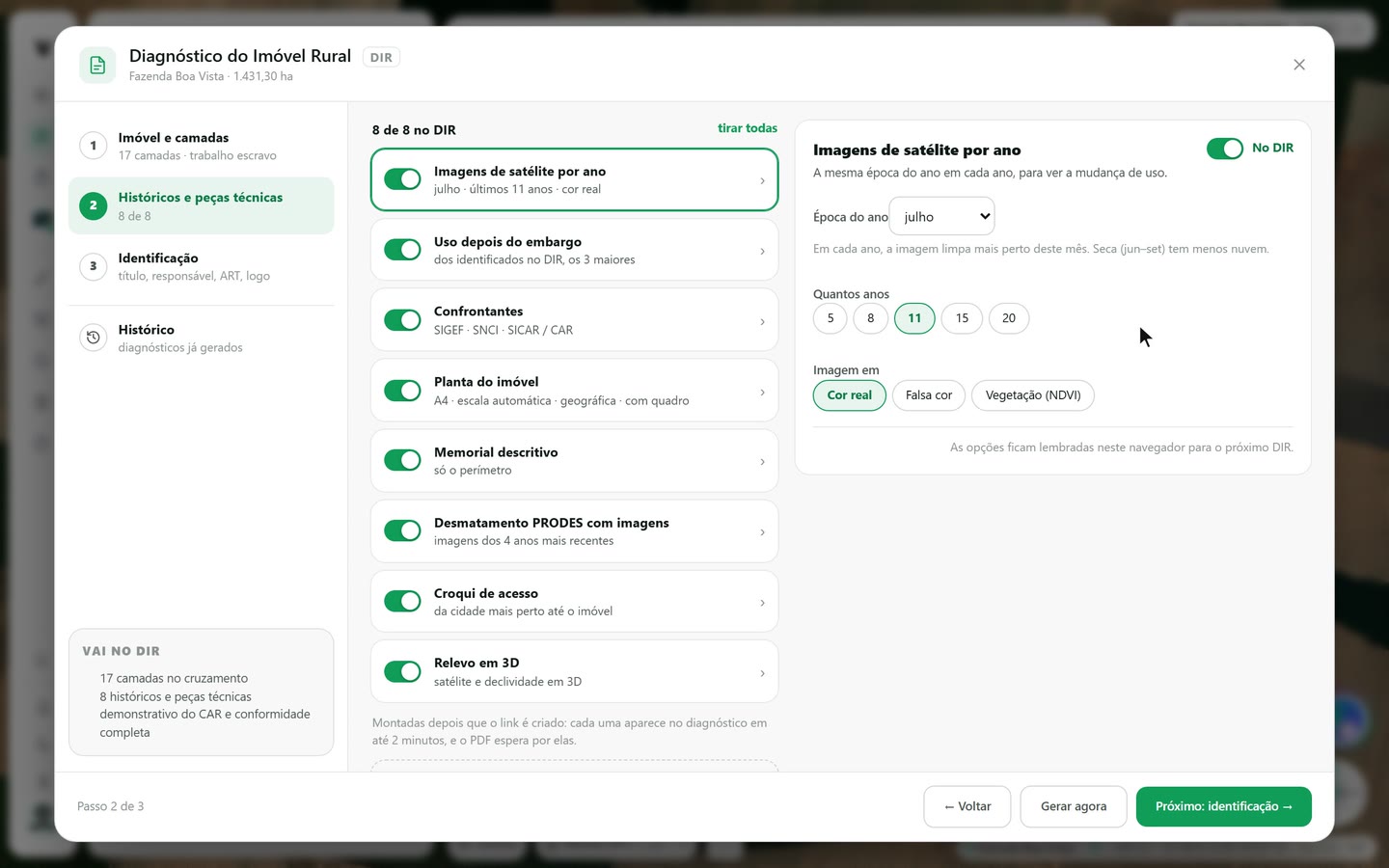
Captura do app Vigente em 22/10/2026, dados fictícios. Imagem de satélite do mapa: Esri World Imagery. Preencha a identificação e gere
No passo 3, Identificação, confira o Título do documento, que é o nome que aparece na ficha e no PDF. Os outros campos são opcionais e saem no documento e no PDF: Responsável pelo imóvel, com Nome e CPF/CNPJ; Responsável técnico, com Nome do profissional, Conselho e Nº de registro; o número e a data da ART; e as Observações do responsável técnico. Preencha o que for assinar ou entregar, porque o documento fica com a sua identificação. Nome, conselho e registro ficam salvos neste navegador para o próximo diagnóstico; a ART não, porque muda a cada trabalho. No plano Enterprise, Logomarca personalizada põe a sua marca no cabeçalho, e a Vigente permanece no rodapé. Clique em Gerar diagnóstico.
No plano Enterprise, Logomarca personalizada põe a sua marca no cabeçalho do documento; nos outros planos aparece Diagnóstico com a sua logomarca é do plano Enterprise. Nos passos 1 e 2, Gerar agora gera com o que já está escolhido.
Na tela
IdentificaçãoTítulo do documentoResponsável pelo imóvelNomeCPF/CNPJResponsável técnico (quem assina)Nome do profissionalConselhoNº de registroObservações do responsável técnicoLogomarca personalizadaDiagnóstico com a sua logomarca é do plano Enterprise.Gerar agoraGerar diagnósticoAcompanhe a geração e mande o DIR
O aviso Gerando o diagnóstico, no canto da tela, mostra a etapa e a porcentagem. Pode fechar a janela e seguir trabalhando, porque o processamento continua. O próprio aviso separa duas entregas: Diagnóstico online, com o link pronto, e PDF para download, que entra na fila e começa quando o primeiro termina. As seções de históricos e peças técnicas chegam ao link em até 2 minutos, e o PDF espera por elas, por isso o PDF pode demorar mais que o link. Com o link pronto, Abrir mostra o documento, PDF baixa o arquivo e Copiar link copia o endereço. No aviso DIR pronto, Abrir abre no navegador, Baixar PDF salva o arquivo, Encaminhar mostra Copiar link, WhatsApp e E-mail, e Salvar guarda o cruzamento na aba Análises do DIR.
- Abrir: abre o documento no navegador.
- Baixar PDF: salva o arquivo.
- Encaminhar: mostra Copiar link, WhatsApp e E-mail, para mandar o link.
- Salvar: abre o DIR no painel largo para guardar o cruzamento na aba Análises do DIR. O diagnóstico já fica na aba Diagnósticos.
As seções de históricos e peças técnicas chegam ao link em até 2 minutos, e o PDF espera por elas.
Na tela
Gerando o DIRAbrir onlineAbrir DIRPDFCopiar linkDIR prontoAbrirBaixar PDFEncaminharWhatsAppE-mailSalvar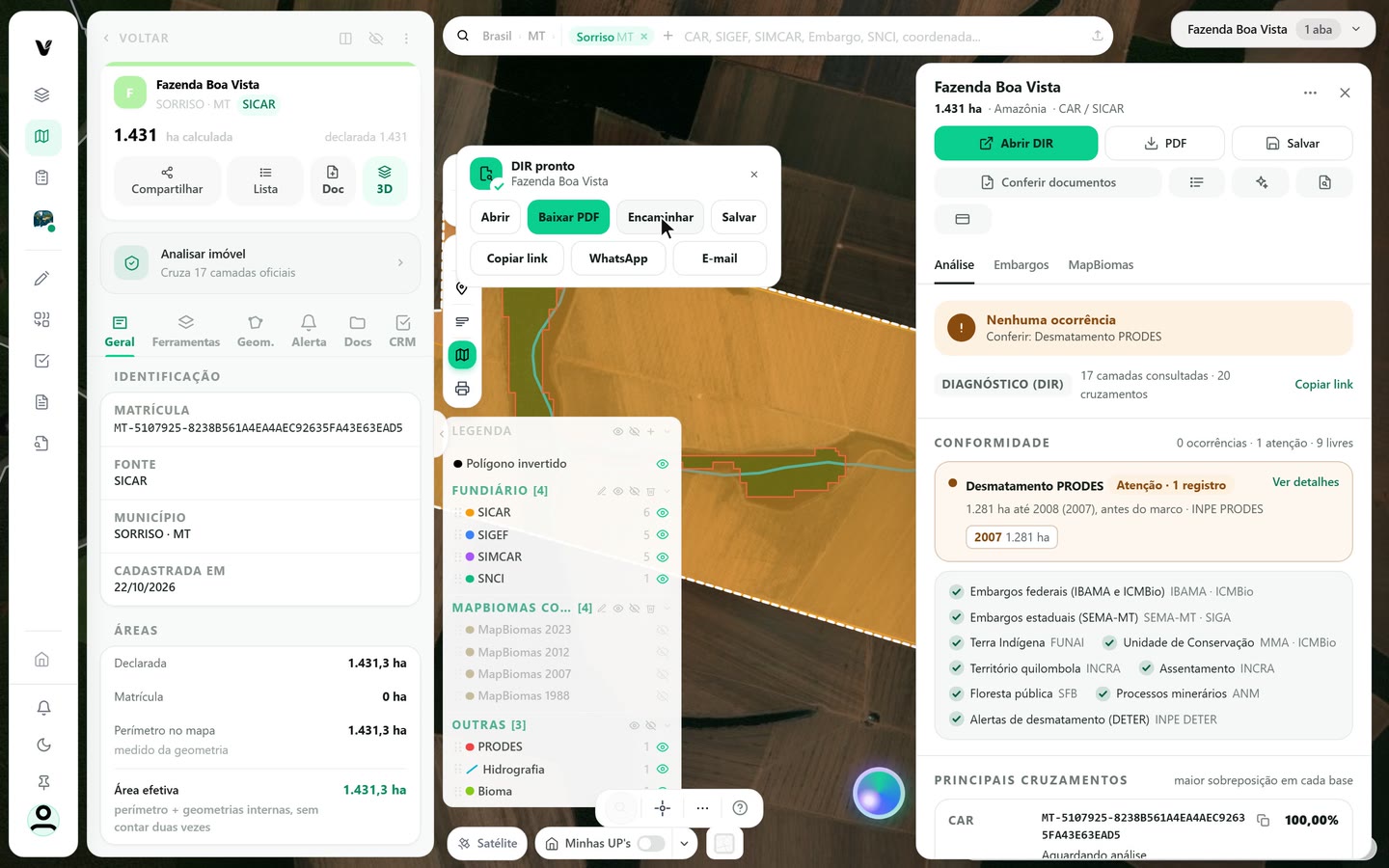
Captura do app Vigente em 22/10/2026, dados fictícios. Imagem de satélite do mapa: Esri World Imagery. Leia o documento
O topo traz o nome da UP, a Área total, o município, as Fontes com ocorrência, os Cruzamentos e o Código do DIR. A Área total e os Cruzamentos dão a dimensão do que foi conferido; as Fontes com ocorrência mostram quantas bases tinham algo dentro do perímetro, e o Código identifica o documento para consulta e para o histórico. Depois vêm o Resumo da análise, os dados do CAR, o mapa de cruzamentos, a Verificação de conformidade, o uso do solo, o clima, as seções escolhidas no passo 2 e o Crédito rural. No fim, Metodologia e fontes lista as bases consultadas, o que permite conferir cada número. Baixar PDF, no alto da página, gera o mesmo documento em arquivo.
Baixar PDF, no alto da página, gera o mesmo documento em PDF.
Na tela
Área totalFontesCruzamentosCódigoResumo da análiseVerificação de conformidadeCrédito ruralMetodologia e fontesBaixar PDF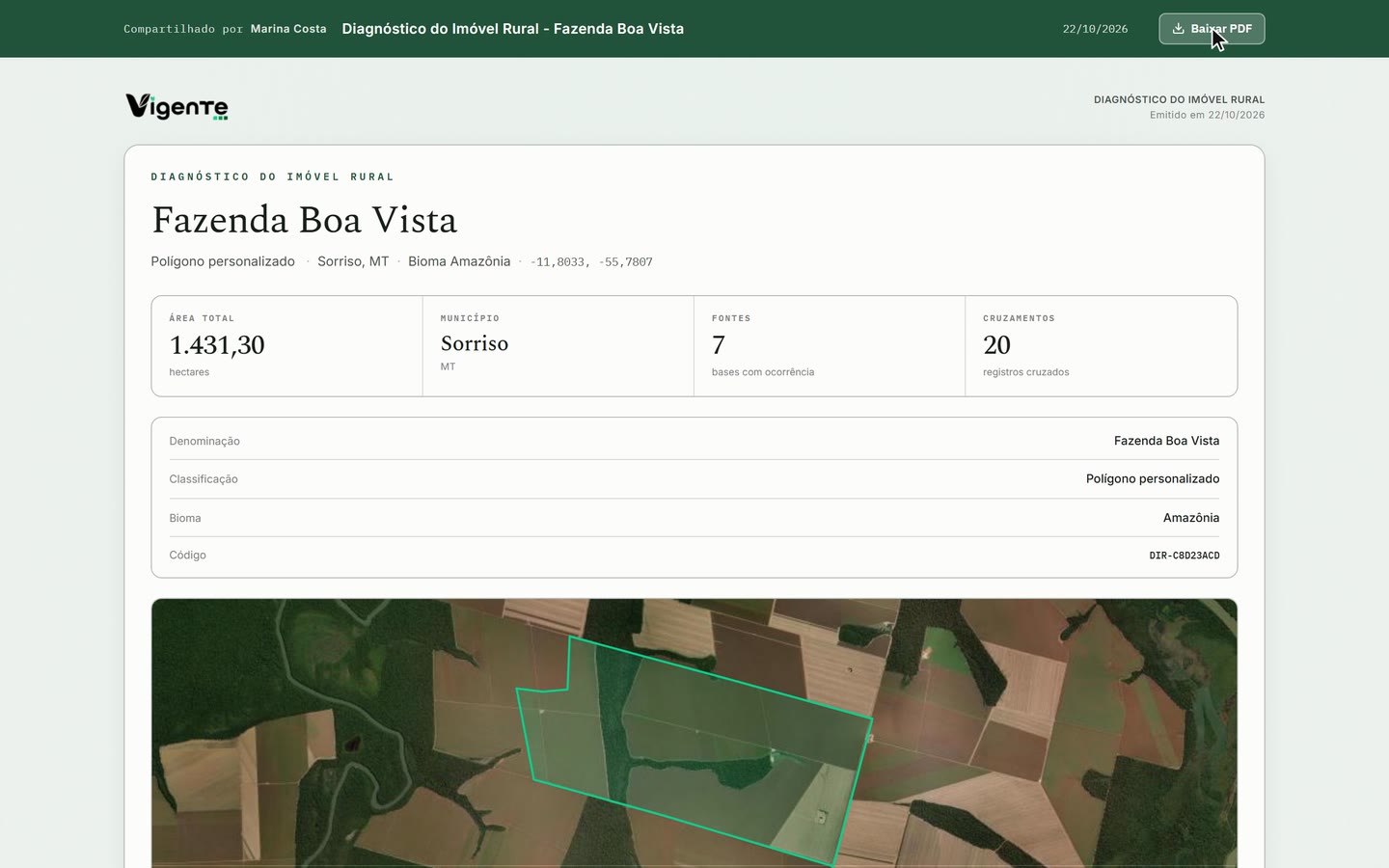
Captura do app Vigente em 22/10/2026, dados fictícios. Imagem de satélite do mapa: Esri World Imagery. Ache o DIR depois
No mapa, abra o menu da esquerda e clique em DIR. O painel abre em Novo DIR; clique na aba Diagnósticos para ver os relatórios já gerados, com o nome, a cidade, a data e o número. Em cada linha, Abrir leva ao documento, Mapa mostra o imóvel no mapa e PDF baixa o arquivo. A lista é um histórico do que a conta já gerou, então serve para reenviar um DIR antigo sem refazer a escolha de camadas. A lista completa, com mais filtros, fica na aba Histórico da janela do DIR, em Diagnósticos gerados, com a busca Buscar por protocolo, imóvel ou título e filtros de status e período. Em cada linha há abrir, copiar o link, baixar o PDF e revogar. Ao revogar, quem tem o link perde o acesso.
A lista completa fica na aba Histórico da janela do DIR, em Diagnósticos gerados, com a busca Buscar por protocolo, imóvel ou título... e, em cada linha, os botões de abrir, copiar o link, baixar o PDF e revogar. Ao revogar, quem tem o link perde o acesso.
Na tela
DIRDiagnósticosPDFHistóricoDiagnósticos geradosBuscar por protocolo, imóvel ou título...Revogar este link?Revogar
Atenção
- O DIR vale para a data em que foi gerado. As bases oficiais mudam: antes de usar o documento num laudo ou numa operação de crédito, gere um DIR novo.
- O documento é informativo: não substitui certidão, laudo pericial nem parecer jurídico. Confira com os órgãos competentes antes de assinar.
- Quem tem o link vê o documento inteiro, inclusive o nome e o CPF/CNPJ preenchidos na Identificação e os nomes de imóveis e titulares que as bases oficiais trazem. Mande só a quem precisa e revogue o link quando não servir mais.
- A logomarca no DIR é do plano Enterprise, e a aba DIR do menu da esquerda depende do plano: fora dele, aparece com cadeado.
Se aparecer esta mensagem
| Mensagem na tela | O que fazer |
|---|---|
| Escolha ao menos uma camada do cruzamento. | Volte ao passo 1, Imóvel e camadas, e marque ao menos uma camada. |
| Informe 11 dígitos (CPF) ou 14 (CNPJ). | Corrija o CPF/CNPJ da consulta de trabalho escravo ou deixe o campo em branco. |
| Não foi possível gerar o diagnóstico. Tente novamente. | Espere alguns minutos e clique em Gerar diagnóstico de novo. |
| Não foi possível gerar o PDF. O diagnóstico online continua válido. | O link já pode ser usado. Para o arquivo, clique em Tentar o PDF no aviso do canto. |
Siga os passos no app com a sua conta.