

Início / Tutoriais / Ferramentas da UP
Histórico de queimadas
As áreas queimadas na UP ano a ano, pelo MapBiomas Fire, com a recorrência, o antes e depois do fogo e o PDF técnico.
Dia a diaPlanos pagos
O que é
O Histórico de queimadas cruza a UP com as cicatrizes anuais de fogo do MapBiomas Fire, o mapa do MapBiomas que identifica por satélite as áreas queimadas, com pixel de 30 metros. Ele mostra quanto da área queimou ao menos uma vez nos últimos 11 anos, em quais anos, quantas vezes cada trecho queimou (recorrência) e em que mês veio o fogo. Cada ano com fogo tem um antes e depois em imagens de satélite. Serve ao produtor e ao agrônomo que avaliam o manejo, ao comprador e ao corretor que querem conhecer o passivo do imóvel, e ao analista de crédito e ao consultor que documentam o histórico. O uso do fogo na vegetação só é permitido com autorização do órgão ambiental, e por isso o histórico pesa em compra e em crédito. Precisa de plano pago e da UP cadastrada.
Antes de começar
- Tenha o imóvel cadastrado como UP.
- Abra a ficha da UP e vá à aba Ferramentas.
Passo a passo
Abra o Histórico de queimadas
Na ficha da UP, aba Ferramentas, clique em Histórico de queimadas. A janela abre na aba Resumo. No alto, o subtítulo mostra o nome da UP e o período, 2015 a 2025 na imagem. O selo vermelho do canto resume o resultado: 17 ha já queimaram (1,2%). Se não houver fogo, o selo diz Sem fogo no período. Quatro quadros detalham o resumo.
- Já queimou ao menos uma vez: a área, em hectares, que teve fogo em algum ano do período. A conta junta os anos sem repetir: um trecho que queimou três vezes conta uma vez só.
- Da área: essa área como porcentagem da UP.
- Anos com fogo: em quantos dos anos do período houve fogo: 1 de 11 na imagem.
- Pico: o ano com mais área queimada e o tamanho dela: 2020, com 17 ha.
O texto abaixo dos quadros repete o resultado em uma frase, para citar em um parecer.
Na tela
Histórico de queimadasResumo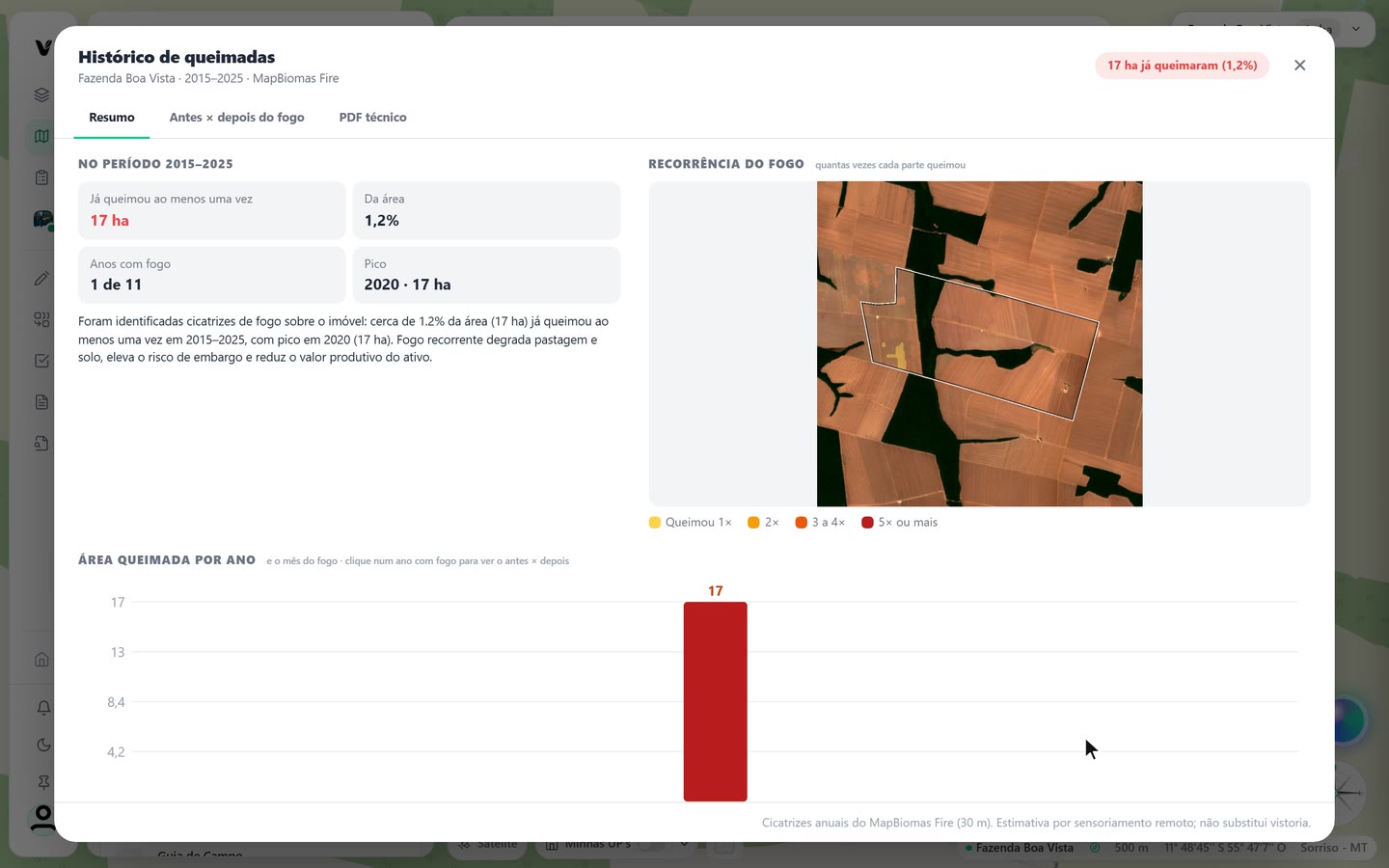
Captura do app Vigente em 21/10/2026, dados fictícios. Mapa de fundo: dados dos colaboradores do OpenStreetMap. Leia a recorrência e o gráfico por ano
Na própria aba Resumo, o mapa Recorrência do fogo mostra, sobre a imagem de satélite, quantas vezes cada parte da UP queimou. O contorno branco é o limite da UP. Onde não houve fogo, o mapa fica transparente. Abaixo, o gráfico Área queimada por ano traz uma barra para cada ano.
- Queimou 1×: amarelo. Um evento só, em um ano do período.
- 2×: laranja claro. O mesmo trecho queimou duas vezes.
- 3 a 4×: laranja escuro. Fogo repetido.
- 5× ou mais: vermelho. Fogo repetido muitas vezes. É o trecho mais castigado da UP.
- Barras do gráfico: a altura é a área queimada no ano, em hectares, escrita em cima da barra. Embaixo, o ano e o mês em que o fogo ocorreu. O mês é o mais comum entre os pixels queimados daquele ano.
Recorrência importa mais que o tamanho de um fogo isolado: um trecho que queima várias vezes degrada pastagem e solo. Clique em uma barra de ano com fogo para abrir o antes e depois.
Na tela
Recorrência do fogoÁrea queimada por anoCompare o antes e o depois do fogo
Abra a aba Antes × depois do fogo. Em Fogo de, escolha o ano. Só aparecem anos com fogo. A tela mostra duas imagens de satélite da UP, uma de antes do fogo e outra de depois, tiradas em volta do mês do fogo. Embaixo de cada uma estão a data, o satélite e a porcentagem de nuvem da cena.
- Falsa cor: usa bandas do infravermelho. A cicatriz do fogo aparece em vinho escuro.
- Cor real: como o olho veria a cena.
- NBR: índice de queima: quanto mais escuro, mais queimado.
- trocar imagem: abre as datas disponíveis, da mais próxima do fogo para a mais distante. Veja a prévia, escreva uma observação e clique em Usar esta imagem.
- Antes × depois na cortina do mapa: abre as duas imagens no mapa. Arraste a alça central para passar de uma para a outra.
Prefira datas com pouca nuvem. O Landsat 7 tem faixas sem dado desde 2003, e o aviso aparece ao lado da data. A imagem de depois deve mostrar a cicatriz; se não aparecer, troque a data.
Na tela
Antes × depois do fogoFogo deFalsa corCor realNBRtrocar imagemGere o PDF técnico
Vá à aba PDF técnico. Escolha a folha em Paisagem ou Retrato e escreva uma observação, se quiser. Complete os dados do imóvel e da solicitação, à direita. Clique em Baixar PDF. O texto abaixo do botão diz o que vai no PDF: na imagem, o antes e depois do fogo de 2020 em falsa cor.
- Identificação: a primeira página traz o imóvel, o resumo do fogo, o responsável técnico e um código para conferir o documento.
- Histórico de fogo: a série por ano e o mapa de recorrência.
- Antes × depois: as imagens do fogo escolhido, com as trocas e as observações que você fez.
- Observação na identificação: uma nota livre, como o fogo de 2022 que entrou pela divisa leste.
- Imóvel e Solicitação: proprietário, documentos, matrícula, CAR, cliente e finalidade. Preencha o que o destinatário pedir.
O PDF traz a nota de que o dado é estimativa por satélite e não substitui vistoria.
Na tela
PDF técnicoPaisagemRetratoBaixar PDF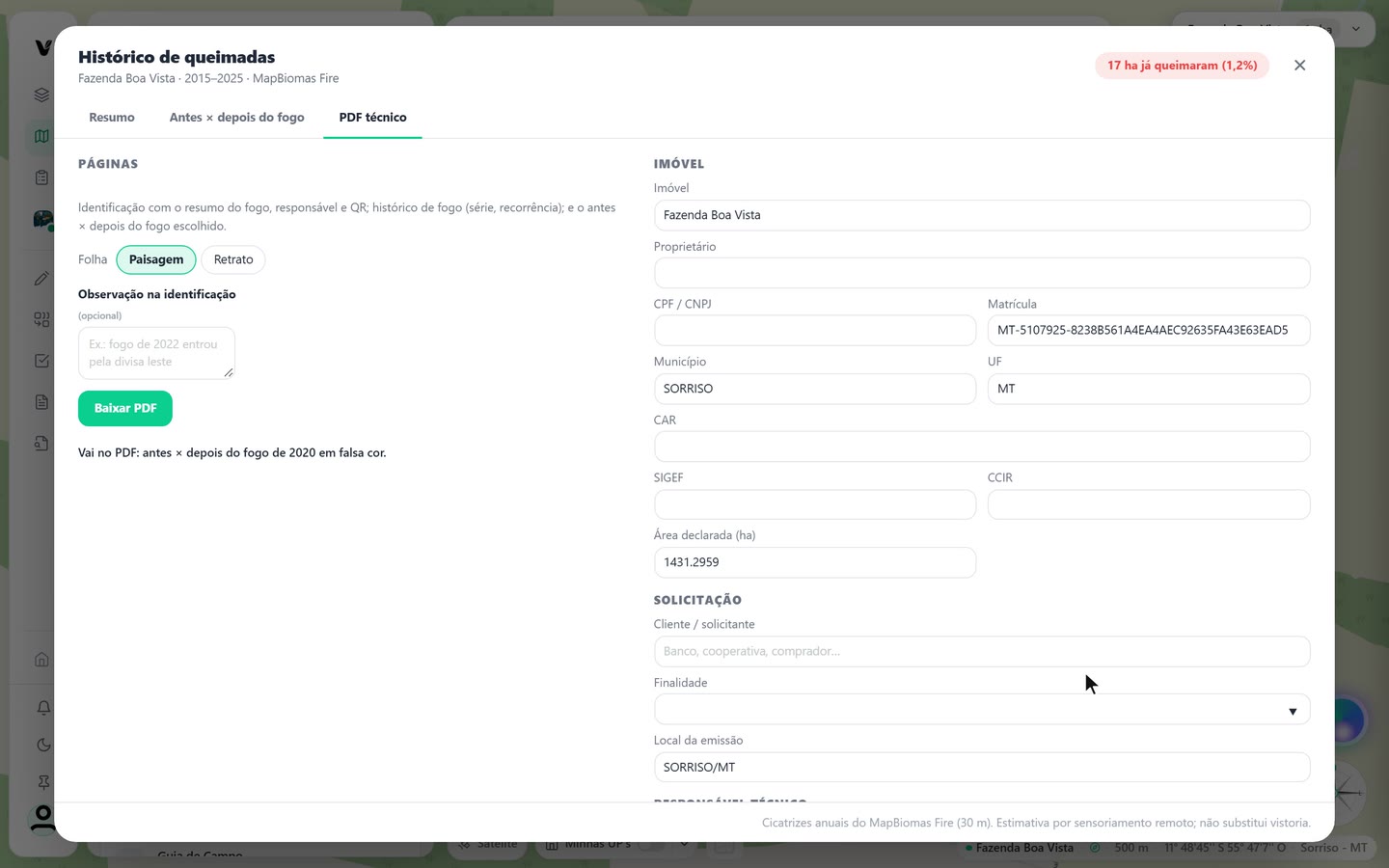
Captura do app Vigente em 21/10/2026, dados fictícios. Mapa de fundo: dados dos colaboradores do OpenStreetMap.
Atenção
- São cicatrizes anuais do MapBiomas Fire, com 30 m de resolução. A estimativa por sensoriamento remoto não substitui vistoria.
- Fogo pequeno, estreito ou rápido pode não aparecer no mapa, e uma área que não queimou pode aparecer como queimada. Confirme em campo antes de tomar uma decisão grave.
- A cicatriz mostra onde e quando houve fogo. Ela não diz a causa nem quem o provocou.
- O mês do fogo é o mais comum entre os pixels queimados do ano. Um ano com mais de um evento mostra um mês só.
Siga os passos no app com a sua conta.