

Início / Tutoriais / Ferramentas da UP
Planta do imóvel
A planta da UP em PDF, com escala, norte, grade de coordenadas, mapa de situação, quadro de vértices e selo de identificação.
Dia a diaPlanos pagos
O que é
A Planta do imóvel é o desenho da UP numa folha A4 ou A3, pronto para imprimir ou anexar. O perímetro aparece sobre uma imagem de satélite, com escala, norte e grade de coordenadas, e um selo com os dados do imóvel. Dá para incluir o mapa de situação e uma folha com o quadro de vértices. Use quando um banco, um comprador, um técnico ou um órgão pedir a planta da propriedade, ou quando você quiser levar o desenho para uma reunião ou para o campo. Ela mostra a UP como está cadastrada na Vigente.
Antes de começar
- Tenha o imóvel cadastrado como UP.
- Abra a ficha da UP e vá à aba Ferramentas.
- Se for preencher o selo, tenha à mão o nome do proprietário, a matrícula e o número da ART.
Passo a passo
Abra a Planta do imóvel e ajuste a folha
Na ficha da UP, aba Ferramentas, grupo Campo, clique em Planta do imóvel. A janela abre na aba Folha. À esquerda fica a prévia, montada como o PDF vai sair. A barra acima dela resume a escolha, como 1:50.000 · A4 paisagem · 2 folhas. Ela se refaz a cada mudança, e o link atualizar força a remontagem. À direita ficam as opções:
- Papel: A4 ou A3. O A3 permite uma escala mais detalhada.
- Orientação: Automática escolhe retrato ou paisagem pela forma do imóvel. Retrato e Paisagem forçam a escolha.
- Escala: Automática usa a mais detalhada em que o imóvel cabe. Ou fixe uma, de 1:1.000 a 1:100.000. Em 1:50.000, 1 cm na folha vale 500 m no terreno. Se o imóvel não couber, a planta sai na escala que cabe e o app avisa.
- Grade de coordenadas: Geográfica traz latitude e longitude em graus, minutos e segundos. UTM traz coordenadas em metros, no fuso do imóvel. Use a que o destinatário pedir.
- Mapa de situação: um mapa pequeno, ao lado do selo, que mostra onde o imóvel fica na região.
- Quadro de vértices: numera os vértices no desenho e acrescenta uma segunda folha com coordenadas, azimutes e distâncias.
No desenho, a seta N indica o norte e a barra gráfica mostra uma distância de referência.
Na tela
Planta do imóvelFolhaAutomáticaGeográficaUTMMapa de situaçãoQuadro de vértices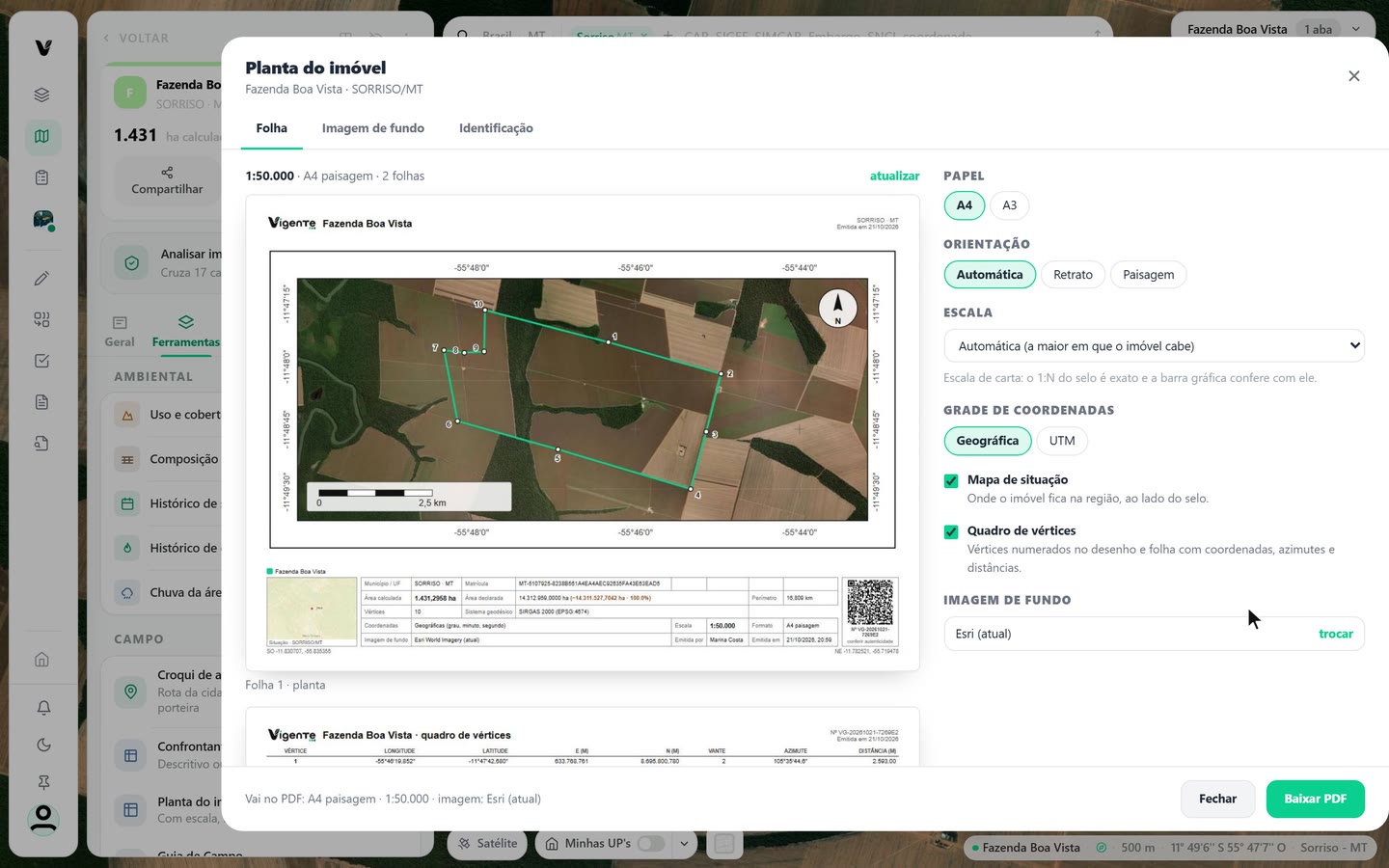
Captura do app Vigente em 21/10/2026, dados fictícios. Imagem de satélite do mapa: Esri World Imagery. Escolha a imagem de fundo
Clique na aba Imagem de fundo. É a foto de satélite sob o perímetro. Clique no cartão que quiser usar. O rodapé da janela mostra, em Vai no PDF, o que foi escolhido.
- Imagem atual (Esri): imagem de alta resolução. A data varia por região e o provedor não a informa. Serve para ilustrar, não para provar a situação numa data.
- Escolher uma data: usa uma imagem do Sentinel-2 ou do Landsat. Escolha o ano, clique numa data da lista para ver a prévia, com o satélite e a nuvem medida sobre a área, e confirme em Usar esta imagem. Evite o Landsat 7 depois de 2003: a imagem tem faixas sem dado.
- Sem imagem: só o desenho do perímetro, mais leve e mais rápido de gerar.
- Observação no selo: campo opcional para avisar o leitor sobre a imagem, a fonte da geometria ou a peça. Exemplo do app: imagem de julho de 2024; a de 2025 tem nuvem sobre a área.
Quando você escolhe a data, o selo registra que a imagem foi escolhida pelo técnico. Se a imagem não carregar na hora de gerar, a planta sai só com o desenho e o app avisa.
Na tela
Imagem de fundoImagem atual (Esri)Escolher uma dataUsar esta imagemSem imagemObservação no selo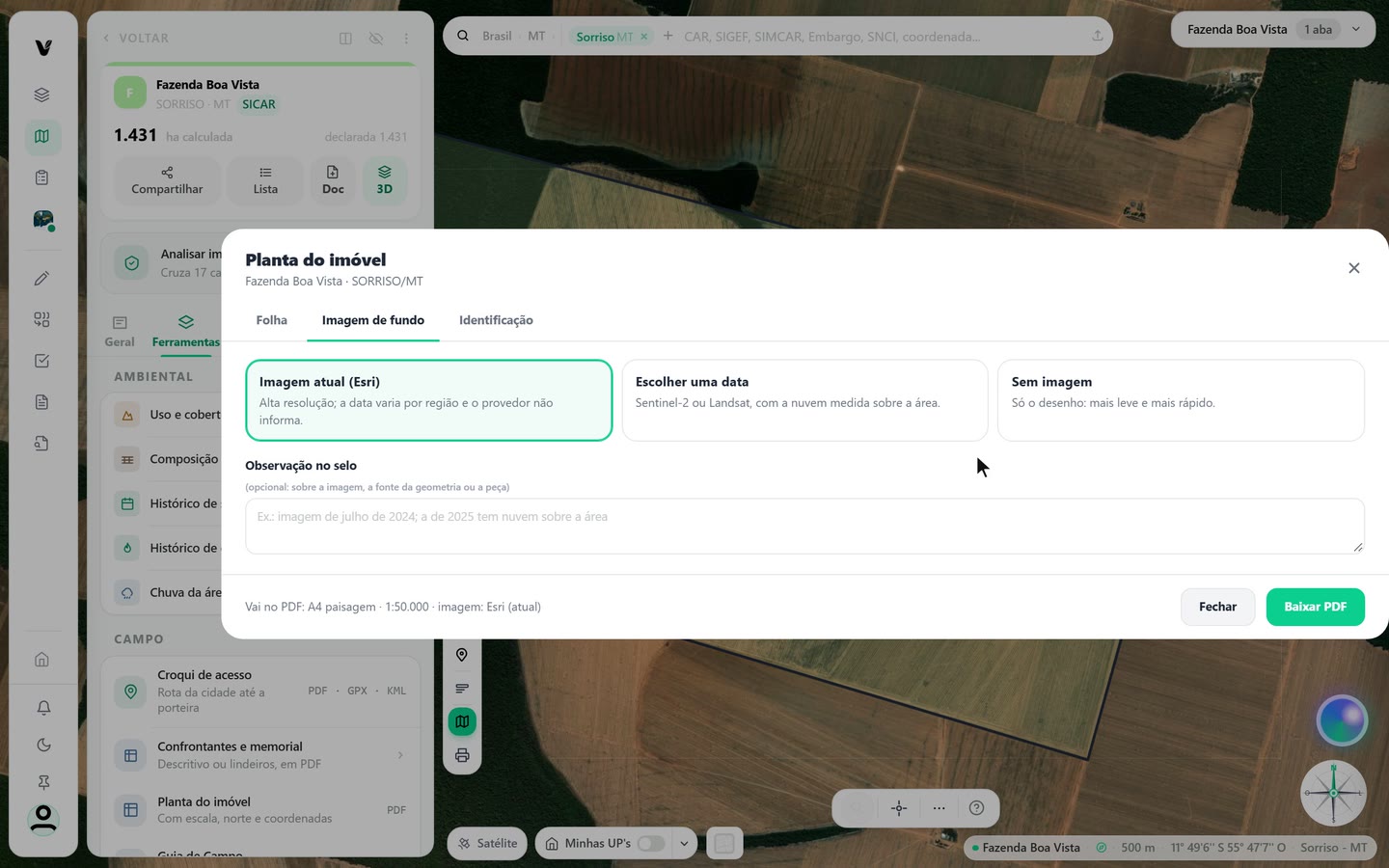
Captura do app Vigente em 21/10/2026, dados fictícios. Imagem de satélite do mapa: Esri World Imagery. Preencha a Identificação e baixe o PDF
Clique na aba Identificação. Ela guarda os dados que vão para o selo da planta, a tabela no pé da folha. Preencha o que se aplica. Campo em branco não aparece no selo.
- Imóvel: proprietário, CPF / CNPJ, matrícula, CAR, SIGEF e área declarada. A área declarada aparece ao lado da área calculada, com a diferença.
- Responsável técnico: nome, formação, conselho, registro e ART / TRT. O selo mostra o responsável e o número da ART que você digitar.
Confira a linha Vai no PDF, no rodapé, e clique em Baixar PDF. O botão mostra Gerando enquanto o arquivo é feito.
Na tela
IdentificaçãoBaixar PDFLeia a planta baixada
Abra o PDF. A folha 1 é a planta. A folha 2, se você marcou o Quadro de vértices, é a tabela.
- Moldura e grade: os números nas bordas do desenho são as coordenadas. Use para localizar qualquer ponto da planta.
- Norte e barra gráfica: a seta N dá a direção. A barra permite conferir a escala com uma régua.
- Vértices numerados: os pontos ao longo do perímetro. O número é o mesmo do quadro de vértices.
- Selo: a tabela no pé da folha: área calculada, perímetro, número de vértices, sistema geodésico (SIRGAS 2000), tipo de coordenada, escala, formato, imagem de fundo, responsável e data da emissão. Traz também o número do documento e um código para conferir a autenticidade.
- Quadro de vértices: para cada vértice: longitude, latitude, E e N em UTM, o vértice seguinte (vante), o azimute e a distância até ele.
A diferença entre a área calculada e a declarada é informação para conferir, não um erro.
Atenção
- A planta mostra a geometria cadastrada da UP. Não é levantamento georreferenciado de campo nem substitui a ART do profissional. A peça de medição é o memorial descritivo.
- Imprima em tamanho real (100%). Ajustar à página muda a escala.
- A imagem Esri atual não traz data. Se a data importa, escolha uma do Sentinel-2 ou do Landsat.
Siga os passos no app com a sua conta.