

Início / Tutoriais / Ferramentas da UP
Histórico de safra
O vigor da lavoura safra a safra, a chuva de cada safra e duas imagens comparadas na cortina do mapa, com a explicação de cada número.
Dia a diaPlanos pagos
O que é
O Histórico de safra lê o vigor da vegetação nas imagens de satélite da UP, safra a safra. O vigor é medido pelo NDVI, um índice que vai de perto de 0, no solo exposto, até perto de 1, na vegetação muito verde. Com ele, a ferramenta acha os ciclos da lavoura, mostra quando cada um começou e terminou e em que dia teve o pico. Ao lado, traz a chuva da safra, a área de lavoura do MapBiomas e a comparação entre duas safras. Serve ao produtor e ao agrônomo que acompanham a lavoura, ao analista de crédito e ao consultor que precisam de um histórico para o banco, e ao comprador que quer saber como a área produziu. Tudo se apoia nas imagens limpas disponíveis. Precisa de plano pago e da UP cadastrada.
Antes de começar
- Tenha o imóvel cadastrado como UP.
- Abra a ficha da UP e vá à aba Ferramentas.
Passo a passo
Abra o Histórico de safra
Na ficha da UP, aba Ferramentas, no grupo Ambiental, clique em Histórico de safra. A janela abre na safra mais recente. No alto, um botão por safra mostra quantos ciclos de lavoura o satélite achou: 2025/26 tem 1. Safra é o ano agrícola, de setembro a agosto, e o seletor Safra começa em muda o mês de início. Com talhões, o seletor Área escolhe a UP inteira ou um talhão. Na aba Resumo, o quadro da safra traz os números abaixo.
- Ciclo: 20 out → 29 dez · 70 dias · pico 16 nov (0,78): começo estimado, fim estimado, duração e dia do pico, com o NDVI dele. Sem data de fim, o ciclo está em curso.
- Pico com mais de 30 dias sem imagem limpa: aviso laranja: o pico real pode ter sido outro dia, porque a nuvem tirou as imagens de perto.
- Pico de vigor: o maior NDVI da safra inteira. Pode diferir do pico do ciclo, como o 0,83 e o 0,78 da imagem.
- Cor real e Vegetação: trocam a banda das prévias entre a foto comum e o mapa de vigor.
- Animar a safra no mapa: passa as imagens limpas da safra, uma a uma, no mapa.
Safra sem ciclo quer dizer vigor constante, como mata, pasto ou cultura perene, ou poucas imagens limpas.
Na tela
FerramentasHistórico de safraResumo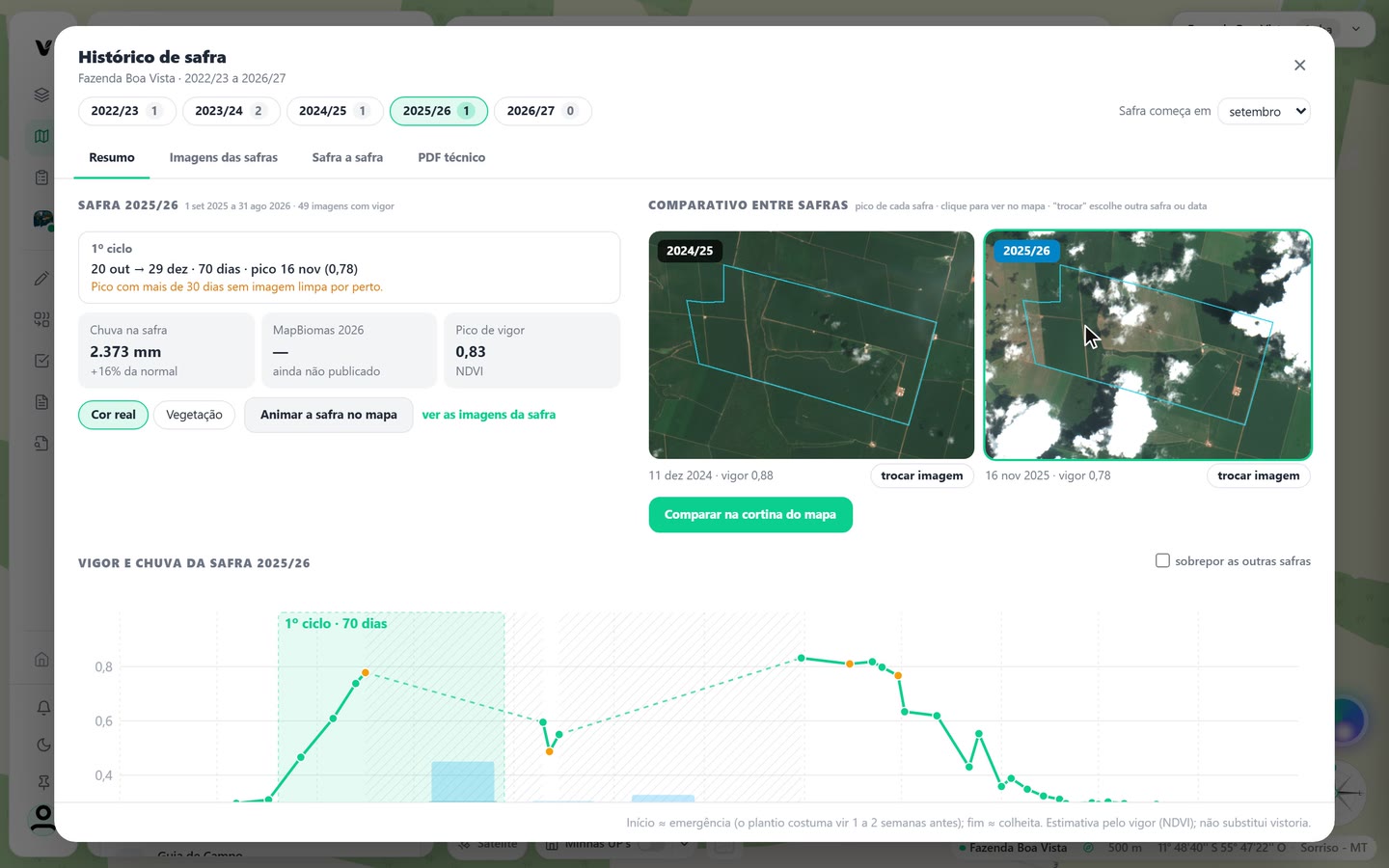
Captura do app Vigente em 21/10/2026, dados fictícios. Mapa de fundo: dados dos colaboradores do OpenStreetMap. Leia o vigor e a chuva da safra
Mais abaixo, o gráfico Vigor e chuva da safra mostra a safra escolhida mês a mês. A linha verde é o vigor médio da UP em cada imagem limpa. Cada ponto é uma imagem e abre no mapa ao clicar. Marque sobrepor as outras safras para ver as curvas das demais por cima.
- Faixa verde com nome: um ciclo de lavoura. O app marca ciclo quando o vigor chega a pelo menos 0,55 e sobe ao menos 0,2 acima dos vales dos dois lados. Duas faixas na mesma safra indicam safra e safrinha.
- Cor do ponto: verde é imagem limpa e laranja é imagem com alguma nuvem.
- Trecho tracejado e hachurado: mais de 30 dias sem imagem limpa. A curva passa reta ali, e o que houve no meio não aparece.
- Barras azuis e traço: a chuva de cada mês, com a normal de 1991 a 2020 marcada no traço. O quadro Chuva na safra soma tudo em milímetros e dá a diferença para a normal: +16% na imagem.
- MapBiomas: a área de lavoura, em hectares, do mapa anual do ano em que a safra termina, com a cultura principal. Mostra ainda não publicado quando esse ano não saiu.
Chuva abaixo da normal com vigor baixo ajuda a explicar uma quebra. Vigor baixo com chuva boa pede conferência em campo.
Na tela
Chuva na safraCompare na cortina do mapa
Na aba Resumo, o Comparativo entre safras mostra duas imagens lado a lado, o pico de cada safra, com data, vigor e safra. Se faltar imagem, o quadro avisa. Clique em trocar imagem para abrir as datas da safra, da mais perto do pico até a mais longe. Cada data mostra prévia, satélite, vigor e nuvem, e aceita uma observação que vai para o PDF. Clique em Usar esta imagem para valer. Depois, clique em Comparar na cortina do mapa e arraste a alça do meio.
- Esquerda e direita: a cortina põe a safra mais antiga de um lado e a mais nova do outro. Foque em pontos fixos, como estrada e sede.
- Nuvem: cada imagem mostra no mapa a porcentagem de nuvem. Na imagem, 27% e 3%. Nuvem e sombra podem parecer falha na lavoura.
- Cor real, Vegetação, Água, Umidade: trocam a leitura da mesma data: a foto, o vigor (NDVI), a água na superfície (NDWI) e a umidade da vegetação (NDMI).
- Sair da comparação: tira a cortina e deixa uma das imagens no mapa.
Use Cor real para reconhecer o terreno e Vegetação para comparar o vigor. Se uma imagem tiver muita nuvem, troque a data antes de concluir.
Na tela
Comparar na cortina do mapaEscolha uma dataCaptura do app Vigente em 21/10/2026, dados fictícios. Mapa de fundo: dados dos colaboradores do OpenStreetMap. Veja as imagens e a tabela das safras
Volte à janela do Histórico de safra e abra as outras duas abas. Imagens das safras mostra, para cada safra, as imagens limpas mais perto de cada momento do ciclo. Safra a safra reúne tudo em uma tabela.
- Emergência, Pico e Colheita: as três imagens de cada ciclo, com data e vigor. Safra sem ciclo mostra só a de Maior vigor. Clique numa imagem para vê-la no mapa e em trocar para escolher outra data.
- Tabela Safra a safra: uma linha por safra: ciclos, datas do 1º e do 2º ciclo, pico de vigor, chuva com a diferença para a normal e lavoura do MapBiomas. Clique numa safra para abrir o Resumo dela.
- Baixar CSV: salva a série de vigor, os ciclos e a chuva para abrir em planilha.
Use a tabela para comparar safras em uma olhada: quantas tiveram safrinha, qual teve o maior pico e em que anos choveu menos que o normal.
Na tela
Imagens das safrasSafra a safraBaixar CSVGere o PDF técnico
Vá à aba PDF técnico. Em Safras no PDF, marque quais entram e, se quiser, escreva uma nota opcional em cada uma. Marque Imagens para incluir comparativo, emergência, pico e colheita de cada ciclo. Escolha a folha em Paisagem ou Retrato. Complete os dados do imóvel, da solicitação e do responsável técnico à direita e clique em Baixar PDF. A geração leva de 20 segundos a 1 minuto.
- Página de resumo: o resumo das safras: quantas foram analisadas, quantas tiveram 2 ciclos, a chuva média por safra e a lavoura do MapBiomas, e a tabela safra a safra.
- Metodologia e fontes: explica o NDVI, como os ciclos são achados, a chuva e o mapa usado. Quem recebe o PDF consegue ver de onde vem cada número.
- Imagens e observações: as datas que você escolheu, marcadas como escolhidas pelo técnico, e as suas notas.
O PDF serve a banco, cooperativa e crédito rural. Ele traz a nota de que o vigor é estimativa e não substitui vistoria. Nome, conselho e registro do responsável ficam lembrados para o próximo.
Na tela
PDF técnicoBaixar PDF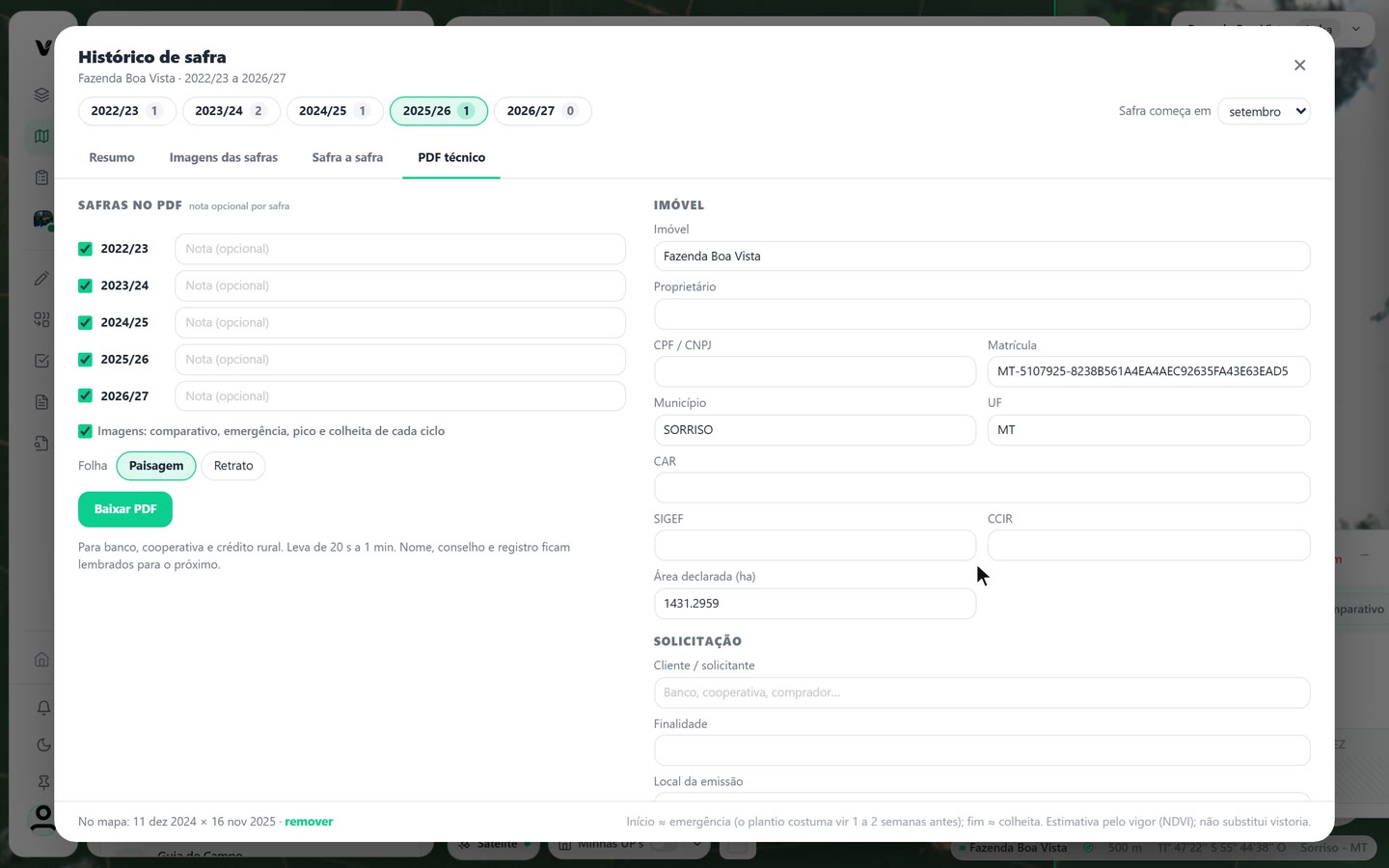
Captura do app Vigente em 21/10/2026, dados fictícios. Mapa de fundo: dados dos colaboradores do OpenStreetMap.
Atenção
- Início e fim do ciclo são estimados pelo vigor: o início é perto da emergência, e o plantio costuma vir 1 a 2 semanas antes. O fim é perto da colheita ou da dessecação. A estimativa não substitui vistoria.
- Na época de chuva falta imagem limpa. Um ciclo curto pode não aparecer, e imagens com mais de 40% de nuvem sobre a área ficam de fora do cálculo.
- O vigor mostra quanta vegetação verde o satélite vê. Ele não mede produtividade nem diz qual cultura foi plantada. A cultura principal vem do MapBiomas, em pixels de 30 metros.
- As imagens vêm do Sentinel-2, com pixel de 10 metros, desde 2017, e do Landsat, com 30 metros, antes disso. Talhões pequenos têm menos pixels e mais ruído.
Siga os passos no app com a sua conta.