

Início / Tutoriais / Hub Vigente
Peças técnicas do SIGEF
Escolha o pacote em Regularizar o imóvel, envie o memorial certificado no SIGEF e monte só as peças de que precisa.
AvançadoPlanos pagos
O que são as peças do SIGEF
O SIGEF é o sistema do Incra que certifica o limite dos imóveis rurais. Depois da certificação, o cartório costuma pedir um conjunto de peças para corrigir a área da matrícula (retificação) ou para dividir o imóvel em glebas (desmembramento). O Hub lê o PDF do memorial descritivo certificado no SIGEF, preenche o processo e gera as peças: requerimento, memorial, planilha de cálculo, declarações, laudo, planta e arquivos de coordenadas. Use quando você é o técnico ou o escritório que monta esse processo e quer ganhar tempo com a digitação.
Antes de começar
- Tenha o PDF do memorial descritivo certificado no SIGEF, gerado pelo próprio sistema. Para desmembramento, um PDF por gleba.
- Separe os dados do responsável técnico (conselho, código de credenciamento e ART ou TRT) e dos proprietários.
- Se quiser o seu nome e a sua assinatura nas peças, cadastre o escritório antes. Veja o tutorial Padrão do escritório.
Passo a passo
Escolha o pacote em Regularizar o imóvel
Na Central do Hub, clique no bloco Regularizar o imóvel. O Hub pergunta O imóvel já é certificado no SIGEF? Clique em Sim, já tenho o memorial. A lista mostra os documentos do SIGEF, cada um com a frase Use quando.
- Retificação de área (pacote completo): todas as peças do pedido de correção da área da matrícula.
- Desmembramento (pacote completo): todas as peças do pedido de divisão em glebas, com a área e o remanescente de cada uma.
- Monte o seu: você escolhe só as peças que precisa.
- Peças avulsas: Memorial descritivo + planilha, Planta e coordenadas do imóvel, Declarações, Laudo técnico e Requerimento + capa.
Em Ainda não, a lista muda para quem ainda não tem o memorial. Nela, o Levantamento de campo aparece como Em breve e ainda não abre.
Na tela
Regularizar o imóvelO imóvel já é certificado no SIGEF?Sim, já tenho o memorialRetificação de área (pacote completo)Desmembramento (pacote completo)Monte o seu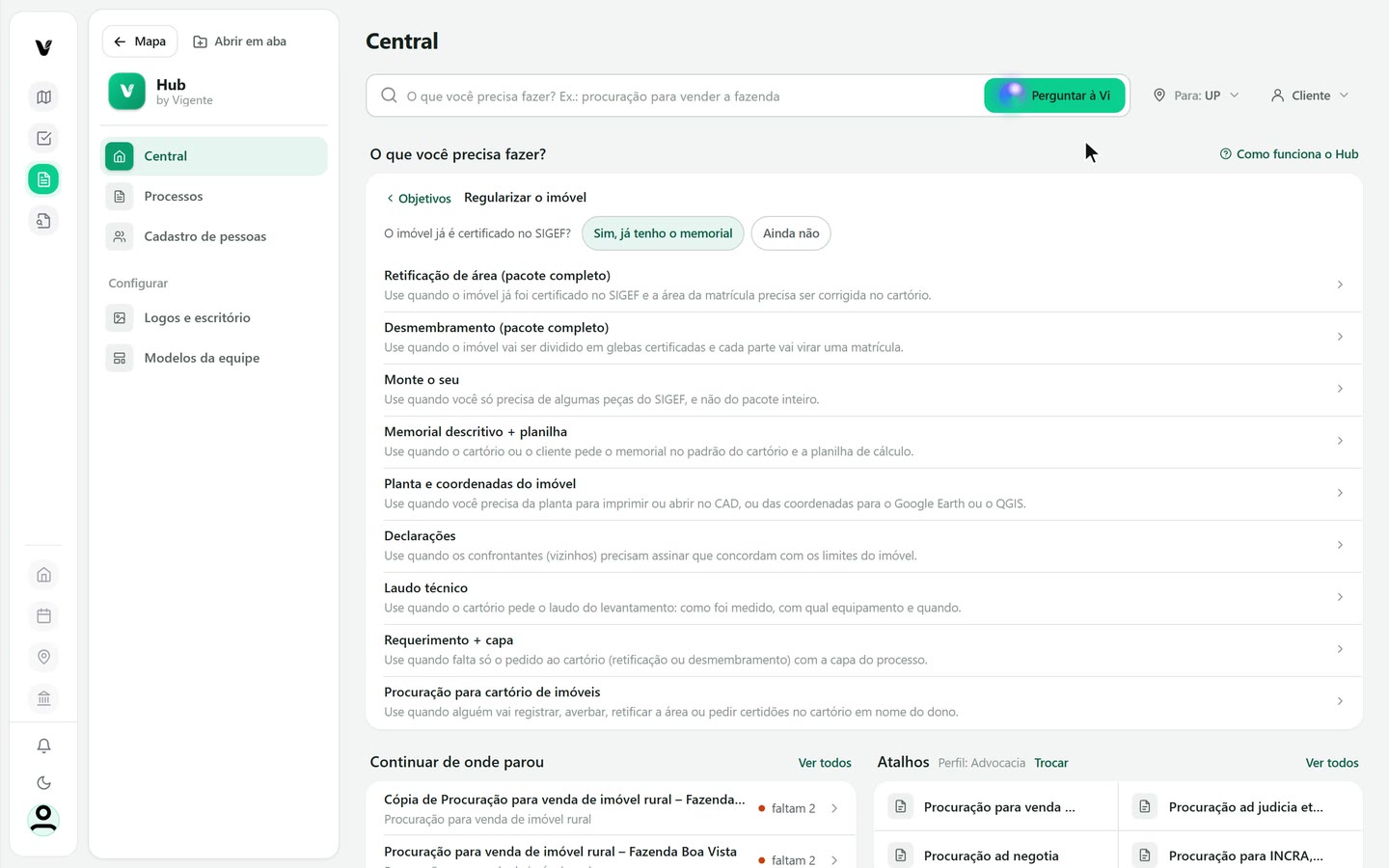
Captura do app Vigente em 23/10/2026, dados fictícios. Leia a ficha do pacote
Clique no pacote. A ficha abre antes de criar qualquer coisa. Use quando diz em que caso o pacote serve. O que você vai precisar lista o PDF do memorial, os dados dos proprietários e dos confrontantes (os vizinhos que dividem cerca com o imóvel) e o responsável técnico. O que sai pronto mostra cada peça: requerimento, capa, memorial descritivo, planilha de cálculo, declarações, laudo, plantas em PDF e DXF e as coordenadas em KML, KMZ e SHP. Sobre resume o pacote. Passe o mouse nas siglas sublinhadas para ver o significado. Clique em Começar.
A retificação e o desmembramento diferem no requerimento ao cartório. As demais peças são as mesmas.
Na tela
Use quandoO que você vai precisarO que sai prontoSobreComeçar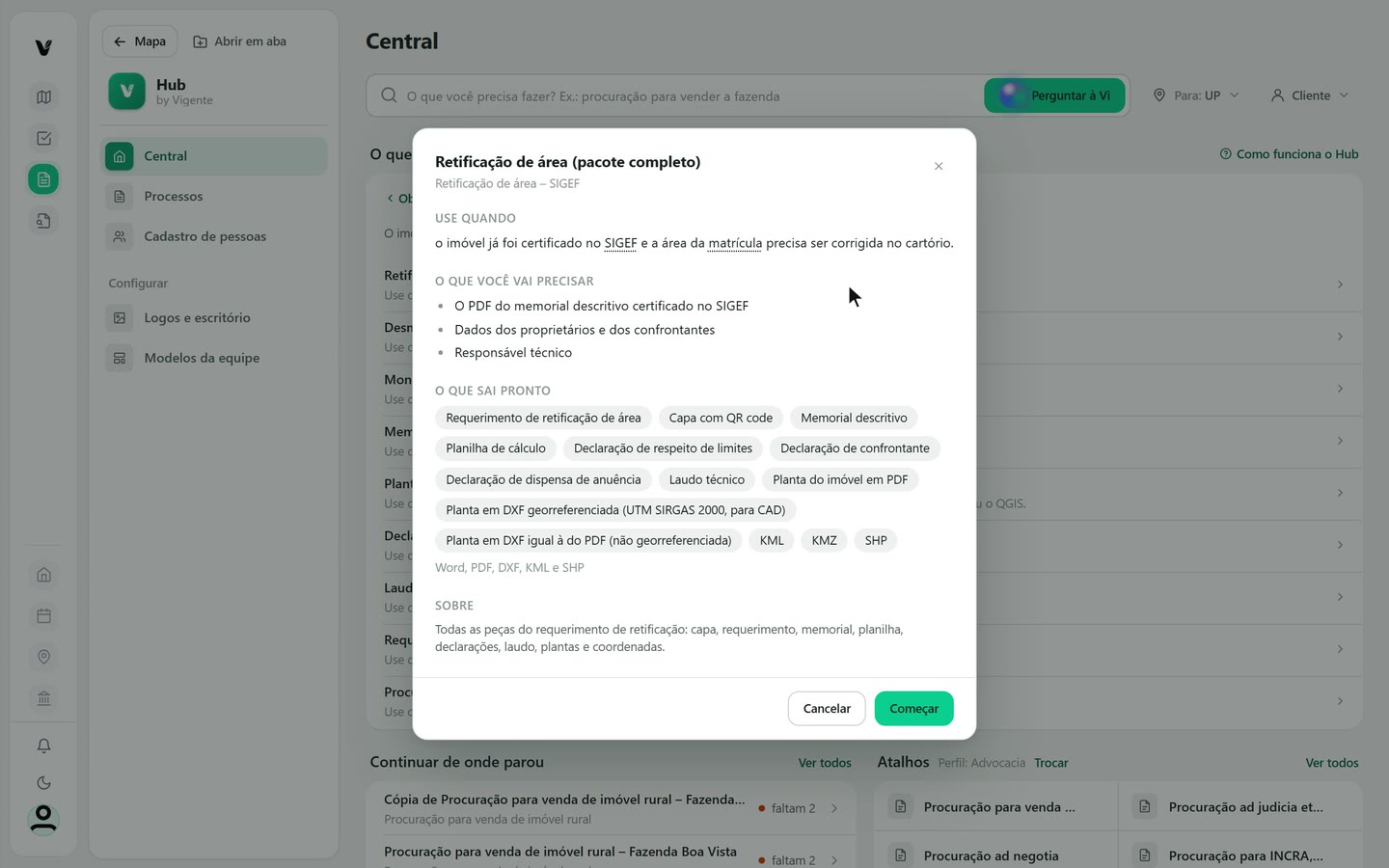
Captura do app Vigente em 23/10/2026, dados fictícios. Envie o memorial e clique em Ler memorial
O pacote abre na lista Todos os documentos, com a área Arraste ou clique para escolher. Solte o PDF do memorial ou clique para escolher o arquivo. Dá para juntar mais de um PDF: clique de novo na área. Em cada arquivo, Tirar remove da lista. Clique em Ler memorial. O botão fica apagado enquanto não houver arquivo. Se o arquivo escolhido não for um PDF, o Hub avisa Envie o memorial do SIGEF em PDF.
Na tela
Arraste ou clique para escolherUm ou mais PDFs do memorial descritivo do SIGEFTirarCancelarLer memorial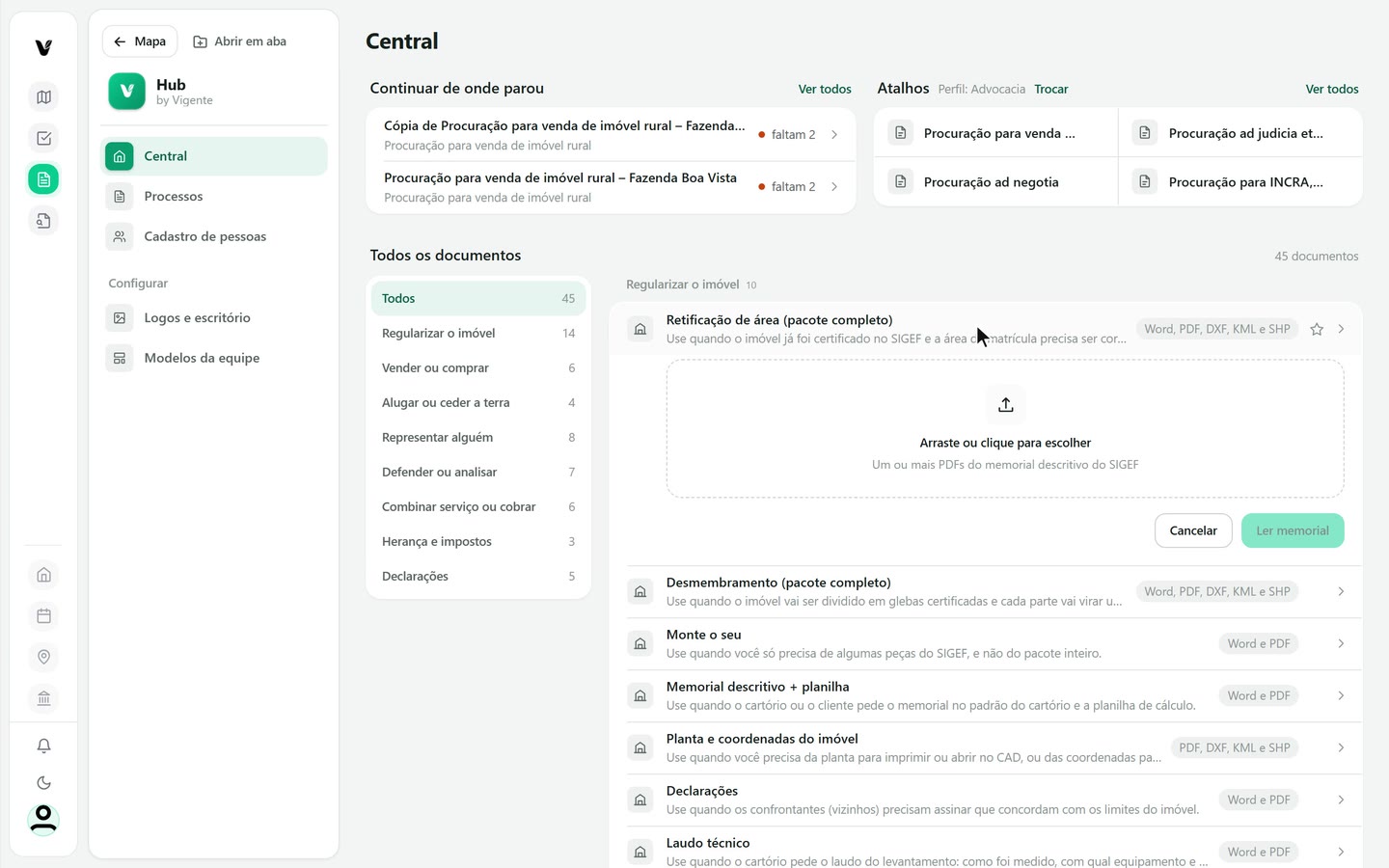
Captura do app Vigente em 23/10/2026, dados fictícios. Monte só as peças que precisa
Em Monte o seu, a linha abre com a lista Escolha as peças. O contador mostra quantas estão marcadas, e Marcar todas e Limpar ajudam a começar. As peças estão em três grupos: Peças (Word e PDF), Plantas e Coordenadas SIGEF. Marque, por exemplo, Memorial descritivo, Planilha de cálculo, Declaração de confrontante e Planta do imóvel em PDF. Ao marcar Requerimento ao cartório, escolha entre Retificação de área e Desmembramento. Em seguida, envie o memorial e clique em Criar.
Na tela
Escolha as peçasMarcar todasLimparPeças (Word e PDF)PlantasCoordenadas SIGEFRequerimento ao cartórioCriar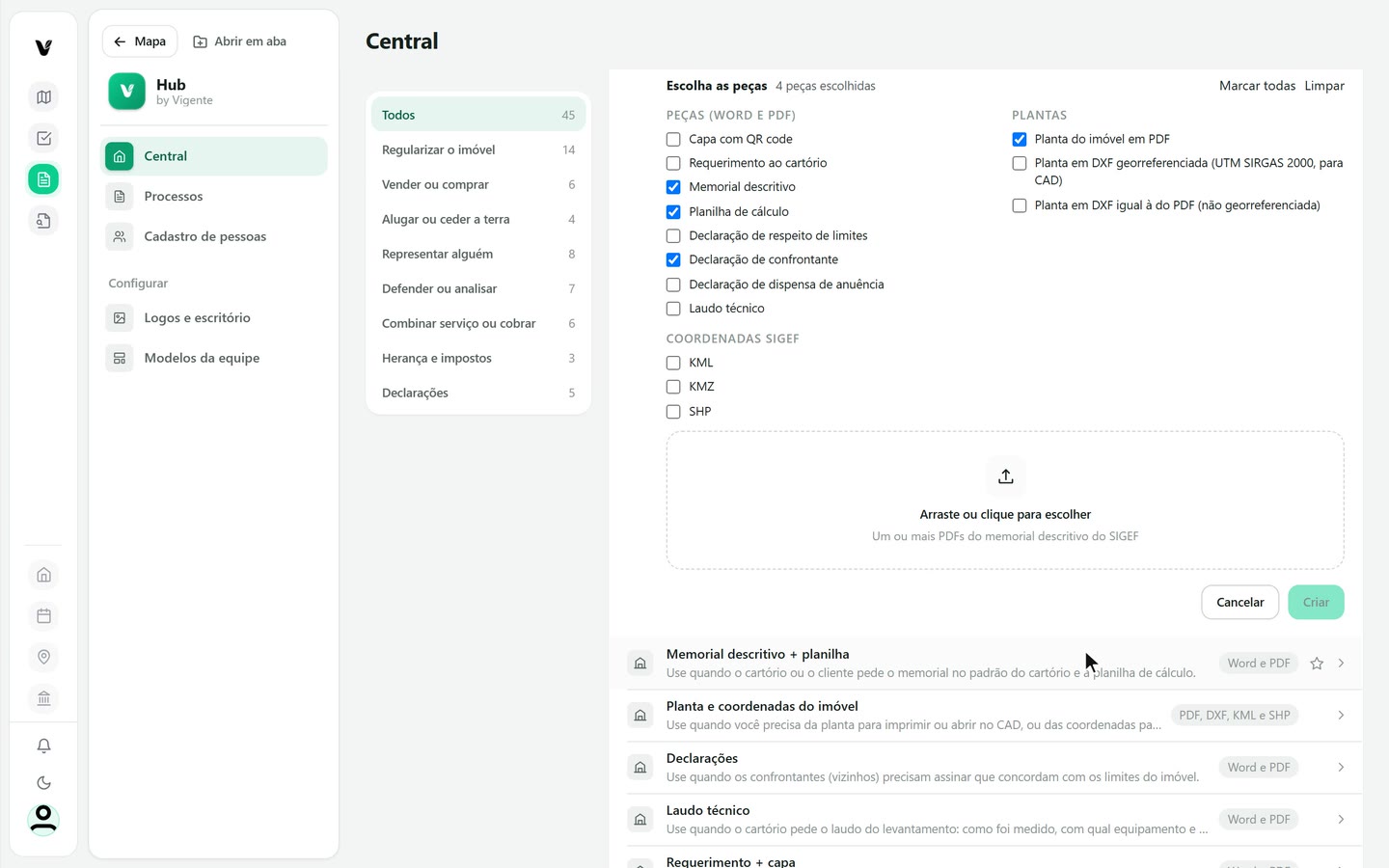
Captura do app Vigente em 23/10/2026, dados fictícios.
Atenção
- O Hub lê o memorial descritivo baixado do SIGEF. Um PDF de outro formato pode não ser reconhecido.
- Confira todos os dados antes de protocolar. As peças são minutas montadas com o que o memorial e você informaram.
- A leitura da matrícula usa a leitura automática, conta no limite do plano e não é coberta aqui.
- Este tutorial vai até a escolha das peças. O preenchimento do editor e a geração dos arquivos dependem do memorial do seu imóvel e não aparecem aqui.
Se aparecer esta mensagem
| Mensagem na tela | O que fazer |
|---|---|
| Envie o memorial do SIGEF em PDF. | O arquivo escolhido não é PDF. Escolha o memorial gerado pelo SIGEF. |
| Escolha pelo menos uma peça. | No Monte o seu, marque ao menos uma peça antes de clicar em Criar. |
| Não foi possível ler o memorial | O PDF não foi reconhecido. Confira se é o PDF do SIGEF e envie o memorial descritivo baixado de lá. |
Siga os passos no app com a sua conta.