

Início / Tutoriais / Hub Vigente
O padrão do escritório
Configure logos, quem assina, o cadastro de pessoas e os textos padrão da equipe, para todo documento sair com a cara do escritório.
Dia a diaPlanos pagos
O que é o padrão do escritório
Todo documento que o Hub gera segue o modelo do escritório: a logo no alto, o texto de cada peça no meio e quem assina no rodapé. Você configura uma vez e o padrão vale para a equipe toda. Este tutorial mostra as quatro partes do padrão: as logos e a assinatura, os escritórios que assinam, o Cadastro de pessoas, que reaproveita os dados de clientes e partes, e os textos padrão da equipe, que você salva a partir de um documento. Use quando quiser deixar de refazer o mesmo ajuste a cada documento.
Antes de começar
- Tenha um plano pago com o Hub Vigente liberado.
- Para salvar textos padrão, você precisa ser o dono da conta ou ter a permissão de configurar o CRM.
- Separe as imagens: uma logo quadrada, uma logo larga para o rodapé e uma assinatura em PNG com fundo transparente, de até 2 MB cada.
- Para testar o texto padrão, tenha um documento do Hub criado. Veja o tutorial A Central do Hub.
Passo a passo
Envie as logos e a assinatura
No menu do Hub, em Configurar, clique em Logos e escritório. Em Logos e assinatura há três cartões. Em cada um, clique em Enviar e escolha a imagem; ela já aparece na prévia. Tudo é opcional: sem imagem, o documento sai sem logo.
- Logo do cabeçalho: sai no alto de cada página. O ideal é uma imagem quadrada, de preferência com fundo branco.
- Logo do rodapé: sai embaixo. O ideal é uma imagem larga, como o letreiro ou o nome da empresa.
- Assinatura: precisa ser PNG com fundo transparente. Sai sobre o nome do responsável técnico.
Trocar escolhe outra imagem e Remover tira a atual. Se a sua conta já tem uma logo, o botão Usar a logo da minha conta copia essa logo para o cabeçalho ou o rodapé. A imagem pode ser PNG ou JPEG, de até 2 MB.
Na tela
Logos e escritórioLogo do cabeçalhoLogo do rodapéAssinaturaEnviarTrocarRemoverUsar a logo da minha conta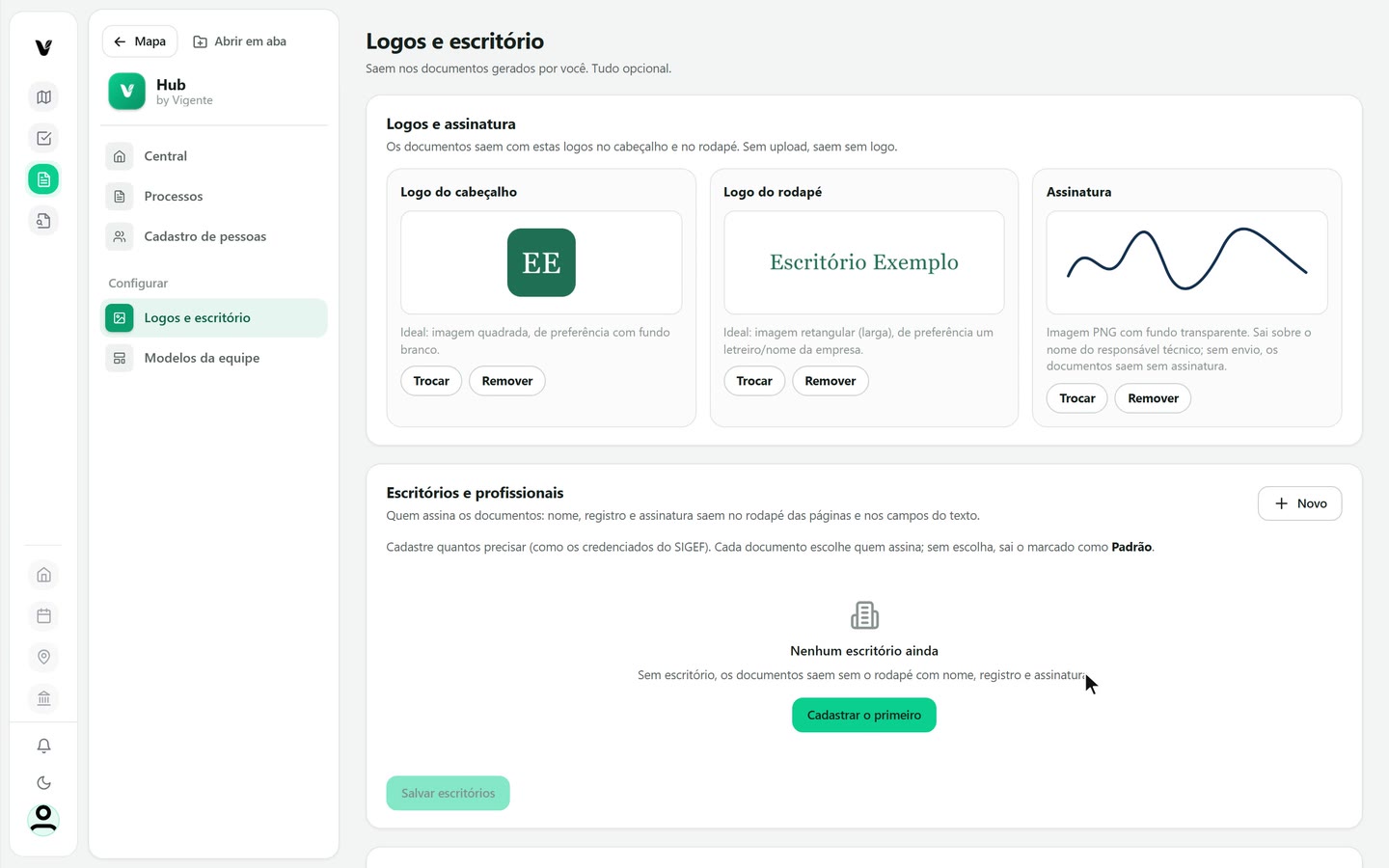
Captura do app Vigente em 23/10/2026, dados fictícios. Cadastre o escritório que assina
Na mesma tela, em Escritórios e profissionais, clique em Novo. Preencha Nome do escritório, Profissional responsável, Registro (OAB, CRECI, CREA ou CFT), CPF/CNPJ, Endereço, Cidade, UF, Telefone e E-mail. Basta o nome do escritório ou o do profissional. Código do credenciado SIGEF é opcional: são 4 letras ou números. Se o profissional tem a própria assinatura, clique em Enviar assinatura (PNG); sem ela, vale a de Logos e assinatura. Clique em Salvar escritórios. O aviso ao lado passa de Alterações não salvas para Salvo.
Cadastre quantos precisar. O primeiro vira o Padrão; nos outros, clique em Tornar padrão. Cada documento escolhe quem assina em Quem assina / escritório, na etapa Documento; sem escolha, sai o Padrão. Tirar remove o escritório da lista.
Na tela
Escritórios e profissionaisNovoNome do escritórioProfissional responsávelRegistro (OAB/CRECI/CREA/CFT)Enviar assinatura (PNG)Salvar escritóriosPadrãoTornar padrãoTirar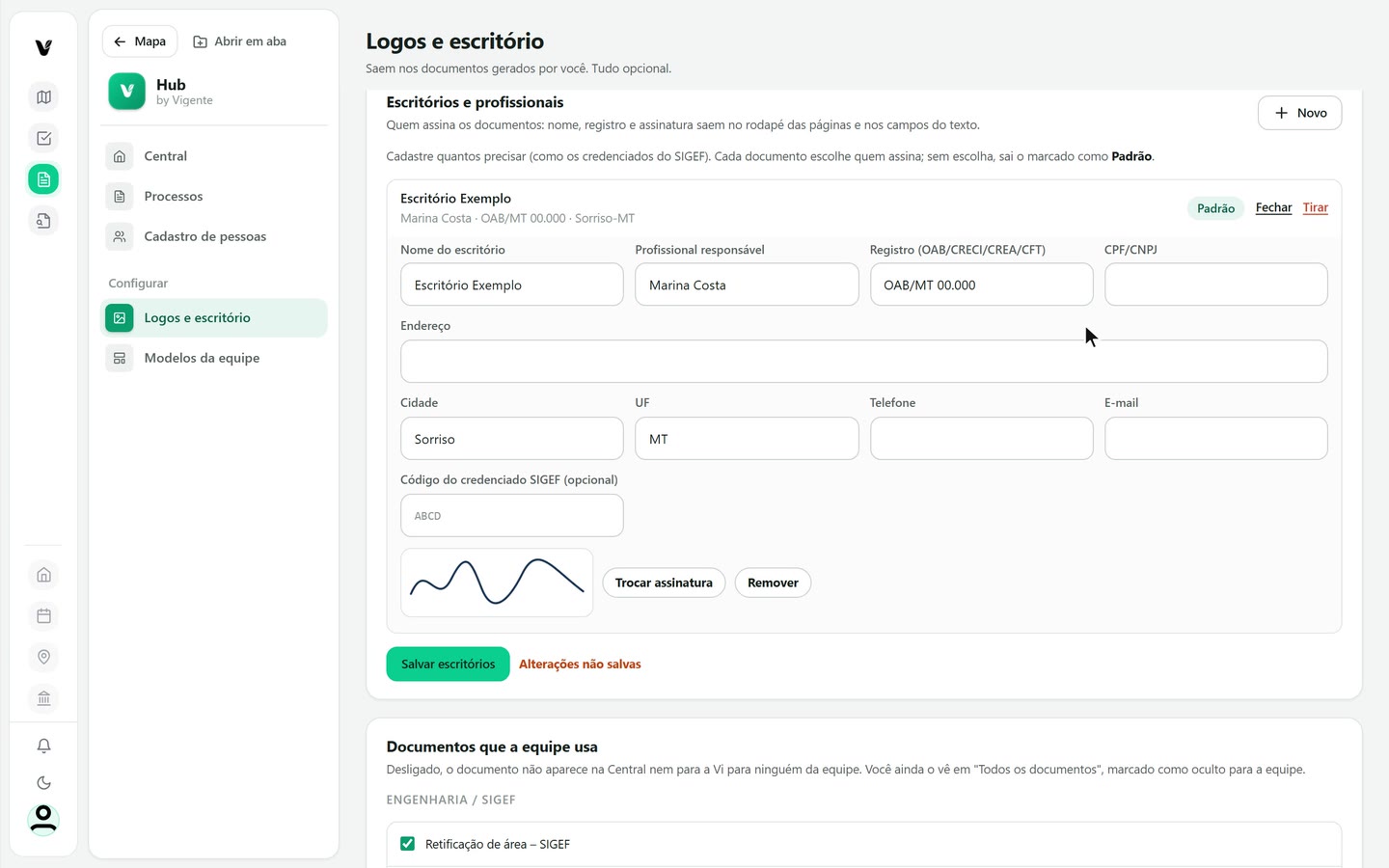
Captura do app Vigente em 23/10/2026, dados fictícios. Cadastre pessoas para reaproveitar
No menu do Hub, clique em Cadastro de pessoas. A lista mostra as pessoas da conta, com a busca por nome, CPF ou CNPJ e um filtro por papel, com a quantidade de cada um. Clique em Nova pessoa. O cadastro tem três passos: em Tipo, escolha Pessoa física ou Pessoa jurídica; no passo do CPF ou CNPJ, digite o número (o Hub avisa se a pessoa já existe) ou clique em Continuar sem CPF; em Dados, preencha Nome completo, CPF, Telefone e E-mail e marque os Papéis, como Proprietário ou Advogado. Quem é advogado, corretor ou responsável técnico ganha o campo Registro profissional. Mais detalhes guarda RG, estado civil, cônjuge, endereço e representante. Clique em Salvar.
A ficha mostra os papéis, os dados e em quais documentos a pessoa aparece. Novo documento com esta pessoa abre a Central já com ela escolhida. Apagar do cadastro remove a pessoa depois de uma confirmação; os documentos já salvos não mudam.
Na tela
Cadastro de pessoasNova pessoaPessoa físicaContinuar sem CPFPapéisMais detalhesSalvarAparece emNovo documento com esta pessoaApagar do cadastro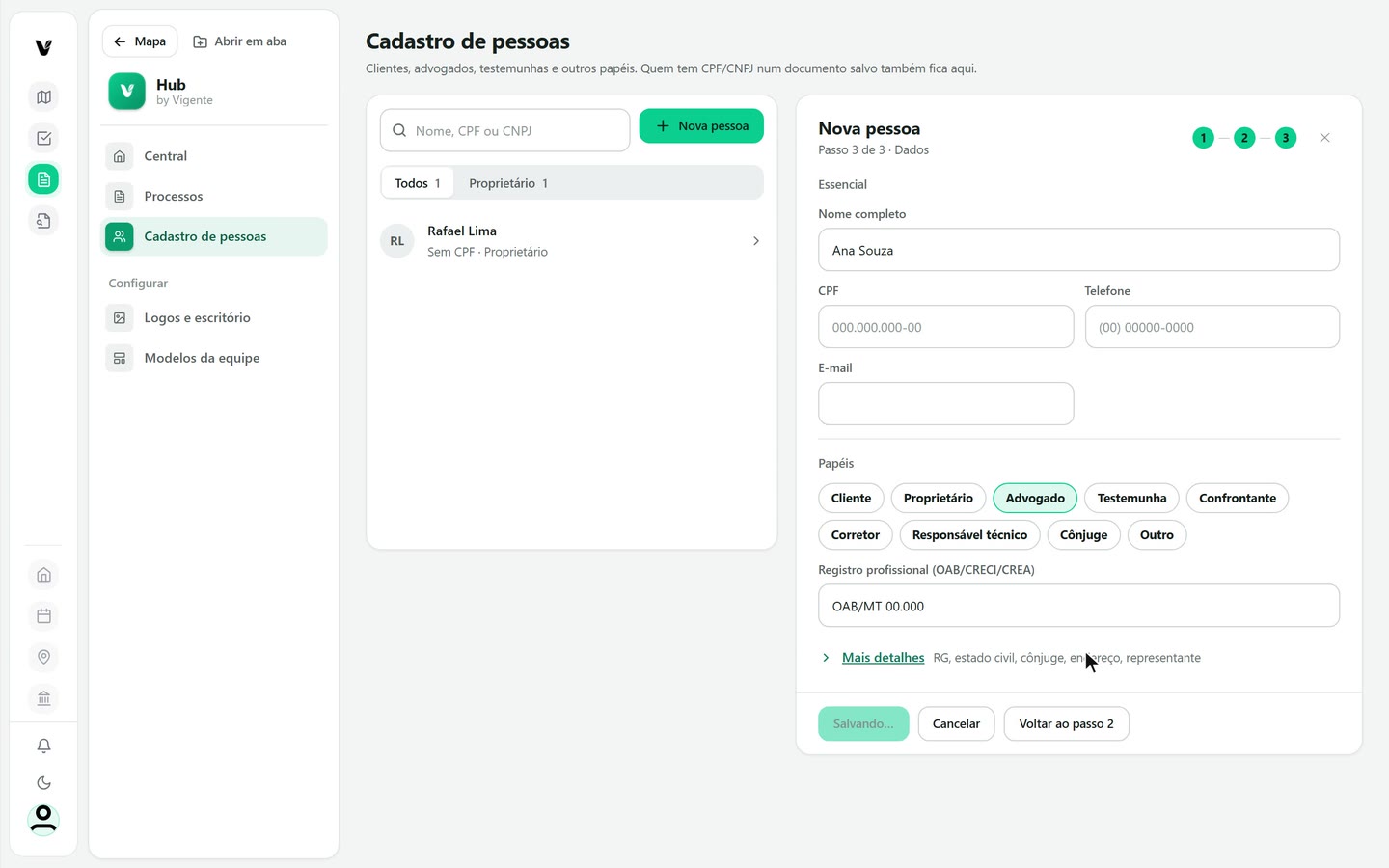
Captura do app Vigente em 23/10/2026, dados fictícios. Use a pessoa em um documento
Abra um documento do Hub. Na etapa Partes, em cada papel, clique em Buscar no cadastro ou no CRM. Digite parte do nome ou do CPF ou CNPJ. Cada resultado mostra o nome, os papéis da pessoa e a origem, Cadastro. Quem já tem o papel pedido, como advogado, vem primeiro. Clique na pessoa para ela entrar na parte, com os dados já preenchidos. Em Editar você ajusta o que faltar, e em Tirar remove a pessoa daquela parte. Se ninguém serve, cadastre ali mesmo com Nova pessoa física ou Nova pessoa jurídica.
Quem tem CPF ou CNPJ preenchido é guardado no Cadastro de pessoas ao salvar o documento. Na Central, o botão Cliente busca nesse mesmo cadastro.
Na tela
PartesBuscar no cadastro ou no CRMBuscar por nome ou CPF/CNPJCadastroEditarTirarNova pessoa físicaNova pessoa jurídica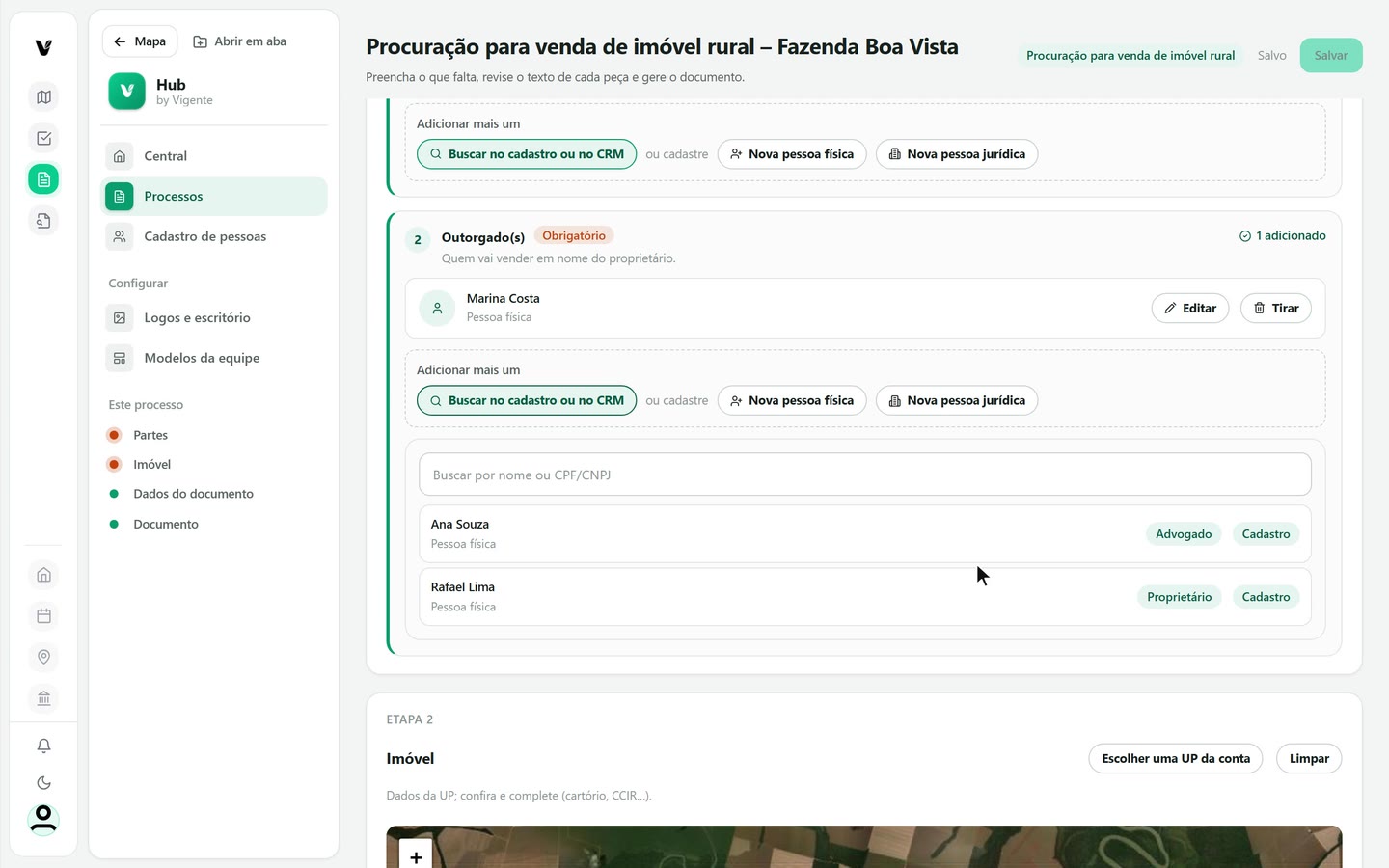
Captura do app Vigente em 23/10/2026, dados fictícios. Revise o texto e salve como modelo da equipe
Na etapa Documento, ao lado da peça, clique em Revisar e editar o texto. A janela mostra o texto da peça e, à direita, a lista Inserir campo: cada item é uma lacuna entre chaves, como outorgante_nomes, que o Hub preenche com os dados do documento. Clique num campo para inserir onde está o cursor. Escreva parágrafos separados por linha em branco, use dois asteriscos para negrito e ## no começo da linha para subtítulo. Ajuste o texto e escolha: Aplicar usa só neste documento; Salvar como modelo da equipe… pede o Nome do modelo e, com Usar nos documentos novos deste produto marcado, Salvar modelo guarda o texto para os próximos documentos do mesmo tipo; Usar um documento meu traz o texto de um Word, PDF ou foto do escritório; Voltar ao texto da Vigente descarta o ajuste; Cancelar fecha sem mudar nada.
Depois de salvar, a janela mostra Modelo, com o nome dele, salvo por, com quem salvou e a data, e o aviso de que os próximos documentos já vêm com o texto. Sem nome, o modelo se chama Padrão da equipe. Na linha da peça aparece o selo Padrão da equipe ou Texto editado. Se o texto mudou depois, o link Voltar ao texto do modelo traz o texto do modelo de volta. Clique em Salvar, no alto do documento, para guardar o documento.
Na tela
DocumentoRevisar e editar o textoInserir campoVoltar ao texto da VigenteSalvar como modelo da equipe…Nome do modeloUsar nos documentos novos deste produtoSalvar modeloUsar um documento meuCancelarAplicarVoltar ao texto do modelo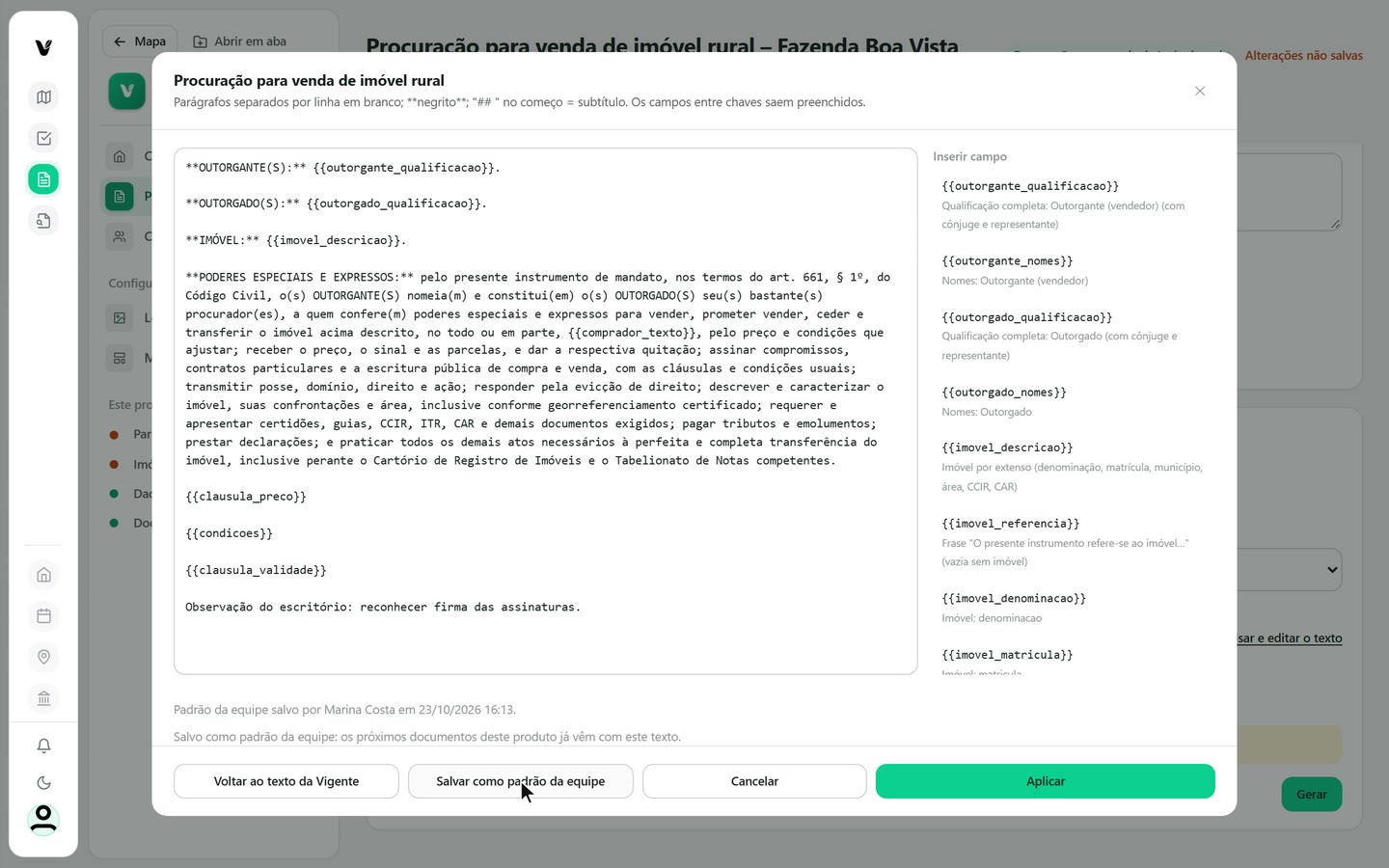
Captura do app Vigente em 23/10/2026, dados fictícios. Confira em Modelos da equipe
No menu do Hub, em Configurar, clique em Modelos da equipe. Em Como funciona, três passos mostram o que já está pronto: Logo e cabeçalho, Rodapé e assinatura e Textos padrão. Cada um tem um visto quando está feito e um botão para ajustar. Em Textos padrão da equipe, cada linha traz o nome da peça, o tipo de documento, a origem (editado num documento ou vindo de um Word), quem salvou e quando. Clique em Ver na prévia: a folha Como fica, à direita, mostra a logo, o texto com os campos destacados e o rodapé com o escritório e a assinatura. Apagar remove o padrão, e os próximos documentos voltam ao texto da Vigente.
A prévia é simplificada. Em azul ficam os campos preenchidos com os dados de cada documento; em vermelho, um campo que aquele tipo de documento não tem e que sai vazio. Quem não é dono nem configura o CRM só vê a lista.
Na tela
Modelos da equipeComo funcionaTextos padrão da equipeVer na préviaComo ficaApagar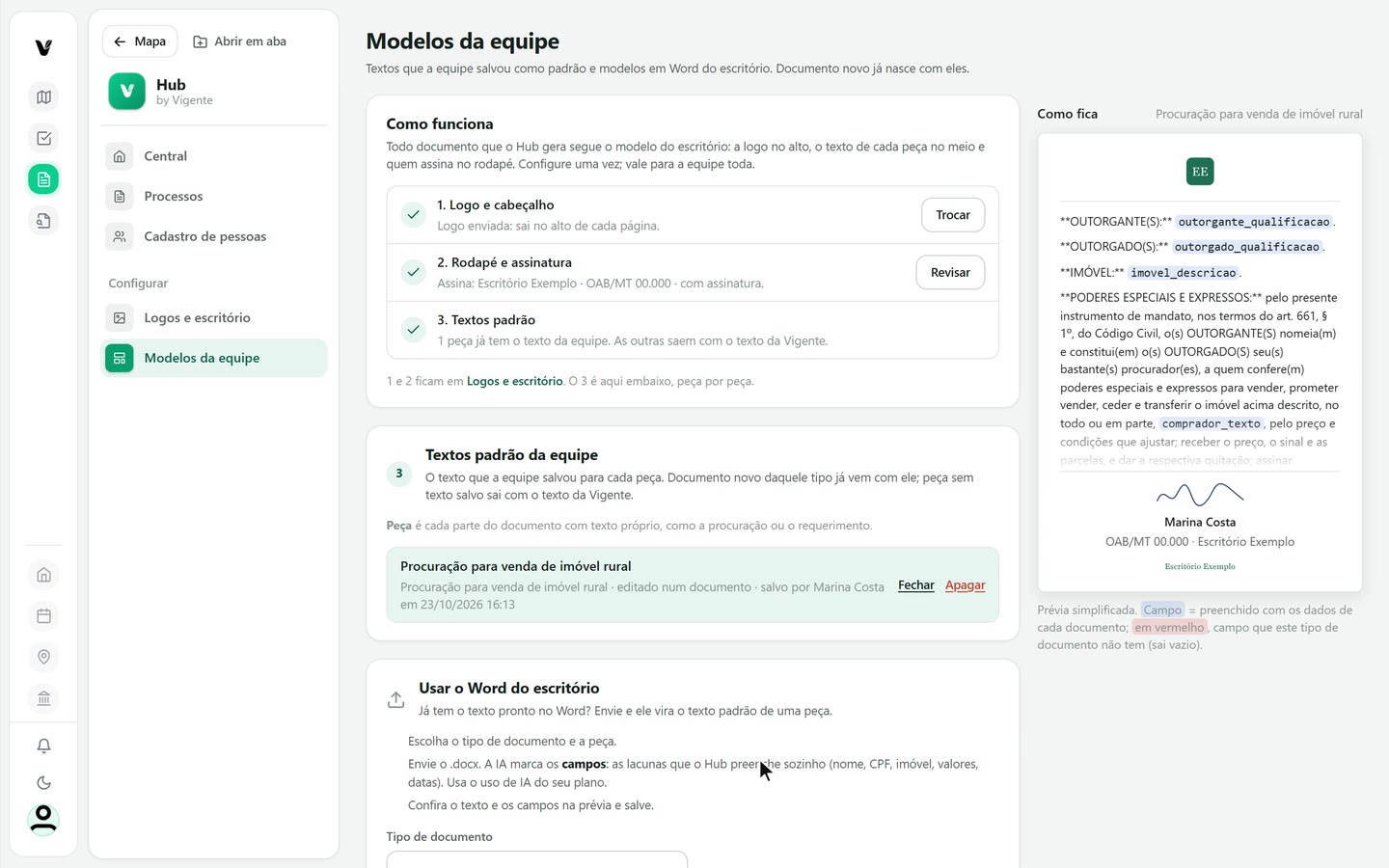
Captura do app Vigente em 23/10/2026, dados fictícios.
Atenção
- Ao salvar uma pessoa com o papel Cliente, ela também passa a existir como cliente no CRM. Os outros papéis ficam só no Cadastro de pessoas.
- Os modelos da equipe valem para todos que usam a conta. Só o dono ou quem configura o CRM pode salvar ou apagar.
- Cliente ativo do CRM não sai do Cadastro de pessoas: para tirar, arquive o cliente no CRM.
- A assinatura precisa ser PNG e as imagens têm no máximo 2 MB.
- O envio de um Word sem campos usa a leitura automática e conta no limite do plano.
Se aparecer esta mensagem
| Mensagem na tela | O que fazer |
|---|---|
| A assinatura precisa ser PNG. | Escolha um arquivo PNG, de preferência com fundo transparente. |
| A imagem passa de 2 MB. | Reduza o arquivo e envie de novo. |
| Escritório 1: informe o nome do escritório ou do profissional. | Preencha Nome do escritório ou Profissional responsável antes de salvar. |
| Nenhum escritório ainda | Sem escritório, o rodapé sai sem nome e registro. Clique em Cadastrar o primeiro. |
| Nenhuma pessoa cadastrada ainda | Cadastre pela Nova pessoa. Clientes do CRM e quem tem CPF ou CNPJ num documento salvo entram sozinhos. |
| CPF inválido | O número não confere. Corrija ou deixe o campo vazio. |
| Nenhum texto da equipe ainda | Os documentos saem com o texto da Vigente. Salve um texto padrão a partir de um documento ou envie um Word. |
| Só o dono da conta ou quem configura o CRM salva modelos da equipe. | Peça a quem é dono da conta para salvar o padrão ou liberar a permissão. |
Siga os passos no app com a sua conta.