

Início / Tutoriais / Hub Vigente
A Central do Hub
Escolha o documento pelo objetivo, preencha as etapas, gere o Word e o PDF e acompanhe tudo na lista de Processos.
BásicoPlanos pagos
O que é a Central
O Hub Vigente reúne os documentos de que o imóvel rural precisa: procurações, declarações, contratos, peças técnicas do SIGEF e análises. A Central é a tela de entrada. Nela você diz o que quer fazer, escolhe o documento, preenche as etapas e gera o arquivo em Word e PDF. O PDF pode ficar guardado na UP. Use quando precisar de um documento pronto para conferir, ajustar e assinar. Este tutorial segue uma procuração para vender o imóvel, um documento que sai sem a leitura automática de arquivos.
Antes de começar
- Tenha um plano pago: o Hub Vigente aparece com cadeado no plano Starter.
- Para documentos que falam de um imóvel, tenha a UP cadastrada. Veja o tutorial Criar uma UP desenhando no mapa.
- Separe o nome das pessoas do documento. CPF e RG podem ficar para depois: o que faltar sai em branco.
Passo a passo
Conheça a Central
No menu da esquerda, clique em Hub Vigente. A Central abre com tudo o que você usa para começar um documento. No primeiro acesso, uma apresentação em quatro passos explica o Hub; o link Como funciona o Hub, no alto da tela, abre de novo quando você quiser. Depois, o Hub pergunta Com o que você trabalha? Marque uma ou mais áreas e clique em Salvar, ou em Pular. Dá para trocar depois em Atalhos.
- O que você precisa fazer?: caixa de busca no alto. Digite o nome do documento e a lista de Todos os documentos mostra só os que combinam.
- Para: UP e Cliente: dizem para quem é o documento. A UP e o cliente escolhidos vão para dentro do documento.
- Blocos de objetivo: Regularizar o imóvel, Vender ou comprar, Representar alguém e os outros: cada um abre os documentos que servem a ele.
- Continuar de onde parou: os três últimos documentos que você mexeu, com pronto ou faltam N ao lado. Ver todos leva à lista de Processos.
- Atalhos: seus favoritos, os documentos que você mais usa e os do seu perfil. Passe o mouse num documento e clique na estrela para marcar como favorito. Ver todos mostra até oito.
- Todos os documentos: o catálogo completo, com as categorias à esquerda e a quantidade de documentos de cada uma.
A caixa de busca tem também o botão Perguntar à Vi, e apertar Enter nela manda a frase para a assistente. Esse caminho não faz parte deste tutorial: para só filtrar a lista, digite e não aperte Enter.
Na tela
Hub VigenteCentralComo funciona o HubCom o que você trabalha?O que você precisa fazer?Para: UPClienteContinuar de onde parouAtalhosTodos os documentos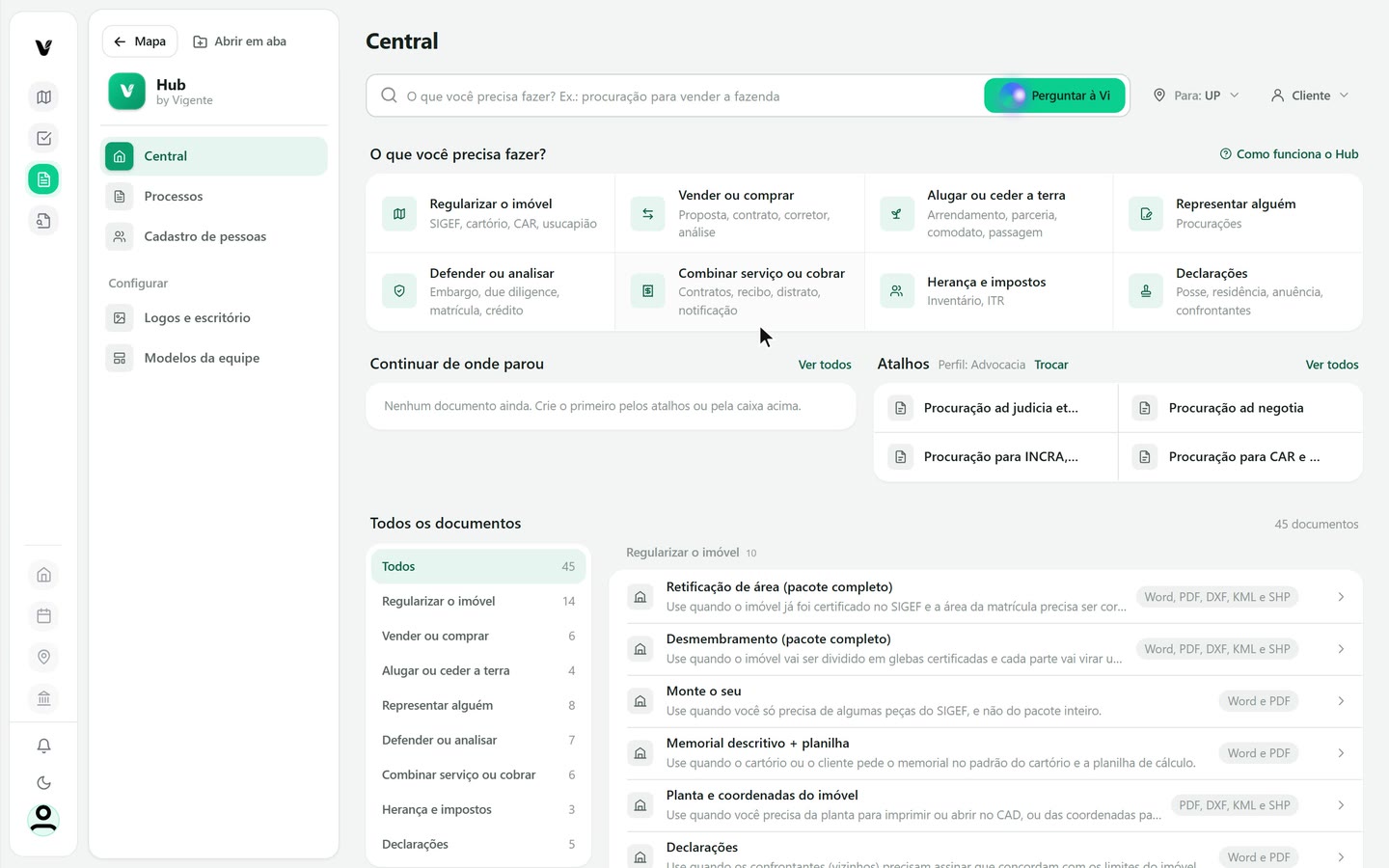
Captura do app Vigente em 23/10/2026, dados fictícios. Diga para quem é e escolha o objetivo
Clique em Para: UP, digite o nome ou a matrícula da UP e clique no resultado. O botão passa a mostrar Para: e o nome da UP, e a Central ganha as seções Sugeridos e Desta UP, com os documentos que já existem para ela. O botão Cliente funciona igual: busque pelo nome ou pelo CPF ou CNPJ de quem está no Cadastro de pessoas. O X ao lado tira a escolha. Depois clique num bloco de objetivo, por exemplo Representar alguém. Alguns objetivos fazem uma pergunta para afinar a lista: em Quem vai agir em nome do dono?, clique em Outra pessoa (negócios ou venda).
Cada linha da lista traz o nome do documento e a frase Use quando, que diz em que caso ele serve. Clique em Objetivos, no alto do bloco, para voltar. As mesmas categorias ficam à esquerda de Todos os documentos.
Na tela
Para: UPDesta UPSugeridosRepresentar alguémQuem vai agir em nome do dono?Outra pessoa (negócios ou venda)Objetivos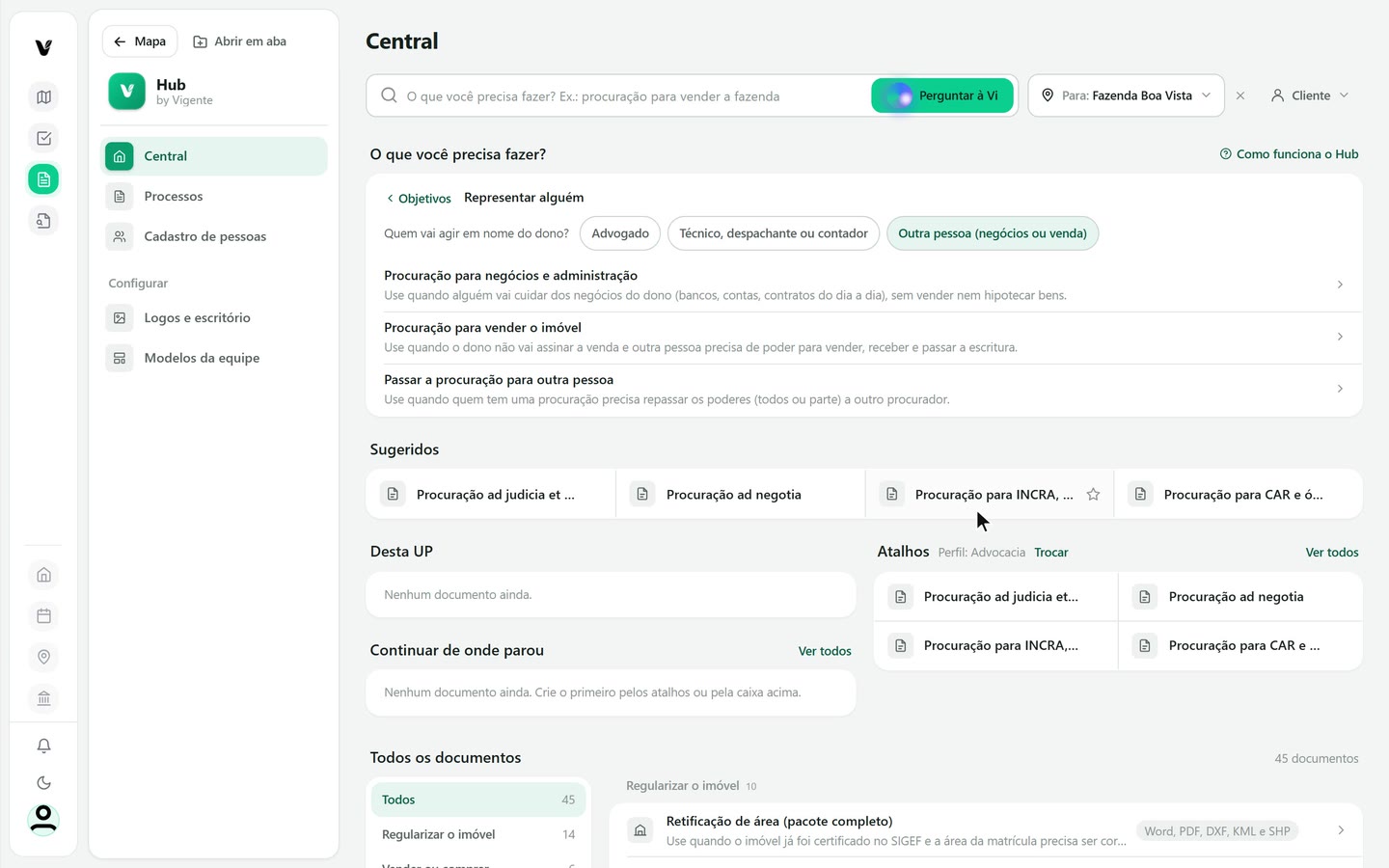
Captura do app Vigente em 23/10/2026, dados fictícios. Leia a ficha e comece
Clique no documento, aqui Procuração para vender o imóvel. Abre a ficha, que ajuda a conferir se é o documento certo antes de criar qualquer coisa.
- Use quando: em que situação o documento serve.
- O que você vai precisar: os dados que serão pedidos, por exemplo as partes e a UP do imóvel.
- O que sai pronto: o nome de cada peça e o formato, aqui Word e PDF.
- Sobre: a descrição completa. As siglas aparecem sublinhadas: passe o mouse para ver o significado.
Clique em Começar. O Hub cria o documento já com a UP escolhida e um título com o nome do documento e o da UP. Se a linha tiver o selo Em breve, o documento ainda não abre. Quando um documento usa a leitura automática de arquivos, a linha avisa com um selo e a ficha lembra que isso conta no limite do plano.
Na tela
Use quandoO que você vai precisarO que sai prontoSobreCancelarComeçar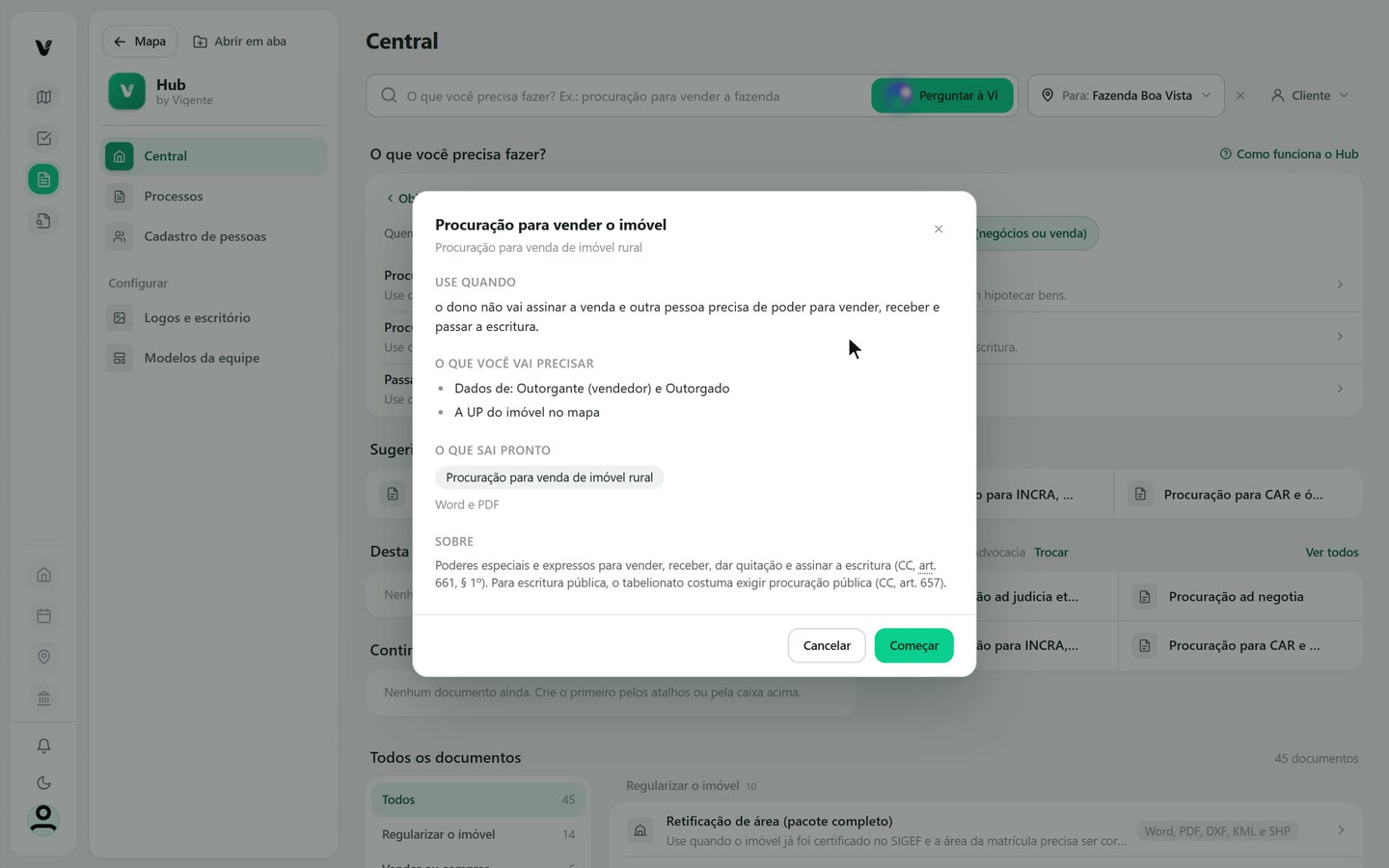
Captura do app Vigente em 23/10/2026, dados fictícios. Preencha Partes e Imóvel
O documento abre com a trilha Partes, Imóvel, Dados do documento e Documento. Cada etapa mostra um número, um visto quando está pronta ou falta N quando há pendência. Em Próximo passo, clique no texto para ir ao que falta; ver tudo que falta lista as pendências. Em Partes, cada papel (aqui Outorgante (vendedor) e Outorgado) tem o selo Obrigatório ou Opcional. Clique em Buscar no cadastro ou no CRM para escolher alguém já cadastrado, ou em Nova pessoa física ou Nova pessoa jurídica. Preencha o nome e o que mais tiver; Editar abre os campos de novo e Tirar remove a pessoa. Em Imóvel, os dados vêm da UP: Denominação, Matrícula, Cartório, CNS, CCIR, CAR, CIB/NIRF, Área (ha), Município e UF. Confira e complete o que a UP não trouxe.
Quem tem CPF ou CNPJ preenchido entra sozinho no Cadastro de pessoas ao salvar. Para trocar o imóvel, use Escolher uma UP da conta; Limpar esvazia os campos; Ver no mapa abre a UP.
Na tela
PartesImóvelDados do documentoDocumentoPróximo passo:ver tudo que faltaObrigatórioBuscar no cadastro ou no CRMNova pessoa físicaNova pessoa jurídicaEditarTirarEscolher uma UP da contaVer no mapa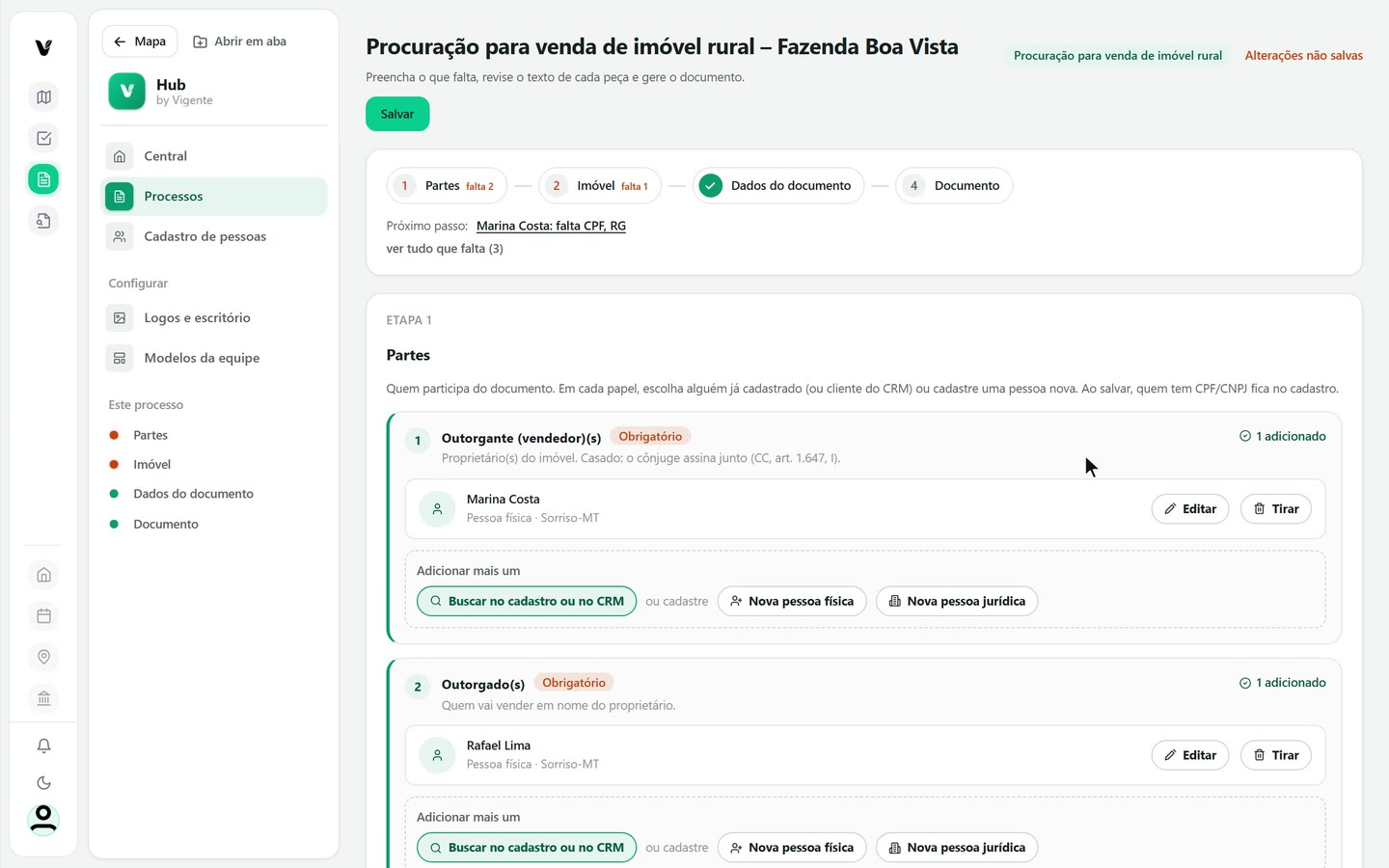
Captura do app Vigente em 23/10/2026, dados fictícios. Preencha os dados do documento
Em Dados do documento ficam os campos próprios deste documento. Na procuração de venda: Comprador (opcional), Preço mínimo (opcional), Condições de pagamento (opcional), Válida até (opcional), Local da assinatura e Data. Embaixo de cada campo, uma frase explica o que acontece quando ele fica vazio. Por exemplo, sem comprador a procuração diz a quem convier, e sem Data sai a data de hoje. Um asterisco (*) marca o campo obrigatório. Clique em Salvar, no alto, quando quiser guardar o que preencheu. O aviso ao lado do botão mostra Alterações não salvas ou Salvo.
Dá para salvar e voltar depois. O documento aparece em Continuar de onde parou, na Central, com o que ainda falta.
Na tela
Dados do documentoComprador (opcional)Preço mínimo (opcional)Condições de pagamento (opcional)Local da assinaturaDataSalvarSalvoGere o Word e o PDF
Na etapa Documento, marque a peça que quer gerar e escolha os formatos: Word (.docx) e PDF. Se você cadastrou escritórios, Quem assina / escritório deixa escolher quem assina. Revisar e editar o texto abre o texto da peça para ajustar. Com UP no documento, Guardar o PDF na UP (pasta Documentos do Hub) vem marcado. Clique em Gerar: o botão mostra Gerando e os segundos, e o navegador baixa o arquivo. Word e PDF juntos vêm num arquivo .zip.
Pode gerar com pendências: o que faltar sai em branco, com um traço para completar à mão. Depois de gerar, o aviso Guardado na UP mostra o nome do PDF e o link Abrir a UP. O documento sai como minuta editável: confira o texto antes de assinar.
Na tela
DocumentoWord (.docx)PDFGuardar o PDF na UPRevisar e editar o textoGerarAbrir a UP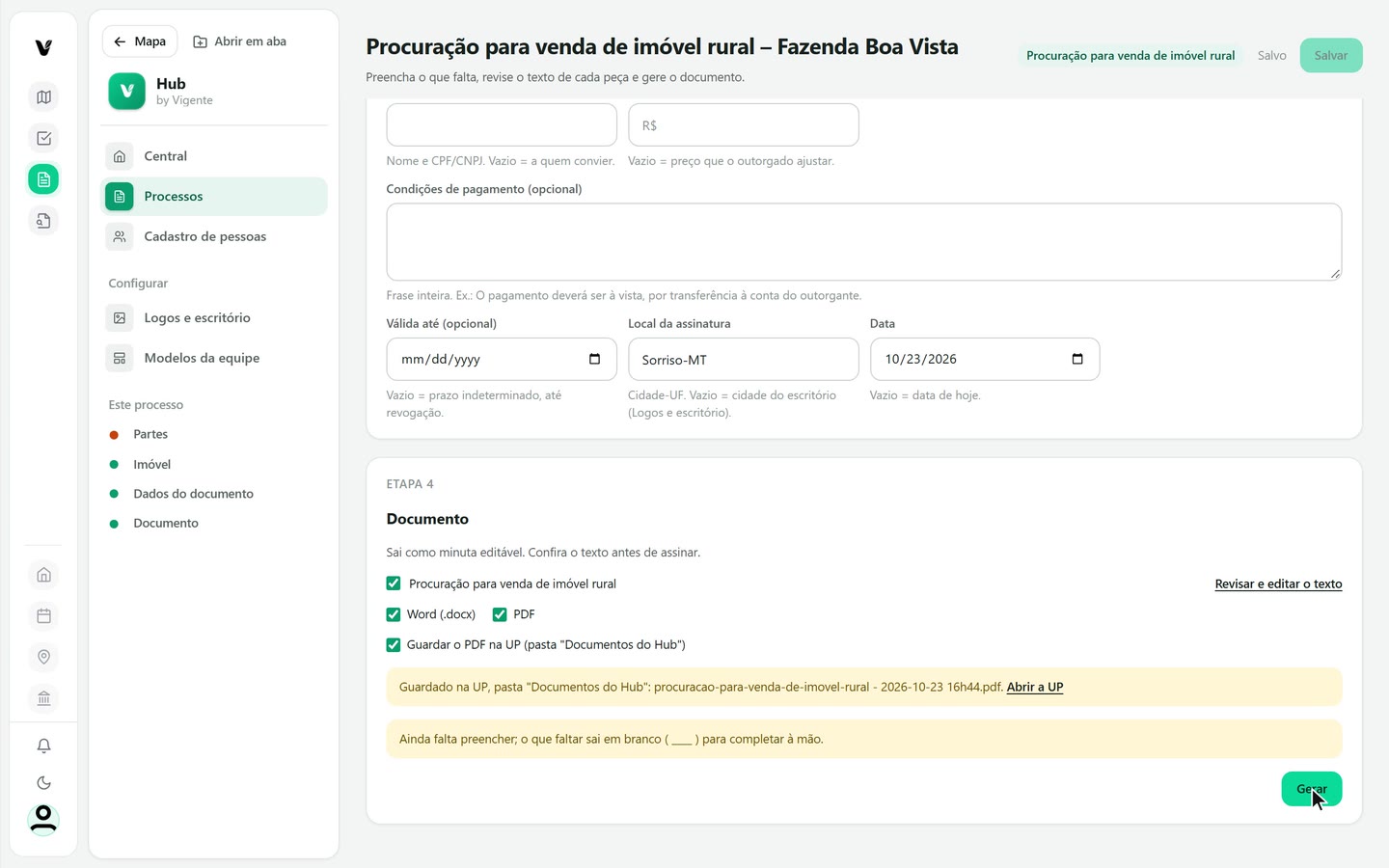
Captura do app Vigente em 23/10/2026, dados fictícios. Acompanhe em Processos
No menu do Hub, clique em Processos. A lista traz todos os documentos da conta. Busque pelo nome, pelo cliente, pela UP ou pela matrícula. Em Filtros, escolha Produto, Situação (Rascunho, Falta preencher ou Pronto), Cliente ou UP e Atualizado; o botão mostra quantos filtros estão ligados e Limpar filtros desfaz. Agrupar organiza a lista por Situação, Cliente, UP ou Produto. Cada linha mostra o nome, o produto, a UP e o cliente, a situação e a data. Passe o mouse na linha para ver as ações: Duplicar cria uma cópia, Gerar PDF baixa o PDF do documento e Apagar remove da lista depois de uma confirmação. Clique na linha para abrir o documento e continuar.
Novo documento, no alto, volta à Central. Em Apagar, a mensagem avisa que as peças geradas não ficam guardadas na lista e que não dá para desfazer.
Na tela
ProcessosFiltrosSituaçãoAgruparDuplicarGerar PDFApagarNovo documento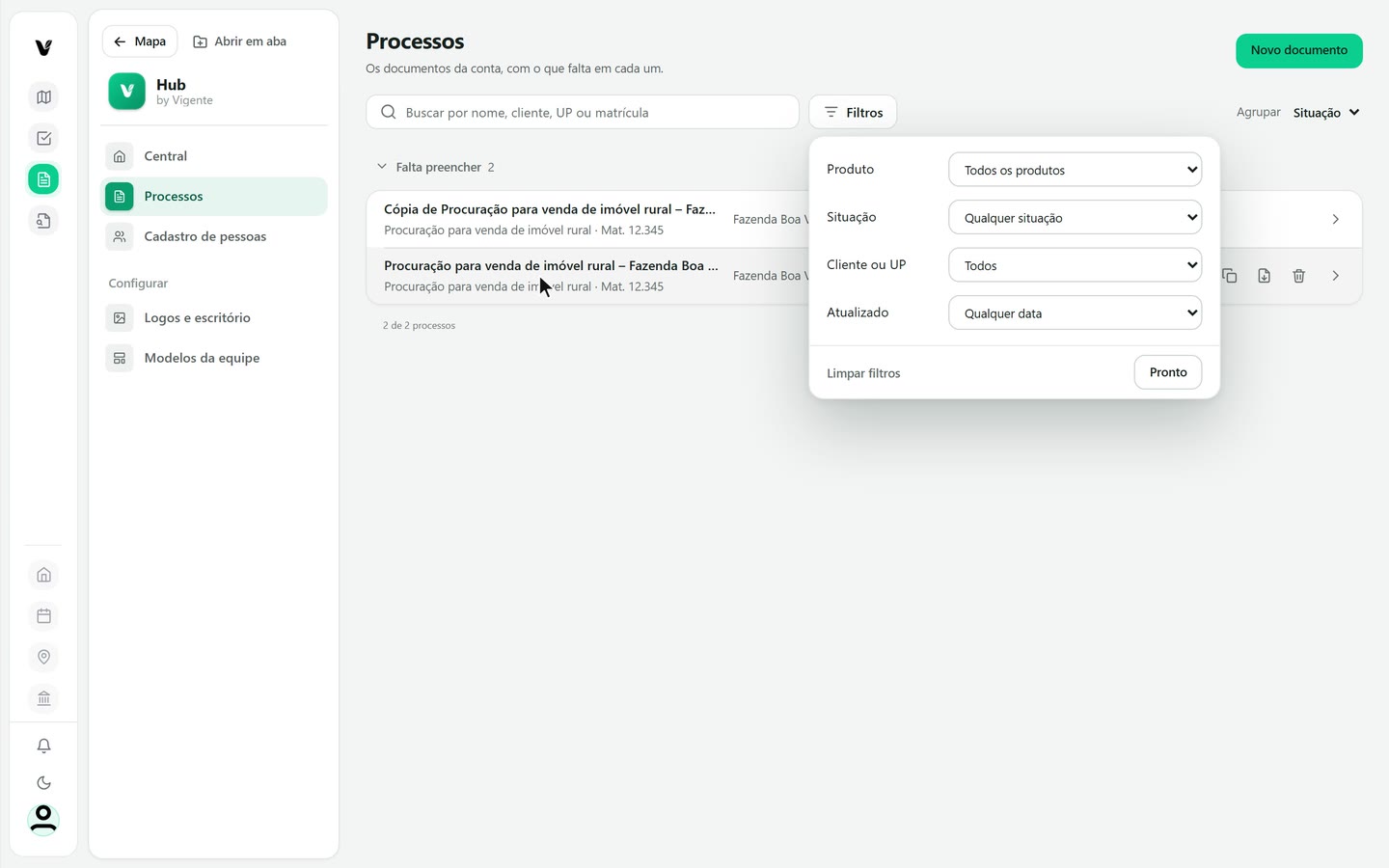
Captura do app Vigente em 23/10/2026, dados fictícios.
Atenção
- Apagar um processo não tem volta. As peças geradas não ficam guardadas na lista de Processos.
- Os documentos são minutas. Leia o texto inteiro e confira os dados antes de assinar.
- Documentos marcados como Em breve aparecem na lista, mas ainda não abrem.
- Alguns documentos usam a leitura automática de arquivos e a assistente Vi. Eles contam no limite do seu plano e não fazem parte deste tutorial.
- No plano Starter o Hub Vigente aparece com cadeado.
Se aparecer esta mensagem
| Mensagem na tela | O que fazer |
|---|---|
| Nenhum documento ainda. Crie o primeiro pelos atalhos ou pela caixa acima. | Você ainda não criou documento. Escolha um objetivo ou um atalho para começar. |
| Escolha o seu perfil ou marque a estrela nos documentos que mais usa. | Os atalhos saem do perfil e dos favoritos. Clique em Escolher perfil ou marque a estrela num documento. |
| Nenhum documento encontrado | A busca não achou nada. Clique em Limpar filtro e busca e tente outro nome. |
| Nenhum processo ainda | A lista de Processos está vazia. Clique em Ir para a Central e crie o primeiro documento. |
| Nenhum processo com esses filtros | Tire algum filtro ou busque por outro nome. |
| Ainda falta preencher; o que faltar sai em branco ( ____ ) para completar à mão. | Não bloqueia: dá para gerar assim e completar o arquivo depois. Para sair completo, volte à etapa que falta. |
| Apagar este processo? | Clique em Apagar só se quer tirar o documento da lista. Para manter, clique em Cancelar. |
Siga os passos no app com a sua conta.