

Início / Tutoriais / Hub Vigente
Fluxos do Hub
Crie um fluxo da equipe, ligue-o a uma pessoa, a um processo e a uma UP, e depois ache, mude e apague na lista.
Dia a diaPlanos pagos
O que são os fluxos
Fluxos é uma área nova do menu do Hub. Nela ficam os diagramas da equipe, desenhados no draw.io, um programa de caixas e setas que mostra as etapas de um trabalho, como o caminho de uma retificação. Cada fluxo tem um nome e pode ficar ligado a uma pessoa, a um processo do Hub e a uma UP, para ser achado depois pelo que ele descreve. Todo mundo da equipe vê e edita os fluxos. Use quando quiser guardar num só lugar o passo a passo de um serviço e dizer para quem e para qual documento ele vale. Este tutorial vai da lista até apagar um fluxo.
Antes de começar
- Tenha um plano pago: o Hub Vigente aparece com cadeado no plano Starter.
- Para ligar o fluxo a uma pessoa, cadastre a pessoa antes em Cadastro de pessoas. Veja o tutorial O padrão do escritório.
- Para ligar a um processo, crie antes um documento na Central do Hub. Veja o tutorial A Central do Hub.
- Para ligar a uma UP, ela precisa estar salva na sua conta.
Passo a passo
Abra Fluxos no menu do Hub
No menu do Hub, clique em Fluxos. O item fica entre Processos e Cadastro de pessoas. A tela abre com o título Fluxos e uma frase que explica o uso: desenhe o fluxo do trabalho da equipe no draw.io, e todo mundo da equipe vê e edita. No canto de cima, à direita, fica o botão Novo fluxo. Enquanto ninguém criou nenhum fluxo, a lista aparece vazia e o Hub diz como começar. À esquerda, o menu do Hub continua à vista: dá para ir à Central, a Processos ou ao Cadastro de pessoas e voltar a Fluxos quando quiser.
- Fluxos: a lista dos diagramas da equipe. Cada fluxo é uma linha.
- Novo fluxo: abre o quadro para dar nome ao fluxo e ligá-lo a uma pessoa, a um processo e a uma UP.
Todo fluxo nasce neste botão: você dá um nome, escolhe a que ele se liga e depois desenha. A ligação com a pessoa, o processo e a UP diz a que o fluxo se refere e aparece na linha dele na lista.
Na tela
FluxosNovo fluxoNenhum fluxo ainda. Clique em “Novo fluxo” para começar.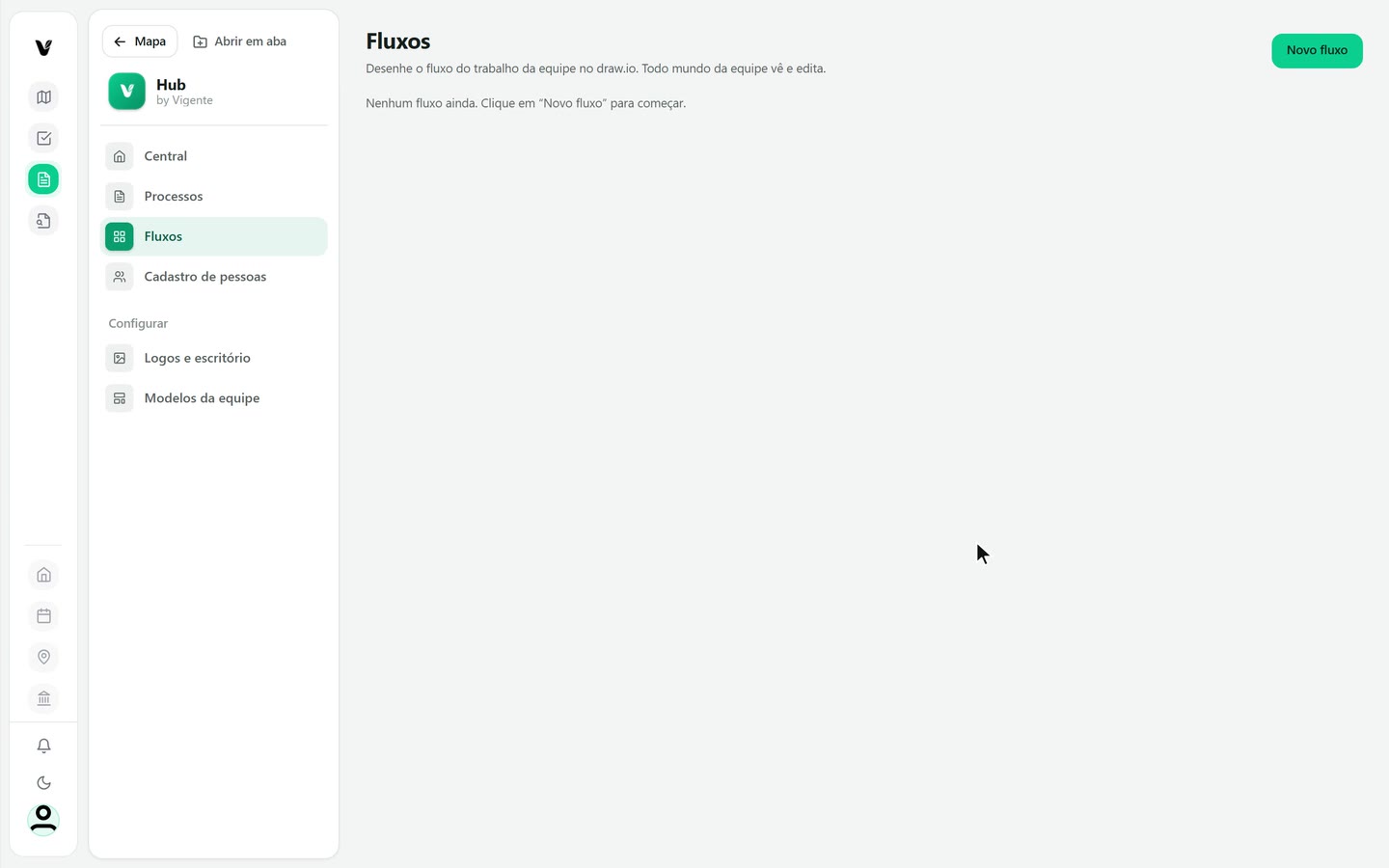
Captura do app Vigente em 26/10/2026, dados fictícios. Crie o fluxo e ligue pessoa, processo e UP
Clique em Novo fluxo. Abre o quadro Novo fluxo. Em Nome do fluxo, escreva um nome que diga o trabalho, por exemplo Retificação da Fazenda Boa Vista. Nos três campos de baixo, digite parte do nome e clique no resultado da lista que aparece. A escolha vira uma faixa verde com o nome e um X para tirar.
- Pessoa (cadastro e clientes do CRM): busca no Cadastro de pessoas e entre os clientes do CRM. Digite o nome ou o CPF/CNPJ.
- Processo (documento do Hub): busca nos documentos da lista de Processos. Digite o título ou o nome do imóvel.
- UP (as salvas na sua conta): busca nas suas UPs. Digite o nome ou a matrícula.
Clique em Salvar. O Hub cria o fluxo e abre o editor na mesma hora. Cancelar fecha o quadro sem criar nada.
Na tela
Novo fluxoNome do fluxoPessoaProcessoUPCancelarSalvar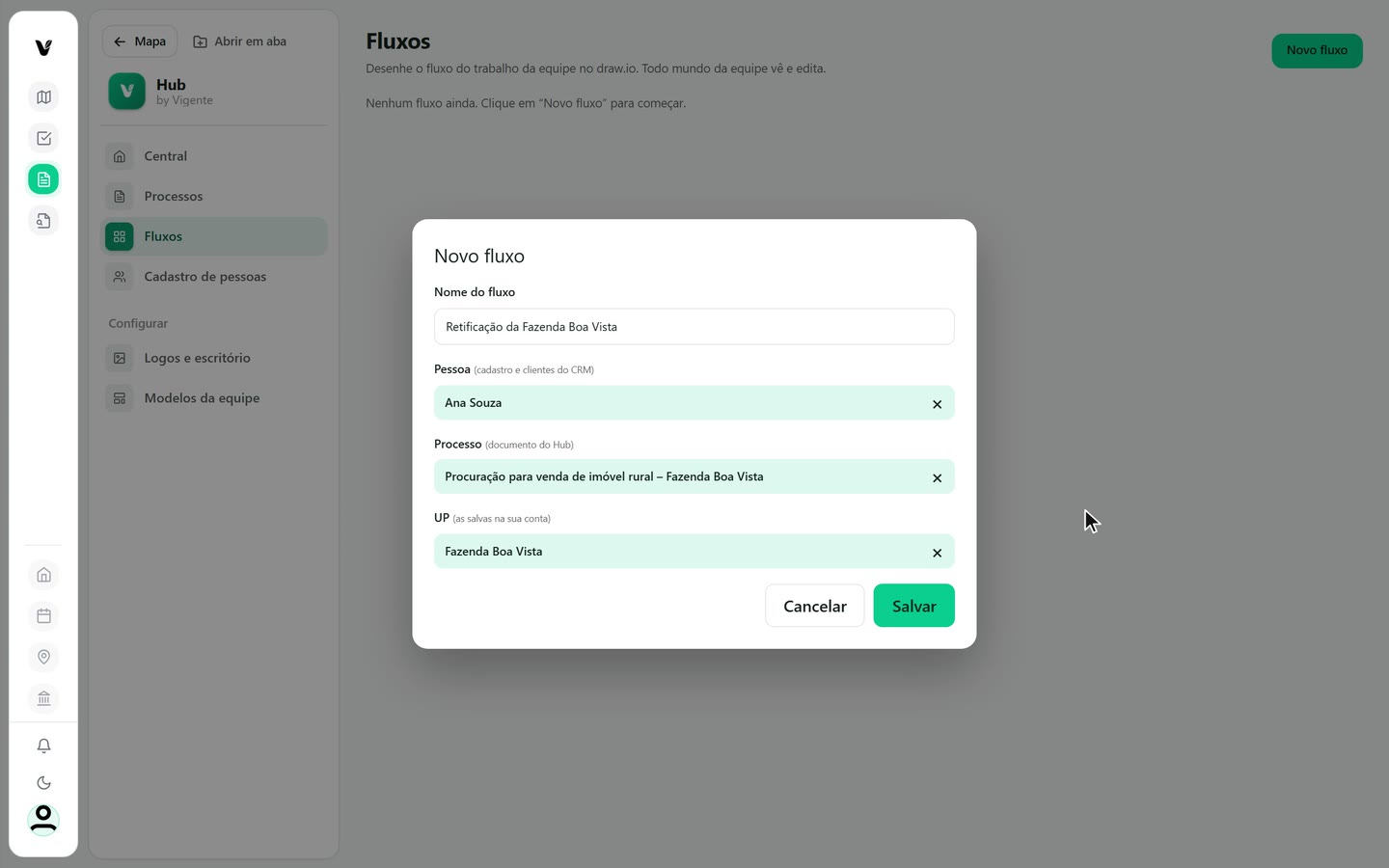
Captura do app Vigente em 26/10/2026, dados fictícios. Veja o editor do fluxo
Depois de salvar, a página do fluxo abre com o nome no alto. Logo abaixo, uma linha mostra as ligações do fluxo, na ordem pessoa, processo e UP. À direita ficam os botões da página. O desenho em si é feito no draw.io, um site de terceiros embutido na área branca abaixo do título.
- ← Voltar: leva de volta à lista de fluxos.
- Em branco: o aviso ao lado dos botões. Num fluxo recém-criado, ainda sem desenho, mostrou Em branco.
- Inserir imagem: botão que fica no alto da página do fluxo.
- Informações: abre o mesmo quadro do passo anterior, para mudar nome e ligações.
- Tela cheia: botão que fica no alto da página do fluxo.
O desenho é feito no draw.io, que não abriu na gravação deste tutorial. Por isso o desenho não é mostrado aqui.
Na tela
← VoltarEm brancoInserir imagemInformaçõesTela cheia
Captura do app Vigente em 26/10/2026, dados fictícios. Encontre o fluxo na lista
Clique em ← Voltar. A lista agora tem uma linha para o fluxo. Em cima, em destaque, fica o nome. Embaixo, em letra menor, o Hub junta tudo o que ele sabe do fluxo, separado por pontos: a pessoa, o processo, a UP, quando foi atualizado e quem criou. À direita da linha ficam três botões.
- Editar: o botão verde da linha.
- Informações: abre o quadro com nome, pessoa, processo e UP, para mudar.
- Apagar: tira o fluxo da lista, depois de uma confirmação.
A data e a hora mostram a última vez que o fluxo foi atualizado. O nome que aparece depois de criado por é o de quem criou o fluxo.
Na tela
EditarInformaçõesApagar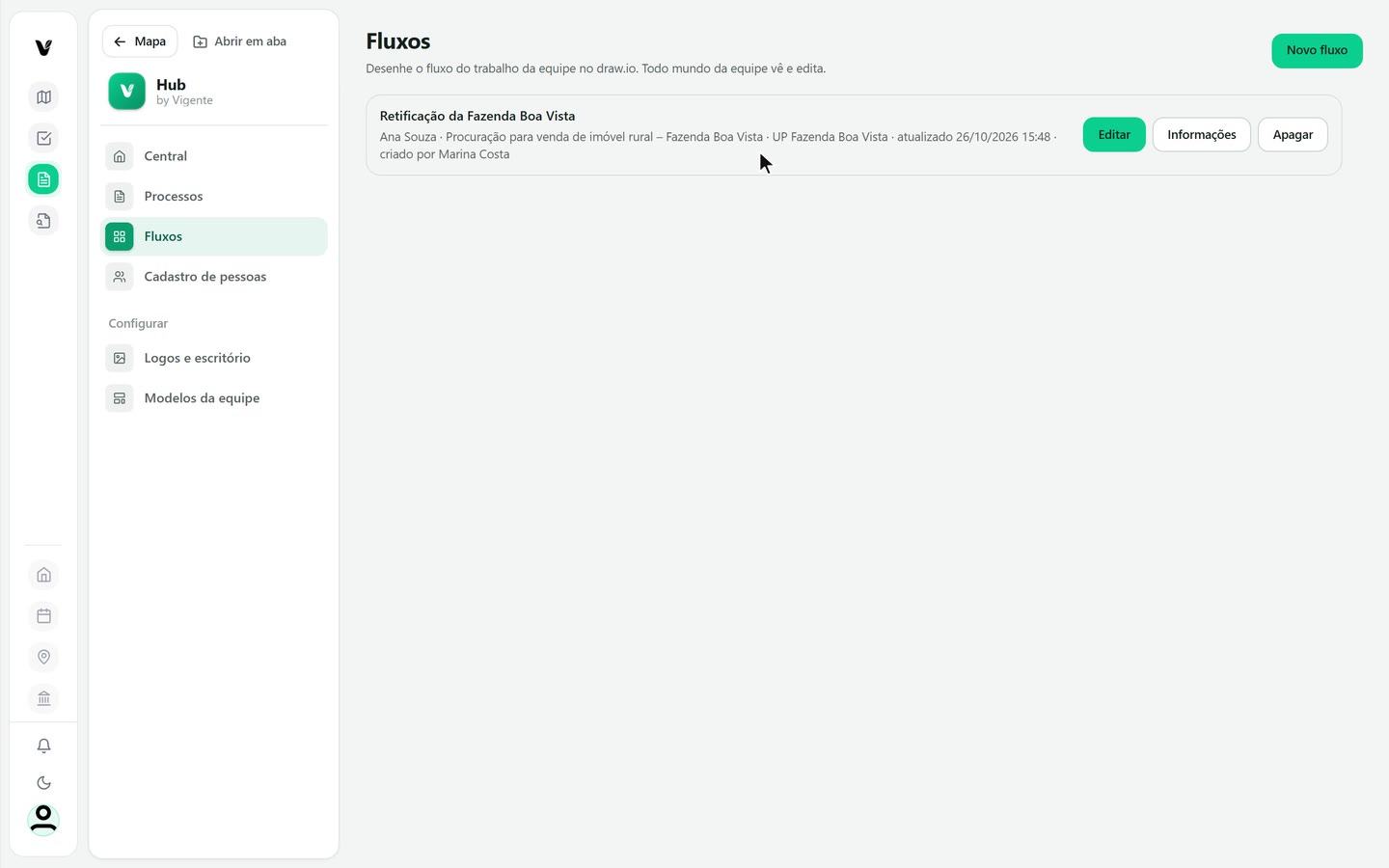
Captura do app Vigente em 26/10/2026, dados fictícios. Mude o nome e as ligações em Informações
Na linha do fluxo, clique em Informações. Abre o quadro Informações do fluxo, igual ao de criar, mas já preenchido: o nome e as faixas verdes da pessoa, do processo e da UP. Clique no nome, escreva o novo e clique em Salvar. O mesmo botão Informações existe no alto da página do editor.
- Nome do fluxo: o texto que aparece em destaque na lista e no alto do editor.
- Pessoa: para quem é o trabalho do fluxo, escolhida no Cadastro de pessoas ou entre os clientes do CRM.
- Processo: o documento do Hub a que o fluxo se refere.
- UP: o imóvel do fluxo, entre as UPs salvas na sua conta.
Ao salvar, o quadro fecha e a lista já mostra o nome novo. Cancelar fecha sem mudar nada. A mesma tela serve para conferir a que pessoa, processo e UP o fluxo está ligado.
Na tela
Informações do fluxoNome do fluxoCancelarSalvar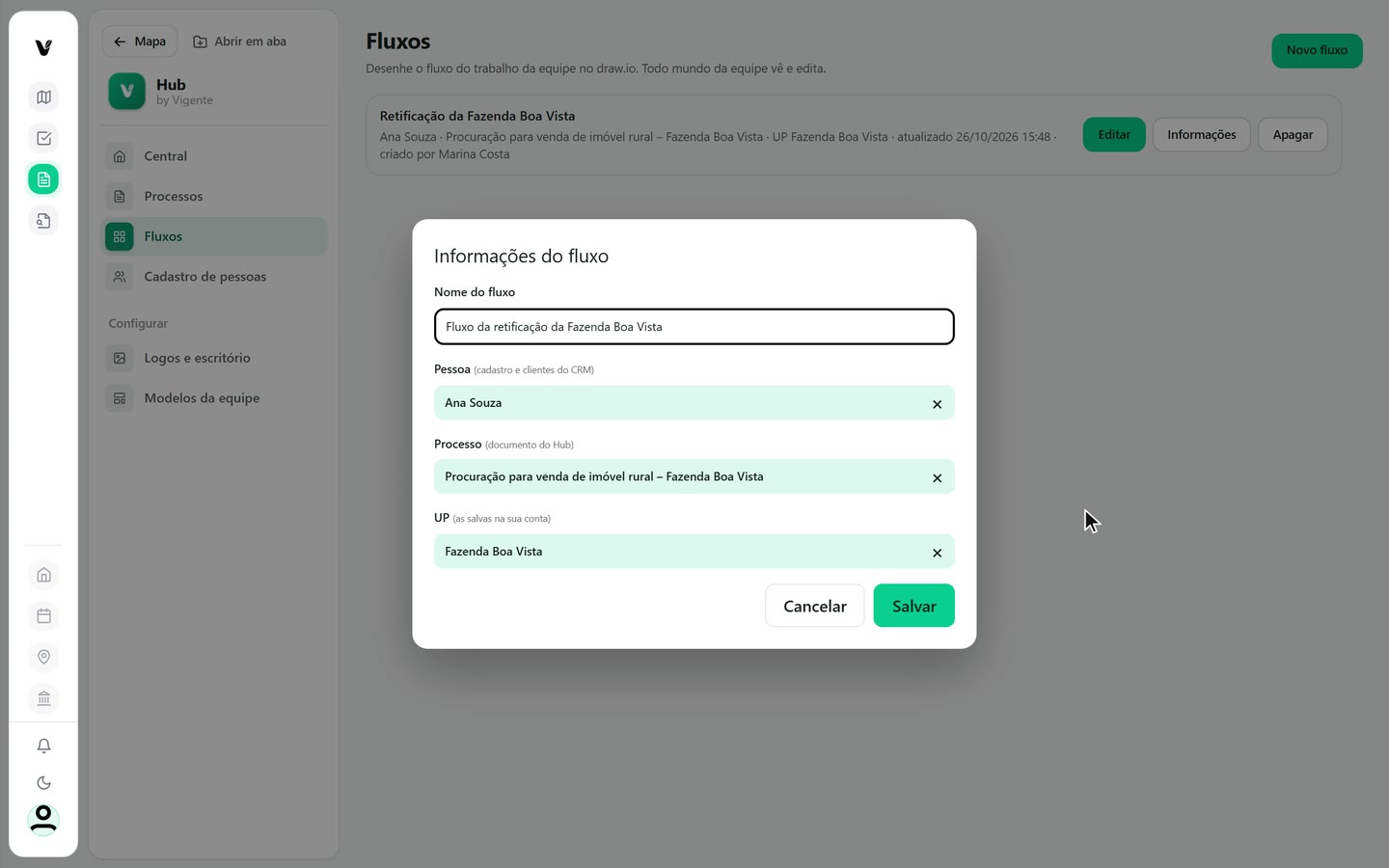
Captura do app Vigente em 26/10/2026, dados fictícios. Apague um fluxo
Na linha do fluxo, clique em Apagar. Abre a pergunta Apagar este fluxo?, com o nome do fluxo entre aspas e o aviso de que ele sai para toda a equipe e de que não dá para desfazer. Clique em Apagar, em vermelho, para confirmar, ou em Cancelar para manter o fluxo. A pergunta existe para que um clique sem querer não tire o trabalho de toda a equipe.
- Cancelar: fecha a pergunta e deixa o fluxo na lista.
- Apagar: o botão vermelho. Confirma e tira o fluxo da lista.
Depois de confirmar, a linha some e, se era o único fluxo, a lista volta a mostrar a mensagem Nenhum fluxo ainda. Como o aviso diz, o fluxo sai para toda a equipe: confirme só quando tiver certeza.
Na tela
Apagar este fluxo?CancelarApagar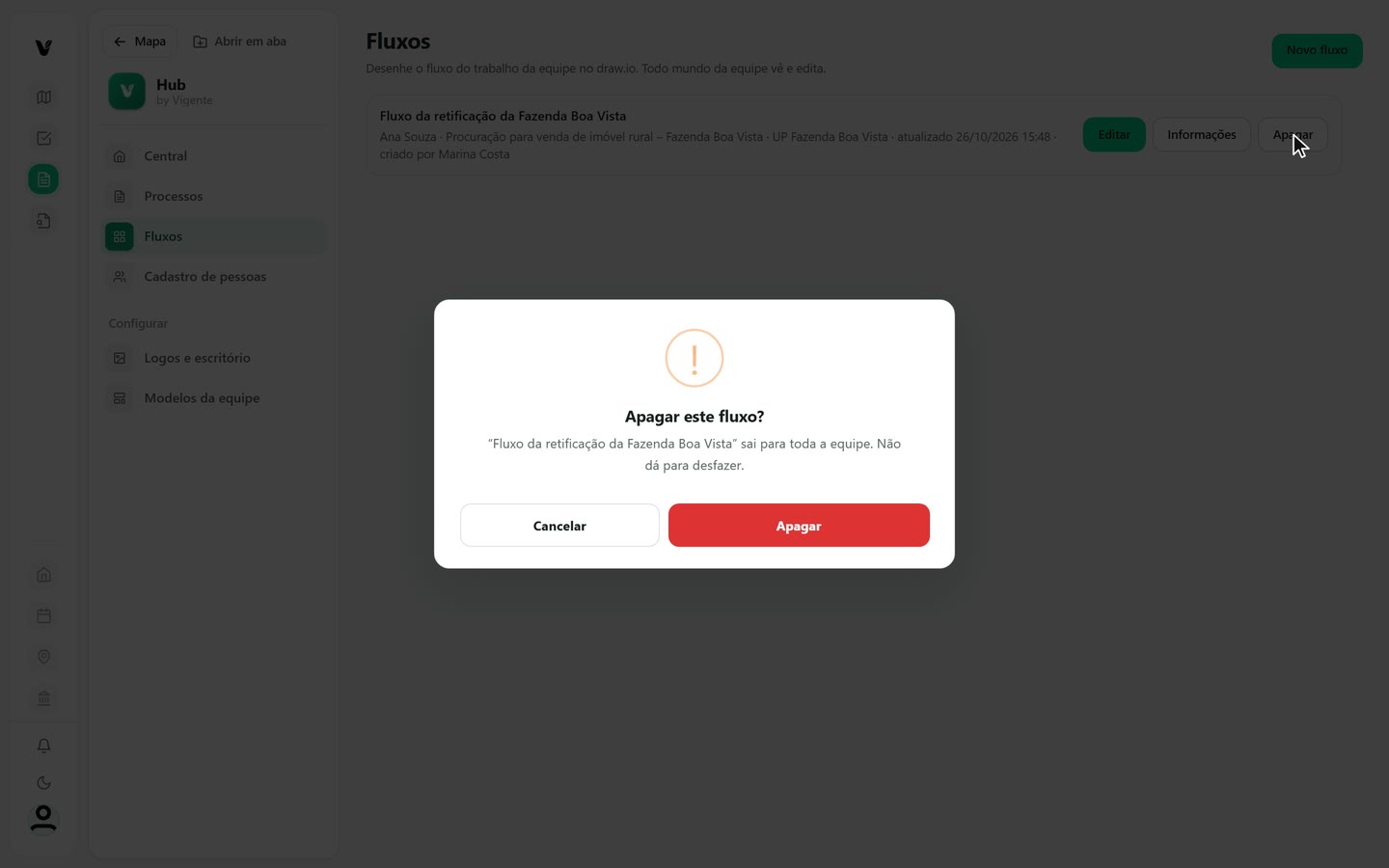
Captura do app Vigente em 26/10/2026, dados fictícios.
Atenção
- Fluxos é uma área nova do Hub e pode mudar. Confira os nomes dos botões na sua tela.
- Os fluxos são da equipe: todo mundo da equipe vê e edita, e quem apaga tira o fluxo para todos. Não dá para desfazer.
- O editor é o draw.io, um site de terceiros embutido na página. Ele não abriu na gravação, por isso o desenho, o botão Inserir imagem e o botão Tela cheia não foram testados aqui.
- Pessoa, processo e UP só aparecem na busca se já existirem: cadastre a pessoa, crie o documento e salve a UP antes.
Se aparecer esta mensagem
| Mensagem na tela | O que fazer |
|---|---|
| Nenhum fluxo ainda. Clique em “Novo fluxo” para começar. | A lista está vazia. Clique em Novo fluxo, dê um nome e salve. |
| Apagar este fluxo? | Clique em Apagar só se quer tirar o fluxo de toda a equipe. Para manter, clique em Cancelar. |
Siga os passos no app com a sua conta.