

Início / Tutoriais / A Vi, a assistente
Perguntar à Vi sobre o mapa e as UPs
Peça à Vi, em frases comuns, as UPs com alerta, os números de um município, uma UP pelo nome, uma imagem sobre o mapa e os pivôs de uma área.
Dia a diaPlanos pagos
Pedir em vez de procurar
Neste tutorial você pede à Vi coisas do mapa e das suas UPs com frases comuns: ver as UPs com alerta, os números de um município, abrir uma UP pelo nome, pôr uma imagem sobre o mapa e achar os pivôs de irrigação de uma área. A Vi entende o pedido, faz no mapa e responde com texto e botões. Serve para quem já abriu a Vi pela primeira vez e quer chegar mais rápido ao que precisa, sem procurar cada ferramenta nos menus.
Antes de começar
- Abra o mapa e a Vi com Ctrl+J. Se ainda não conhece o painel, veja o tutorial Conhecendo a Vi.
- Tenha ao menos uma UP na conta. Os exemplos usam as UPs de teste Fazenda Boa Vista, Fazenda Santa Rita e Fazenda Santa Clara; use o nome das suas.
- Para o passo da imagem, deixe no computador um arquivo PNG, JPG ou PDF.
- Cada pedido gasta uma parte do uso mensal do plano, e a resposta pode mudar de um pedido para outro.
Passo a passo
Peça as UPs com alerta
Com a Vi aberta, escreva Mostra minhas UPs com alerta e envie. É uma das sugestões que ela mostra na tela inicial. Alerta, na Vigente, é o monitoramento de uma UP para embargo, desmatamento ou focos de fogo. A Vi procura entre as suas UPs, e as da equipe que você acessa, as que têm alerta ativo. Na conta de teste nenhuma tinha, e a Vi respondeu isso: apareceu o passo Nenhuma UP com esse filtro, o texto Não encontrei nenhuma UP sua com alerta ativo e dois botões de resposta rápida. Nesse exemplo, os botões foram Criar alerta numa UP e Ver plano e UPs com alerta incluídas.
Para ligar o monitoramento numa UP, peça por exemplo Me avisa se aparecer embargo na minha UP Fazenda Boa Vista. A Vi prepara a proposta, mostra uma lista com Criar o alerta e só cria quando você escolhe essa opção.
Na tela
Mostra minhas UPs com alertaNenhuma UP com esse filtroCriar alerta numa UPVer plano e UPs com alerta incluídasCriar o alerta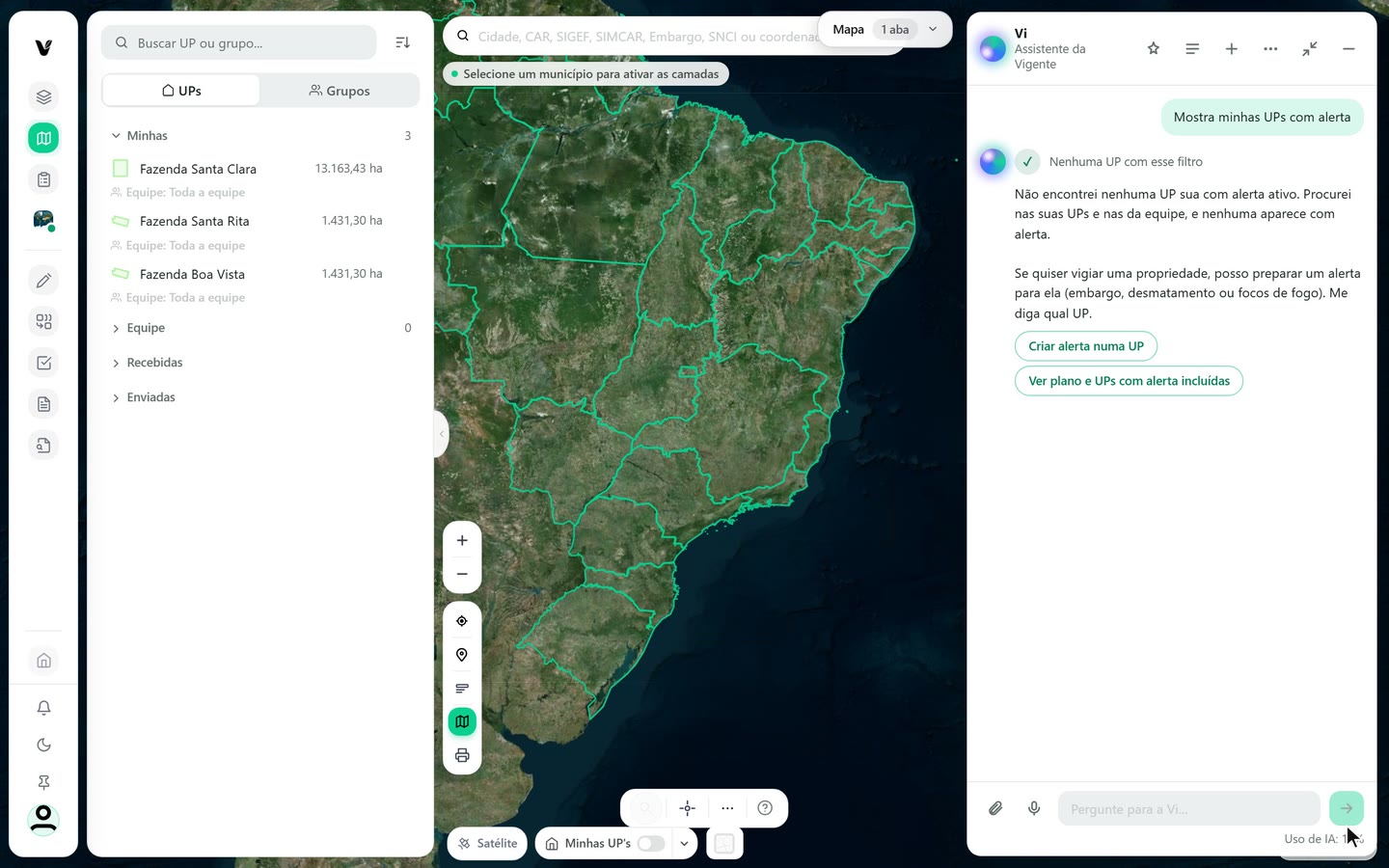
Captura do app Vigente em 26/10/2026, dados fictícios. Imagem de satélite do mapa: Esri World Imagery. Peça os indicadores de um município
Escreva Mostra os indicadores de Sorriso - MT, com o nome do município e a sigla do estado. A Vi abre o município no mapa, com o contorno em branco, e traz no painel os números das bases públicas que a Vigente guarda. No exemplo, a resposta listou cinco itens.
- CAR (SICAR): 2.592 imóveis, cerca de 1,24 milhão de hectares.
- SIGEF: 2.671 parcelas, cerca de 869 mil hectares.
- SNCI: 262 registros, cerca de 401 mil hectares.
- Embargos IBAMA: 21 registros, cerca de 2.041 hectares. O último é de dezembro de 2021.
- Embargos SEMA-MT (pontos): 14 registros, 34,25 hectares.
No pé do mapa, o aviso Vi: abri o município e os indicadores confirma o que foi feito. A quantidade de detalhe varia: em outros pedidos iguais, a Vi só abriu o município e ofereceu botões, sem listar os números. Se faltarem, peça de novo.
Na tela
Indicadores de SORRISO - MTLigar embargos IBAMA no mapaVer embargos da SEMA-MTCruzar com as minhas UPsDesfazer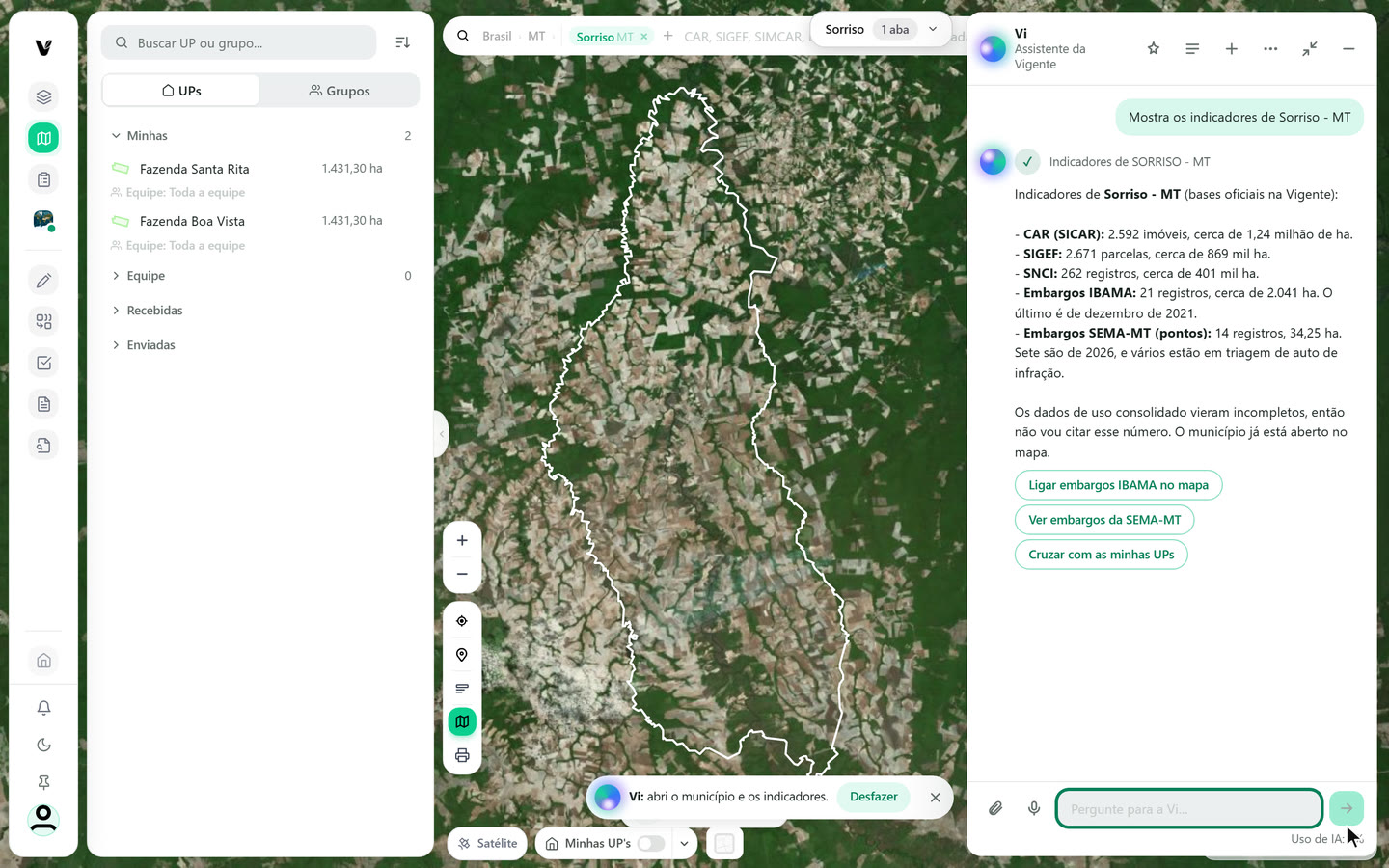
Captura do app Vigente em 26/10/2026, dados fictícios. Imagem de satélite do mapa: Esri World Imagery. Use os botões de resposta rápida
Os botões que a Vi põe embaixo da resposta são pedidos prontos. Clique num deles e o texto do botão é enviado como uma nova pergunta, como se você tivesse digitado. No exemplo, o clique foi em Ligar embargos IBAMA. A Vi mostrou novos passos, Achei 1 camada e Feito no mapa, ligou a camada de embargos do IBAMA sobre Sorriso e avisou no pé do mapa: Vi: liguei Embargos IBAMA. Os pontos em vermelho no mapa são os embargos, e a legenda Camadas passou a listar Embargos IBAMA. Os botões mudam conforme o assunto da resposta: depois de abrir uma UP, por exemplo, eles oferecem sobreposições, análise e alertas.
Clicar num botão é um pedido novo e gasta uso, como qualquer outro. O Conheça a Vi explica que o Desfazer do aviso volta ao que estava antes.
Na tela
Ligar embargos IBAMAAchei 1 camadaCamadasEmbargos IBAMADesfazer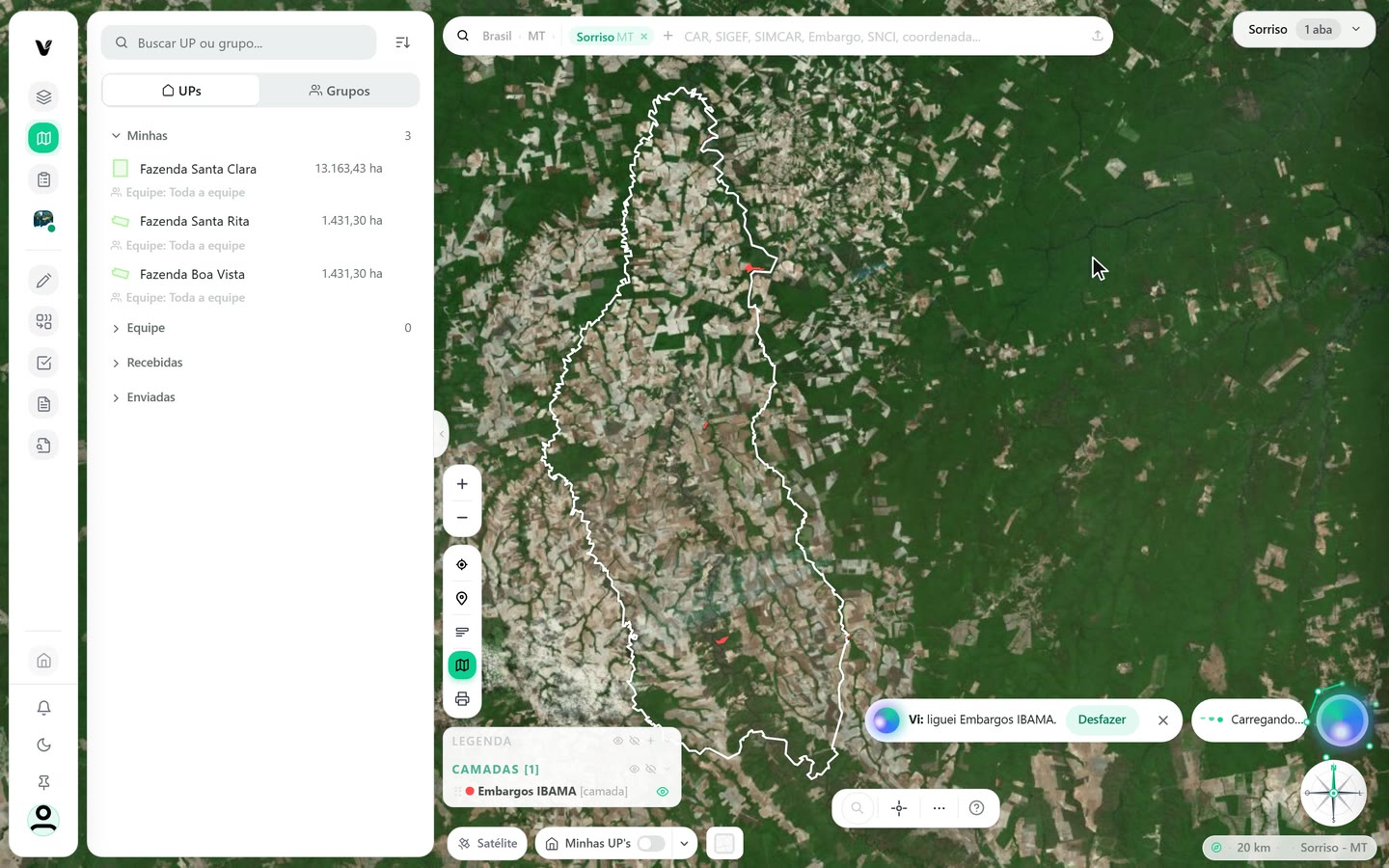
Captura do app Vigente em 26/10/2026, dados fictícios. Imagem de satélite do mapa: Esri World Imagery. Ache e abra uma UP pelo nome
Escreva Abra a minha UP Fazenda Santa Rita, com o nome da sua UP, e envie. A Vi procura entre as suas UPs (Achei 1 UP), abre a UP no mapa e abre a ficha dela à esquerda: são os dois passos Feito no mapa. A ficha mostra o nome, o município e a área, aqui Sorriso, MT e 1.431,30 ha, e as abas de trabalho da UP. O painel da Vi encolhe sozinho para a janela do canto e deixa o mapa e a ficha à vista. Por fim, a Vi pergunta o que você quer fazer agora e oferece três botões: Ver sobreposições, Analisar a UP e Ver alertas.
Esse caminho serve quando a lista de UPs é longa: em vez de rolar a lista, você diz o nome. Os botões são atalhos para o próximo pedido sobre essa UP.
Na tela
Achei 1 UPFeito no mapaVer sobreposiçõesAnalisar a UPVer alertas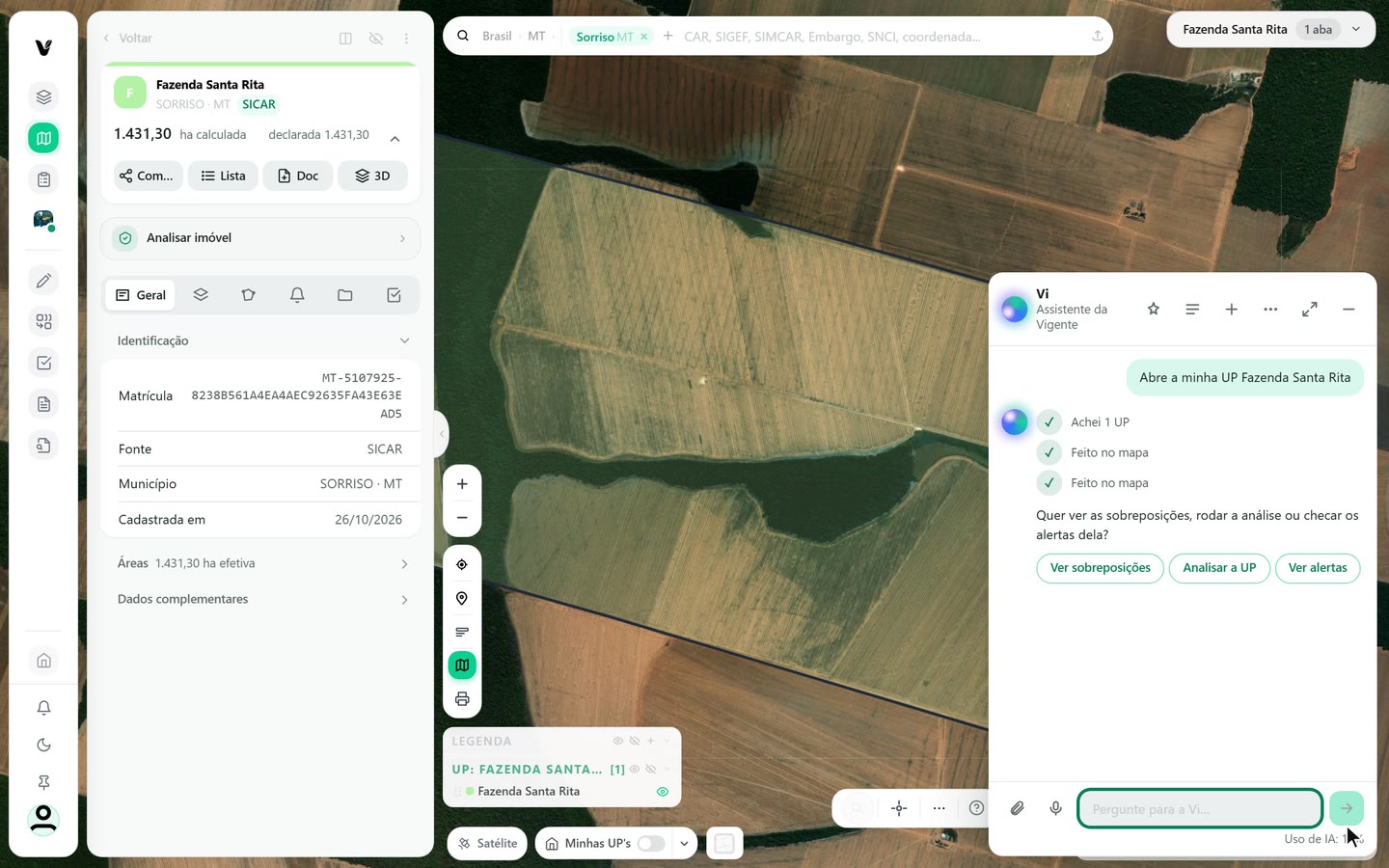
Captura do app Vigente em 26/10/2026, dados fictícios. Imagem de satélite do mapa: Esri World Imagery. Ligue uma imagem no mapa
Clique no clipe, Anexar documento, e escolha o arquivo. No exemplo é uma planta de teste em PNG, planta-teste.png. Espere o cartão do arquivo aparecer acima do campo, com o nome e o tipo Imagem. Escreva Põe esta imagem no mapa, sobre a minha UP Fazenda Boa Vista e envie. A Vi acha a UP, põe a imagem sobre ela, em parte transparente, e abre embaixo do mapa uma barra com o nome do arquivo e os controles. Na resposta, a Vi explicou que dá para arrastar os cantos para ajustar o tamanho ou girar a imagem.
- Transparência: o controle deslizante que deixa a imagem mais ou menos transparente.
- Distorcer: segundo a Vi, deforma a imagem canto a canto, para encaixar no terreno.
- Travar, Ver tudo e Tirar: os outros três botões da barra.
O encaixe inicial é aproximado. Ajuste a imagem pelos cantos até a planta coincidir com o satélite.
Na tela
Anexar documentoImagem no mapaTransparênciaDistorcerTravarVer tudoTirar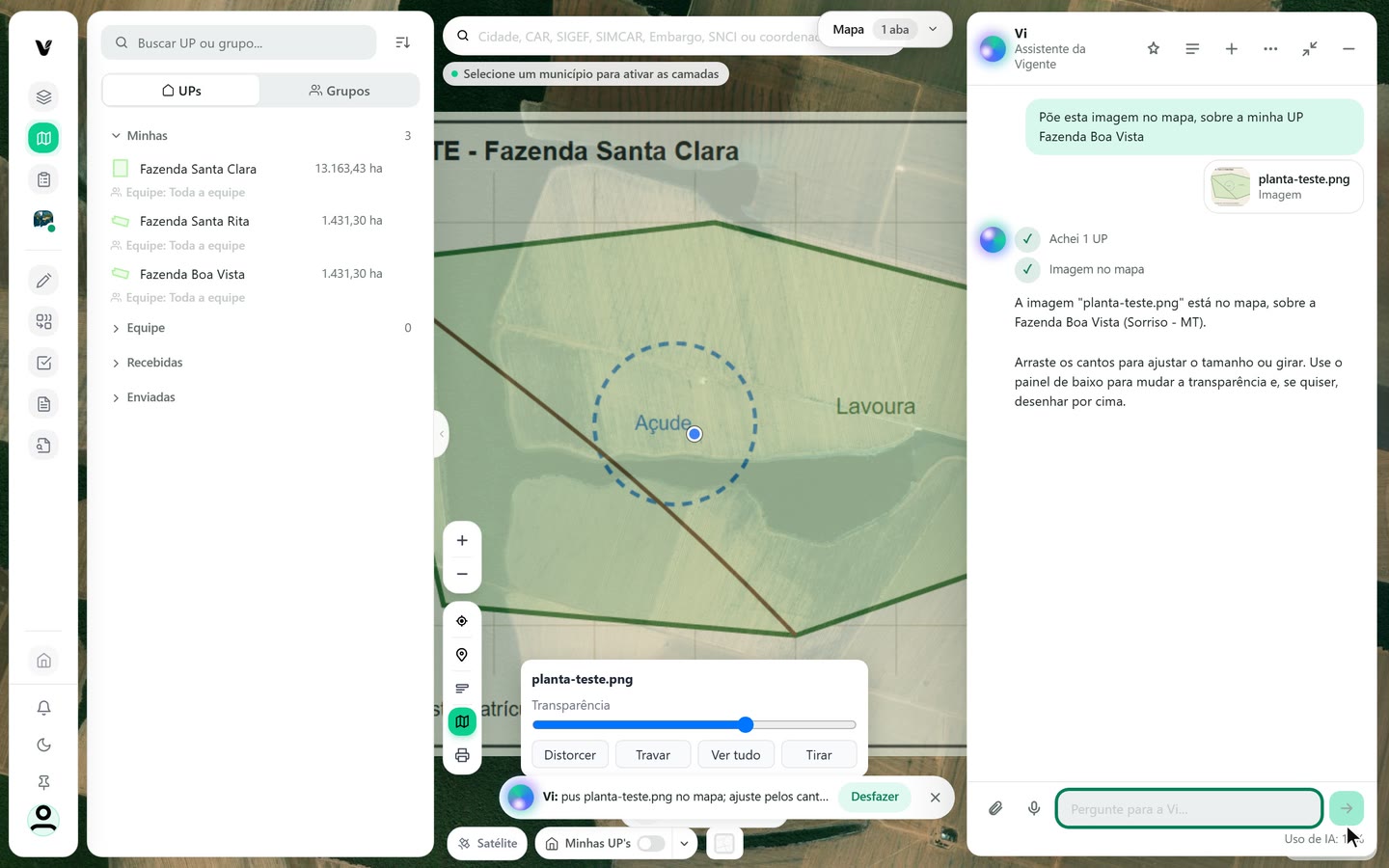
Captura do app Vigente em 26/10/2026, dados fictícios. Imagem de satélite do mapa: Esri World Imagery. Peça os pivôs de uma área
Escreva Quantos pivôs tem na minha UP Fazenda Santa Clara? e envie. Este pedido demora mais, perto de um minuto. A Vi olha a imagem recente do satélite Sentinel-2 e cruza com a camada de pivôs da ANA, de 2022. Ao fim, o passo diz 30 pivôs na área e o mapa se enche de círculos. Na resposta, a Vi separou os pivôs em três grupos, que aparecem no mapa com cores diferentes.
- Azul: pivôs da ANA que também aparecem na imagem (15 no exemplo).
- Laranja hachurado: pivôs novos, vistos só na imagem, com contorno aproximado (15).
- Cinza tracejado: pivôs da ANA que não aparecem na imagem atual (18).
A Vi também informou a área irrigada estimada, 6.648,1 ha, e o período da imagem. Ela ainda oferece Salvar pivôs na UP, que só grava depois do seu clique. Numa UP sem pivô, a resposta é Não achei pivô na área.
Na tela
30 pivôs na áreaSalvar pivôs na UPAlterar alguma informaçãoOutro… (digite)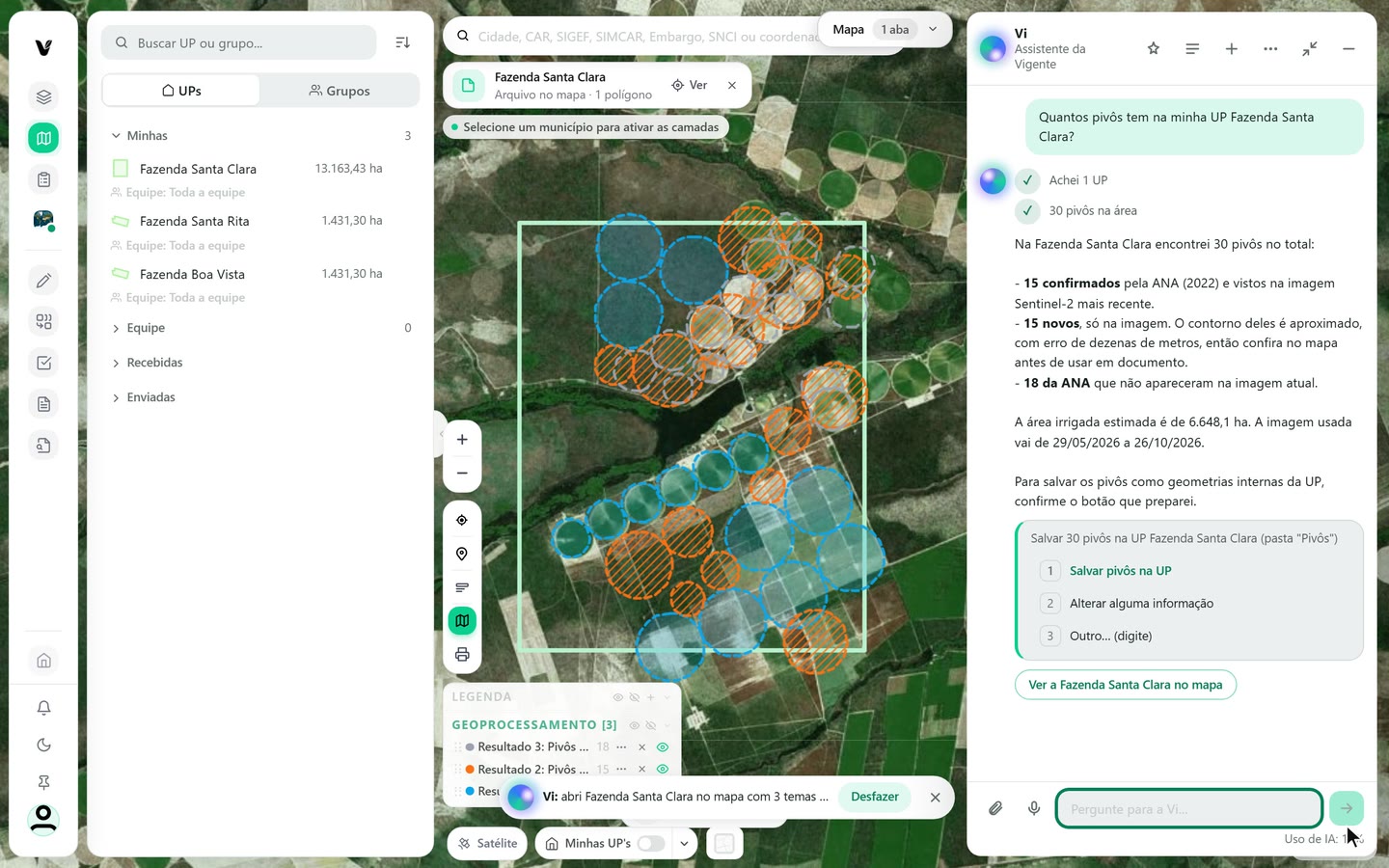
Captura do app Vigente em 26/10/2026, dados fictícios. Imagem de satélite do mapa: Esri World Imagery.
Atenção
- A resposta da Vi muda a cada vez. No mesmo pedido de pivôs, a Vi contou 33 pivôs numa tentativa e 30 em outra. Use os números como ponto de partida e confira no mapa.
- O contorno dos pivôs novos é aproximado, com erro de dezenas de metros. Confira no mapa antes de usar em documento.
- Os pivôs usam leitura automática da imagem de satélite, valem para áreas de até cerca de 40 km de lado e não existem no plano Starter.
- O que muda dados da sua conta, como criar um alerta ou salvar os pivôs na UP, a Vi só faz depois da sua confirmação.
Se aparecer esta mensagem
| Mensagem na tela | O que fazer |
|---|---|
| Nenhuma UP com esse filtro | Nenhuma das suas UPs, nem das que você acessa, tem alerta ativo. Crie um alerta numa UP, se quiser monitorá-la. |
| Não achei pivô na área | A Vi não viu pivô na imagem nem na camada da ANA. Se a lavoura for irrigada por outro sistema, ou a imagem tiver nuvens, confira no mapa. |
Siga os passos no app com a sua conta.