

Início / Tutoriais / A Vi, a assistente
Alertas, grupos e campo pela Vi
Peça à Vi um alerta para a UP, um grupo de UPs, veja quem está em campo e mande um destino, e confira cada resultado no app.
AvançadoPlanos pagos
Quatro tarefas do mapa, numa conversa
Este tutorial refaz pela Vi quatro tarefas que você já conhece pelo app: criar um alerta de monitoramento, juntar UPs num grupo, ver quem está em campo e mandar um destino a alguém da equipe. Em todas, o padrão é o mesmo: você pede, a Vi monta a proposta e só grava depois do seu clique. Depois de cada pedido, o tutorial mostra onde o resultado aparece no app: a aba Alerta da UP, a aba Grupos e o mapa de acompanhamento. Serve para quem já usa essas telas e quer ganhar tempo.
Antes de começar
- Tenha duas UPs na conta, no exemplo a Fazenda Boa Vista e a Fazenda Santa Clara. Veja o tutorial Criar uma UP desenhando no mapa.
- Para ver a equipe e mandar destino, alguém precisa compartilhar a localização com você, como no tutorial Acompanhar quem está em campo. No exemplo, é o Rafael Lima.
- Mandar destino para alguém que não compartilha com você depende do plano: veja o tutorial Mandar destino e o aviso de chegada. Cada pergunta à Vi gasta uma parte do uso do seu plano.
Passo a passo
Peça o alerta à Vi
No mapa, abra a Vi com Ctrl+J, ou pelo botão redondo da Vi no canto da tela. Escreva o pedido com a UP, o que vigiar e o nome: Cria um alerta na Fazenda Boa Vista com o grupo ambiental (embargos e desmatamento), com o nome Embargo e desmatamento. A Vi procura a UP, com o passo Achei 1 UP, e monta a proposta: Monitorar Fazenda Boa Vista: Embargos IBAMA, Embargos ICMBio, Desmatamento (PRODES). Nada foi criado ainda. A caixa traz três opções: Criar o alerta, Alterar alguma informação e Outro… (digite).
Dizer o grupo ou o nome da camada ajuda. Ao pedir só embargos e desmatamento em frases soltas, a Vi pode deixar uma camada de fora e propor outro alerta para ela. Sempre leia o resumo da proposta antes de confirmar. As camadas são as mesmas que a aba Alerta oferece: Embargos, Desmatamento, Fogo e Sobreposição fundiária.
Na tela
Pergunte para a Vi…Achei 1 UPPronto para você confirmarCriar o alertaAlterar alguma informaçãoOutro… (digite)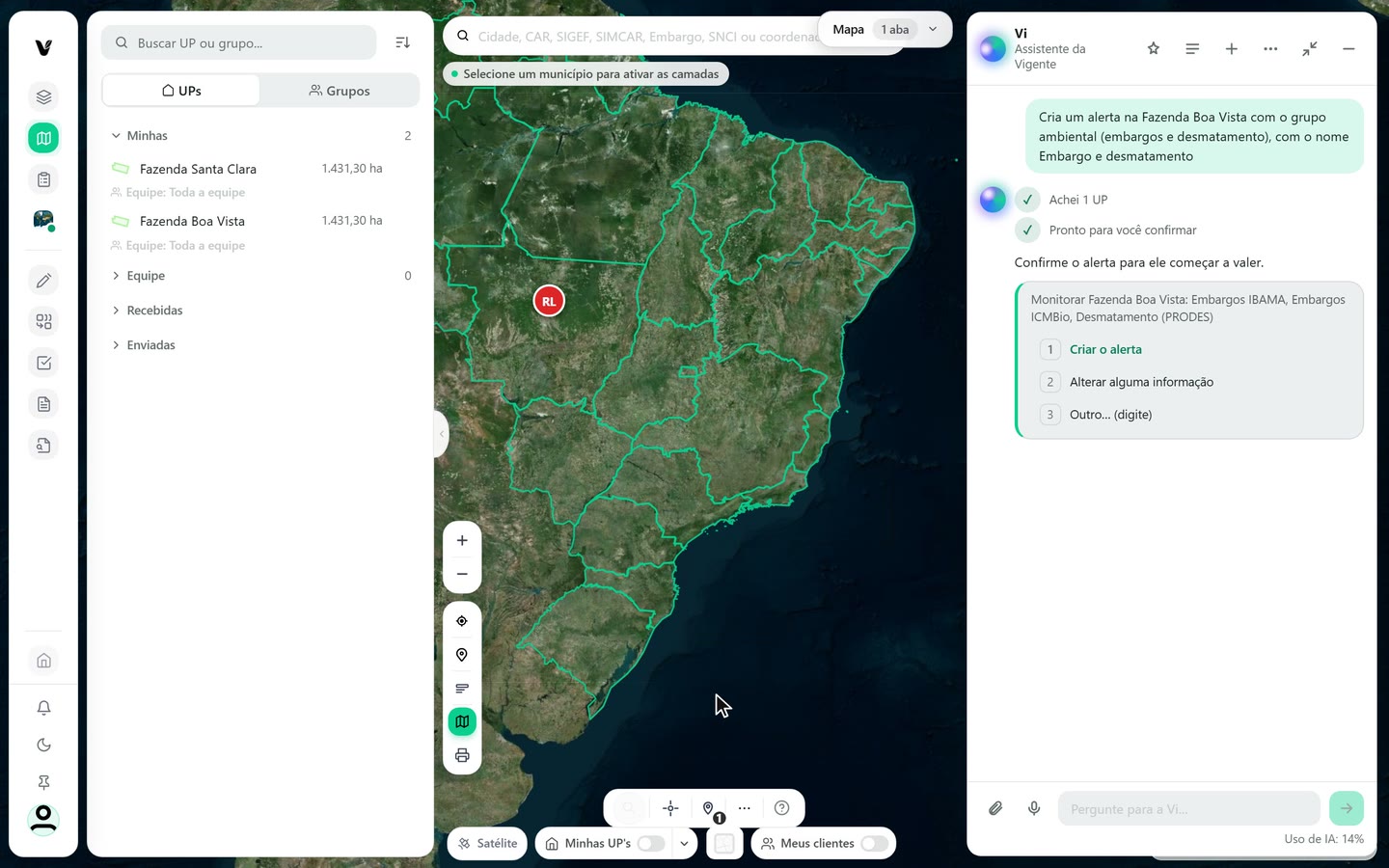
Captura do app Vigente em 26/10/2026, dados fictícios. Imagem de satélite do mapa: Esri World Imagery. Confirme e confira na aba Alerta
Clique em Criar o alerta. A caixa passa a mostrar Criar o alerta · feito, e a Vi responde: Pronto: Fazenda Boa Vista está sendo monitorada, com as camadas. O aviso chega por e-mail e no sininho. Agora confira na UP. Abra a ficha da Fazenda Boa Vista e clique na aba Alerta, a do sino. Em Alertas desta UP, a linha mostra 3 camadas e o nome Embargo e desmatamento. Clique nela para abrir.
- Camadas: Embargos IBAMA, Prodes e Embargos - ICMBio, as três que a Vi escolheu.
- Criado em: a data em que o alerta nasceu.
- Excluir: apaga o alerta. Não pede confirmação.
Confira sempre na aba Alerta: ela é a fonte certa do nome e das camadas. Para saber como ler os disparos, mudar quem recebe o aviso ou ver os alertas de todas as UPs, veja o tutorial Receber alertas da UP.
Na tela
AlertaAlertas desta UP3 camadasEmbargo e desmatamentoCriado emExcluirCriar o alerta · feito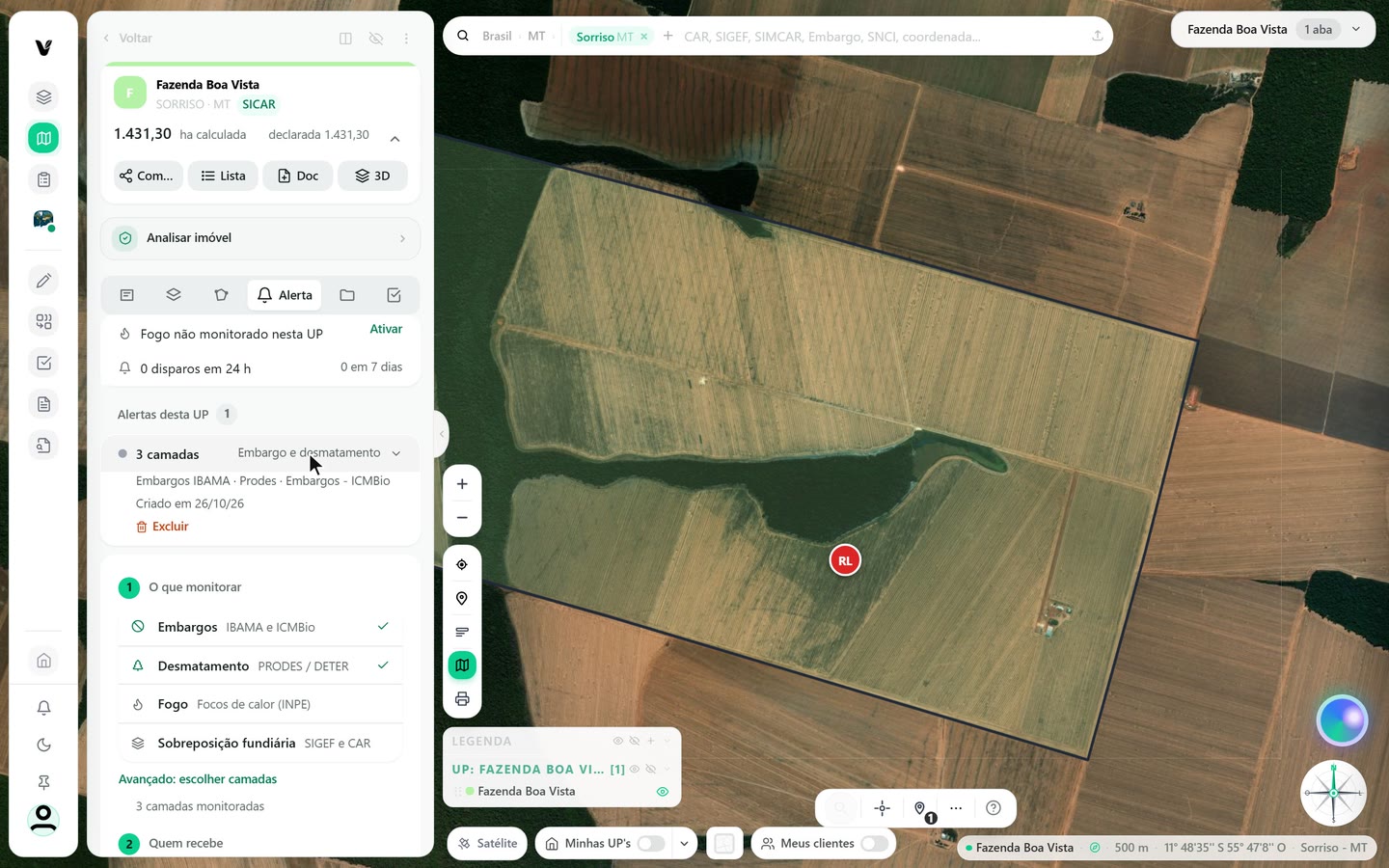
Captura do app Vigente em 26/10/2026, dados fictícios. Imagem de satélite do mapa: Esri World Imagery. Peça um grupo de UPs
Na mesma conversa, escreva: Cria um grupo chamado Fazendas de Sorriso com a Fazenda Boa Vista e a Fazenda Santa Clara. A Vi procura cada UP, com um passo Achei 1 UP para cada, e monta a proposta: Criar o grupo Fazendas de Sorriso com 2 UPs: Fazenda Boa Vista, Fazenda Santa Clara. No exemplo, ela também avisou que as duas UPs tinham a mesma matrícula e a mesma área, e que podiam ser o mesmo imóvel cadastrado duas vezes. Se forem propriedades diferentes, pode confirmar.
Clique em Criar o grupo. A caixa muda para Criar o grupo · feito, e a Vi responde Pronto: criei o grupo Fazendas de Sorriso com 2 UPs. Ela costuma sugerir os próximos passos em botões, como Ver as fazendas no mapa. Se a UP escolhida não for a que você queria, clique em Alterar alguma informação antes de confirmar.
Na tela
Achei 1 UPCriar o grupoCriar o grupo · feitoVer as fazendas no mapaConfira na aba Grupos e no mapa
No painel Unidades Produtivas, à esquerda do mapa, clique em Grupos. Em Meus aparece o novo grupo, Fazendas de Sorriso, com o número 2 ao lado, que é a quantidade de UPs. Clique nele. O painel mostra o nome, 2 UPs, o botão Compartilhar, os links Ocultar tudo e Agrupar e a lista das UPs com a área de cada uma. O mapa desenha as duas UPs, e a legenda no canto traz GRUPO: FAZENDAS DE SORRISO com a contagem [2].
- Olho: ao lado de cada UP, mostra ou esconde a UP no mapa.
- Compartilhar: manda o grupo inteiro para outra pessoa.
O grupo criado pela Vi é igual ao criado pela tela. As UPs continuam em Minhas. Para editar, compartilhar ou excluir o grupo, veja o tutorial Organizar UPs em grupos.
Na tela
Unidades ProdutivasGruposMeusFazendas de SorrisoCompartilharOcultar tudoAgrupar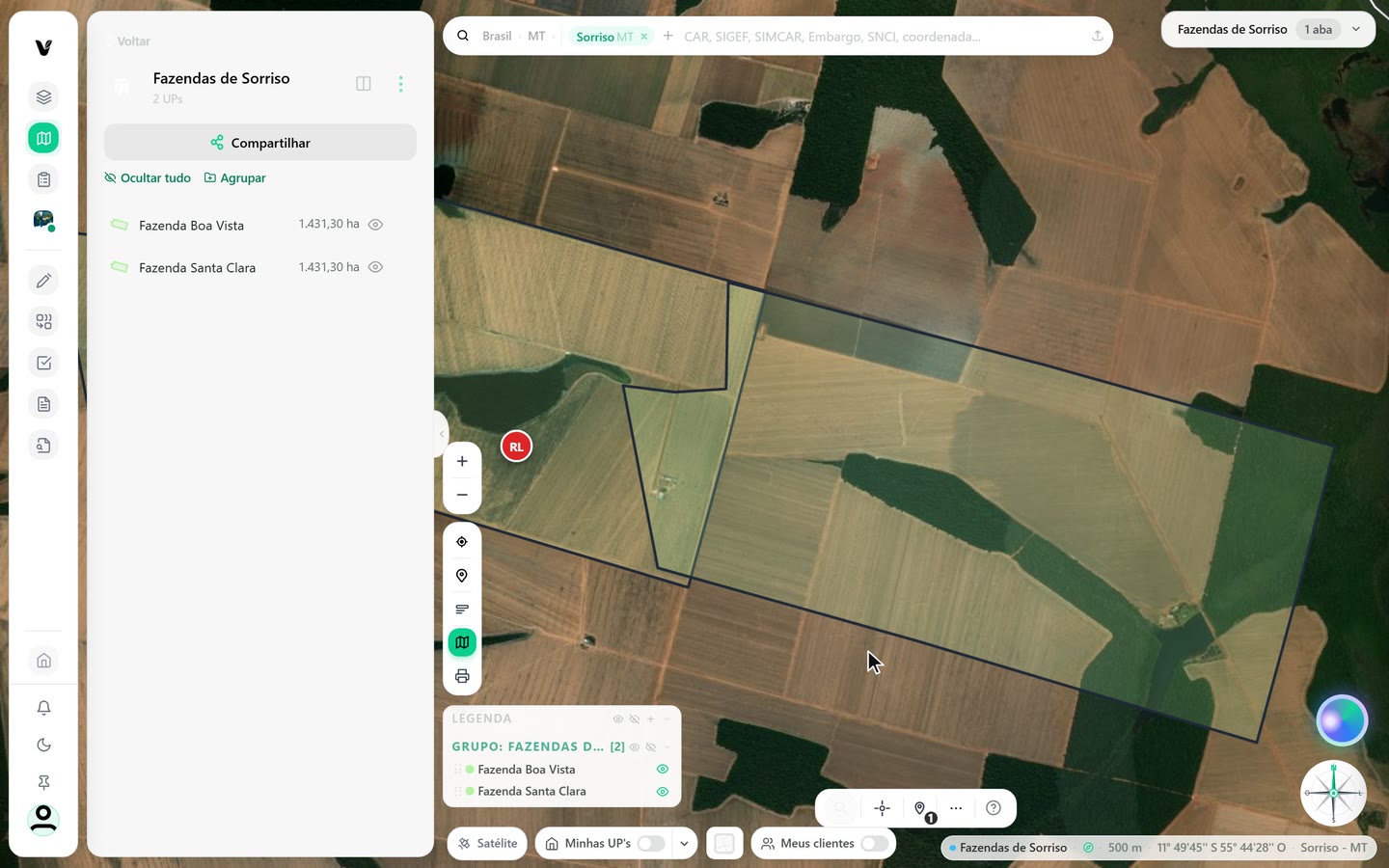
Captura do app Vigente em 26/10/2026, dados fictícios. Imagem de satélite do mapa: Esri World Imagery. Veja quem está em campo
Volte à Vi e pergunte: Quem está em campo agora? Esta é só uma consulta, então a Vi responde direto, sem caixa de confirmação. O passo 1 pessoa compartilhando mostra que ela olhou quem compartilha a localização com você. A resposta traz o nome, se a pessoa está online e a última posição, com a hora e as coordenadas. No exemplo: o Rafael Lima está em campo, online, com a latitude e a longitude do ponto. Se ninguém compartilhar, a Vi diz que ninguém compartilha com você agora.
- Hora: a Vi escreveu a hora com a marca UTC, que é o horário de Greenwich, algumas horas à frente do horário do Brasil. Confira a hora no app antes de combinar algo com a pessoa.
- No mapa: a pessoa aparece como uma bolinha com as iniciais, no exemplo RL, que você vê atrás do painel.
A Vi responde em texto e não leva você ao ponto. Para ver a pessoa no mapa e o destino que você mandou, use a tela Acompanhar, no passo 7.
Na tela
1 pessoa compartilhandoQuem está em campo agora?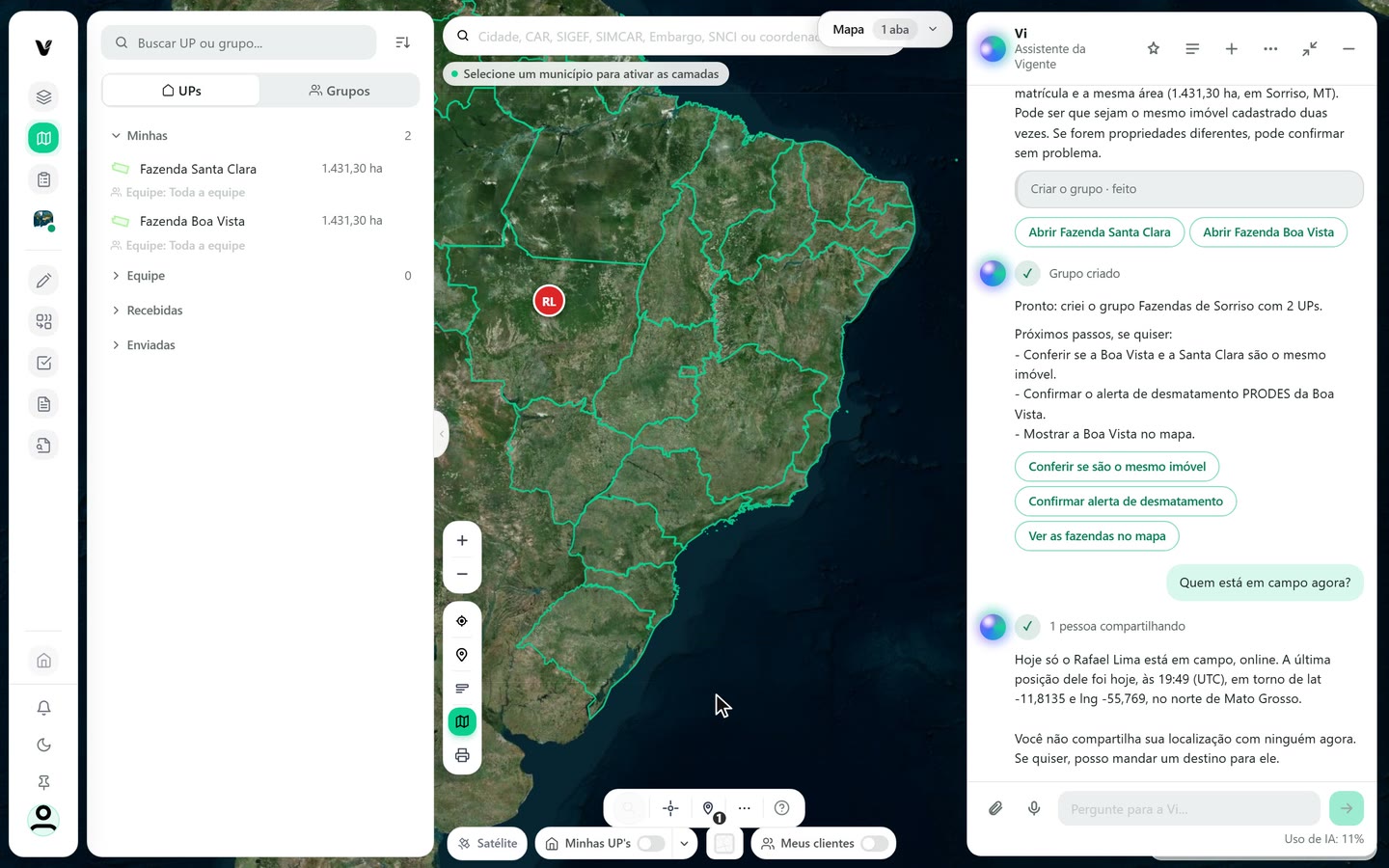
Captura do app Vigente em 26/10/2026, dados fictícios. Imagem de satélite do mapa: Esri World Imagery. Mande um destino
Peça: Manda o destino da Fazenda Boa Vista para o Rafael Lima, com o recado: entre pela porteira do lado do rio. A Vi acha a UP e a pessoa e monta a proposta: Mandar para Rafael Lima o destino Fazenda Boa Vista, com o recado. Clique em Mandar o destino. A caixa muda para Mandar o destino · feito, e a Vi responde Pronto: mandei o destino para Rafael Lima. Chega no app e por e-mail. O destino vai para o centro da UP, com o nome dela como lugar.
Esta é a ação que mais exige cuidado, porque a pessoa recebe o aviso de verdade, no app e por e-mail. Confira o nome, o lugar e o recado na proposta antes de clicar. O destino só vai a quem está na sua equipe ou compartilha a localização com você.
Na tela
Mandar o destinoMandar o destino · feitoDestino enviado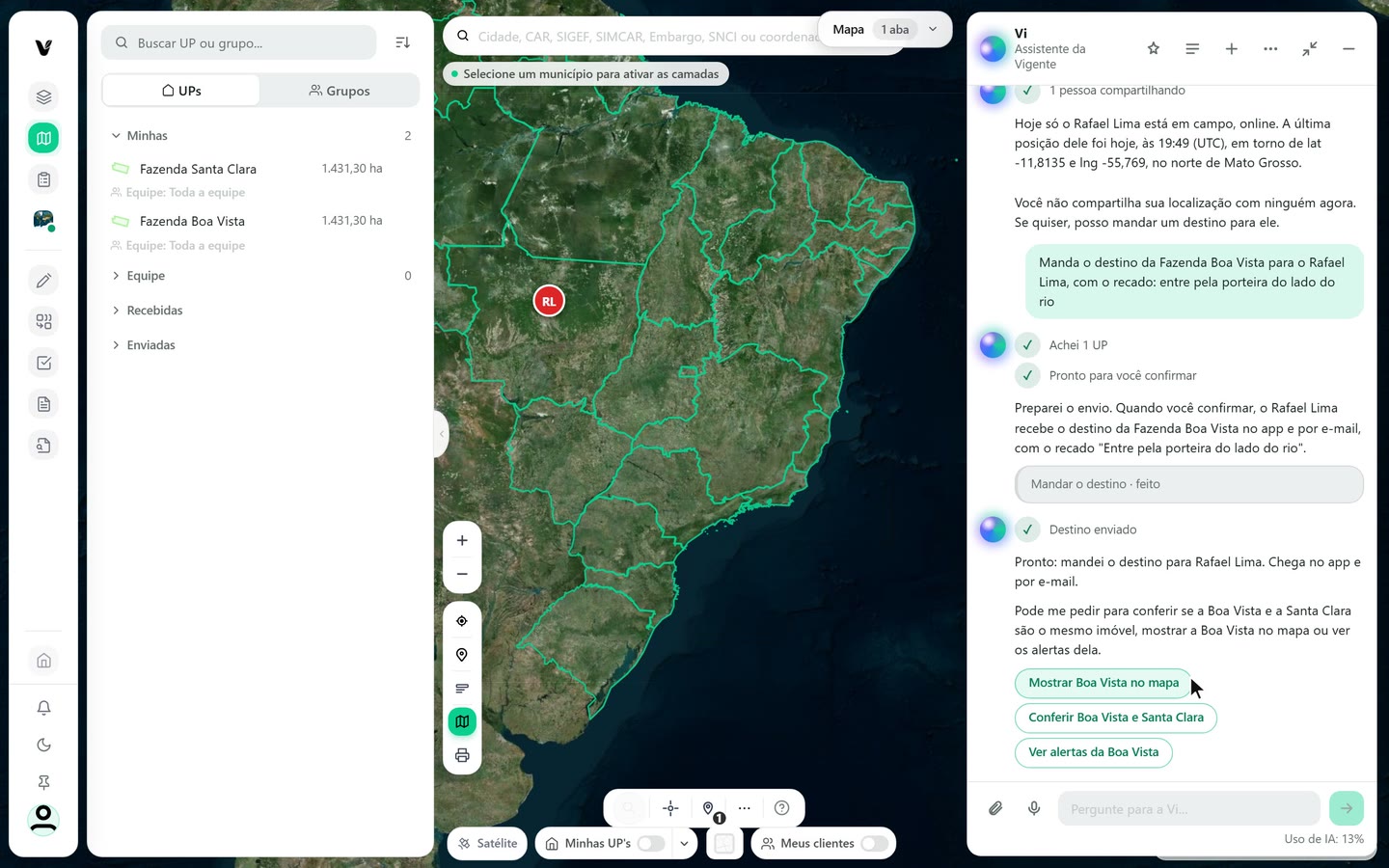
Captura do app Vigente em 26/10/2026, dados fictícios. Imagem de satélite do mapa: Esri World Imagery. Veja o destino a caminho
Abra /#/localizacao e clique em Acompanhar, na barra de baixo. O mapa enquadra a pessoa, e o cartão no rodapé, em Compartilhando com você, mostra o nome, o tempo desde a última posição e a velocidade, como agora e 36 km/h. Logo abaixo, a linha Destino: Fazenda Boa Vista · a caminho é o destino que você mandou pela Vi. Ela continua assim até a pessoa tocar em Cheguei, no app dela.
- Destino: manda outro destino pela própria tela, sem a Vi.
- Seguir, Rota e o sino: os outros botões do cartão. Este tutorial não usa os três.
Quem recebe vê o cartão em Destinos para você, com Maps, Waze e Cheguei. O tutorial Mandar destino e o aviso de chegada mostra esse lado.
Na tela
Localização ao vivoAcompanharCompartilhando com vocêDestino: Fazenda Boa Vista · a caminhoSeguirRotaDestino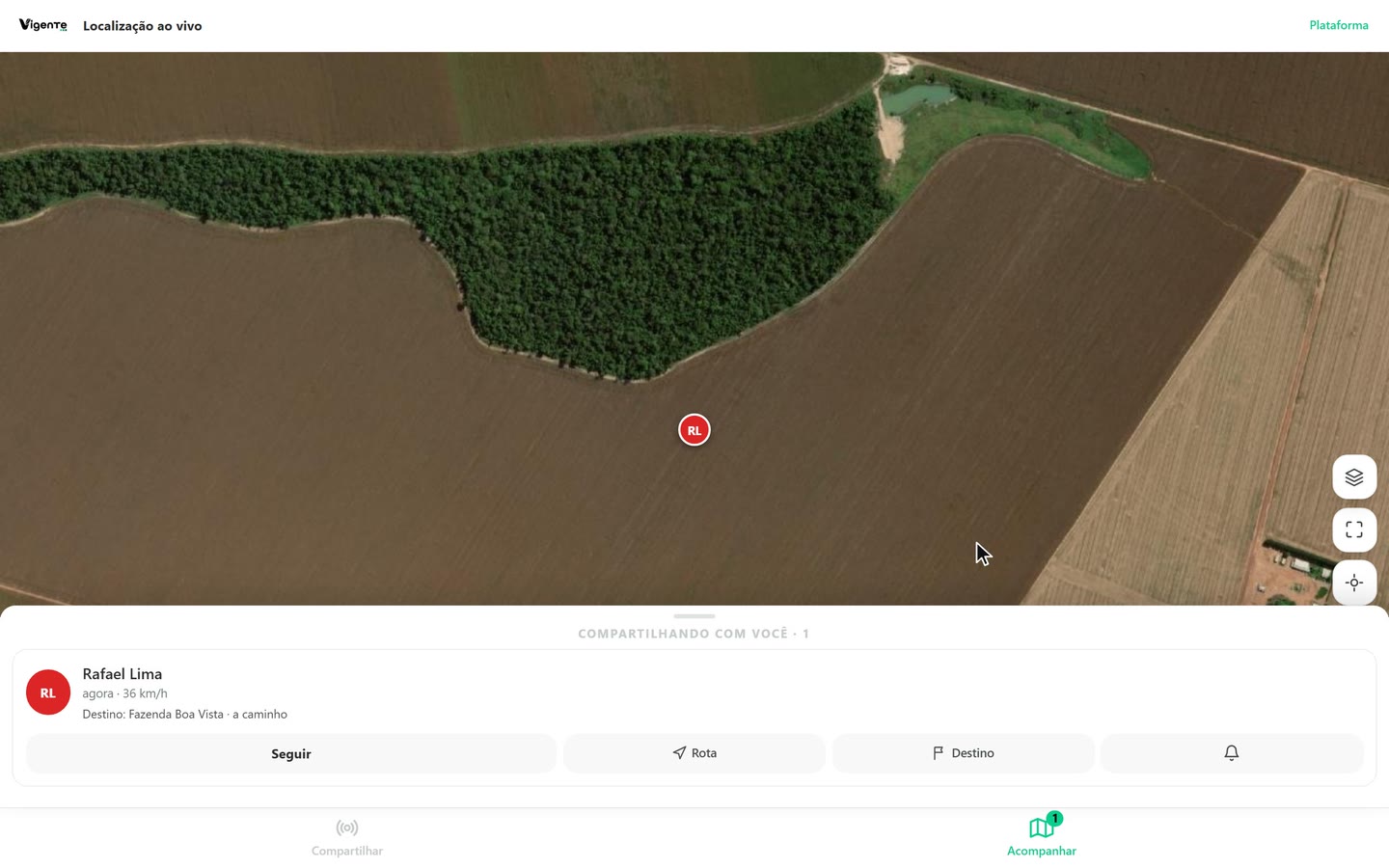
Captura do app Vigente em 26/10/2026, dados fictícios. Imagem de satélite do mapa: Esri World Imagery.
Atenção
- Criar alerta, criar grupo e mandar destino só acontecem depois do seu clique na primeira opção da caixa. Ver quem está em campo é só uma consulta.
- Mandar destino chega à pessoa de verdade, no app e por e-mail. Mande só a quem deve receber.
- A resposta da Vi muda a cada vez. Se ela errar ou entender só parte do pedido, reformule, e confira sempre o resumo da proposta.
- Dizer o nome do grupo de camadas, como ambiental, ou os nomes exatos, como Embargos IBAMA, evita que alguma camada fique de fora.
- O alerta continua sendo um alerta normal: segue o limite de alertas do plano e pode ser excluído na aba Alerta da UP.
- Receber a localização vale para todos os planos. Mandar destino a quem não compartilha com você depende do plano.
- Cada pedido gasta uma parte do uso da Vi, e o Confirmar também pode gastar, porque a Vi continua a conversa depois dele. Nos testes, o conjunto dos pedidos deste tutorial consumiu cerca de 8% do medidor.
Se aparecer esta mensagem
| Mensagem na tela | O que fazer |
|---|---|
| Não achei essas camadas no catálogo de alertas. | A Vi não reconheceu o nome da camada. Repita o pedido com o grupo, como ambiental, ou com o nome exato, como Embargos IBAMA. |
| Pronto para você confirmar | A proposta está pronta e ainda não foi gravada. Clique na primeira opção para gravar. |
| Ninguém compartilha a localização com você agora | Peça à pessoa para compartilhar a localização com você. |
Siga os passos no app com a sua conta.