

Início / Tutoriais / A Vi, a assistente
Mandar um documento para a Vi ler
Envie uma matrícula pelo clipe do painel da Vi, veja os dados que ela leu, peça para salvar como UP e confira a UP criada no painel de UPs.
Dia a diaPlanos pagos
Para que serve
Em vez de digitar os dados de uma matrícula, você manda o arquivo para a Vi. Ela lê o documento, mostra num cartão o que encontrou e, se você pedir, prepara uma UP com o perímetro da matrícula. Serve para quem recebe a matrícula do cliente e quer conferir os dados rápido ou cadastrar o imóvel sem desenhar. A Vi lê e propõe, mas quem decide é você: a UP só nasce depois do seu clique em Criar a UP. Neste tutorial o documento é uma matrícula inventada, com a proprietária Marina Costa e o número 12345.
Antes de começar
- Tenha um plano pago. A Vi consome uma parte do uso do plano a cada pedido, e o medidor fica no rodapé do painel.
- Separe o arquivo da matrícula, de preferência em PDF. Para testar, use um documento de exemplo e nunca um documento de terceiros.
- Abra o mapa. O painel da Vi abre com o atalho Ctrl+J.
Passo a passo
Abra a Vi e anexe a matrícula
No mapa, aperte Ctrl+J. O painel da Vi abre à direita, com a mensagem Oi, eu sou a Vi e o campo Pergunte para a Vi…, e, embaixo, à esquerda do campo, fica o clipe (Anexar documento). Clique nele e escolha o arquivo no seu computador. O arquivo ainda não foi enviado: ele fica anexado ao campo, esperando a sua mensagem.
- Cartão do arquivo: aparece acima do campo com o nome do arquivo e o tipo, aqui Documento PDF. Há um x no canto do cartão.
- Enviando…: aparece enquanto o arquivo sobe. Espere o cartão do arquivo antes de seguir.
- Diga o que quer do arquivo (ou só envie): é o texto novo do campo quando há um arquivo anexado. Você escreve o pedido ali.
Neste exemplo o arquivo é a Matricula-12345-ficticia.pdf, feito só para a demonstração, com nomes e números inventados.
Na tela
Oi, eu sou a ViPergunte para a Vi…Anexar documentoDocumento PDFEnviando…Diga o que quer do arquivo (ou só envie)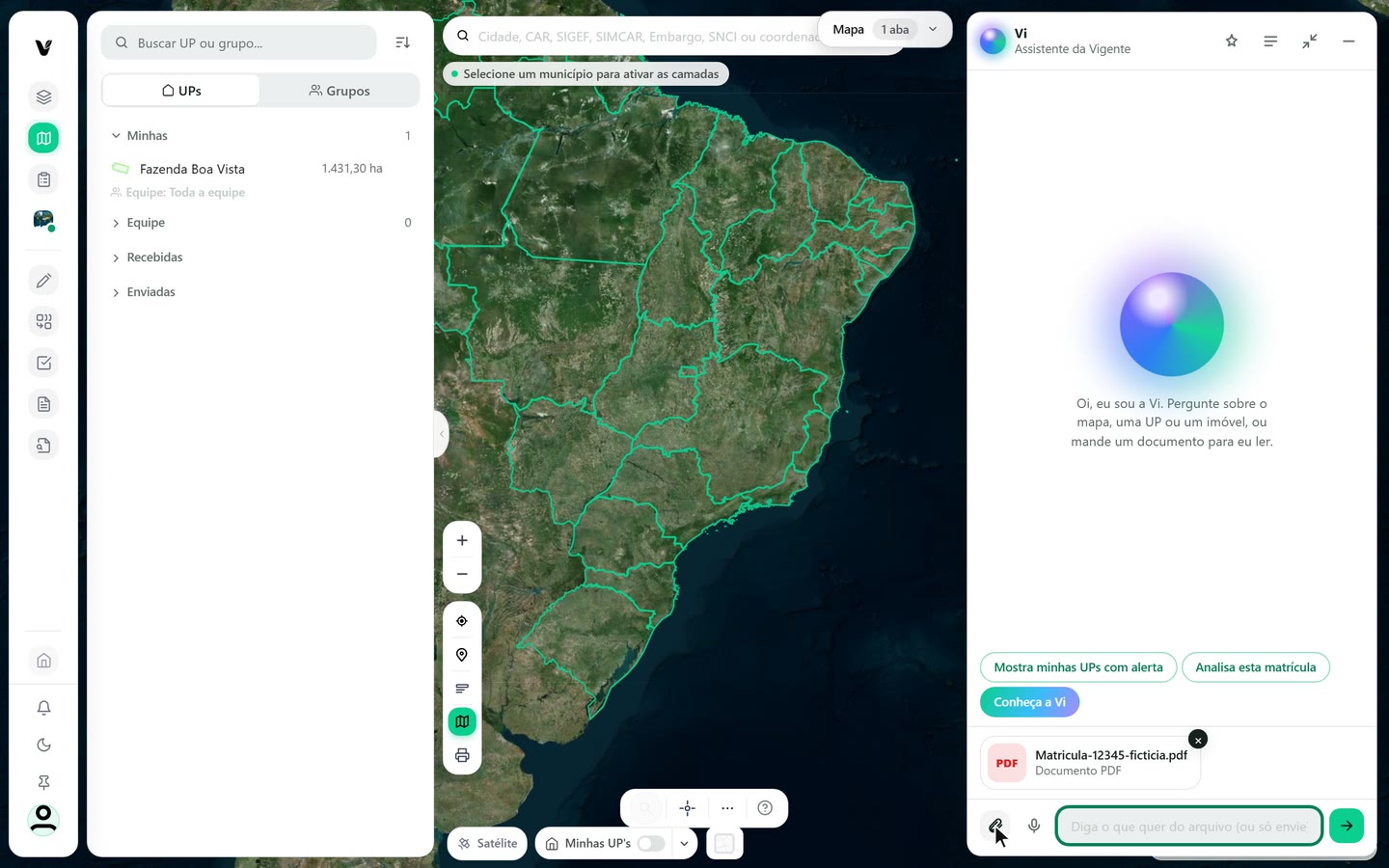
Captura do app Vigente em 26/10/2026, dados fictícios. Imagem de satélite do mapa: Esri World Imagery. Escreva o pedido e envie
Com o arquivo anexado, clique no campo e escreva o que você quer. Aqui o pedido foi Lê esta matrícula e me diz o principal. Aperte Enter ou clique na seta de enviar. A sua mensagem aparece no painel, com o cartão do arquivo, e a Vi mostra o que está fazendo, passo a passo. Neste exemplo a leitura levou cerca de meio minuto, e o tempo muda de um pedido para outro. Espere a resposta chegar inteira antes de escrever de novo.
Cada pedido gasta uma parte do uso do seu plano. O medidor, no rodapé do painel, mostra a porcentagem usada. Na conta de teste, uma leitura gastou 1% ou 2%. Escreva pedidos objetivos e não repita a mesma pergunta à toa.
Na tela
Pergunte para a Vi…Diga o que quer do arquivo (ou só envie)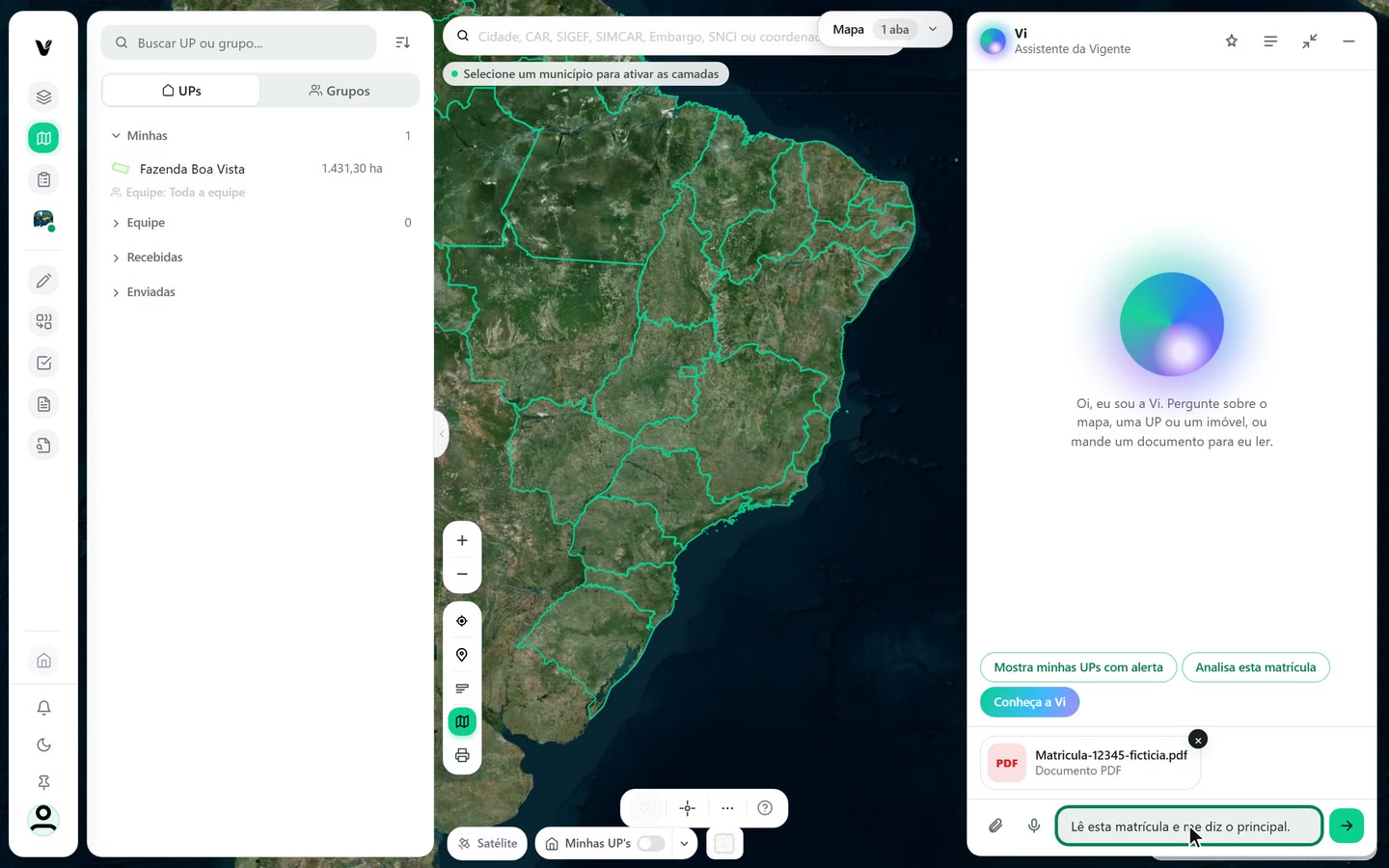
Captura do app Vigente em 26/10/2026, dados fictícios. Imagem de satélite do mapa: Esri World Imagery. Confira o cartão da matrícula
Primeiro a Vi mostra um cartão com o título MATRÍCULA e o nome do arquivo. Cada linha é um dado que ela achou no documento. Compare com o original: o cartão é um resumo e a leitura pode errar. No pé do cartão fica a Fonte, com o nome do arquivo lido.
- Número, Imóvel, Cartório: o número da matrícula, o nome do imóvel e o cartório. No exemplo: 12345, Fazenda Santa Aurora (Gleba Santa Aurora) e o Registro de Imóveis da Comarca de Sorriso, MT.
- Município, UF, Área: onde o imóvel fica e a área escrita na matrícula, aqui Sorriso, MT e 120 ha.
- Código INCRA e NIRF: os números de cadastro que a matrícula traz. No documento de teste são números inventados.
- Georreferenciado: diz se a matrícula tem georreferenciamento. Aqui, Não.
- Proprietários e Ônus ativos: quem consta como dono (Marina Costa) e se há ônus (Nenhum).
O quadro de cor mais escura, abaixo das linhas, traz avisos sobre o que faltou ou parece estranho. No exemplo, ele lembra que o documento é de demonstração e que não há CPF nem fração ideal.
Na tela
MATRÍCULANúmeroImóvelCartórioMunicípioUFÁreaCódigo INCRANIRFGeorreferenciadoProprietáriosÔnus ativosFonte: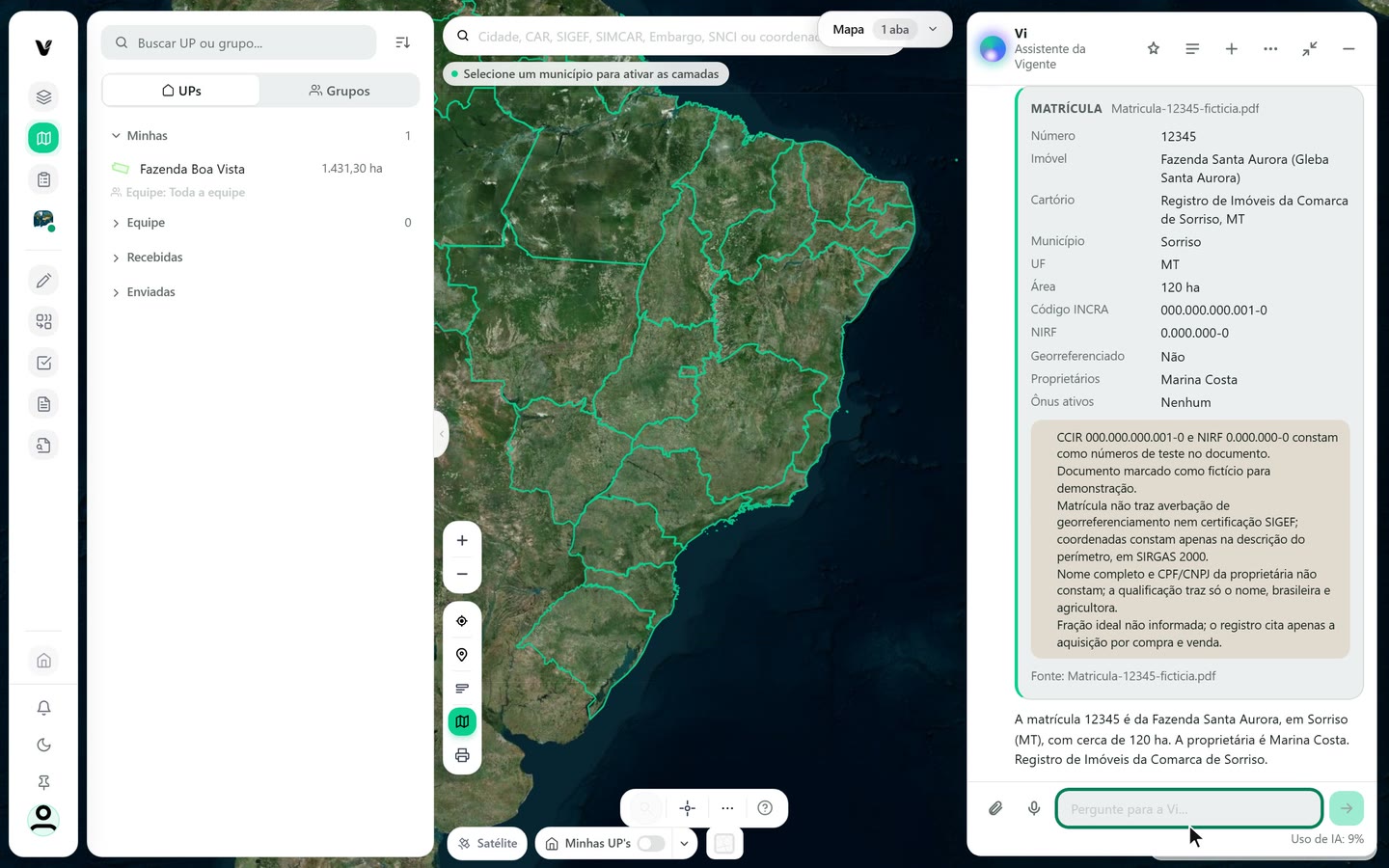
Captura do app Vigente em 26/10/2026, dados fictícios. Imagem de satélite do mapa: Esri World Imagery. Leia o resumo e os pontos de atenção
Embaixo do cartão, a Vi escreve um resumo em texto: de quem é a matrícula, onde fica e quanto mede. Depois vêm os Pontos de atenção, uma lista do que merece conferência. No exemplo, ela apontou que não há georreferenciamento nem certificação do SIGEF, que o perímetro está só descrito com coordenadas e que faltam o CPF e a fração ideal da proprietária. Leia esses pontos antes de seguir: são eles que dizem o quanto você pode confiar nos dados.
A resposta da Vi muda a cada pedido. Em outras tentativas com o mesmo arquivo, o texto veio com outras palavras e os botões abaixo foram diferentes. Se a Vi errar um dado, escreva a correção e peça de novo. Este tutorial não usa os botões de resposta, como Levar ao mapa e Ver se já existe na conta.
Na tela
Pontos de atençãoLevar ao mapaVer se já existe na conta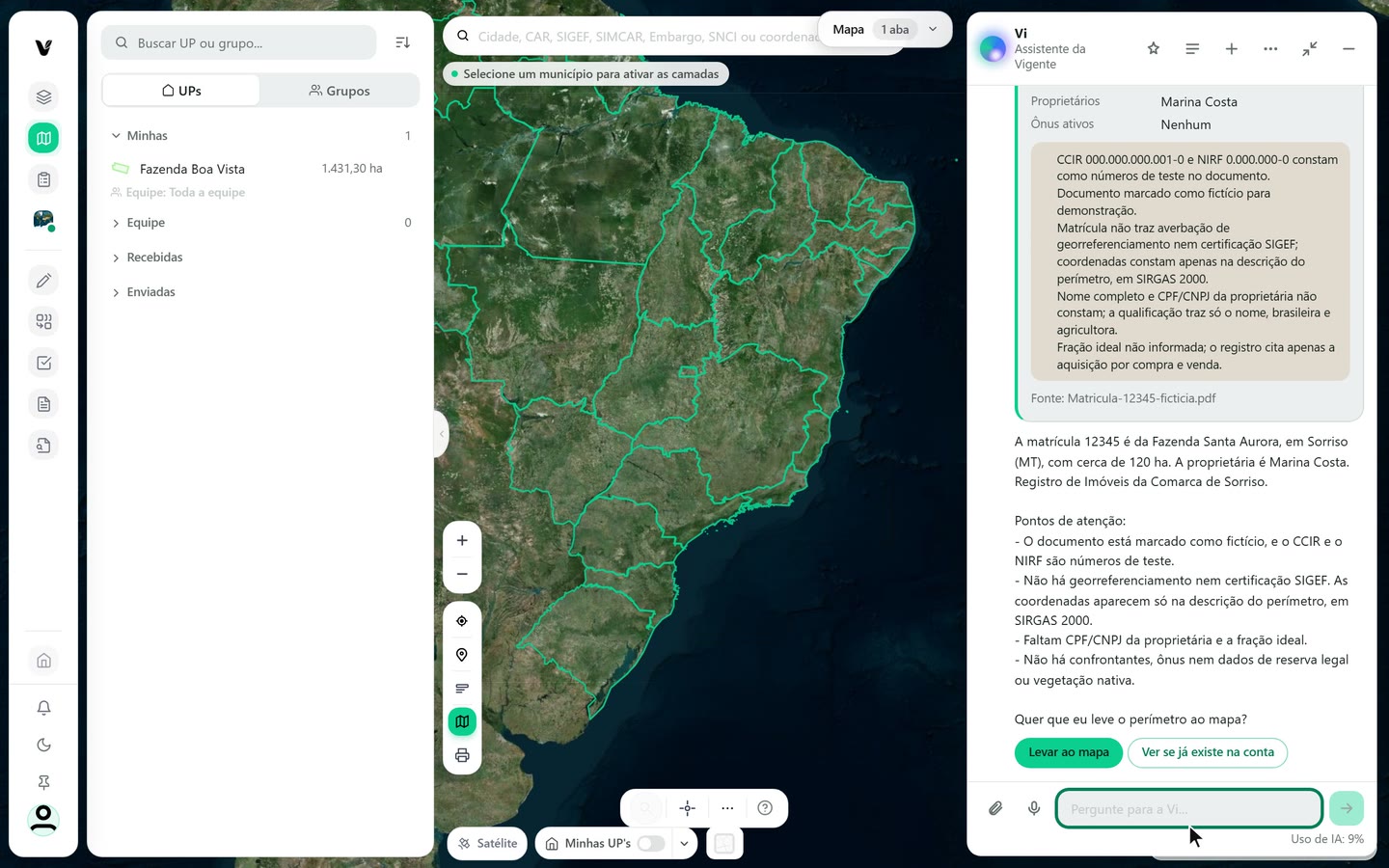
Captura do app Vigente em 26/10/2026, dados fictícios. Imagem de satélite do mapa: Esri World Imagery. Peça para salvar como UP
Escreva um novo pedido, com o nome que você quer para a UP: Salva como UP com o nome Fazenda Santa Aurora. Dê o nome no pedido. Num teste sem nome, a Vi propôs o nome do arquivo para a UP. Ela responde Pronto para você confirmar e explica o que preparou: a UP, a área de 120,04 ha, o município e o fato de o perímetro vir da descrição da matrícula. Ainda não criou nada. Abaixo do texto, um quadro mostra a proposta e três opções.
- 1 Criar a UP: cria a UP com o que está na proposta.
- 2 Alterar alguma informação e 3 Outro… (digite): são as outras duas opções da proposta. Não foram usadas neste exemplo.
A área da proposta, 120,04 ha, vem do desenho do perímetro descrito na matrícula, e por isso pode diferir um pouco da área escrita no documento, 120 ha. A Vi pode acrescentar uma nota sobre a resposta anterior. Leia a nota e siga.
Na tela
Pronto para você confirmarCriar a UPAlterar alguma informaçãoOutro… (digite)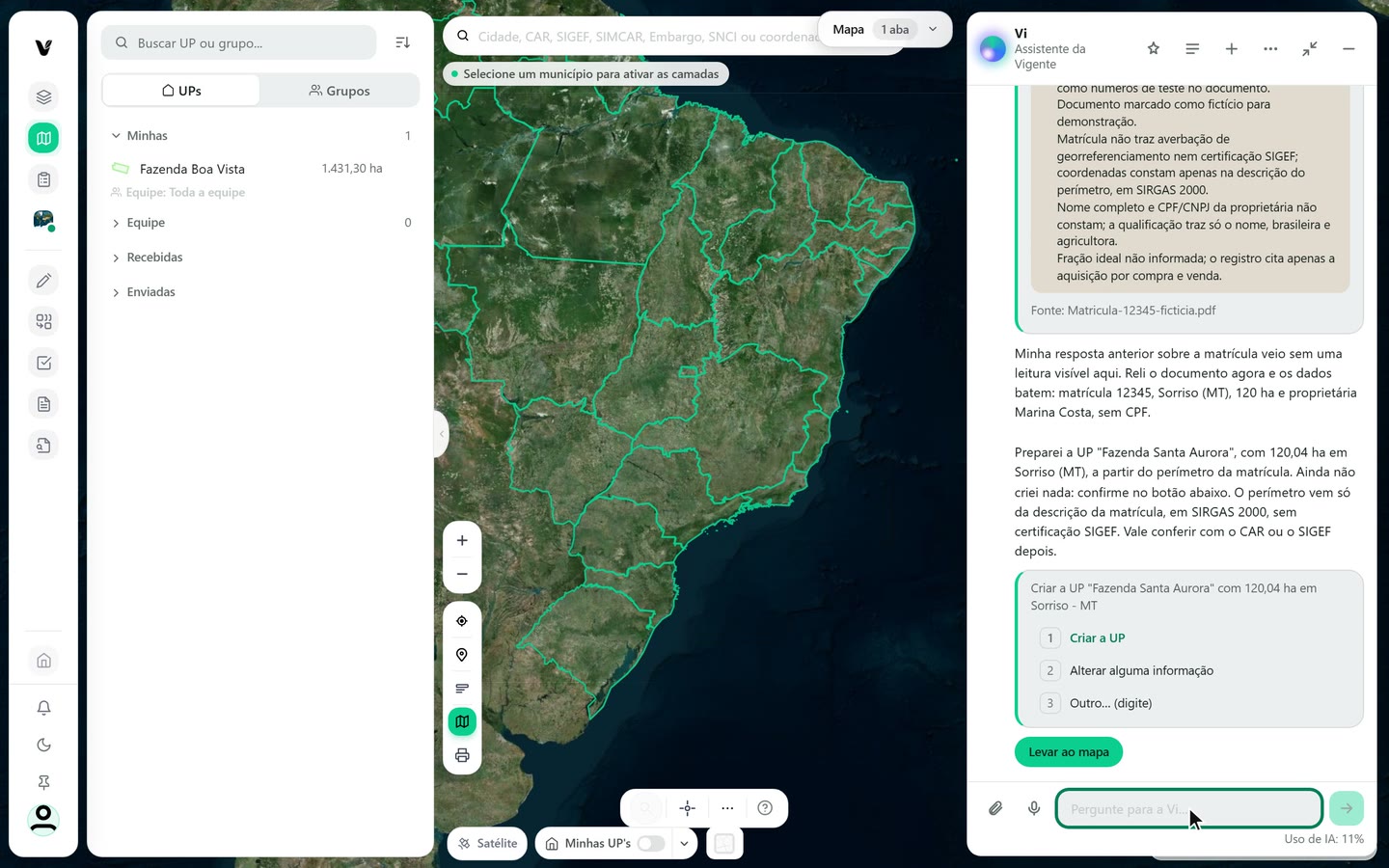
Captura do app Vigente em 26/10/2026, dados fictícios. Imagem de satélite do mapa: Esri World Imagery. Clique em Criar a UP e abra a ficha
Clique em Criar a UP. A proposta passa a mostrar Criar a UP · feito, e a Vi responde UP criada, com Feito no mapa. Ela diz o nome e a área da UP e leva o mapa até o imóvel. Abaixo do texto aparecem botões de próximo passo, que mudam a cada resposta. Clique em Abrir a ficha da UP. A ficha abre no painel da esquerda.
- Fazenda Santa Aurora, SORRISO · MT: o nome da UP e o município.
- 120,04 ha calculada: a área calculada a partir do perímetro, ao lado do valor declarado.
- Geral: a aba que abre primeiro. Em Identificação ficam o Município e a data de Cadastrada em, e em Áreas, a área efetiva.
Os outros botões de próximo passo, como Guardar o documento na UP e Analisar a UP, não foram usados neste tutorial, e por isso não explicamos o que fazem. Quando a ficha abre, o painel da Vi pode ficar menor e solto sobre o mapa, como na imagem.
Na tela
Criar a UP · feitoUP criadaAbrir a ficha da UPha calculadaGeralIdentificaçãoÁreas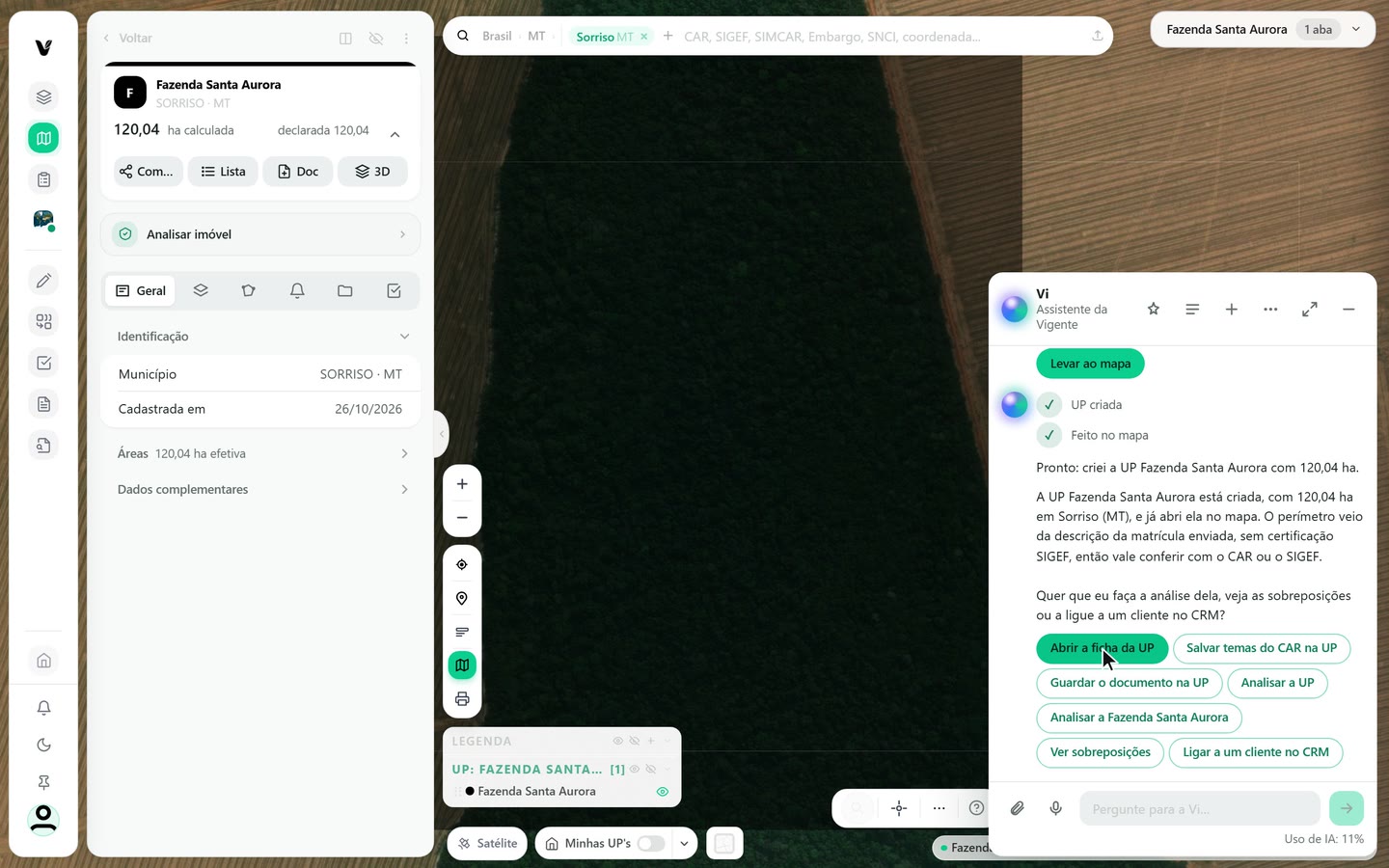
Captura do app Vigente em 26/10/2026, dados fictícios. Imagem de satélite do mapa: Esri World Imagery. Confira a UP no painel de UPs
No alto da ficha, clique em Voltar. O painel de UPs mostra a lista Minhas, que agora tem duas UPs. A Fazenda Santa Aurora aparece com 120,04 ha, ao lado da Fazenda Boa Vista, que já existia. Se a UP nova ainda não aparecer na lista, abra a ficha pelo botão Abrir a ficha da UP, como no passo anterior, e clique em Voltar de novo.
Antes de pedir uma UP nova, confira em Minhas se o imóvel já está cadastrado. A Vi chegou a oferecer o botão Ver se já existe na conta, mas a própria lista mostra o que existe. A UP criada pela Vi aparece na lista como qualquer outra, com o nome e a área.
Na tela
VoltarUPsMinhasBuscar UP ou grupo...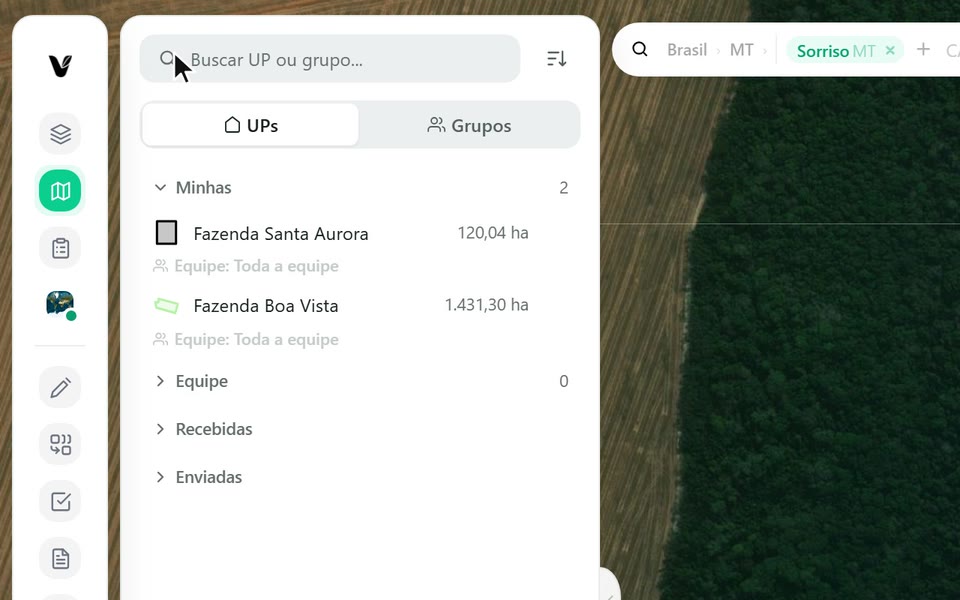
Captura do app Vigente em 26/10/2026, dados fictícios. Imagem de satélite do mapa: Esri World Imagery.
Atenção
- A resposta da Vi muda a cada pedido, e os botões também. Descrevemos o que aconteceu neste exemplo, não uma resposta fixa.
- A Vi só cria a UP depois do seu clique em Criar a UP. Antes disso, a UP ainda não existe.
- Dê o nome da UP no pedido. Sem ele, a Vi pode propor o nome do arquivo.
- A leitura pode errar. Confira o cartão com o documento original antes de usar os dados.
- O perímetro da UP vem das coordenadas descritas na matrícula. Se a matrícula não tem georreferenciamento certificado, confira o contorno com o CAR ou o SIGEF.
- Cada pedido gasta uma parte do uso do plano. Acompanhe o medidor no rodapé do painel.
Se aparecer esta mensagem
| Mensagem na tela | O que fazer |
|---|---|
| Enviando… | O arquivo ainda está subindo. Espere o cartão do arquivo aparecer antes de enviar. |
| Pronto para você confirmar | A UP ainda não existe. Clique em Criar a UP para criar, ou em Alterar alguma informação para mudar algo antes. |
Siga os passos no app com a sua conta.