

Início / Tutoriais / Primeiros passos no app
Documentos e Certidões
Os atalhos para os sites oficiais, por assunto e por estado.
BásicoTodos os planos
Para que serve esta página
Documentos e Certidões é uma página de atalhos para os sites oficiais onde se pedem certidões e se consultam cadastros: INCRA, Receita Federal, IBAMA, tribunais, SEFAZ e outros. Os atalhos vêm separados por assunto e mudam conforme o estado. O app não emite nada: ele leva você ao site do órgão, em uma nova aba, e diz o que o site vai pedir. Use quando precisar de uma certidão do imóvel ou do proprietário para financiamento, venda ou regularização.
Antes de começar
- Para uma certidão do imóvel, tenha à mão o número do CAR ou o código do imóvel no INCRA.
- Para uma certidão de pessoa, tenha o CPF ou o CNPJ.
Passo a passo
Abra Documentos e Certidões
Na página inicial, clique em Documentos e Certidões no menu da esquerda, ou no atalho de mesmo nome do Acesso rápido. No mapa, clique antes em Início: o item só aparece nas páginas cheias. A página abre com o título e a frase Certidões e cadastros nos sites dos órgãos, por assunto. Logo abaixo, três números contam as Consultas, as Camadas do mapa e os Estados atendidos. Depois vem a barra de ferramentas, com o seletor de estado, o campo Buscar consulta, órgão ou camada e os botões de assunto. Abaixo ficam as seções, uma por assunto: Imóvel, Ambiental, Fiscal e tributário, Crédito, Agricultura familiar, Judicial e Trabalhista.
Os três números mudam quando o catálogo cresce. Não precisam ser decorados.
Na tela
Documentos e CertidõesConsultasCamadas do mapaEstadosTodos os estadosBuscar consulta, órgão ou camada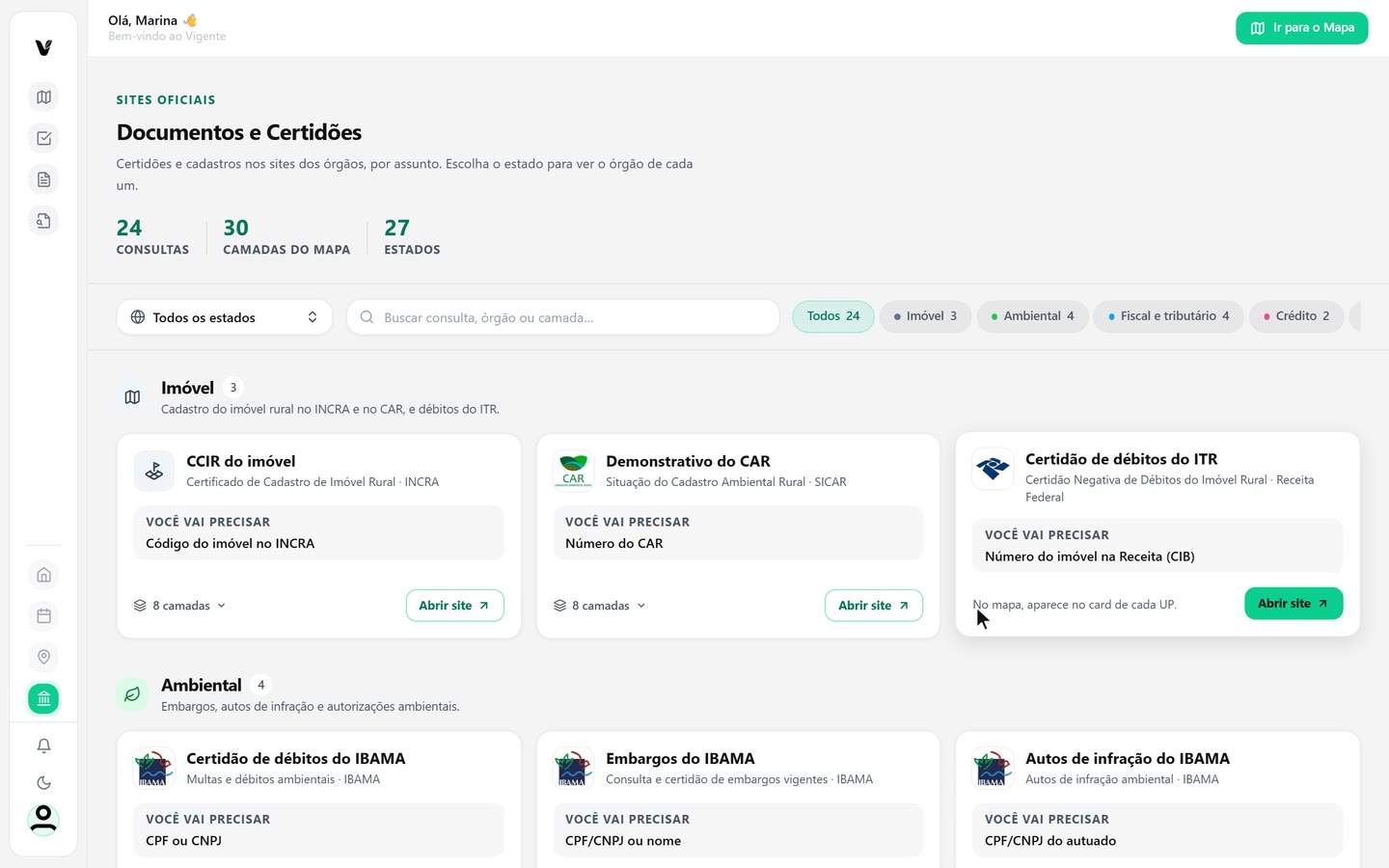
Captura do app Vigente em 23/10/2026, dados fictícios. Escolha o estado
Clique no seletor que mostra Todos os estados. Abre uma lista com os estados agrupados por região: Centro-Oeste, Nordeste, Norte, Sudeste e Sul. Clique no seu estado, por exemplo MT. Uma frase rápida confirma quantas consultas mudaram para ele. Os cartões que dependem do estado, como Inscrição estadual (Sintegra), Certidão da Justiça estadual e Certidão da Justiça do Trabalho, ganham um botão com a sigla do estado e mostram o órgão que atende: SEFAZ-MT, TJMT, TRT23. Dá para trocar o estado pelo botão do próprio cartão. O app lembra o estado escolhido na próxima visita, neste navegador.
Em Todos os estados, os cartões que dependem do estado mostram o botão Escolher estado.
Na tela
Todos os estadosCentro-OesteMato GrossoEscolher estadoSEFAZ-MTTJMTTRT23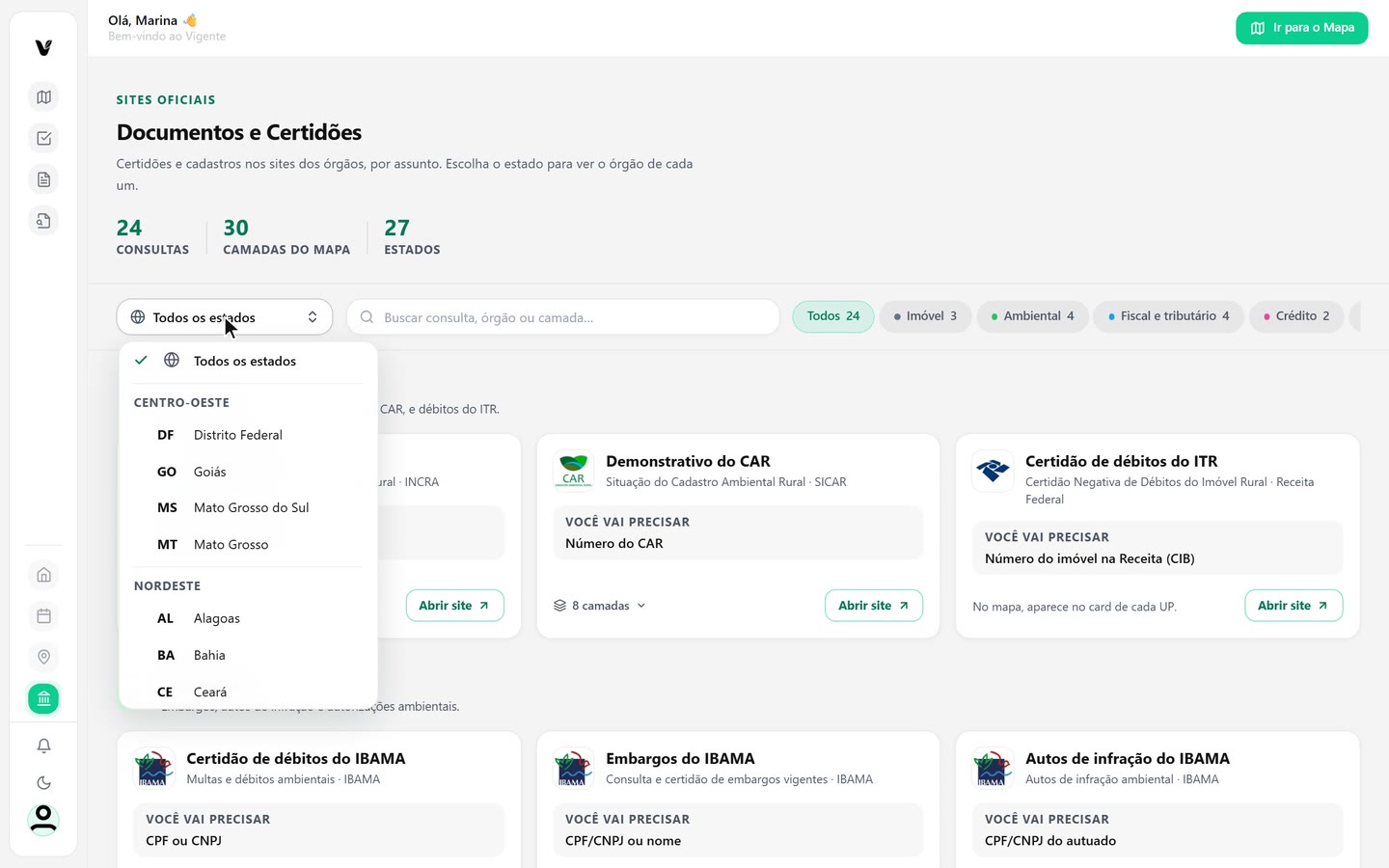
Captura do app Vigente em 23/10/2026, dados fictícios. Filtre por assunto e busque
Os botões ao lado do campo de busca filtram por assunto: Todos, Imóvel, Ambiental, Fiscal e tributário, Crédito, Agricultura familiar, Judicial e Trabalhista. Cada botão mostra quantas consultas tem. Clique em Judicial para ver só as consultas da Justiça. Digite no campo de busca para achar por nome da consulta, do órgão ou da camada, por exemplo IBAMA ou SIGEF. Sem resultado, aparece Nenhuma consulta encontrada e o botão Limpar busca. A barra com o estado, a busca e os assuntos fica fixa no topo quando você rola a página.
Na tela
JudicialBuscar consulta, órgão ou camadaNenhuma consulta encontradaLimpar busca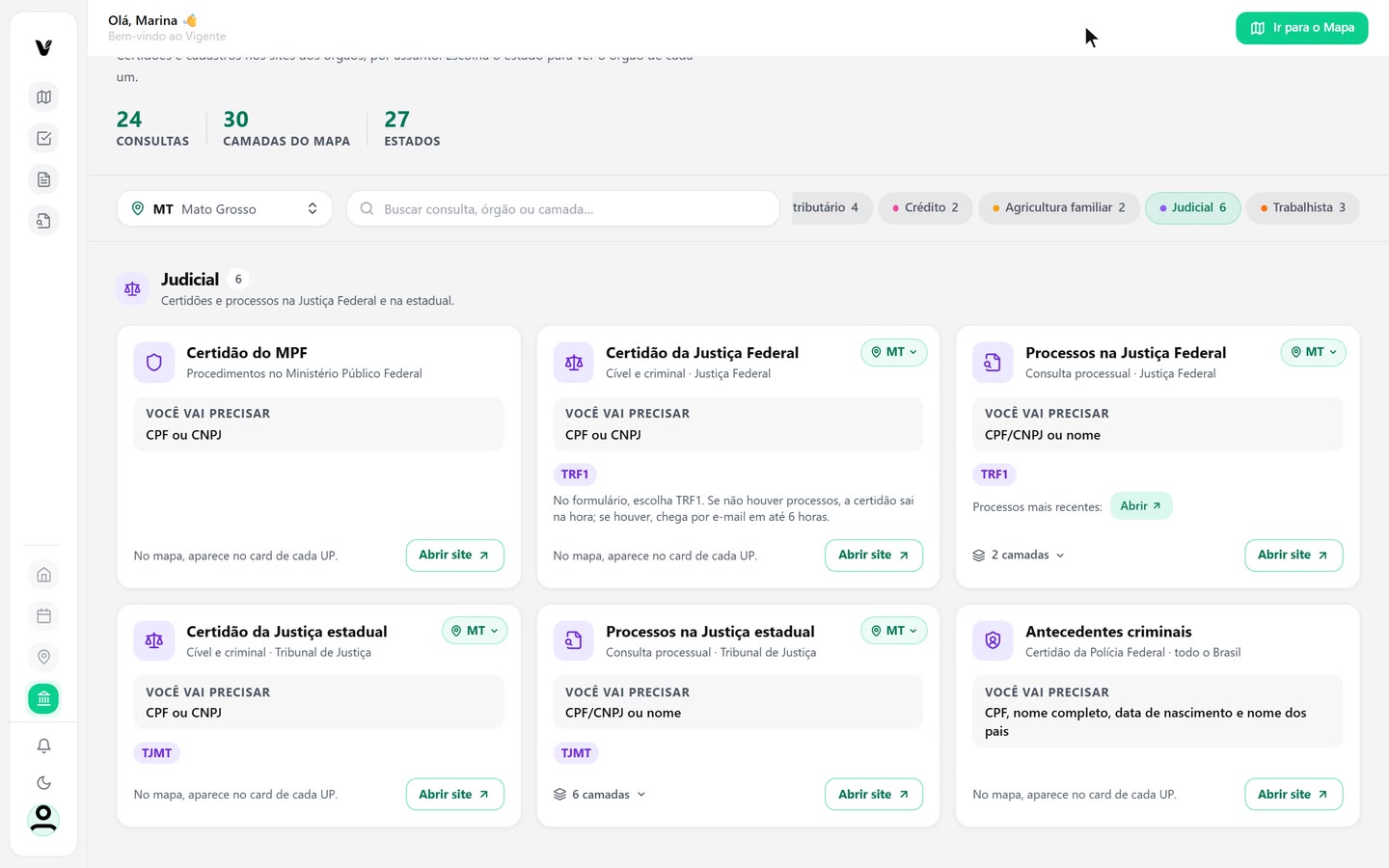
Captura do app Vigente em 23/10/2026, dados fictícios. Peça a certidão municipal
A certidão de débitos municipais depende da prefeitura. Escolha primeiro um estado. No cartão Certidão de débitos municipais aparece o campo Município. Clique em Escolha o município, digite o nome em Buscar município e clique no resultado. Uma frase diz quantos municípios do estado têm link, por exemplo 134 municípios com link em MT. Com o município escolhido, aparece uma etiqueta como Prefeitura de Sorriso e o botão Abrir site leva ao site dela. Se o estado ainda não tem links, o cartão avisa Ainda sem links de prefeituras e, nesse caso, procure o site da prefeitura pelo nome.
Na tela
Certidão de débitos municipaisMunicípioEscolha o municípioBuscar municípioAbrir site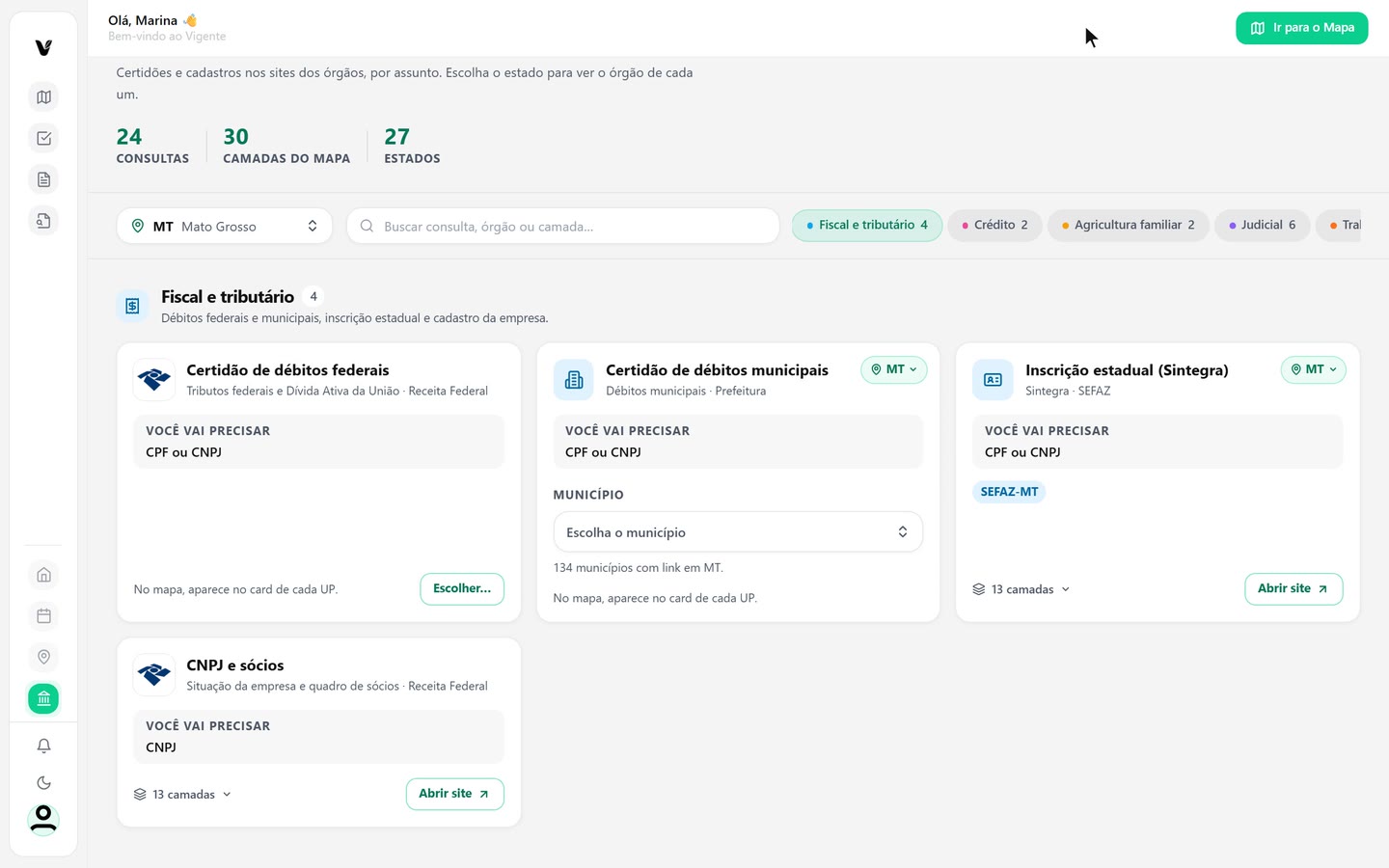
Captura do app Vigente em 23/10/2026, dados fictícios.
Atenção
- O app só leva você ao site oficial: não emite certidão, não guarda resultado e não substitui o documento do órgão.
- Cada site tem as próprias regras e prazos. Os endereços dos órgãos mudam de vez em quando; se um link não abrir, procure o órgão pelo nome.
- O Documentos e Certidões só aparece no menu das páginas cheias, como a página inicial. Dentro do mapa, clique em Início antes.
- Algumas consultas aparecem também no mapa, na ficha de cada UP. Aqui você acessa sem precisar abrir uma UP.
- O tutorial mostra a escolha do estado, os filtros e a certidão municipal. Cada cartão abre o site do órgão em outra aba: o que ele pede e como emitir depende do próprio site.
Se aparecer esta mensagem
| Mensagem na tela | O que fazer |
|---|---|
| Nenhuma consulta encontrada | A busca não achou nada. Tente o nome do órgão (IBAMA, INCRA) ou de uma camada (SIGEF, Embargos), ou clique em Limpar busca. |
| Ainda sem links de prefeituras em MT. | O estado ainda não tem link de prefeitura neste cartão. Procure o site da prefeitura pelo nome. |
| Não foi possível carregar os municípios de MT. | A lista de municípios não carregou. Clique em Tentar de novo. |
Siga os passos no app com a sua conta.