

Início / Tutoriais / Primeiros passos no app
Como você quer trabalhar
O modo de trabalho, os módulos no menu, o tema e a tela em que o app abre.
BásicoTodos os planos
Para que servem as preferências
Em Configurações, na página Geral, você decide como o app aparece e o que ele mostra no menu. Dá para trocar o tema, aumentar o texto, escolher um modo de trabalho e esconder o que você não usa. As escolhas valem só para você, em qualquer computador. Elas mudam a tela, não o seu plano nem a cobrança.
Antes de começar
- Entre no app com a sua conta.
Passo a passo
Abra Configurações, página Geral
Aperte Ctrl e vírgula (Ctrl+,) em qualquer tela do app. Outro caminho: clique no seu nome, no fim do menu da esquerda, e escolha Configurações. A janela abre na página Geral. À esquerda ficam as páginas, como Geral, Conta e Privacidade, e, em Conta Vigente, as de equipe, uso e cobrança. O campo Procurar, no alto, ajuda a achar uma opção. À direita, a página Geral tem quatro blocos: Aparência, Mapa, Notificações e Módulos e ajuda. Cada mudança é salva na hora: ao lado do controle aparece a palavra Salvo por alguns segundos. Feche a janela no X, no canto de cima.
Na tela
ConfiguraçõesProcurarGeralAparênciaMapaNotificaçõesMódulos e ajudaSalvo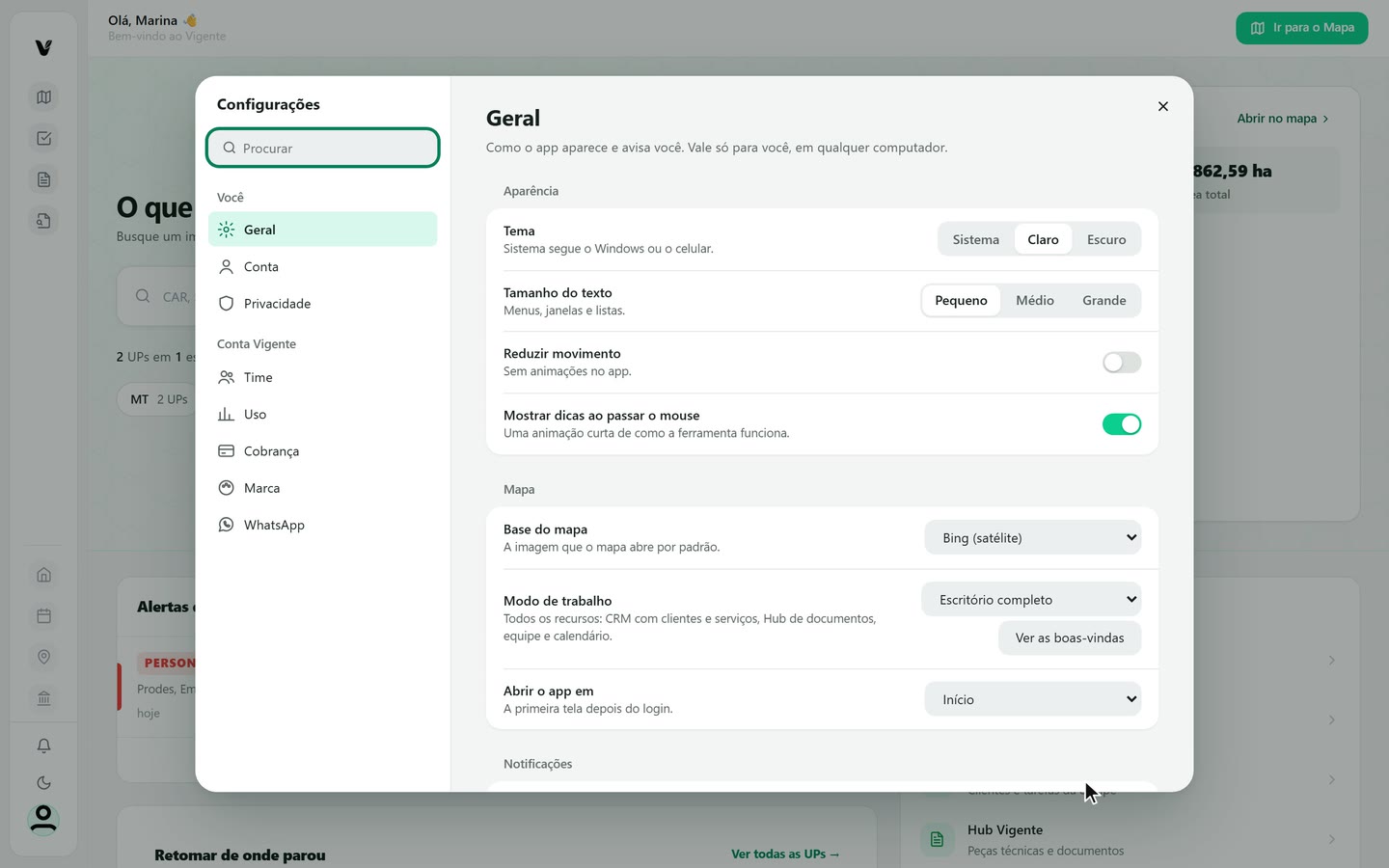
Captura do app Vigente em 23/10/2026, dados fictícios. Ajuste a aparência
No bloco Aparência, clique na opção que quiser. A mudança vale na hora, sem precisar fechar a janela. O tema também troca pelo botão Tema escuro, no rodapé do menu da esquerda.
- Tema: Sistema segue o Windows ou o celular; Claro e Escuro fixam o visual.
- Tamanho do texto: Pequeno, Médio ou Grande; vale para menus, janelas e listas.
- Reduzir movimento: desliga as animações do app.
- Mostrar dicas ao passar o mouse: liga ou desliga o cartão com uma animação curta que aparece ao parar o mouse sobre um botão.
Se o texto estiver pequeno demais, escolha Grande: o app todo cresce junto.
Na tela
AparênciaTemaSistemaClaroEscuroTamanho do textoPequenoMédioGrandeReduzir movimentoMostrar dicas ao passar o mouseEscolha o modo de trabalho
No bloco Mapa, a linha Modo de trabalho tem uma lista com quatro modos. Escolher um modo é um atalho: ele esconde do menu os módulos que não fazem parte dele e já ajusta a tela em que o app abre. O texto abaixo do nome explica o que o modo faz. Depois de escolher, aparece Salvo. A linha de cima, Base do mapa, define a imagem que o mapa abre por padrão.
- Só o mapa: camadas oficiais, busca, desenho, geoprocessamento e satélite. Esconde propriedades, alertas, DIR, calendário e outras áreas. O app abre no mapa.
- Mapa e minhas propriedades: tudo do mapa, mais as suas UPs com alertas, DIR e relatórios. Esconde o calendário e as áreas de escritório. O app abre no mapa.
- Escritório completo: mostra todos os módulos do seu plano, inclusive o calendário. O app abre no Início.
- Personalizar: não muda nada sozinho: abre a janela Meus módulos para você ligar e desligar um por um.
Escolher um modo troca a lista inteira de módulos escondidos. O que você tinha escondido à mão volta ao padrão do modo.
Na tela
Modo de trabalhoSó o mapaMapa e minhas propriedadesEscritório completoPersonalizarBase do mapaSalvo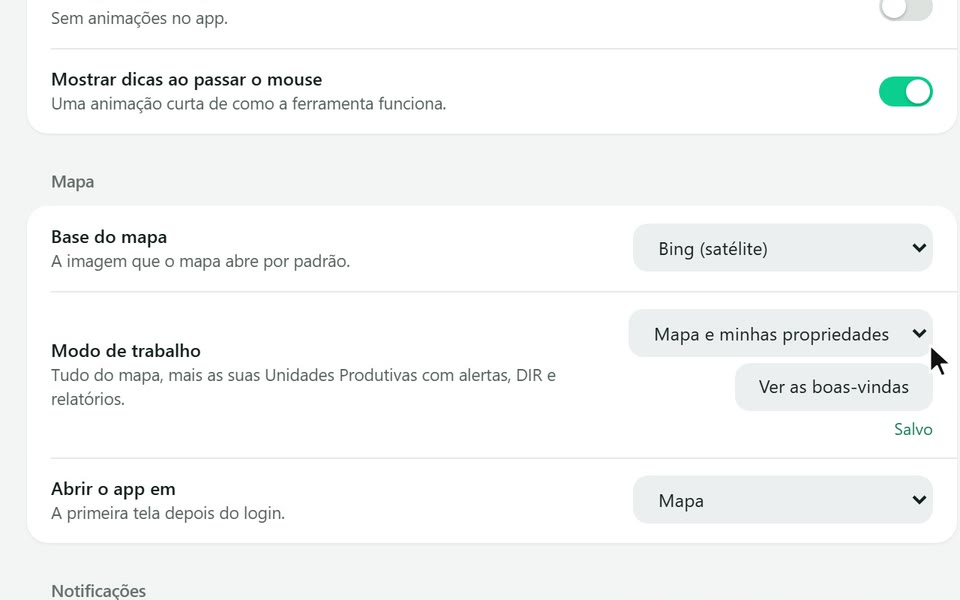
Captura do app Vigente em 23/10/2026, dados fictícios. Veja as boas-vindas
Na mesma linha do modo, clique em Ver as boas-vindas. A janela Configurações fecha e abre a apresentação do app, em duas telas. Na primeira, clique em Escolher meu jeito de trabalhar. A segunda, Como você quer trabalhar?, mostra um cartão por modo, cada um com uma miniatura do menu: os itens acesos ficam e os apagados saem. Clique no cartão que quiser; o escolhido ganha um visto verde. Clique em Começar para aplicar. Voltar leva à primeira tela, e o X ou a tecla Esc fecham sem mudar nada. A apresentação aparece uma vez por conta; este botão serve para vê-la de novo.
Na tela
Ver as boas-vindasEscolher meu jeito de trabalharComo você quer trabalhar?VoltarComeçar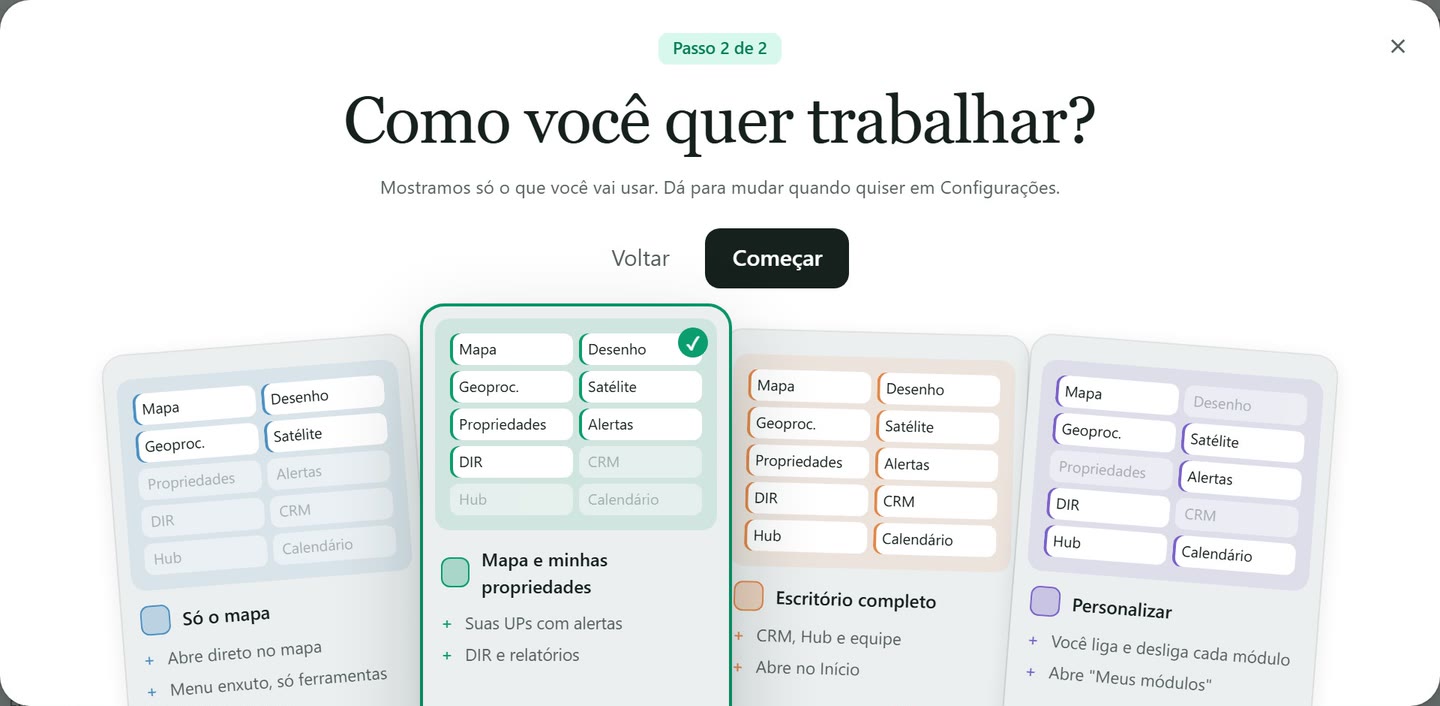
Captura do app Vigente em 23/10/2026, dados fictícios. Confira o menu e a tela de abertura
Depois de Começar, olhe o menu. No modo Mapa e minhas propriedades, o menu perde o Calendário, e o Acesso rápido da página inicial perde os atalhos escondidos. A linha Abrir o app em, em Configurações, define a primeira tela depois do login, com opções como Início, Mapa e Última tela usada. Os modos Só o mapa e Mapa e minhas propriedades trocam essa opção para Mapa; o Escritório completo troca para Início. Você pode mudar à mão depois, sem afetar os módulos.
Na tela
Abrir o app emInícioMapaÚltima tela usadaAcesso rápido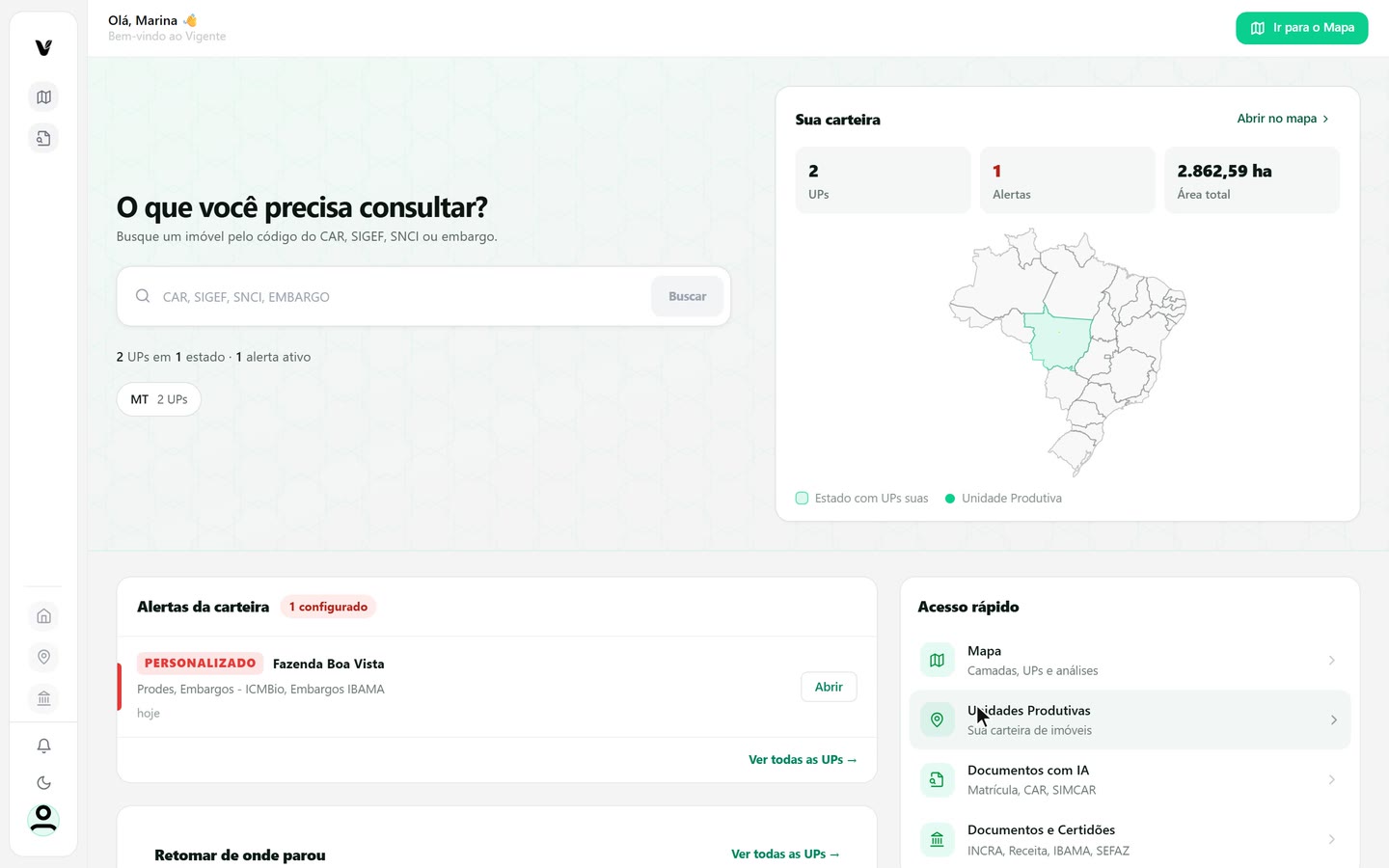
Captura do app Vigente em 23/10/2026, dados fictícios. Esconda ou mostre módulos no menu
Em Configurações, role até Módulos e ajuda. Na linha Módulos no menu, clique em Escolher. Abre a janela Meus módulos: Escolha o que aparece no seu menu. Esconder não cancela nada. Os módulos vêm em seções. Em Principais, cada módulo é um cartão com interruptor e uma descrição; nas outras seções, são botões que acendem com um visto. O Calendário aparece aqui com o nome Agenda. Use Buscar módulo para achar um pelo nome, Mostrar todos ou Esconder todos em cada seção e Mostrar tudo no rodapé. Clique em Salvar para aplicar, ou em Cancelar para sair sem mudar.
Isso é só preferência de tela. Esconder um módulo não muda o seu plano nem a cobrança, e ele volta quando você ligar de novo.
Na tela
Módulos no menuEscolherMeus módulosBuscar móduloPrincipaisMostrar todosEsconder todosMostrar tudoSalvarCancelar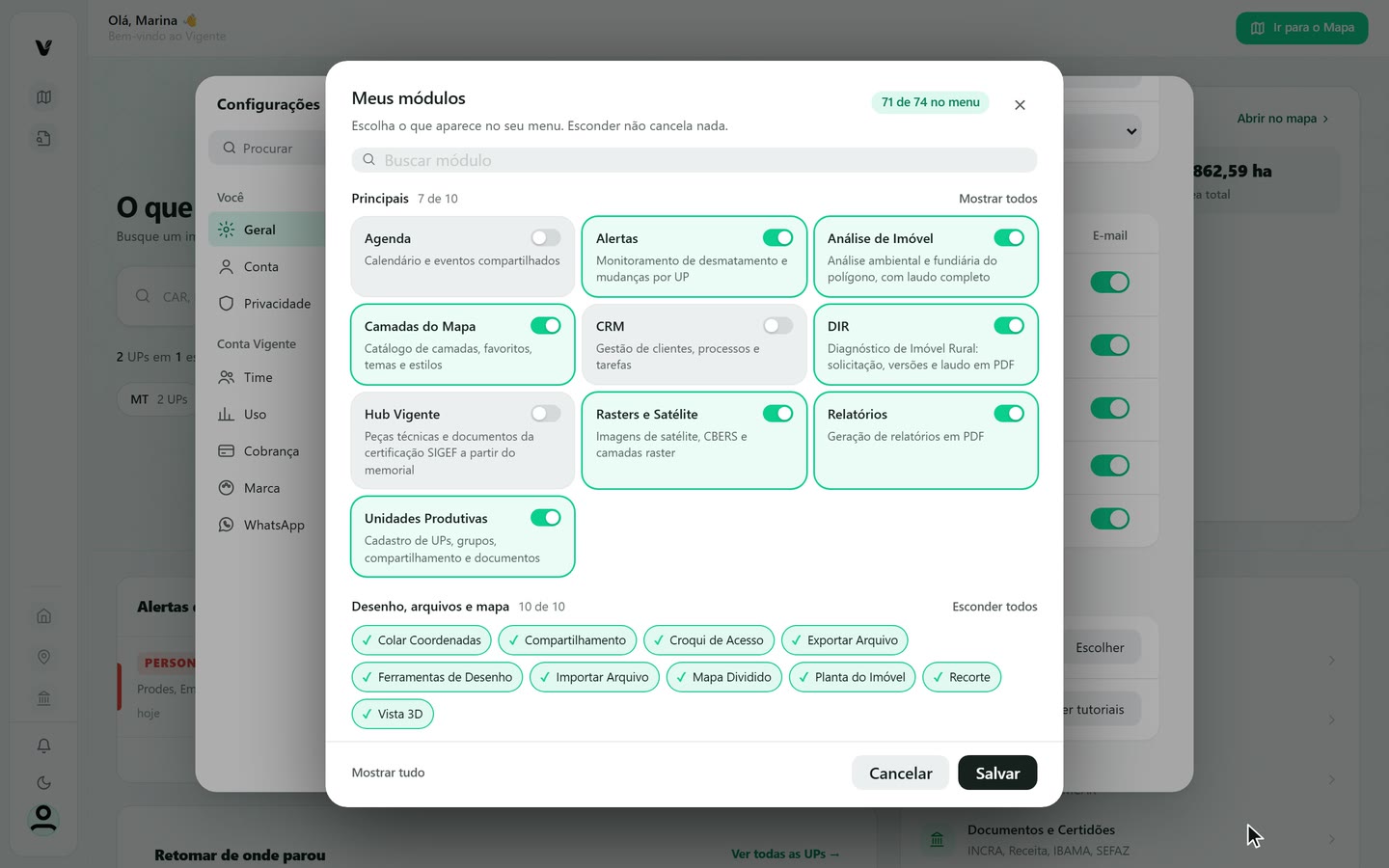
Captura do app Vigente em 23/10/2026, dados fictícios.
Atenção
- Escolher um modo troca a lista inteira de módulos escondidos. O que você tinha escondido à mão volta ao padrão do modo; depois, ajuste o resto em Módulos no menu.
- O modo Só o mapa pode falhar em algumas contas, com a mensagem Não foi possível salvar agora. Tente de novo. Se acontecer, escolha Mapa e minhas propriedades ou Personalizar.
- Esconder um módulo é só preferência de tela: não cancela nada nem muda a cobrança.
- Se um item sumiu do menu, veja primeiro o Modo de trabalho e depois Módulos no menu.
Se aparecer esta mensagem
| Mensagem na tela | O que fazer |
|---|---|
| Não foi possível salvar agora. Tente de novo. | A escolha do modo não foi gravada. Tente de novo; se repetir, escolha outro modo. |
| Não foi possível salvar. Tente de novo. | A opção da página Geral não foi gravada. Repita a mudança. |
| Não foi possível carregar seus módulos. | A lista não abriu. Feche a janela Meus módulos e abra de novo. |
Siga os passos no app com a sua conta.