

Início / Tutoriais / Primeiros passos no app
Calendário
Compromissos, prazos e visitas, com tipo, cor e descrição, e o dia de hoje na página inicial.
Dia a diaPlanos pagos
Para que serve o Calendário
O Calendário guarda os seus compromissos: reuniões, entregas, prazos de CAR e visitas técnicas. Cada evento tem data, horário, tipo e cor e, se você quiser, descrição. Os compromissos de hoje aparecem também na página inicial. Use para não perder prazo de cadastro, de entrega ou de visita.
Antes de começar
- Esteja em uma página cheia, como a página inicial. O Calendário não aparece no menu quando você está no mapa; clique em Início primeiro.
- O módulo Agenda precisa estar ligado em Configurações, Módulos no menu. O plano Starter não inclui esse módulo.
Passo a passo
Abra o Calendário
Na página inicial, clique em Calendário no menu da esquerda. Dá também para usar o atalho Calendário do Acesso rápido ou o link Calendário do bloco Hoje. A página mostra o mês em grade, de domingo a sábado, e o dia de hoje fica marcado em verde. Cada compromisso é uma faixa colorida com o horário e o título. Quando o dia tem mais de dois compromissos, a grade mostra dois e o resto vira um link, como +1 mais. No alto, à direita, ficam o botão Hoje, que volta ao mês atual, as setas que trocam de mês e o botão Criar evento. Eventos criados pelo próprio app, como Nova UP criada, também aparecem aqui.
Na tela
CalendárioHojeCriar evento+1 mais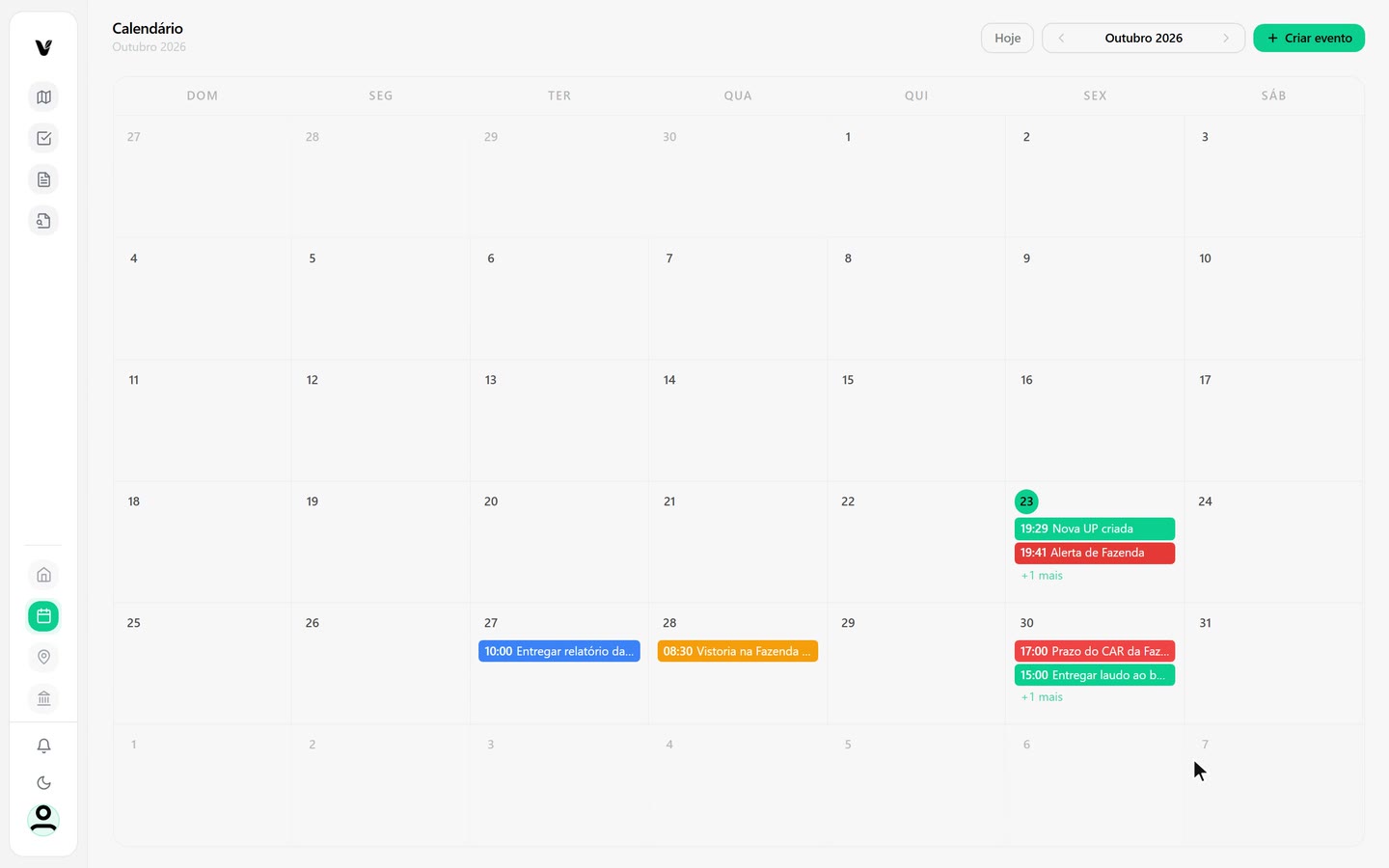
Captura do app Vigente em 23/10/2026, dados fictícios. Crie um evento
Clique em Criar evento, ou clique em um dia da grade. Abre o quadro Novo evento. Preencha o Título: é o único campo obrigatório, e o botão Criar evento fica apagado sem ele. Escolha o Tipo, a Data e o Horário. Se você clicou em um dia, a data já vem preenchida; senão, vem a de hoje. Escreva uma Descrição, se quiser. Clique em Criar evento, no rodapé do quadro, para salvar. O quadro fecha e o evento aparece na grade, no dia e na cor escolhidos.
- Tipo: Cadastro Ambiental Rural, Reunião, Entrega, Prazo, Visita Técnica ou Outro.
- Data e Horário: o dia e a hora do compromisso.
- Descrição: campo opcional, para detalhes. Ela aparece também no bloco Hoje.
Na tela
Novo eventoTítuloTipoDataHorárioDescriçãoCriar eventoCancelar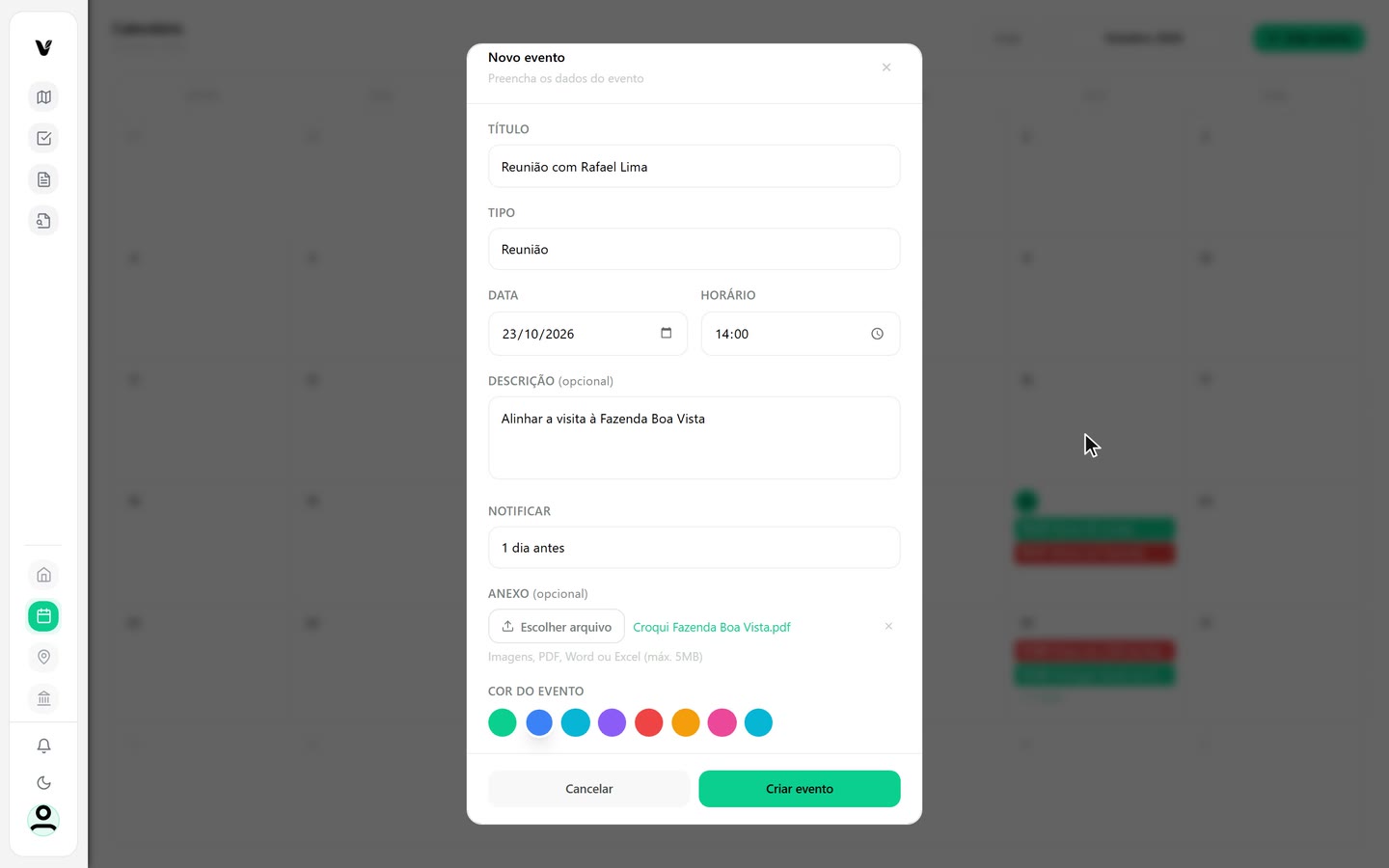
Captura do app Vigente em 23/10/2026, dados fictícios. Veja, edite ou exclua um evento
Clique na faixa do evento para abrir os detalhes: título, horário, data por extenso, tipo, e descrição. Clique em Editar para abrir o mesmo formulário já preenchido e em Salvar alterações para gravar. Clique em Excluir para apagar: o app pergunta Excluir evento? e avisa que a ação não poderá ser desfeita. Confirme em Excluir ou desista em Cancelar.
Na tela
EditarSalvar alteraçõesExcluirExcluir evento?Cancelar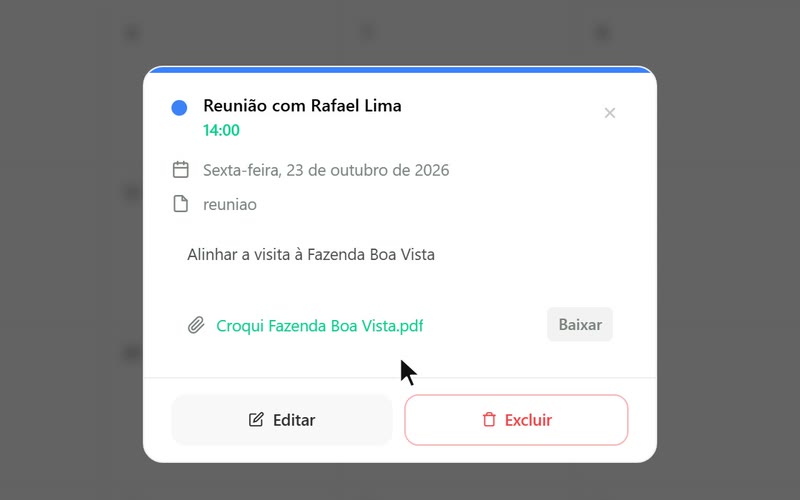
Captura do app Vigente em 23/10/2026, dados fictícios. Acompanhe o dia na página inicial
Na página inicial, o bloco Hoje lista até cinco compromissos do dia, em ordem de horário. Cada linha traz o horário, o título e uma linha de apoio: a descrição do evento ou, se não houver, o tipo. O link Calendário abre a página do mês. Sem compromissos, o bloco diz Nenhum compromisso hoje. Os eventos que você cria no Calendário entram aqui no mesmo dia. Se você esconder o módulo Agenda, o Calendário some do menu e do Acesso rápido.
Na tela
HojeCalendárioNenhum compromisso hoje.Acesso rápido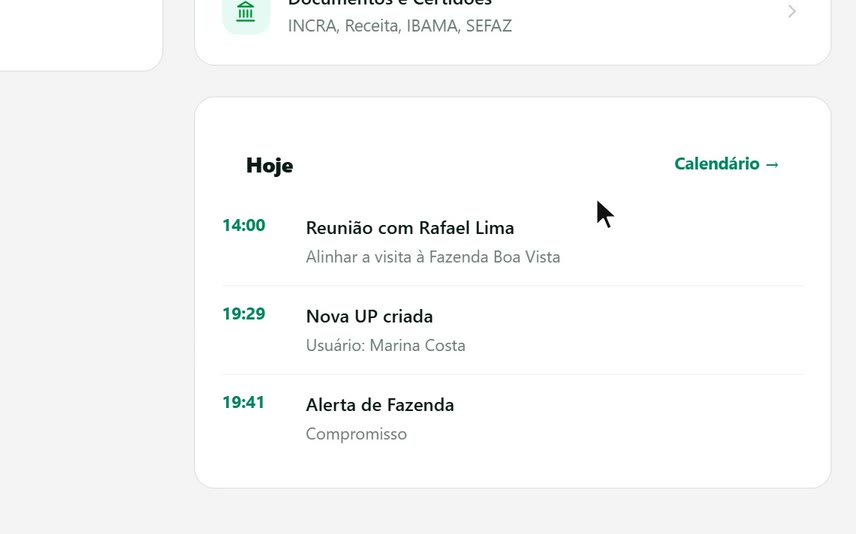
Captura do app Vigente em 23/10/2026, dados fictícios.
Atenção
- O Calendário só aparece no menu das páginas cheias, como a página inicial. Dentro do mapa, clique em Início antes.
- Se o Calendário não aparece, o módulo Agenda pode estar escondido (Configurações, Módulos no menu, Escolher) ou fora do seu plano. Os modos Só o mapa e Mapa e minhas propriedades escondem a Agenda.
- Confira o horário depois de salvar. Em alguns computadores, o horário mostrado no Calendário e no bloco Hoje pode sair diferente do que você digitou. Se acontecer, edite o evento e avise o suporte.
- Nos detalhes e na lista do dia, o tipo aparece como o código gravado, por exemplo reuniao. Os eventos criados pelo app podem trazer outro código no lugar do tipo.
- Excluir um evento é definitivo.
Se aparecer esta mensagem
| Mensagem na tela | O que fazer |
|---|---|
| Excluir evento? | Confirme em Excluir só se quer apagar. A ação não poderá ser desfeita. |
| Nenhum compromisso hoje. | Não há evento para hoje. Crie um em Criar evento. |
Siga os passos no app com a sua conta.